Nota
L'accesso a questa pagina richiede l'autorizzazione. È possibile provare ad accedere o modificare le directory.
L'accesso a questa pagina richiede l'autorizzazione. È possibile provare a modificare le directory.
Copilot in SharePoint consente di configurare automazioni nella raccolta documenti descrivendo ciò che si desidera accada utilizzando il linguaggio naturale. Non è necessario conoscere termini tecnici o spostarsi tra menu complessi. È sufficiente descrivere l'intento e verrà suggerita e configurata una regola del flusso di lavoro appropriata.
Avvia l'azione rapida
Nell'angolo in basso a destra della raccolta documenti, seleziona l'icona Copilot in SharePoint.
Nel menu Azioni rapide selezionare Configura regole.
Si apre il pannello della chat e mostra un elenco di azioni suggerite relative alla creazione di regole.
Nota
Se è la prima volta che si usa Copilot in SharePoint nella raccolta, il sistema genera automaticamente fino a tre colonne suggerite in base ai file disponibili. Queste colonne vengono popolate automaticamente con i metadati e possono essere utili durante la creazione di regole.
Usa una richiesta suggerita
Nel pannello della chat, seleziona un'azione. In questo esempio usare Invia notifica.
Nella casella della chat, rivedi le istruzioni fornite. Se necessario, modifica il testo per adattarlo meglio al tuo intento. Quando sei pronto, seleziona Invia (
 per inviare l'azione.
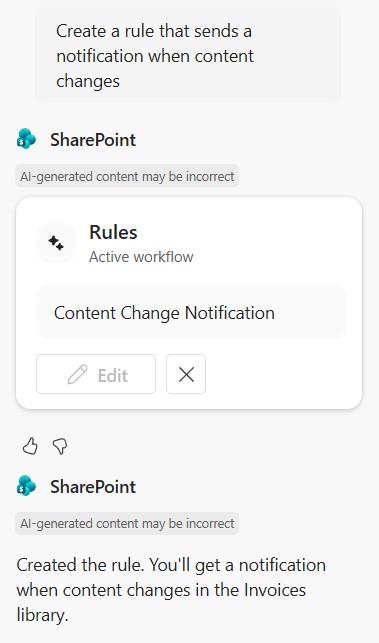
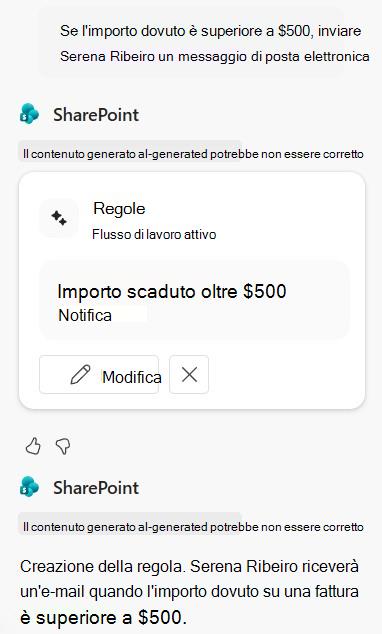
In base al prompt, il sistema genera una regola. Esaminare la regola e selezionare Crea per configurarla.
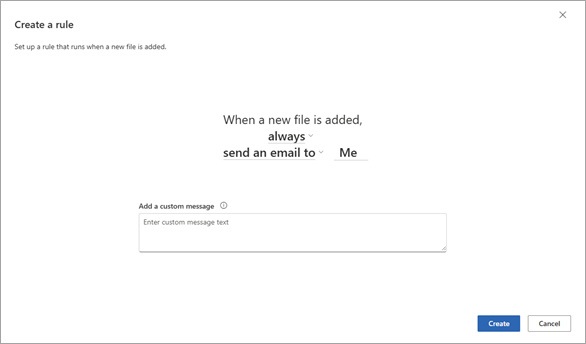
Il pannello chat riepiloga le condizioni della regola.
Immettere un prompt personalizzato
Nella casella di testo del pannello chat, inserisci le tue istruzioni di automazione. Quando si richiede una regola, specificare la condizione in cui deve essere eseguita e l'azione che deve eseguire. Questa condizione garantisce che la regola soddisfi le tue esigenze.
Consiglio
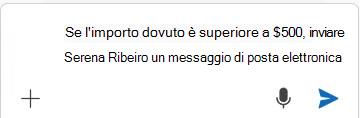
È possibile usare Copilot in SharePoint per eseguire quattro azioni: inviare tramite posta elettronica, spostare, copiare e impostare il valore. Ecco alcune richieste di esempio:
- Inviare un messaggio di posta elettronica (ad esempio, "Email l'approvazione di un contratto" o "Inviami una notifica quando vengono aggiunti nuovi file e la data di rilascio è nel 2025")
- Spostare un file (ad esempio, "Sposta le fatture revisionate nella cartella Spese verificate")
- Copiare un file (ad esempio, "Copia tutte le fatture di Northwind Traders nella cartella Northwind")
Seleziona Invia (
per inviare la richiesta.In base al prompt, viene generata una regola. Esaminare la regola creata e selezionare Crea per configurarla.
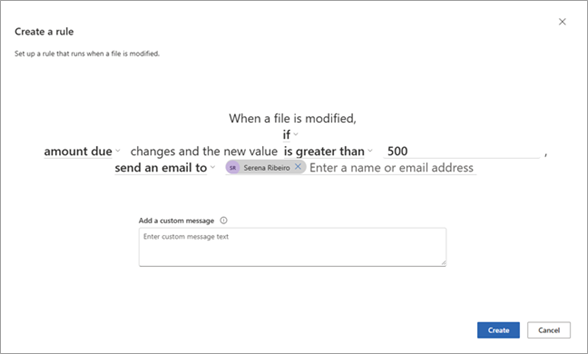
Il pannello chat riepiloga le condizioni della regola.
Save your changes
Quando si è pronti per salvare la regola creata e le eventuali altre modifiche apportate, selezionare Salva modifiche.
In Salvare le modifiche alla libreria?, confermare le modifiche e quindi selezionare Applica modifiche.
Viene nuovamente visualizzata la libreria aggiornata e la regola viene eseguita automaticamente ogni volta che vengono soddisfatte le condizioni definite.
Consiglio
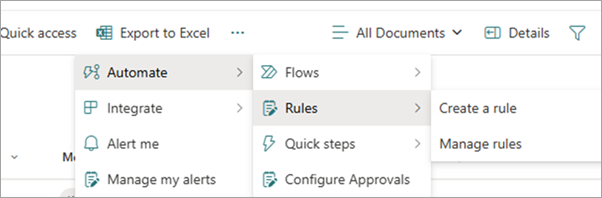
Per visualizzare tutte le regole della raccolta documenti, nell'intestazione selezionare Automatizzaregole> Gestisci >regole.
Requisiti e limitazioni
Trigger di regola supportati: viene creato un nuovo elemento, un elemento viene modificato o un elemento viene eliminato.
Azioni delle regole supportate: Email, sposta, copia e imposta valore.
Lingue supportate: tutte le lingue supportate tramite Microsoft Copilot per richieste e risposte basate su testo, ma può elaborare solo file in inglese.
Limitazioni:
I file crittografati non possono essere analizzati per eseguire regole.
Il trigger "data avvicinata" per le regole non è ancora supportato da Copilot in SharePoint.
Le azioni delle regole di traslazione ed eliminazione non sono ancora supportate da Copilot in SharePoint. Le organizzazioni con fatturazione con pagamento in base al consumo possono tradurre i file usando le funzionalità di intelligenza artificiale, ma devono sostenere costi per il contatore con pagamento in base al consumo.
Le richieste in più passaggi per creare nuove colonne e configurare una regola in un unico passaggio non funzionano ancora per l'azione Imposta valore.
È possibile creare fino a 15 regole per elenco o raccolta.
Non è possibile applicare regole a colonne di testo su più righe.
- Le regole non supportano i gruppi di sicurezza abilitati alla posta elettronica per le notifiche.
Notifiche: Copilot invia messaggi di posta elettronica da no-reply@sharepointonline.com a persone specificate.