Nota
L'accesso a questa pagina richiede l'autorizzazione. È possibile provare ad accedere o modificare le directory.
L'accesso a questa pagina richiede l'autorizzazione. È possibile provare a modificare le directory.
Creare un'app SharePoint in Teams dashboard che può essere visualizzata in più lingue. Inizia abilitando l'esperienza multilingue, seleziona le lingue e quindi assegna i traduttori.
Nota
Per modificare le impostazioni multilingue è necessario disporre o di autorizzazioni a livello di membro del sito.
Passaggio 1: Passare all'app SharePoint nella dashboard di Teams
A seconda che l'organizzazione abbia o meno un sito principale di SharePoint , determina dove accedere alle impostazioni multilingue.
- Passare al sito iniziale dell'organizzazione in SharePoint.
- Selezionare Modifica nella sezione dashboard.
- Selezionare quindi Dettagli dashboard.
- Copiare il collegamento al dashboard in Nome proprietà>.
- Incolla il collegamento in un browser e quindi vai a Impostazioni nell'angolo in alto a destra.
Passaggio 2: Abilitare l'esperienza multilingue e scegliere le lingue in Impostazioni sito
Selezionare Impostazioni dall'alto a destra e quindi selezionare Informazioni sito.
Nella parte inferiore del riquadro informazioni sito selezionare Visualizza tutte le impostazioni del sito.
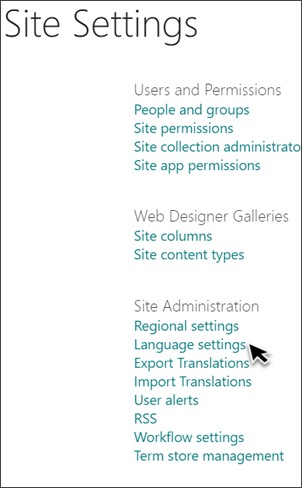
In Amministrazione sito, selezionare Impostazioni lingua.
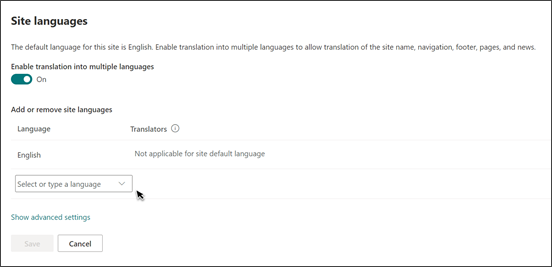
In Abilitare le pagine e le notizie da tradurre in più lingue, attivare l'opzione per consentire la traduzione di pagine e notizie in più lingue.
Passaggio 3: selezionare le lingue e assegnare i traduttori
In Aggiungere o rimuovere lingue del sito digitare una lingua in Selezionareo digitare una lingua oppure scegliere una lingua nell'elenco a discesa. È possibile ripetere questo passaggio per aggiungere più lingue. È possibile aggiungere o rimuovere lingue dal sito in qualsiasi momento tornando a questa pagina.
Nella colonna Trauttore, digitare il nome di una persona che si desidera come traduttore e quindi selezionare il nome dall'elenco.
Seleziona Salva.
Nota
- Tutti gli utenti di Active Directory dell'organizzazione possono essere selezionati come traduttori. Alle People assegnate come traduttori non verranno assegnate automaticamente le autorizzazioni appropriate. Quando un utente senza autorizzazioni di modifica per il dashboard tenta di accedere al sito, viene indirizzato a una pagina Web in cui può richiedere l'accesso.
- Puoi aggiungere o rimuovere le lingue dal dashboard in qualsiasi momento tornando a questa pagina delle impostazioni.
- La lingua predefinita di un dashboard è impostata sulla lingua scelta al momento della creazione del dashboard. Tuttavia, quando l'inglese è tra le lingue supportate, l'inglese viene considerato la lingua preferita se la lingua preferita dell'utente non è supportata dal dashboard. Si tratta di un problema noto.
Passaggio 4: Creare dashboard in lingue specifiche
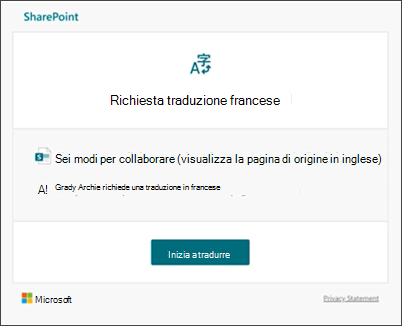
I traduttori traducono manualmente le copie del dashboard in una o più lingue specificate. Quando si seleziona una lingua e si assegna un traduttore, viene creata una copia del dashboard e i traduttori vengono avvisati in un'e-mail che è stata richiesta una traduzione. Il messaggio di posta elettronica include un collegamento a una copia del dashboard. Una volta terminata, viene inviata una notifica tramite posta elettronica alla persona che ha richiesto la traduzione. Il traduttore:
Seleziona il pulsanteAvvia traduzione nel messaggio di posta elettronica.
Seleziona Modifica nell'angolo in alto a destra del dashboard e traduci il contenuto.
Al termine della traduzione, seleziona Salva come bozza (se non sei pronto a renderla visibile ai lettori) oppure, se il dashboard è pronto per essere visibile a tutti gli utenti che usano quella lingua nel sito, seleziona Pubblica.
Nota
Alcuni componenti delle schede Dashboard di 2 e terze parti (ad esempio, il nome della scheda) potrebbero non essere traducibili.
Passaggio 5: Aggiungere il nome e la descrizione del dashboard tradotti
- Per modificare la descrizione, nel dashboard selezionare Impostazioni dashboard nella barra dei comandi.
- Modificare la descrizione del dashboard.
- Per modificare il nome del dashboard, passare a Impostazioni, quindi a Contenuto del sito e infine trovare il dashboard tradotto nelle pagine del sito. Passare il puntatore del mouse sul dashboard da rinominare e selezionare i puntini di sospensione (...) , quindi selezionare Rinomina.
Notifiche tramite posta elettronica
Il proprietario della dashboard predefinita e i traduttori assegnati ricevono e-mail quando il contenuto viene modificato, con notifiche e-mail in batch con incrementi di 30 minuti in base alle esigenze. Ad esempio, dopo l'invio del primo messaggio di posta elettronica relativo a una pagina e un aggiornamento alla pagina con lingua predefinita, il messaggio di posta elettronica di notifica successivo o qualsiasi altro che deve essere inviato verrà inviato in batch e inviato dopo 30 minuti.
Quando viene creata una dashboard di traduzione, viene inviata un'e-mail a uno o più traduttori assegnati per richiedere una traduzione. Il messaggio di posta elettronica include un pulsante Avvia traduzione.
Quando un dashboard di traduzione viene pubblicato da un traduttore, viene inviata un'e-mail alla persona che ha richiesto la traduzione.
Quando viene apportato un aggiornamento al dashboard della lingua predefinita e salvato come bozza o viene pubblicato, viene inviato un messaggio di posta elettronica al traduttore per informarlo che potrebbe essere necessario un aggiornamento del dashboard di traduzione.
Più attività per la tua dashboard multilingue
Dopo aver creato dashboard in altre lingue, è necessario confermare quali lingue sono disponibili, aggiornare le versioni tradotte ed eliminare le traduzioni non più necessarie.
Verificare le lingue in cui è possibile visualizzare il dashboard
Lo stato della traduzione del dashboard (bozza salvata, pubblicata e così via) viene visualizzato nel riquadro Traduzione accanto a ogni lingua. Per visualizzare lo stato:
- Passare alla dashboard predefinita.
- Selezionare Traduzione nella parte superiore della pagina.
- Nel riquadro Traduzione a destra viene visualizzato lo stato di ogni lingua e un collegamento per visualizzare il dashboard in quella lingua specifica.
Trovare una dashboard tradotta
Puoi usare l'elenco a discesa delle lingue nella parte superiore della pagina, nel pannello di traduzione o trovare la dashboard nella raccolta Pagine.
Per trovarlo nella raccolta Pagine, seguire questa procedura:
- Passare alla raccolta Pagine del sito principale.
- Individua il dashboard da eliminare nella cartella della lingua accanto alla pagina della lingua predefinita. La cartella può essere identificata dal suo codice lingua di due o quattro lettere. Ad esempio, la cartella francese è identificata come "fr."
Eliminare una versione del dashboard per una lingua specifica
Per eliminare un dashboard tradotto, è necessario eseguire alcuni passaggi aggiuntivi per interrompere l'associazione tra il dashboard con lingua predefinita e il dashboard eliminato.
- Passa alla raccolta Pagine per il dashboard.
- Trovare la versione del dashboard da eliminare nella cartella della lingua accanto alla pagina della lingua predefinita. La cartella può essere identificata dal suo codice lingua di due o quattro lettere. Ad esempio, la cartella francese è identificata come "fr."
- Selezionare il dashboard desiderato all'interno della cartella e quindi selezionare i puntini di sospensione (...) a destra della pagina selezionata.
- Selezionare Elimina.
- Dopo aver eliminato la versione del dashboard non più necessaria, passare al dashboard della lingua predefinita e selezionare Modifica in alto a destra. Se non sei in modalità di modifica, il resto dei passaggi non funzionerà.
- Selezionare Traduzione nella parte superiore della pagina.
- Nel pannello Traduzione dovrebbe essere visualizzato un messaggio che indica che è stata rimossa un'associazione con la pagina.
- Ripubblicare il dashboard in lingua predefinita.
Aggiorna il dashboard con nuove modifiche o modifiche
Apportare le modifiche necessarie nel dashboard e selezionare Salva come bozza o Ripubblica. Quindi, i traduttori per la dashboard tradotta vengono informati via e-mail che è stato effettuato un aggiornamento in modo da poter apportare aggiornamenti anche alle singole pagine di traduzione.
Aggiornare la pagina della lingua predefinita
Quando il dashboard della lingua predefinita viene aggiornato, deve essere ripubblicato. Quindi, i traduttori per la dashboard tradotta vengono informati via e-mail che è stato effettuato un aggiornamento in modo da poter apportare aggiornamenti alle singole pagine di traduzione. I traduttori devono visualizzare la cronologia delle versioni della dashboard predefinita per vedere quale contenuto è cambiato.
Dashboard tradotti nella web part Dashboard
La web part Dashboard può essere usata dopo la pubblicazione del dashboard. La web part Dashboard verrà visualizzata nella lingua preferita dell'utente (se diversa dalla lingua predefinita) se è stato fornito un dashboard tradotto.
Nota
- I dashboard di traduzione devono essere approvati e pubblicati prima di essere visualizzati.
- Alcuni componenti delle schede del dashboard dei partner (come il nome della scheda) potrebbero non essere traducibili.
Altre risorse
Configurare l'app SharePoint nell'esperienza di Teams in una lingua specifica