Nota
L'accesso a questa pagina richiede l'autorizzazione. È possibile provare ad accedere o modificare le directory.
L'accesso a questa pagina richiede l'autorizzazione. È possibile provare a modificare le directory.
Si applica a: SQL ServerSSIS Integration Runtime in Azure Data Factory
Creare un pacchetto di SQL Server Integration Services (SSIS) per caricare dati in SQL Server o nel database SQL di Azure. È anche possibile ristrutturare, trasformare e pulire i dati durante il passaggio attraverso il flusso di dati SSIS.
Questo articolo illustra come eseguire le operazioni seguenti:
- Creare un nuovo progetto di Integration Services in Visual Studio.
- Progettare un pacchetto SSIS che carica i dati dall'origine nella destinazione.
- Eseguire il pacchetto SSIS per caricare i dati.
Concetti fondamentali
Il pacchetto è l'unità di lavoro di base in SSIS. I pacchetti correlati vengono raggruppati in progetti. I progetti e pacchetti di progettazione in Visual Studio vengono creati con SQL Server Data Tools. Il processo di progettazione è un processo visivo in cui l'utente trascina e rilascia i componenti dalla casella degli strumenti all'area di progettazione, li connette e ne imposta le proprietà. Dopo aver completato il pacchetto, è possibile eseguirlo e distribuirlo facoltativamente in SQL Server o nel database SQL per usufruire di strumenti completi per gestione, monitoraggio e sicurezza.
Un'introduzione dettagliata a SSIS esula dagli scopi di questo articolo. Per ulteriori informazioni, vedere gli articoli seguenti:
Informazioni sulla soluzione
La soluzione è un pacchetto tipico che usa un'attività Flusso di dati che contiene un'origine e una destinazione. Questo approccio supporta un'ampia gamma di origini dati, inclusi SQL Server e il database SQL di Azure.
Questa esercitazione usa SQL Server come origine dati. SQL Server può essere eseguito in locale o in una macchina virtuale di Azure.
Per connettersi a SQL Server e al database SQL, è possibile usare una gestione connessione ADO.NET e un'origine e una destinazione oppure una gestione connessione OLE DB e un'origine e una destinazione. Questa esercitazione usa ADO NET perché prevede il minor numero di opzioni di configurazione. OLE DB potrebbe offrire prestazioni leggermente migliori rispetto a ADO.NET.
Per velocizzare l'operazione, è possibile usare Importazione/Esportazione guidata SQL Server per creare il pacchetto di base. Quindi, salvare il pacchetto e aprirlo in Visual Studio o SSDT per visualizzarlo e personalizzarlo. Per altre informazioni, vedere Importare ed esportare dati con l'Importazione/Esportazione guidata SQL Server.
Prerequisiti
Per eseguire questa esercitazione, sono necessari:
SQL Server Integration Services (SSIS). SSIS è un componente di SQL Server e richiede una versione con licenza o la versione per sviluppatori o la versione di valutazione di SQL Server. Per ottenere una versione di valutazione di SQL Server, vedere Evaluation Center per SQL Server.
Visual Studio (facoltativo). Per ottenere l'edizione gratuita di Visual Studio Community, vedere Visual Studio Community. Se non si vuole installare Visual Studio, è possibile installare solo SQL Server Data Tools (SSDT). SSDT installa una versione di Visual Studio con funzionalità limitate.
SQL Server Data Tools per Visual Studio (SSDT). Per ottenere SQL Server Data Tools per Visual Studio, vedere Scaricare SQL Server Data Tools (SSDT).
In questa esercitazione ci si connette a un'istanza di SQL Server o del database SQL e si caricano i dati. È necessario disporre dell'autorizzazione per connettersi, creare una tabella e caricare i dati in una delle destinazioni seguenti:
Un database SQL di Azure. Per altre informazioni, vedere Database SQL di Azure.
or
Un'istanza di SQL Server. SQL Server può essere eseguito in locale o in una macchina virtuale di Azure. Per scaricare una versione di valutazione gratuita o un'edizione per sviluppatori di SQL Server, vedere Download di SQL Server.
Dati di esempio. Questa esercitazione usa come dati di origine i dati di esempio archiviati in SQL Server, nel database di esempio AdventureWorks. Per ottenere il database di esempio AdventureWorks, vedere Database di esempio AdventureWorks.
Una regola del firewall se si caricano dati nel database SQL. È necessario creare una regola del firewall nel database SQL con l'indirizzo IP del computer locale prima di poter caricare dati nel database SQL.
Creare un nuovo progetto di Integration Services
Avviare Visual Studio.
Nel menu File , selezionare Nuovo > Progetto.
Passare ai modelli > installati, > Business Intelligence, > Integration Services, tipi di progetto.
Selezionare Progetto di Integration Services. Specificare i valori per Nome e Percorso e quindi selezionare OK.
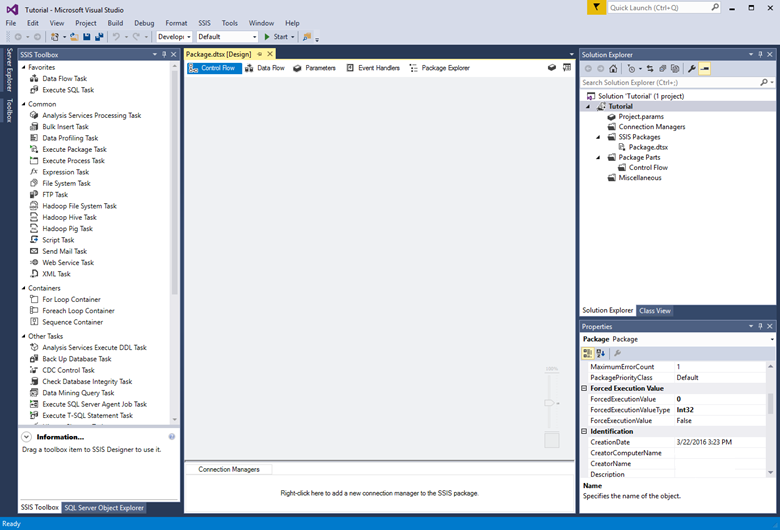
Viene aperto Visual Studio e viene creato un nuovo progetto di Integration Services (SSIS). Visual Studio apre quindi la finestra di progettazione per il singolo nuovo pacchetto SSIS (package.dtsx) nel progetto. Vengono visualizzate le aree della schermata seguenti:
A sinistra, la Casella degli strumenti dei componenti SSIS.
Al centro, l'area di progettazione con più schede. In genere si usano almeno le schede Flusso di controllo e il Flusso di dati.
A destra, i riquadri Esplora soluzioni e Proprietà.
Creare il flusso di dati di base
Trascinare un'attività Flusso di dati dalla casella degli strumenti al centro dell'area di progettazione (nella scheda Flusso di controllo).
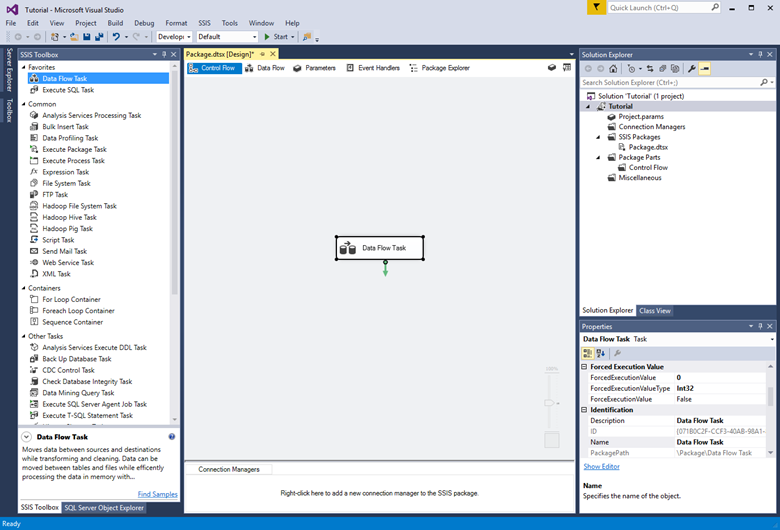
Fare doppio clic sull'attività Flusso di dati per passare alla scheda Flusso di dati.
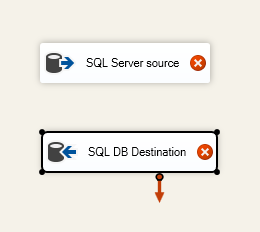
Dall'elenco Altre origini nella casella degli strumenti trascinare un'origine ADO.NET nell'area di progettazione. Con l'adattatore di origine ancora selezionato, modificare il nome su Origine SQL Server nel riquadro Proprietà.
Dall'elenco Altre destinazioni nella casella degli strumenti,trascinare una destinazione ADO.NET all'area di progettazione sotto l'origine ADO.NET. Con l'adattatore di destinazione ancora selezionato, modificare il nome in Destinazione SQL nel riquadro Proprietà.
Configurare l'adattatore di origine
Fare doppio clic sull'adattatore di origine per aprire l'Editor origine ADO.NET.
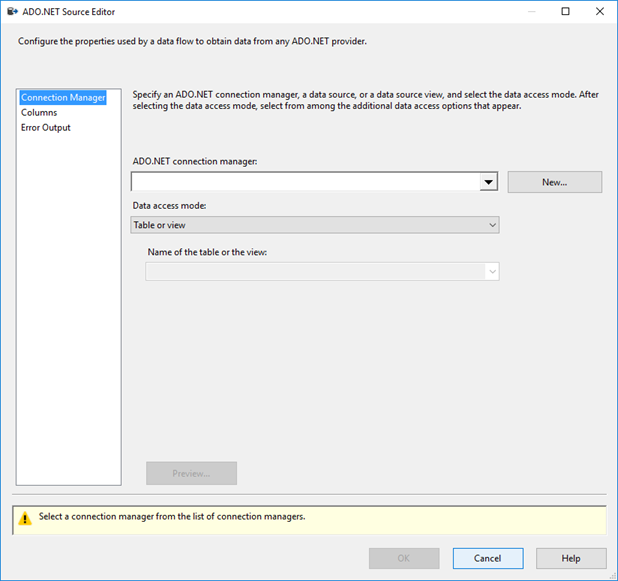
Nella scheda gestione connessione
dell'editor di origine ADO.NET selezionare il pulsanteNuovo accanto all'elenco gestione connessioneADO.NET per aprire la finestra di dialogo Configura gestione connessione ADO.NET e creare le impostazioni di connessione per il database di SQL Server da cui vengono caricati i dati.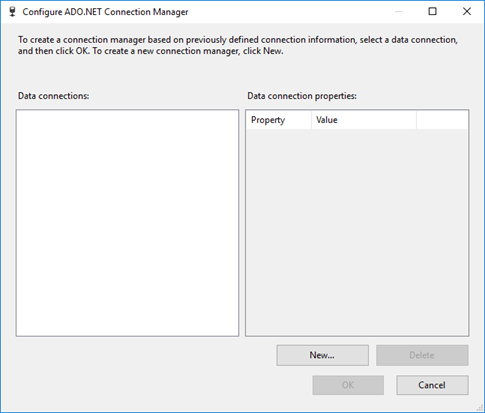
Nella finestra di dialogo Configura Gestione connessioni ADO.NET, selezionare il pulsante Nuovo per aprire la finestra di dialogo Gestione connessioni e creare una nuova connessione dati.
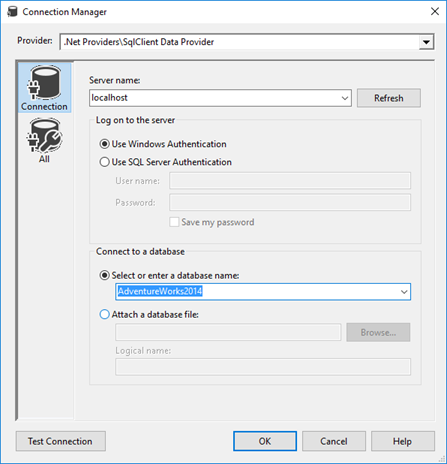
Nella finestra di dialogo Gestione connessione eseguire le operazioni seguenti.
Per Provider selezionare il provider di dati SqlClient.
Per Nome server immettere il nome di SQL Server.
Nella sezione Accesso al server selezionare o immettere le informazioni di autenticazione.
Nella sezione Connessione a un database selezionare il database di esempio AdventureWorks.
Selezionare Test Connessione.

Nella finestra di dialogo che segnala i risultati del test di connessione, selezionare OK per tornare alla finestra di dialogo Gestione connessione.
Nella finestra di dialogo Gestione Connessione, selezionare OK per tornare alla finestra di dialogo Configura Gestione Connessione ADO.NET.
Nella finestra di dialogo Configura ADO.NET Gestione connessione selezionare OK per tornare all'editor di origine ADO.NET.
Nell'Editor origine ADO.NET selezionare la tabella Sales.SalesOrderDetail nell'elenco Nome tabella o vista.
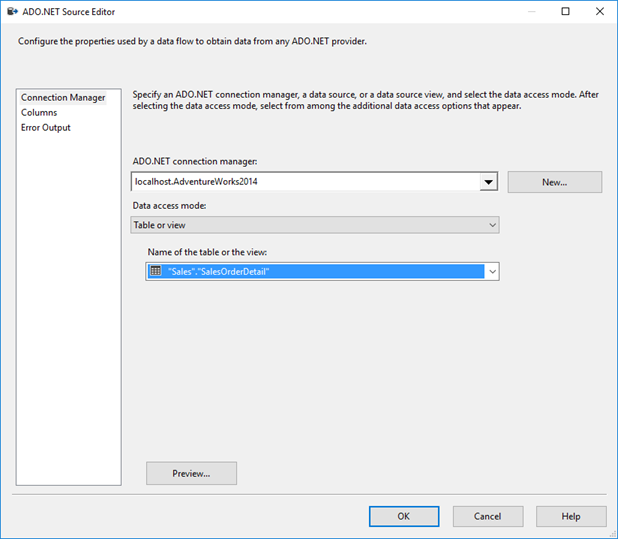
Selezionare Anteprima per visualizzare le prime 200 righe di dati nella tabella di origine nella finestra di dialogo Anteprima Risultati Query.
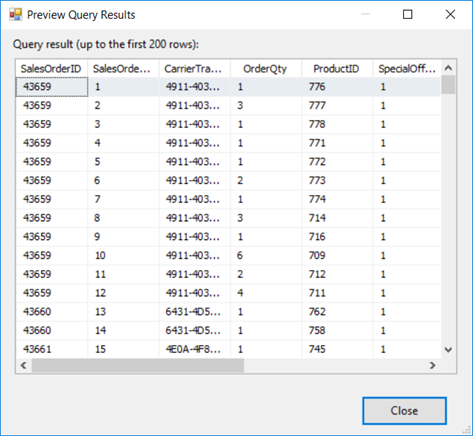
Nella finestra di dialogo Anteprima risultati query, selezionare Chiudi per tornare all'Editor sorgente ADO.NET.
Nell'Editor di origine ADO.NET, seleziona OK per completare la configurazione della fonte dati.
Connettere l'adattatore di origine all'adattatore di destinazione
Selezionare l'adattatore di origine nell'area di progettazione.
Selezionare la freccia blu che si estende dall'adattatore di origine e trascinarla nell'editor di destinazione fino al completo inserimento.
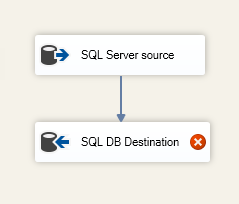
In un tipico pacchetto SSIS si usano diversi altri componenti della casella degli strumenti SSIS tra l'origine e la destinazione per ristrutturare, trasformare e pulire i dati man mano che passano attraverso il flusso di dati SSIS. Per mantenere questo esempio il più semplice possibile, viene eseguita la connessione dell'origine direttamente alla destinazione.
Configurare l'adattatore di destinazione
Fare doppio clic sull'adattatore di destinazione per aprire l'Editor destinazione ADO.NET.
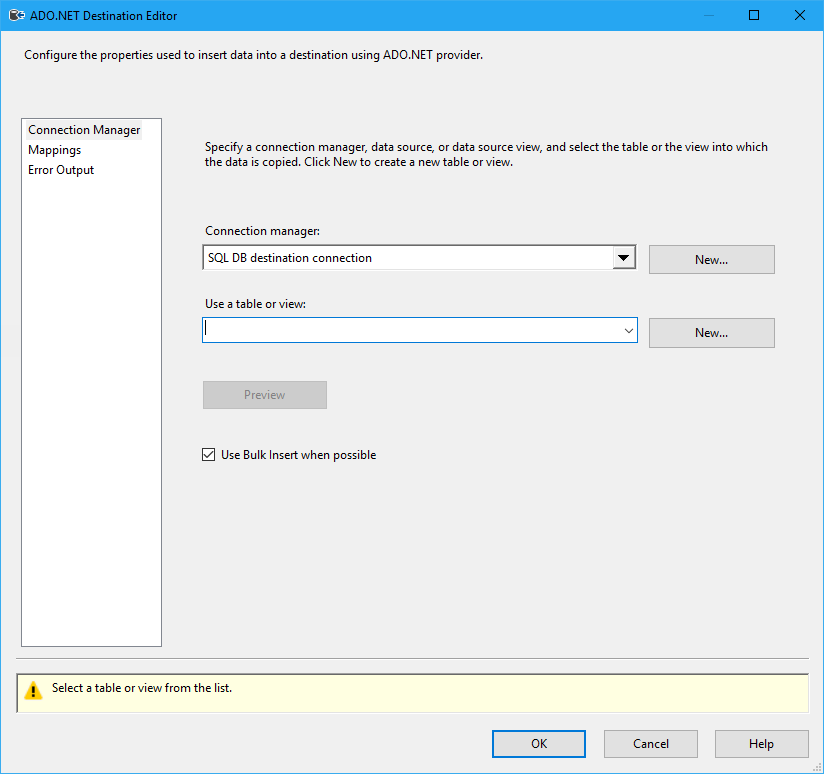
Nella scheda del Editor destinazione ADO.NET , selezionare il pulsante Nuovo accanto all'elenco del gestione connessione per aprire la finestra di dialogo Configura gestione connessione ADO.NET e impostare la connessione per il database su cui vengono caricati i dati in questo tutorial.
Nella finestra di dialogo Configura Gestione connessioni ADO.NET, selezionare il pulsante Nuovo per aprire la finestra di dialogo Gestione connessioni e creare una nuova connessione dati.
Nella finestra di dialogo Gestione connessione eseguire le operazioni seguenti.
Per Provider selezionare il provider di dati SqlClient.
In Nome server immettere il nome del server SQL Server o del server di database SQL.
Nella sezione Accesso al server selezionare Usa autenticazione di SQL Server e immettere le informazioni di autenticazione.
Nella sezione Connessione al database selezionare un database SQL esistente.
Selezionare Test Connessione.
Nella finestra di dialogo che segnala i risultati del test di connessione, selezionare OK per tornare alla finestra di dialogo Gestione connessione.
Nella finestra di dialogo Gestione Connessione, selezionare OK per tornare alla finestra di dialogo Configura Gestione Connessione ADO.NET.
Nella finestra di dialogo Configura gestore connessione ADO.NET
, selezionare OK per tornare all'editor di destinazioneADO.NET .Nell'editor di destinazione
ADO.NET selezionareNuovo accanto all'elencoUtilizzare una tabella o una vista per aprire la finestra di dialogo Crea tabellaper creare una nuova tabella di destinazione con un elenco di colonne corrispondente alla tabella di origine. 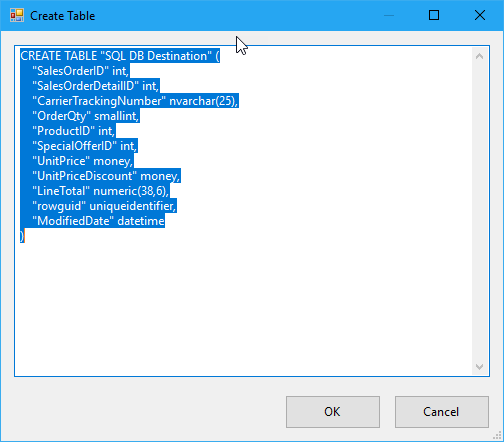
Nella finestra di dialogo Crea tabella eseguire le operazioni seguenti.
Modificare il nome della tabella di destinazione su SalesOrderDetail.
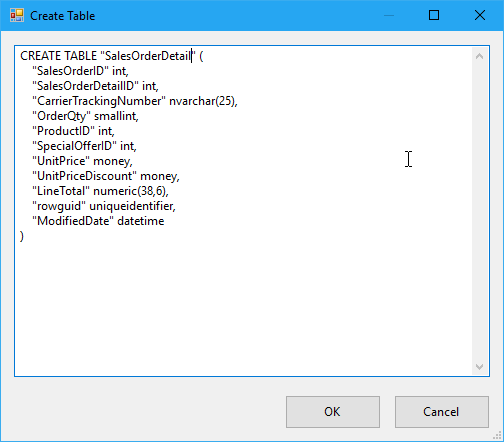
Selezionare OK per creare la tabella e tornare all'editor di destinazione ADO.NET.
Nell'Editor destinazione ADO.NET selezionare la scheda Mapping per visualizzare come le colonne nell'origine vengono mappate alle colonne nella destinazione.
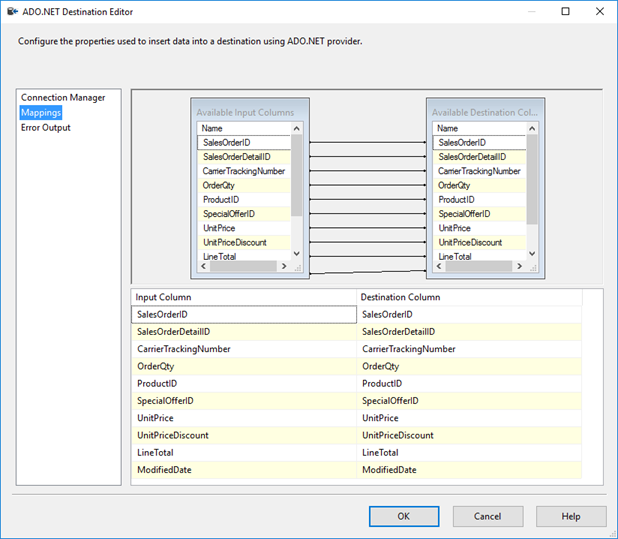
Selezionare OK per completare la configurazione della destinazione.
Eseguire il pacchetto per caricare i dati
Eseguire il pacchetto selezionando il pulsante Start sulla barra degli strumenti o selezionando una delle opzioni Esegui dal menu Debug.
I paragrafi seguenti descrivono i risultati visualizzati se si crea il pacchetto con la seconda opzione descritta in questo articolo, vale a dire con un flusso di dati che contiene un'origine e una destinazione.
Quando il pacchetto inizia a essere eseguito, vengono visualizzate ruote rotanti gialle per indicare l'attività e il numero di righe elaborate finora.
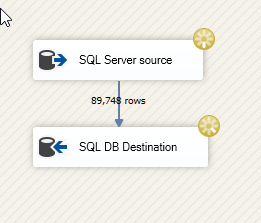
Al termine dell'esecuzione del pacchetto, vengono visualizzati segni di spunta verdi per indicare l'esito positivo e il numero totale di righe di dati caricate dall'origine alla destinazione.
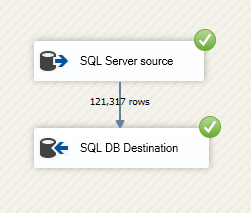
Congratulazioni, hai usato con successo SQL Server Integration Services per caricare i dati in SQL Server o nel database SQL di Azure.