Nota
L'accesso a questa pagina richiede l'autorizzazione. È possibile provare ad accedere o modificare le directory.
L'accesso a questa pagina richiede l'autorizzazione. È possibile provare a modificare le directory.
Si applica a: SQL Server 2017 (14.x) e versioni successive
Informazioni su come eseguire script Python e R nei notebook di Visual Studio Code con SQL Server Machine Learning Services. Visual Studio Code è uno strumento di sviluppo multipiattaforma.
Prerequisiti
Scaricare e installare Visual Studio Code nella workstation. Visual Studio Code è multipiattaforma ed è in esecuzione in Windows, macOS e Linux.
Installare l'estensione Polyglot Notebooks per Visual Studio Code.
Un server con Machine Learning Services per SQL Server installato e abilitato. È possibile usare Machine Learning Services su Windows, Linux o Big Data Clusters.
Creare un notebook SQL
Importante
Machine Learning Services viene eseguito come parte di SQL Server. Pertanto, è necessario usare un kernel SQL e non un kernel Python.
È possibile usare Machine Learning Services in Visual Studio Code con un notebook SQL. Per creare un nuovo notebook, seguire questa procedura:
Selezionare File e Nuovo notebook per creare un nuovo notebook. Il notebook usa il kernel SQL per impostazione predefinita.
Selezionare Collega a e Cambia connessione.
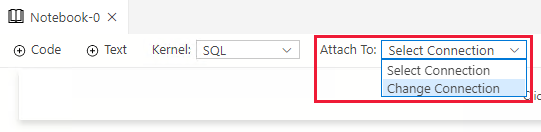
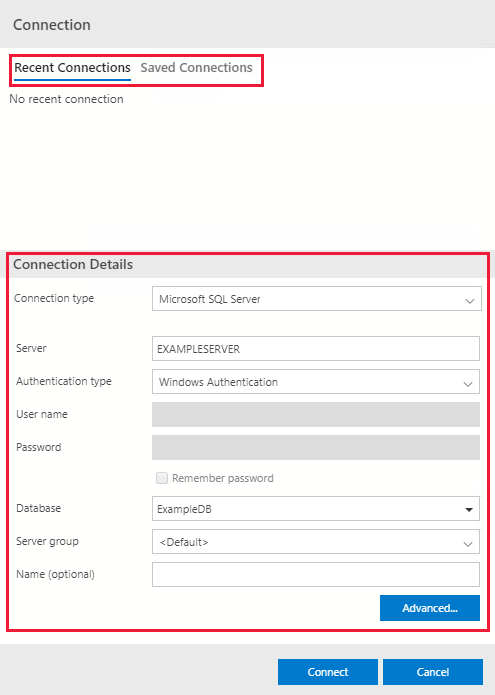
Connettersi a un'istanza di SQL Server nuova o esistente. È possibile:
Scegliere una connessione esistente in Connessioni recenti o Connessioni salvate.
Creare una nuova connessione in Dettagli connessione. Inserire i dettagli della connessione per SQL Server e il database.
Eseguire script Python o R
I notebook SQL sono costituiti da celle di codice e di testo. Usare le celle di codice per eseguire script Python o R tramite la stored procedure sp_execute_external_scripts. Usare le celle di testo per documentare il codice nel notebook.
Esegue uno script Python
Per eseguire uno script Python, seguire questa procedura:
Selezionare + Codice per aggiungere una cella di codice.

Immettere lo script seguente nella cella di codice:
EXECUTE sp_execute_external_script
    @language = N'Python',
    @script = N'
            a = 1
            b = 2
            c = a/b
            d = a*b
            print(c, d)
            ';
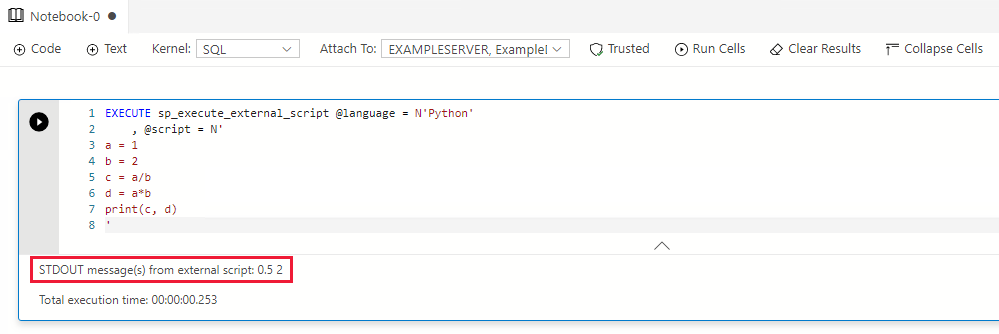
Selezionare Esegui cella (freccia nera rotonda) o premere F5 per eseguire la singola cella.
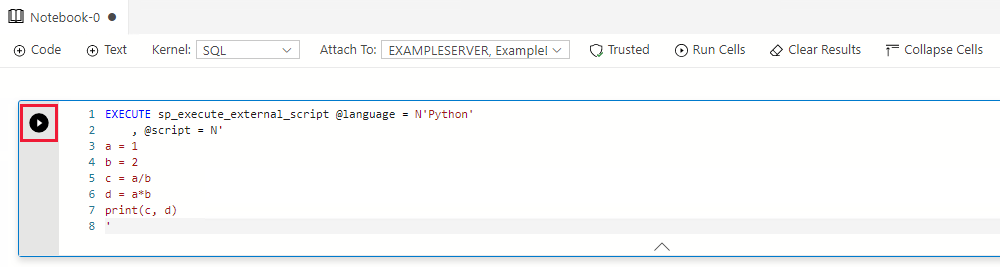
Il risultato viene visualizzato sotto la cella di codice.
Eseguire uno script R
Per eseguire uno script R, seguire questa procedura:
Selezionare + Codice per aggiungere una cella di codice.
Immettere lo script seguente nella cella di codice:
EXECUTE sp_execute_external_script
    @language = N'R',
    @script = N'
            a <- 1
            b <- 2
            c <- a/b
            d <- a*b
            print(c(c, d))
            ';
Selezionare Esegui cella (freccia nera rotonda) o premere F5 per eseguire la singola cella.
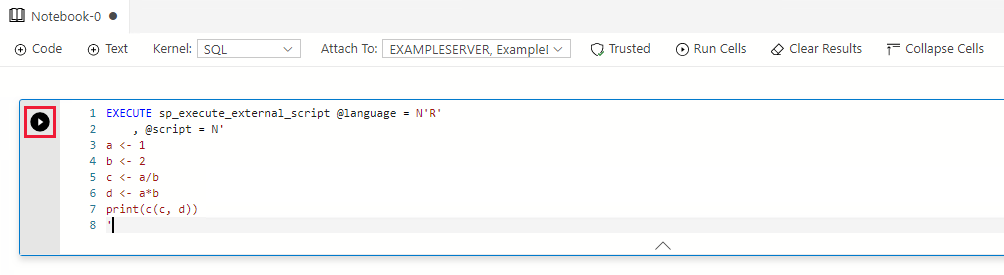
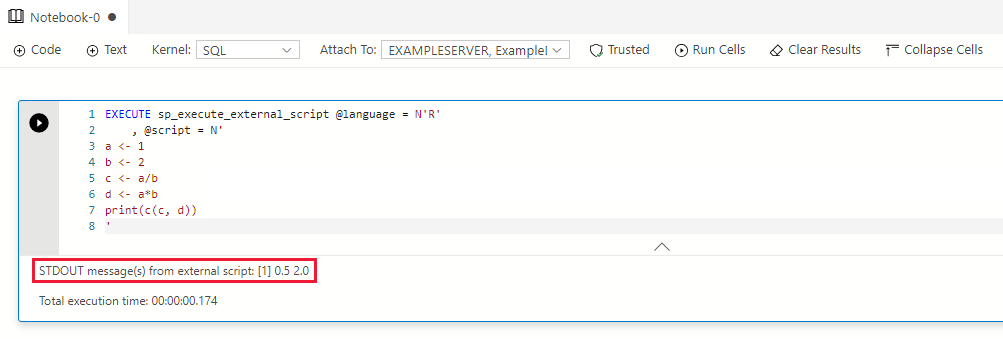
Il risultato viene visualizzato sotto la cella di codice.