Nota
L'accesso a questa pagina richiede l'autorizzazione. È possibile provare ad accedere o modificare le directory.
L'accesso a questa pagina richiede l'autorizzazione. È possibile provare a modificare le directory.
Si applica a: SQL Server 2016 (13.x) Reporting Services e versioni successive del server di report di Power BI
La pagina Integrazione di Power BI in Gestione configurazione Reporting Services viene usata per registrare il server di report con il tenant gestito di Microsoft Entra per consentire agli utenti del server di report di aggiungere gli elementi del report supportati ai dashboard di Power BI. Per un elenco di elementi supportati che è possibile aggiungere, vedere Aggiungere elementi di Reporting Services ai dashboard di Power BI.
Nota
L'aggiunta di report impaginati ai dashboard di Power BI è deprecata e non più disponibile per tutte le versioni di SQL Server Reporting Services e del server di report di Power BI.
Requisiti per l'integrazione di Power BI
Oltre a una connessione Internet attiva per navigare nel servizio Power BI, di seguito sono riportati i requisiti per completare l'integrazione di Power BI.
Microsoft Entra ID: l'organizzazione deve usare Microsoft Entra ID (in precedenza Azure Active Directory), che consente la gestione di identità e directory per applicazioni Web e servizi Azure. Per altre informazioni, consultare Che cos'è Microsoft Entra ID?
Tenant di Microsoft Entra: il dashboard di Power BI da aggiungere agli elementi del report deve far parte di un tenant di Microsoft Entra. Un tenant gestito viene creato automaticamente quando l'organizzazione sottoscrive per la prima volta i servizi di Azure, ad esempio Microsoft 365 e Microsoft Intune. I tenant virali non sono supportati.
L'utente che esegue l'integrazione di Power BI deve essere un membro del tenant di Microsoft Entra, un amministratore di sistema di Reporting Services e un amministratore di sistema per il database del catalogo ReportServer.
L'utente che esegue l'integrazione di Power BI deve avviare Gestione configurazione Reporting Services con l'account usato per installare Reporting Services o con l'account in cui è in esecuzione il servizio Reporting Services.
Il server con Reporting Services installato deve essere configurato per usare TLS 1.2 o una sua versione successiva. Per altre informazioni, vedere Procedure consigliate per Transport Layer Security (TLS) con .NET Framework.
I report che si desidera aggiungere devono usare credenziali archiviate. Questo non è un requisito dell'integrazione di Power BI, ma del processo di aggiornamento per gli elementi bloccati. L'azione di aggiunta di un elemento del report crea una sottoscrizione di Reporting Services per gestire la pianificazione dell'aggiornamento dei riquadri in Power BI. Le sottoscrizioni di Reporting Services richiedono credenziali archiviate. Se un report non usa credenziali archiviate, un utente può comunque aggiungere elementi del report, ma quando la sottoscrizione associata tenta di aggiornare i dati in Power BI, verrà visualizzato un messaggio di errore simile al seguente nella pagina Sottoscrizioni personali.
Errore di recapito di Power BI: dashboard: Esempio di analisi della spesa IT, oggetto visivo: Chart2, errore: Impossibile completare l'azione corrente. Le credenziali dell'origine dati utente non soddisfano i requisiti per eseguire questo report o set di dati condiviso. Le credenziali per l'origine dati utente.
Per altre informazioni su come archiviare le credenziali, vedere la sezione "Configurare le credenziali archiviate per un'origine dati specifica del report" in Archiviare le credenziali in un'origine dati di Reporting Services.
Per altre informazioni l'amministratore può esaminare i file di log di Reporting Services. Verranno visualizzati messaggi simili ai seguenti. Un ottimo modo per esaminare e monitorare i file di log di Reporting Services è applicare Microsoft Power Query ai file. Per altre informazioni e un breve video, vedere Log di traccia del servizio del server di report.
abbonamento!WindowsService_1!1458!09/24/2015-00:09:27:: e ERRORE: Errore di consegna Power BI: dashboard: IT Spend Analysis Sample, visualizzazione: Chart2, errore: L'azione corrente non può essere completata. Le credenziali dell'origine dati utente non soddisfano i requisiti per eseguire questo report o set di dati condiviso. Le credenziali dell'origine dati utente non sono archiviate nel database del server di report, o l'origine dati utente è configurata per non richiedere le credenziali, ma l'account di esecuzione non presidiata non è specificato.
Notifica! WindowsService_1!1458!09/24/2015-00:09:27:: ERROR: Si è verificato un errore durante l'elaborazione della sottoscrizione fcdb8581-d763-4b3b-ba3e-8572360df4f9: errore di consegna Power BI: dashboard: IT Spend Analysis Sample, visual: Chart2, errore: Impossibile completare l'azione corrente. Le credenziali dell'origine dati utente non soddisfano i requisiti per eseguire il report o il set di dati condiviso. Le credenziali dell'origine dati utente non vengono archiviate nel database del server di report oppure l'origine dati utente non è configurata per richiedere le credenziali, ma l'account di esecuzione automatica non è specificato.
Per integrare e registrare il server di report
Completare i passaggi seguenti in Gestione configurazione Reporting Services. Per altre informazioni, vedere Gestione configurazione Reporting Services.
Selezionare la pagina di integrazione di Power BI.
Selezionare Registra con Power BI.
Nota
Assicurarsi che la porta 443 non sia bloccata.
Nella finestra di accesso di Microsoft immettere le credenziali usate per accedere a Power BI.
Al termine della registrazione, la sezione Dettagli di registrazione di Power BI annoterà l'ID tenant di Azure e gli URL di reindirizzamento. Gli URL vengono usati nell'ambito del processo di accesso e di comunicazione in modo che il dashboard di Power BI comunichi con il server di report registrato.
Fare clic sul pulsante Copia nella finestra Risultati per copiare i dettagli di registrazione negli Appunti di Windows in modo da salvarli come riferimento futuro.
Annullare la registrazione su Power BI
Annullare la registrazione: Se si annulla la registrazione del server di report da Microsoft Entra ID, si ottiene quanto segue:
Il collegamento Impostazioni personali non è più visibile dalla barra dei menu del portale Web.
Gli elementi del report già aggiunti rimarranno comunque aggiunti ai dashboard, ma i riquadri nel dashboard non verranno più aggiornati.
Le sottoscrizioni di Reporting Services che aggiornano i riquadri esistono ancora nel server di report, ma quando vengono eseguite in base alla pianificazione configurata, visualizzano un messaggio di errore simile al seguente:
Impossibile caricare l'estensione per il recapito per questa sottoscrizione.
Nella pagina Power BI di Gestione configurazione selezionare il pulsante Annulla registrazione con Power BI.
Aggiornare la registrazione
Utilizzare la funzione Aggiorna registrazione se la configurazione del server di report è stata modificata, Ad esempio, se si desidera aggiungere o rimuovere gli URL usati dagli utenti per passare al portale Web.
In Gestione configurazione Reporting Services selezionare l'URL del portale Web
Seleziona Avanzate.
Selezionare Aggiungi per aggiungere una nuova identità HTTP per il portale Web e quindi selezionare OK.
L'icona di Power BI cambia per indicare che la configurazione del server è stata modificata.

Nella pagina Integrazione di Power BI selezionare Aggiorna registrazione.
Verrà richiesto di accedere a Microsoft Entra ID. La pagina verrà aggiornata e verrà visualizzato il nuovo URL elencato negli URL di reindirizzamento.
Riepilogo del processo di integrazione e di aggiunta di Power BI
Questa sezione riepiloga i passaggi e le tecnologie di base coinvolti quando si integra il server di report con Power BI e si aggiunge un elemento del report a un dashboard.
Integrazione:
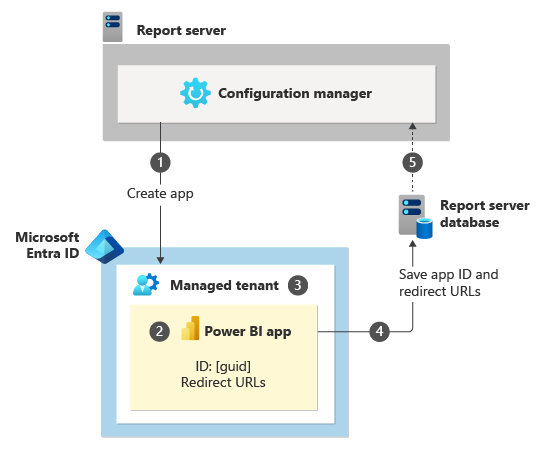
In Gestione della configurazione, quando si seleziona il pulsante Registra con Power BI verrà richiesto di accedere a Microsoft Entra ID.
L'app client di Power BI viene registrata sul tenant gestito.
Il tenant gestito all'interno di Microsoft Entra ID è quello in cui viene creata l'applicazione Client di Power BI.
La registrazione include uno o più URL di reindirizzamento che vengono usati quando gli utenti accedono dal server di report. L'ID dell'app e gli URL vengono salvati nel database ReportServer. L'URL di reindirizzamento viene usato durante le chiamate di autenticazione ad Azure in modo che la chiamata possa tornare al server di report, ad esempio quando gli utenti eseguono l'accesso o aggiungono elementi in un dashboard.
L'ID dell'app e gli URL vengono visualizzati in Gestione configurazione.
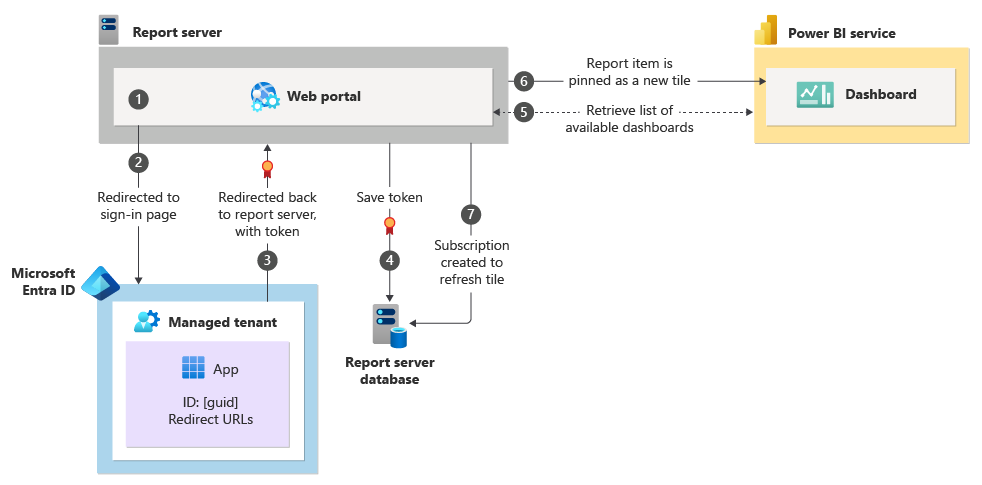
Quando un utente aggiunge un elemento del report a un dashboard:
Gli utenti visualizzano i report in anteprima nel portale Web di Reporting Services e la prima volta che fanno clic per aggiungere un elemento del report dal portale Web.
Verranno reindirizzati alla pagina di accesso di Microsoft Entra. Possono anche accedere dalla pagina Impostazioni personali del portale Web. Quando gli utenti accedono al tenant gestito di Azure, viene stabilita una relazione tra il loro account Azure e le autorizzazioni di Reporting Services. Per altre informazioni, vedere Impostazioni personali per Integrazione di Power BI (portale Web).
Un token di sicurezza utente viene restituito al server di report.
Il token di sicurezza utente viene salvato nel database ReportServer.
Nel servizio Power BI viene recuperato un elenco di gruppi e dashboard ai quali l'utente può accedere. L'utente seleziona il gruppo di destinazione e il dashboard e quindi configura la frequenza di aggiornamento dei dati nel riquadro di Power BI.
L'elemento del report viene aggiunto al dashboard.
Viene creata una sottoscrizione di Reporting Services per gestire l'aggiornamento pianificato dell'elemento del report nel riquadro del dashboard. La sottoscrizione usa il token di sicurezza che è stato creato quando l'utente ha eseguito l'accesso.
Il token ha una validità di 90 giorni, dopodiché gli utenti devono accedere di nuovo per creare un nuovo token utente. Alla scadenza del token, i riquadri aggiunti vengono comunque visualizzati nel dashboard, ma i dati non vengono più aggiornati. Le sottoscrizioni di Reporting Services causano errori per gli elementi fissati finché non viene creato un nuovo token utente. Vedere Impostazioni personali per Integrazione di Power BI (portale Web). per altre informazioni.
La seconda volta che un utente aggiunge un elemento, i passaggi da 1 a 4 vengono ignorati e invece l'ID app e gli URL vengono recuperati dal database ReportServer e il flusso continua con il passaggio 5.
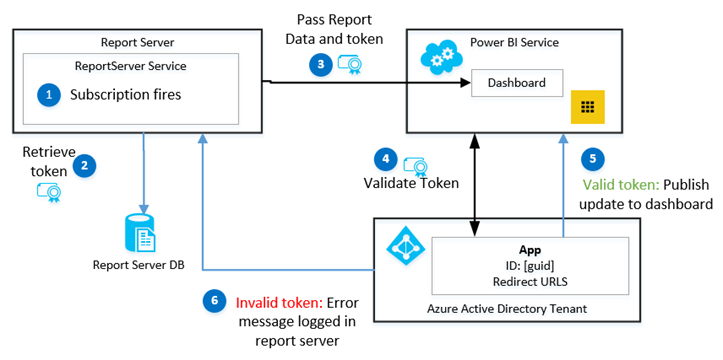
Quando si attiva una sottoscrizione per aggiornare un riquadro di dashboard:
Quando si attiva una sottoscrizione di Reporting Services, viene eseguito il rendering del report.
Il token dell'utente verrà recuperato dal database ReportServer.
Lo stato e i dati dell'elemento del report vengono inviati con il token al servizio Power BI.
Il token viene inviato a Microsoft Entra ID per la convalida. Se il token è valido, i dati dell'elemento del report vengono inviati al riquadro del dashboard e la proprietà data del riquadro viene aggiornata.
Se il token non è valido, viene restituito un errore che viene registrato sul server di report. Al dashboard non vengono inviati né lo stato né altre informazioni.
Considerazioni e limitazioni
- I clienti diffusi e governativi non sono supportati.