Nota
L'accesso a questa pagina richiede l'autorizzazione. È possibile provare ad accedere o modificare le directory.
L'accesso a questa pagina richiede l'autorizzazione. È possibile provare a modificare le directory.
L'estensione MSSQL per Visual Studio Code offre strumenti predefiniti per le operazioni di database comuni. È possibile creare e gestire database, cercare oggetti, eseguire il backup e il ripristino di database e importare dati da file flat, senza uscire dall'editor.
| Caratteristica / Funzionalità | Descrzione |
|---|---|
| Gestione del database | Creare, rinominare ed eliminare i database direttamente da Esplora oggetti. |
| Ricerca oggetti di database | Trova tabelle, viste, funzioni e stored procedure con ricerca consapevole dei tipi. |
| Database di backup | Eseguire il backup di database su disco o su Archiviazione BLOB di Azure con le tipologie di backup completo, differenziale o del log delle transazioni. |
| Ripristinare il database | Ripristinare i database da set di backup esistenti, da file di backup o da archiviazione BLOB di Azure. |
| Importare un file flat | Importare file CSV e TXT in nuove tabelle di SQL Server con una procedura guidata. |
Gestione di database
L'estensione MSSQL offre finestre di dialogo per la creazione, la ridenominazione e l'eliminazione di database direttamente da Esplora oggetti.
Creazione di un database
Nella visualizzazione Connessioni fare clic con il pulsante destro del mouse su un nodo dell'istanza di SQL Server.
Selezionare Crea database.
Nella finestra di dialogo Crea database immettere le informazioni seguenti:
- Nome database: specificare il nome del nuovo database.
-
Proprietario: scegliere il proprietario del database (per impostazione predefinita).
<default>
(Facoltativo) Espandere Opzioni avanzate per configurare regole di confronto, modello di recupero, livello di compatibilità e tipo di contenimento.
Selezionare Crea per creare il database oppure selezionare Script per generare lo script di Transact-SQL (T-SQL) equivalente.
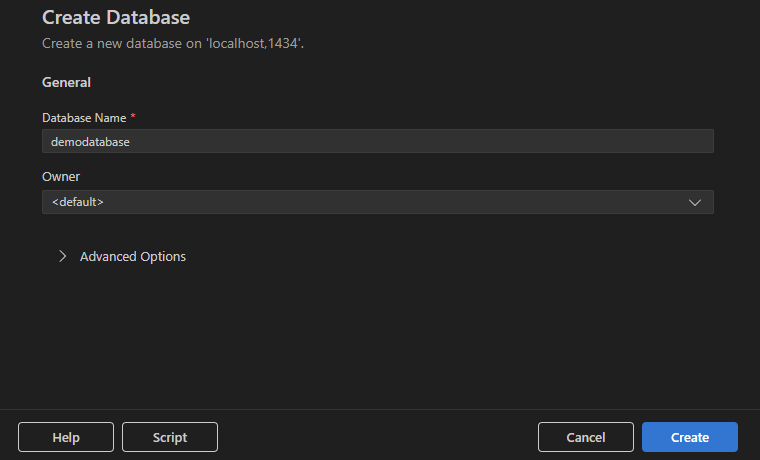
Dopo aver creato il database, viene visualizzato nell'elenco Database del server.
Rinominare un database
Nella visualizzazione Connessioni fare clic con il pulsante destro del mouse su un nodo di database.
Selezionare Rinomina database.
Nella casella di input inline immettere il nuovo nome e premere INVIO per confermare oppure premere ESCAPE per annullare.

Eliminare un database
Nella visualizzazione Connessioni fare clic con il pulsante destro del mouse su un nodo di database.
Selezionare Drop Database.
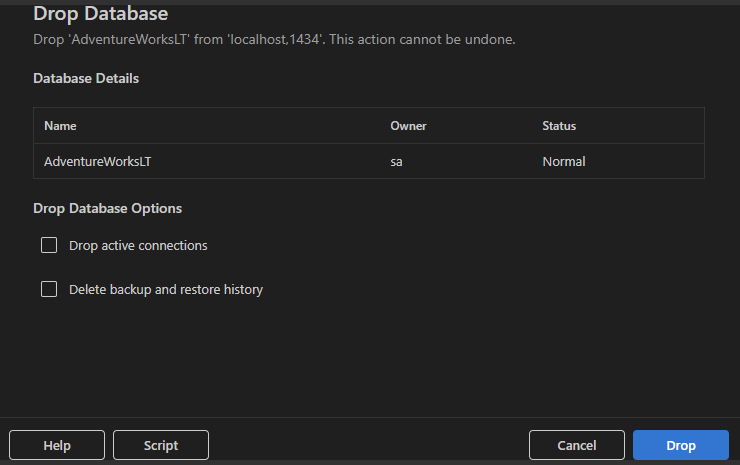
Nella finestra di dialogo Rilascia database esaminare i dettagli del database (nome, proprietario e stato).
(Facoltativo) Selezionare opzioni aggiuntive:
- Elimina connessioni attive: termina tutte le connessioni attive al database prima dell'eliminazione.
- Eliminare la cronologia di backup e ripristino: rimuove la cronologia di backup e ripristino per il database.
Selezionare Elimina per eliminare definitivamente il database oppure selezionare Script per generare lo script T-SQL equivalente.
Importante
L'eliminazione di un database è irreversibile. Assicurarsi di disporre di un backup prima di procedere.
Ricerca oggetti di database
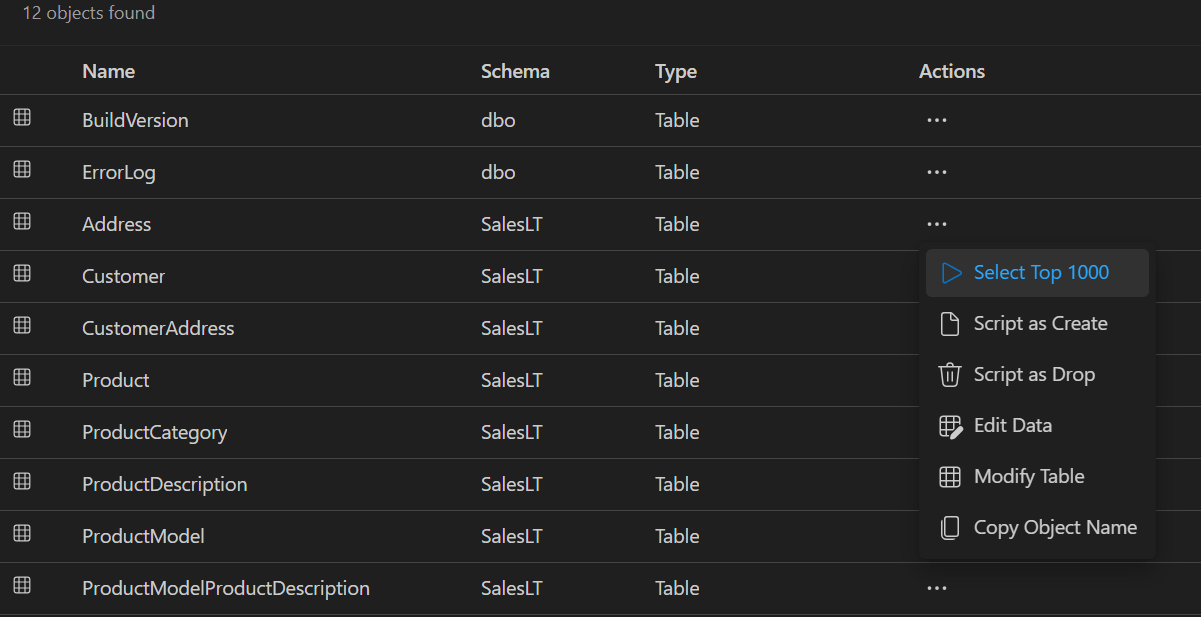
La funzionalità Ricerca oggetti di database consente di trovare rapidamente tabelle, viste, funzioni e stored procedure nei database. È possibile eseguire ricerche in base al nome, filtrare in base al tipo di oggetto o allo schema ed eseguire azioni comuni direttamente dall'elenco dei risultati.
Aprire La ricerca di oggetti di database
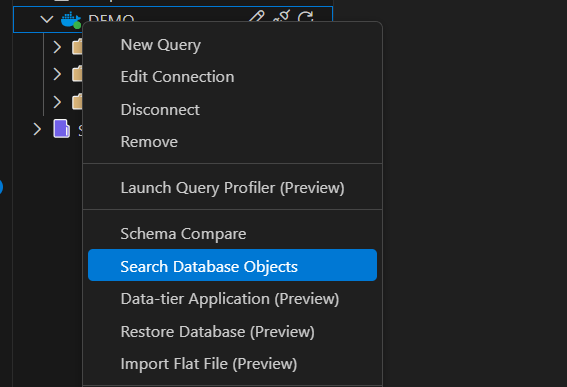
Nella visualizzazione Connessioni fare clic con il pulsante destro del mouse su un server o un nodo di database.
Selezionare Cerca oggetti di database.
Ricerca e filtro
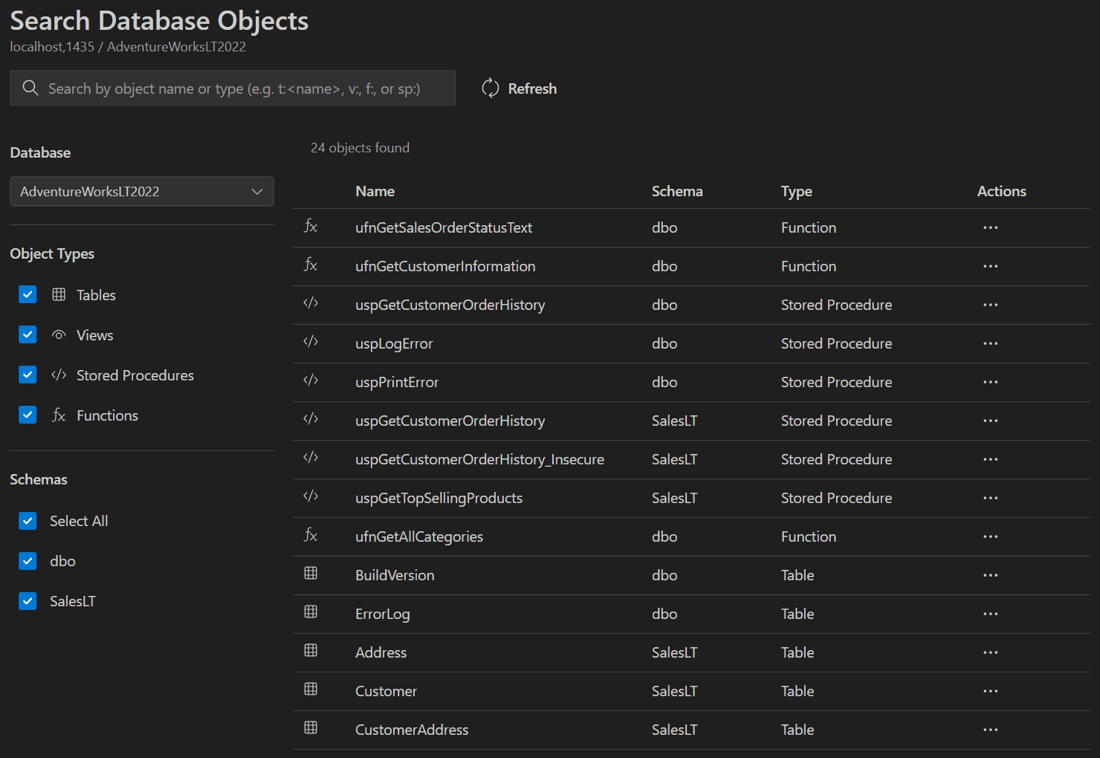
Nella visualizzazione Ricerca oggetti di database, digitare un nome di oggetto (corrispondenze parziali funzionano) o usare prefissi di tipo per restringere la ricerca.
-
t:per le tabelle -
v:per le visualizzazioni -
f:per le funzioni -
sp:per le stored procedure
Ad esempio, t:Customer o sp:GetOrders.
È anche possibile cambiare database dall'elenco a discesa, filtrare in base al tipo o allo schema e aggiornare i risultati.
Azioni
Ogni riga dei risultati include un menu Azioni (...) con operazioni comuni, ad esempio opzioni di scripting, Modifica dati, Modifica dati e Copia nome oggetto.
Backup del database
L'estensione MSSQL offre una finestra di dialogo guidata per il backup dei database di SQL Server. È possibile salvare i backup su disco o in Archiviazione BLOB di Azure.
Avviare un backup
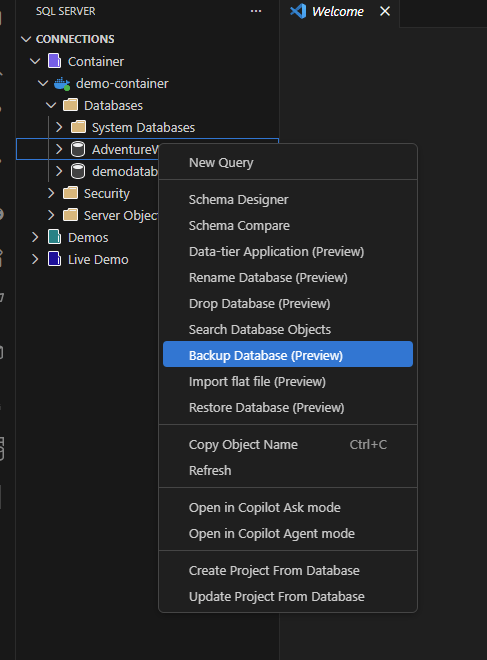
Nella visualizzazione Connessioni espandere un'istanza di SQL Server e quindi Espandere Database.
Fare clic con il pulsante destro del mouse sul database di cui si vuole eseguire il backup.
Selezionare Backup database.
Opzioni di backup
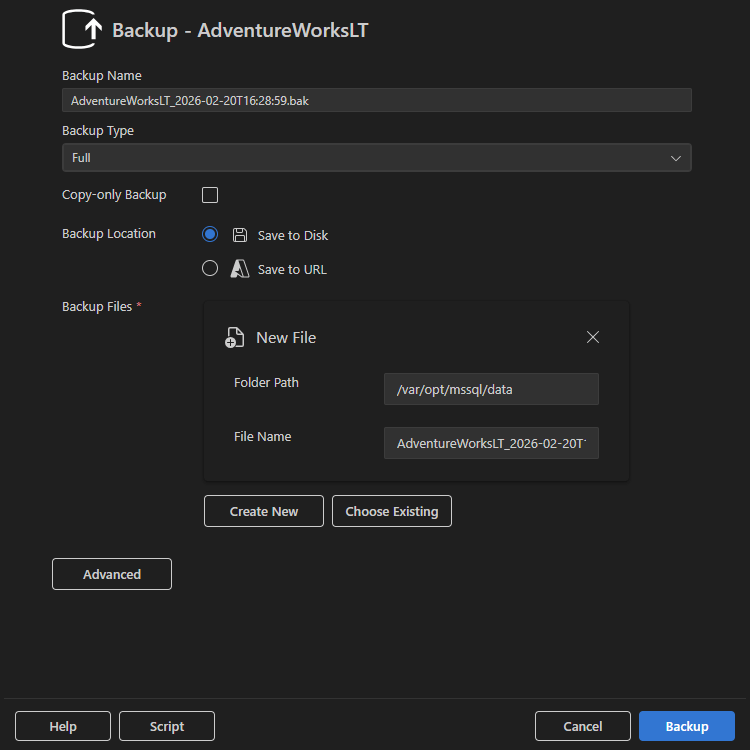
Nella finestra di dialogo Backup configurare le impostazioni seguenti:
- Nome backup: generato automaticamente per impostazione predefinita usando il nome del database e il timestamp. È possibile modificare questo valore.
- Tipo di backup: scegliere Full, Differenziale o Log delle transazioni.
- Backup di sola copia: crea un backup che non influisce sulla normale catena di backup. Questo tipo è utile per i backup ad hoc.
Salva su disco
Selezionare Salva su disco per salvare il file di backup in un percorso accessibile dall'istanza di SQL Server. In genere, si usa questa opzione per gli ambienti SQL Server locali o basati su contenitori.
Salva in URL (Archiviazione BLOB di Azure)
Selezionare Salva in URL per salvare il backup in Archiviazione BLOB di Azure. Quando si seleziona questa opzione, specificare le informazioni seguenti:
- Account Azure: selezionare un account connesso esistente o selezionare Aggiungi account per accedere.
- Tenant: Locatario associato all'account.
- Sottoscrizione: sottoscrizione di Azure contenente l'account di archiviazione.
- Account di archiviazione: l'account di archiviazione di Azure in cui è archiviato il backup.
-
Contenitore BLOB: contenitore in cui viene caricato il
.bakfile.
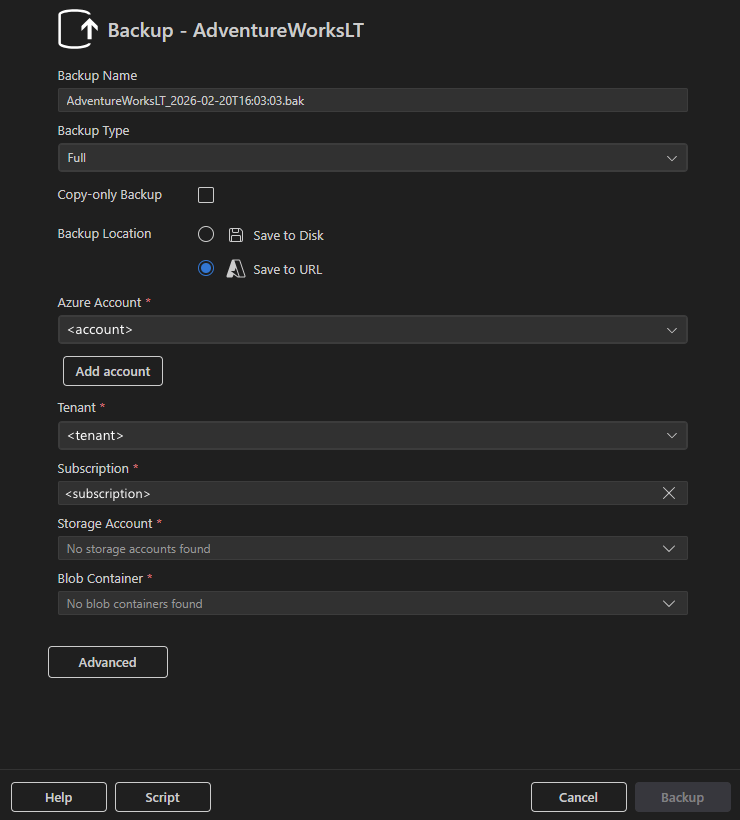
Selezionare Backup per eseguire l'operazione, Script per generare lo script T-SQL equivalente o Annulla per chiudere la finestra di dialogo.
RESTORE DATABASE
L'estensione MSSQL offre una finestra di dialogo guidata per il ripristino di database di SQL Server da più origini.
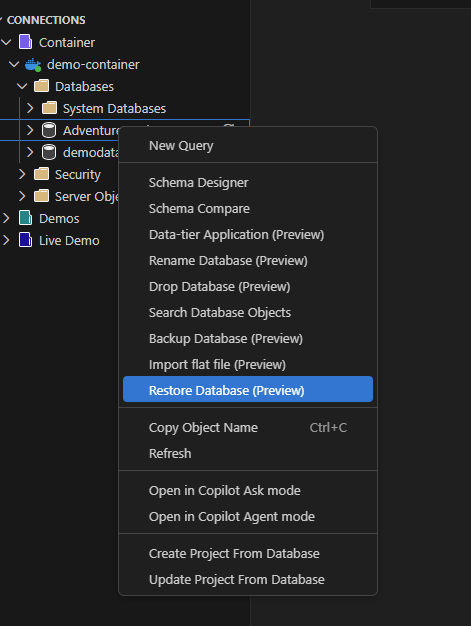
Avviare un ripristino
Nella visualizzazione Connessioni espandere un'istanza di SQL Server e quindi Espandere Database.
Fare clic con il pulsante destro del mouse su un database.
Selezionare Ripristina database.
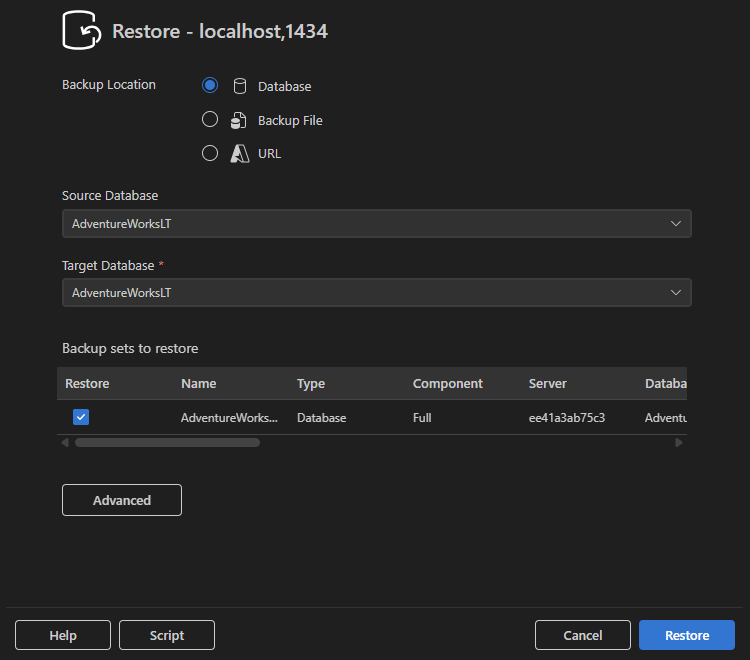
Eseguire il ripristino dal database
Selezionare Database come percorso di backup da ripristinare da un set di backup esistente nella stessa istanza di SQL Server.
- Selezionare il database di origine che contiene la cronologia di backup.
- Scegliere il database di destinazione in cui eseguire il ripristino.
- Esaminare i set di backup disponibili e selezionare quelli da ripristinare.
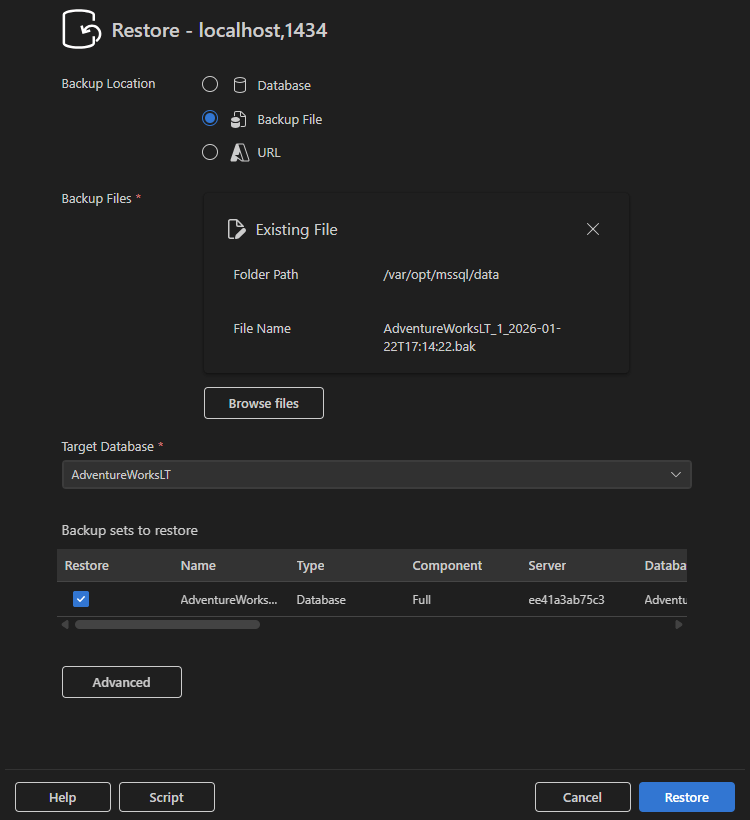
Eseguire il ripristino dal file di backup
Selezionare Backup file da ripristinare da un .bak file accessibile all'istanza di SQL Server.
- Selezionare un file esistente o usare Sfoglia file per individuare un file di backup.
- Specificare il nome del database di destinazione .
- Esaminare e selezionare i set di backup da ripristinare.
Ripristina dall'URL (Archiviazione BLOB di Azure)
Selezionare URL da ripristinare da un backup archiviato in Archiviazione BLOB di Azure.
- Accedere con l'account Azure o selezionare Aggiungi account.
- Selezionare tenant, sottoscrizione, account di archiviazione e contenitore BLOB.
- Selezionare il BLOB contenente il file di backup.
- Specificare il nome del database di destinazione .
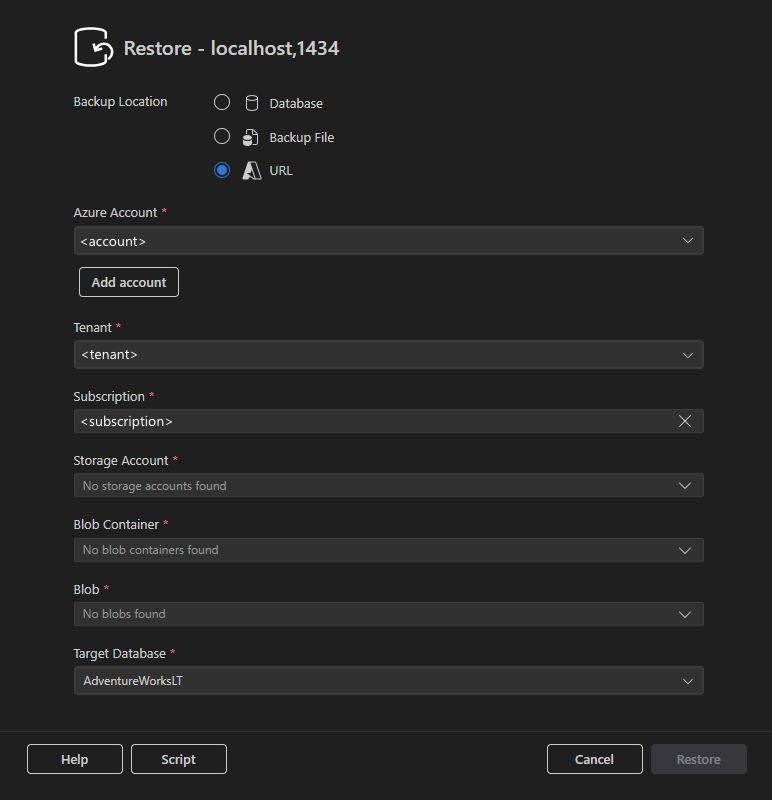
Selezionare Ripristina per eseguire l'operazione, Script per generare lo script T-SQL equivalente o Annulla per chiudere la finestra di dialogo.
Importare un file flat
La funzionalità Importa file flat offre una procedura guidata che crea una nuova tabella di SQL Server e la popola con i dati di un file di testo strutturato.
Tipi di file supportati
Attualmente sono supportati i file flat basati su testo seguenti:
-
.csv: valori delimitati da virgole -
.txt: file di testo delimitati o a larghezza fissa
Annotazioni
I formati di file come Excel (.xlsx), JSON, XML o Parquet non sono attualmente supportati.
Avviare l'importazione
Nella visualizzazione Connessioni espandere la connessione a SQL Server e quindi espandere Database.
Fare clic con il pulsante destro del mouse sul database in cui si desidera creare la tabella.
Selezionare Importa file piatto.
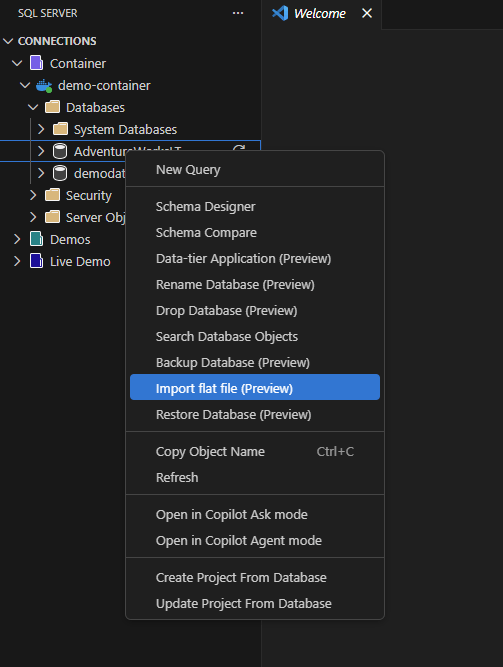
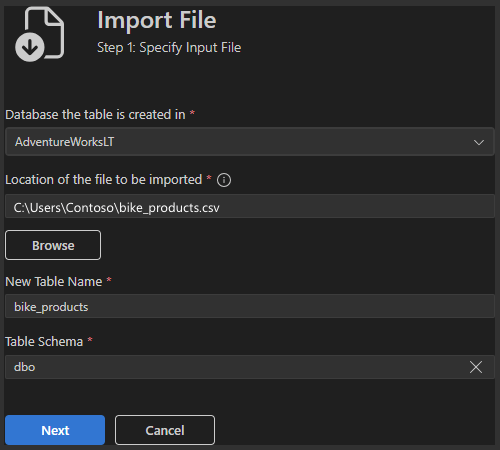
Passaggio 1: Specificare il file di input
Nel primo passaggio definire la posizione in cui vengono importati i dati e come viene creata la nuova tabella.
- Database: selezionare il database di destinazione.
- Percorso del file da importare: immettere il percorso del file locale o usare Sfoglia per selezionare un file.
- Nuovo nome tabella: specificare il nome della tabella da creare.
-
Schema tabella: scegliere lo schema , ad esempio
dbo.
Seleziona Avanti per continuare.
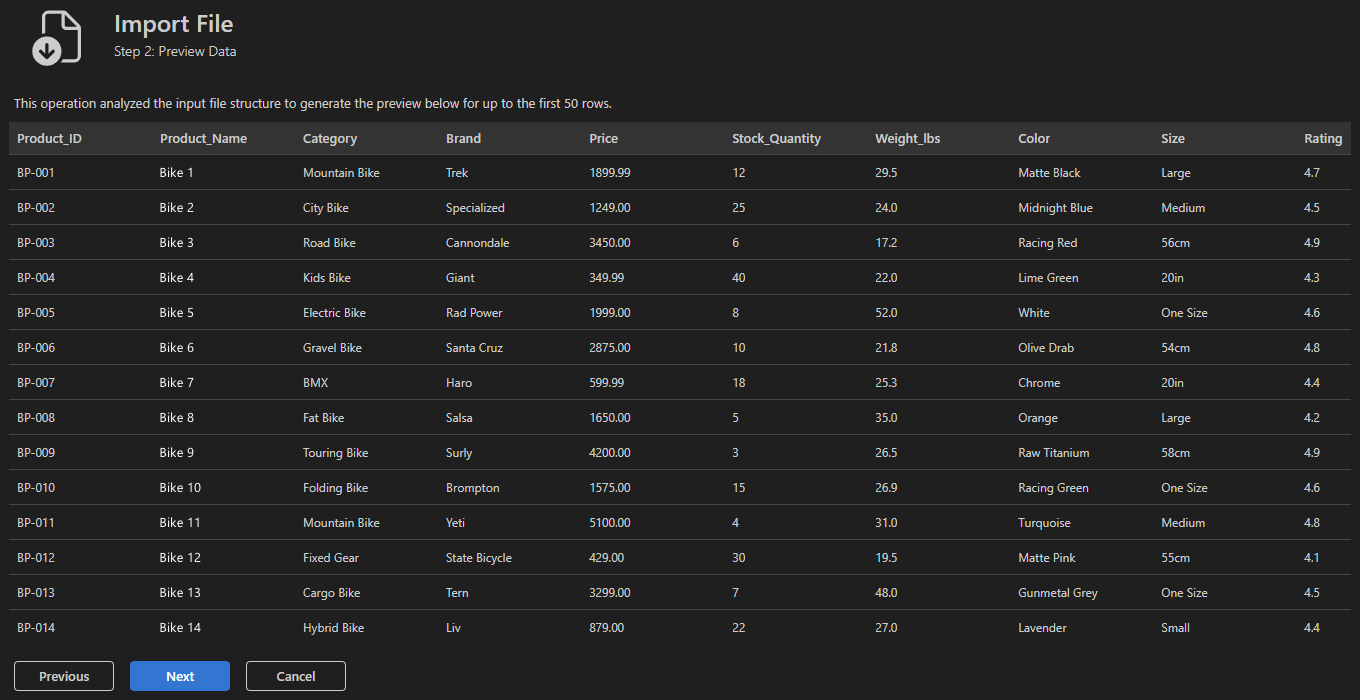
Passaggio 2: Visualizzare in anteprima i dati
La procedura guidata analizza il file di input e genera un'anteprima dei dati. Dedurre automaticamente i nomi di colonna e i tipi di dati. Usare questo passaggio per convalidare l'allineamento delle colonne, i delimitatori e la formattazione dei dati.
Selezionare Avanti se l'anteprima è corretta. In caso contrario, tornare indietro e verificare il file di input.
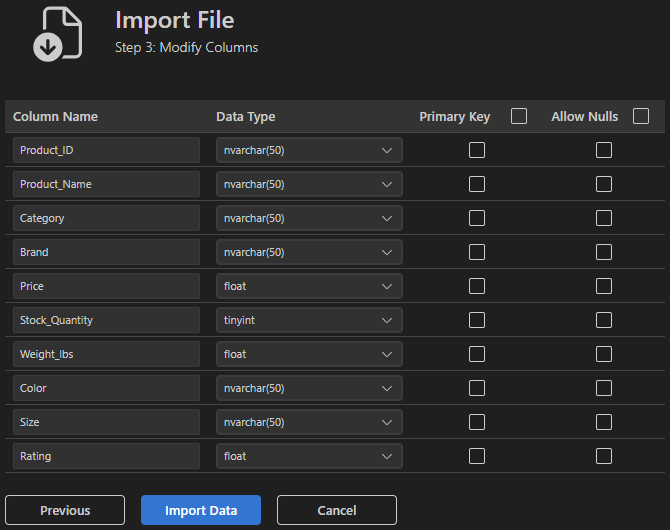
Passaggio 3: Modificare le colonne
Ottimizzare lo schema della tabella prima dell'importazione. Per ogni colonna, è possibile:
- Modificare il nome della colonna.
- Modificare il tipo di dati , ad esempio nvarchar, float, tinyint.
- Contrassegnare una colonna come chiave primaria.
- Configurare Consenti valori nulli.
Selezionare Importa dati per creare la tabella e importare i dati.
Feedback e supporto
Se si hanno idee, commenti e suggerimenti o si vuole interagire con la community, partecipare alla discussione all'indirizzo https://aka.ms/vscode-mssql-discussions. Per segnalare un bug, visitare https://aka.ms/vscode-mssql-bug. Per richiedere una nuova funzionalità, passare a https://aka.ms/vscode-mssql-feature-request.
Contenuti correlati
- Connettersi a un database con l'estensione MSSQL per Visual Studio Code
- Guida introduttiva: Esegui la prima query con l'estensione MSSQL per Visual Studio Code
- Estensione Copilot di GitHub per MSSQL per Visual Studio Code
- Progettista di schemi
- Confronto degli schemi
- Documentazione di Visual Studio Code
- Estensione MSSQL per il repository di Visual Studio Code in GitHub