Nota
L'accesso a questa pagina richiede l'autorizzazione. È possibile provare ad accedere o modificare le directory.
L'accesso a questa pagina richiede l'autorizzazione. È possibile provare a modificare le directory.
L'estensione MSSQL per Visual Studio Code supporta la connessione al database SQL in Microsoft Fabric. La finestra di dialogo Connessione include un'opzione di connettività Fabric per eseguire l'accesso usando Microsoft Entra ID. È possibile esplorare le aree di lavoro di Fabric in una visualizzazione albero, eseguire ricerche tra aree di lavoro e connettersi a database o endpoint SQL senza configurare manualmente le stringhe di connessione. L'estensione supporta l'accesso persistente, il cambio di tenant e un flusso integrato Open in MSSQL nell'estensione Fabric.
È possibile creare nuovi database SQL in Fabric direttamente da Visual Studio Code. Autenticarsi, selezionare o creare un'area di lavoro, specificare un nome di database e connettersi una volta completato il provisioning. Un indicatore ti mantiene aggiornato sullo stato di avanzamento.
Connettività del fabric (Esplora)
Usare l'esperienza di esplorazione di Fabric nell'estensione MSSQL per connettersi al database SQL in Fabric o agli endpoint di analisi SQL senza copiare manualmente le stringhe di connessione dal portale di Fabric.
Capacità
Esperienza infrastruttura dedicata: opzione specifica dell'infrastruttura all'interno della finestra di dialogo Connessione per la connessione ai database di Infrastruttura.
Single Sign-On: usa il account Microsoft per l'accesso. Eseguire l'autenticazione una sola volta per accedere a tutte le aree di lavoro e i database di Fabric.
Esplorazione dell'area di lavoro: visualizza tutte le aree di lavoro di Fabric in una visualizzazione albero gerarchica con risorse caricate su richiesta.
Ricerca e individuazione: ricerca in tempo reale per individuare aree di lavoro o database senza scorrere gli elenchi lunghi.
Supporto tra estensioni: aprire i database di Fabric nell'estensione MSSQL dall'estensione o dal portale di Fabric.
Prerequisiti
- Installare la versione più recente dell'estensione MSSQL per Visual Studio Code.
- Autorizzazioni di sottoscrizione e area di lavoro di Active Fabric.
- Un account Microsoft valido con accesso alle aree di lavoro e alle risorse di Fabric.
- ID Microsoft Entra per l'autenticazione. Dopo l'accesso, è possibile scegliere sia l'account che il tenant specifico per esplorare il set corretto di aree di lavoro e database di Fabric.
Annotazioni
Per questa esperienza di connettività del Fabric (Sfoglia), non sono necessarie stringhe di connessione o token di accesso personali.
Get started
Aprire la finestra di dialogo Connessione e selezionare Sfoglia Rete.

Accedere con Microsoft Entra ID.
Autenticazione per la prima volta
- Per impostazione predefinita, il tipo di autenticazione è Microsoft Entra ID - Universale con supporto MFA.
- Se non è stato eseguito l'accesso, aprire l'elenco a discesa Account e selezionare Aggiungi un account.
- Scegliere l'account e completare il processo di accesso nella finestra del browser visualizzata.
- Tornare a Visual Studio Code al termine del processo.
Restituzione dell'autenticazione utente
- Se si esegue spesso l'accesso, le informazioni sull'account vengono visualizzate precompilate.
- Verificare che l'account corretto sia selezionato e procedere.
(Facoltativo) Selezionare un tenant.
- Usare il menu a tendina ID tenant per scegliere il tenant dell'organizzazione.
- Questa selezione è utile se si ha accesso a più ambienti tenant ed è necessario esplorare le risorse in un tenant diverso.
Esplora le aree di lavoro Fabric nell'albero dell'area di lavoro.
Usare la barra di ricerca nella parte superiore dell'albero per individuare rapidamente un'area di lavoro o un database.
Selezionare l'endpoint di analisi o database desiderato dall'elenco.
Confermare l'autenticazione per la risorsa selezionata, se richiesto.
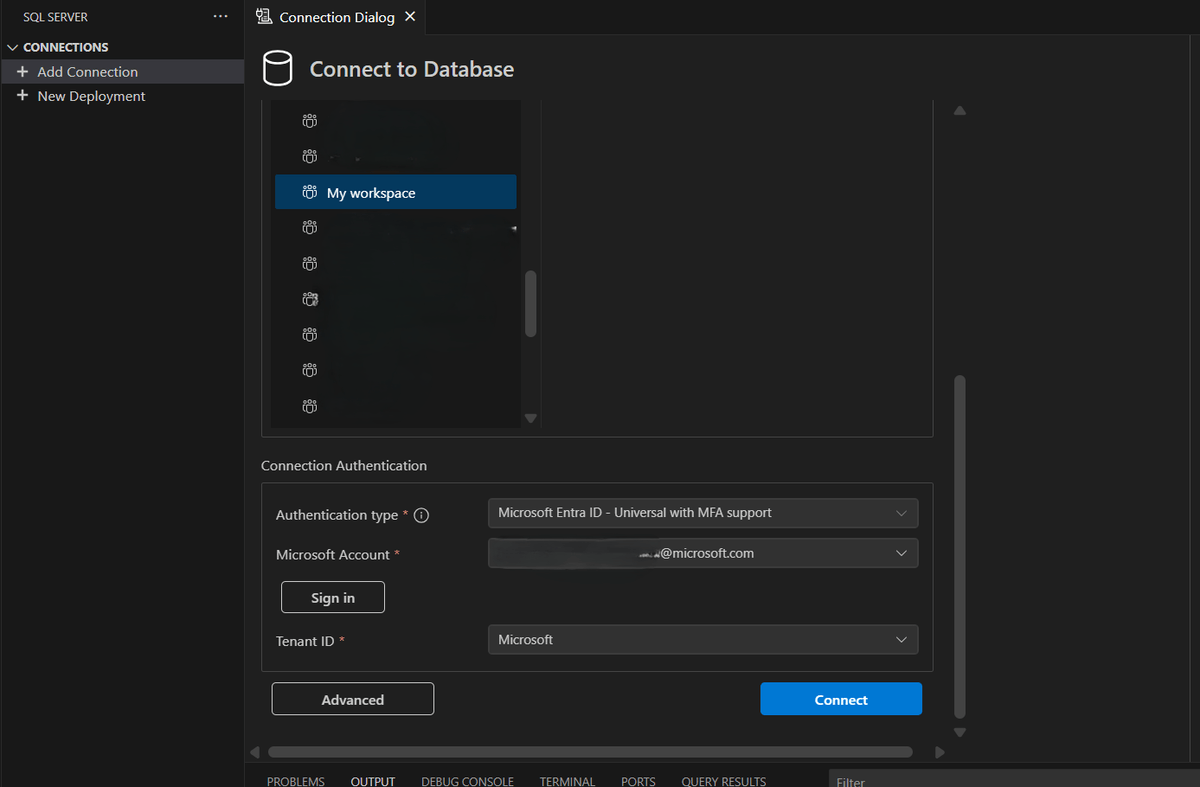
Selezionare Connetti per aggiungere il database selezionato all'elenco Connessioni .
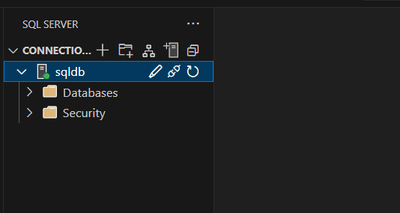
La nuova connessione viene visualizzata in Connessioni e viene aperta una finestra di query pronta per l'uso.

Suggerimento
Usare Cerca nella parte superiore dell'albero per individuare rapidamente un'area di lavoro o un database. I risultati assegnano priorità alle corrispondenze più vicine e agli elementi usati di recente.
Errori e casi limite
In caso di problemi, l'interfaccia utente visualizza un messaggio chiaro e le azioni consigliate:
| TIPO | Message | Azione consigliata |
|---|---|---|
| Nessun accesso all'area di lavoro | You do not have permission to view this workspace. |
Richiedere l'accesso o cambiare account. |
| Servizio non disponibile o limitato | Fabric service is temporarily unavailable. |
Riprovare o controllare l'integrità del servizio. |
| Sessione scaduta | Your session has expired. |
Ripetere l'autenticazione con Microsoft Entra ID. |
| Restrizioni di rete | Connection blocked by network policy. |
Verificare le impostazioni aziendali, VPN o firewall. |
Importante
Per mantenere reattivo l'albero, l'esplorazione di tenant di grandi dimensioni potrebbe caricare elementi figlio su richiesta. È possibile notare brevi indicatori di caricamento durante l'espansione dei nodi con molti elementi.
Limitazioni note
- Sono supportati solo i database SQL e gli endpoint di analisi SQL . Non è possibile aprire altri tipi di elementi di Fabric dall'estensione MSSQL.
- È possibile esplorare i tenant passando da un tenant all'altro, ma è necessario creare ogni connessione di database separatamente. Non esiste una connessione unificata tra più tenant o tra più database.
- I flussi di accesso offline e di autenticazione del codice del dispositivo non sono supportati.
Effettuare il provisioning di un database SQL in Fabric
L'esperienza di provisioning del database SQL è integrata nella pagina Distribuzioni dell'estensione MSSQL. È possibile creare e connettersi ai nuovi database SQL dell'infrastruttura senza uscire da Visual Studio Code.
Capacità
Flusso di lavoro guidato: illustra l'autenticazione, la selezione o la creazione dell'area di lavoro, la denominazione del database e il provisioning dalla pagina Distribuzioni .
Connessione immediata: aggiunge automaticamente il database appena provisionato all'elenco delle connessioni.
Esperienza coerente: segue lo stesso flusso di provisioning di altri back-end supportati, ad esempio i contenitori di SQL Server locali.
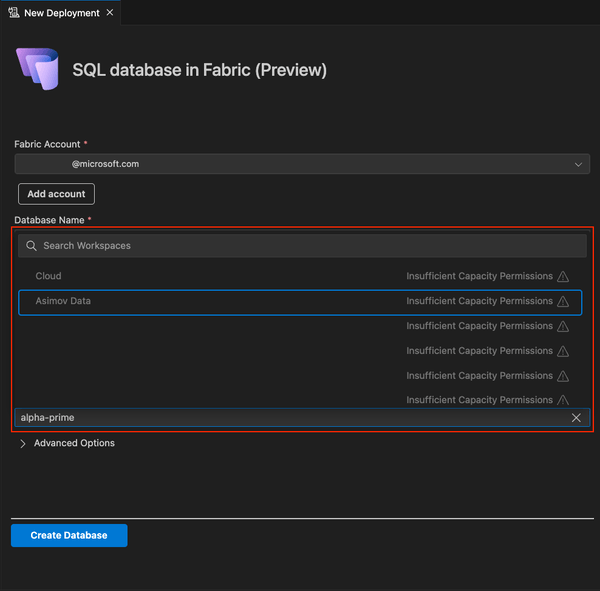
Consapevolezza della capacità: indica quando i vincoli di capacità disabilitano le aree di lavoro, con tooltip che spiegano il motivo.
Prerequisiti
- Sottoscrizione valida di Microsoft Fabric.
- Capacità sufficiente nell'area di lavoro di destinazione per effettuare il provisioning di nuovi database SQL.
- Account ID Microsoft Entra con le autorizzazioni necessarie per l'area di lavoro (amministratore o membro).
- Visual Studio Code con l'estensione MSSQL installata.
Get started
- Aprire la pagina Distribuzioni e scegliere Database SQL in Fabric.
- Eseguire l'autenticazione con Microsoft Entra ID.
- Selezionare o creare un'area di lavoro Fabric.
- Immettere un nome di database e quindi selezionare Crea.
- Al termine del provisioning, il database viene connesso automaticamente e visualizzato in Connessioni, con una conferma dell'esito positivo.
Suggerimento
Il flusso end-to-end termina in genere in meno di un minuto.
L'animazione seguente mostra il flusso di lavoro di provisioning del database SQL in Fabric in azione:

Dettagli sulla consapevolezza della capacità
- Il flusso di provisioning convalida la capacità dell'account e dell'area di lavoro di Fabric per assicurarsi che il database possa essere creato correttamente.
- L'elenco a discesa dell'area di lavoro mostra le aree di lavoro senza capacità operativa come disabilitate, con un tooltip che spiega il motivo.
Comportamento post-provisioning
- La nuova connessione adotta il gruppo di connessioni selezionato (facoltativo) per l'identificazione visiva rapida.
- È possibile associare questa esperienza alla funzionalità Esplora Fabric per individuare e connettersi al database appena creato da un altro ambiente di Visual Studio Code.
Risoluzione dei problemi
- Nome già esistente: scegliere un nome di database univoco all'interno dell'area di lavoro selezionata.
- Autorizzazioni insufficienti: assicurarsi di disporre dei diritti di amministratore/membro dell'area di lavoro per la creazione di database.
- Errori di rete o tenant: effettuare nuovamente la riautenticazione o modificare l'account connesso dal menu dell'account.
- Timeout o errore di provisioning: se la procedura guidata non viene completata, ripetere l'operazione o controllare l'integrità del servizio Fabric.
Limitazioni note
- È possibile effettuare il provisioning dei database SQL solo in Fabric. Altri tipi di elementi di Fabric non sono supportati.
- È possibile effettuare il provisioning tra tenant quando si seleziona in modo esplicito un tenant diverso durante l'autenticazione. Visual Studio Code, tuttavia, non supporta ancora scenari che coinvolgono più tenant simultanei o flussi di lavoro automatizzati tra tenant.
- Non è possibile accodare il provisioning quando la capacità è completamente consumata.
Feedback e supporto
Se si hanno idee, commenti e suggerimenti o si vuole interagire con la community, partecipare alla discussione all'indirizzo https://aka.ms/vscode-mssql-discussions. Per segnalare un bug, visitare https://aka.ms/vscode-mssql-bug. Per richiedere una nuova funzionalità, passare a https://aka.ms/vscode-mssql-feature-request.
Contenuti correlati
- Connettersi a un database con l'estensione MSSQL per Visual Studio Code
- Guida introduttiva: Esegui la prima query con l'estensione MSSQL per Visual Studio Code
- Estensione Copilot di GitHub per MSSQL per Visual Studio Code
- Contenitore di SQL Server locale
- Progettista di schemi
- Confronto degli schemi
- Documentazione di Visual Studio Code
- Estensione MSSQL per il repository di Visual Studio Code in GitHub