Nota
L'accesso a questa pagina richiede l'autorizzazione. È possibile provare ad accedere o modificare le directory.
L'accesso a questa pagina richiede l'autorizzazione. È possibile provare a modificare le directory.
La Query Performance Dashboard nell'estensione MSSQL per Visual Studio Code ti aiuta a indagare sulle prestazioni delle query senza lasciare l'editor. Utilizza i dati di Query Store per identificare query che richiedono molte risorse, esplorare la cronologia delle esecuzioni e le statistiche di attesa, confrontare le prestazioni nel tempo e esaminare i piani di esecuzione.
Query Store cattura il testo della query, i piani di esecuzione e le statistiche di runtime per un database. La dashboard presenta questi dati storici così da poter passare da una panoramica a livello di database a una singola query e ai suoi piani. La cronologia disponibile dipende dai dati che Query Store cattura e conserva.
Note
La Query Performance Dashboard è in anteprima pubblica.
Prerequisites
- Connettiti a un database che supporta Query Store.
- Abilita Query Store nel database e consenti che acquisisca i dati del carico di lavoro. Per le istruzioni di installazione, consulta Enable Query Store.
- Utilizza un account con autorizzazione per leggere i dati del Query Store nel database di destinazione.
Se Query Store è disattivato, abilitalo prima di indagare sulle prestazioni della query. Se Query Store è di sola lettura, puoi esaminare i dati esistenti, ma non cattura nuove attività. Un intervallo temporale vuoto può anche significare che Query Store non ha catturato o conservato dati per quel periodo.
Aprire il dashboard
- Nella visualizzazione Connessioni , espandi la tua connessione e fai clic con il tasto destro sul database che desideri investigare.
- Seleziona Apri Query Performance Dashboard (Anteprima).
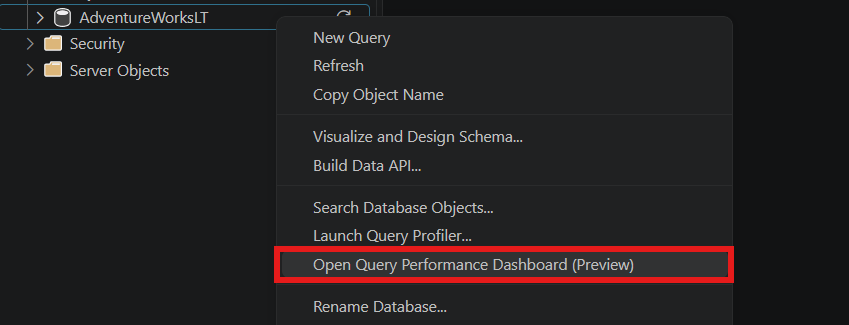
Si apre la dashboard per il database selezionato. Usa il selettore del database nella parte superiore della dashboard per cambiare database.
Esplora la panoramica delle query
La panoramica elenca le query per il database selezionato e per il periodo temporale. Seleziona una categoria per concentrarti su un aspetto diverso del carico di lavoro.
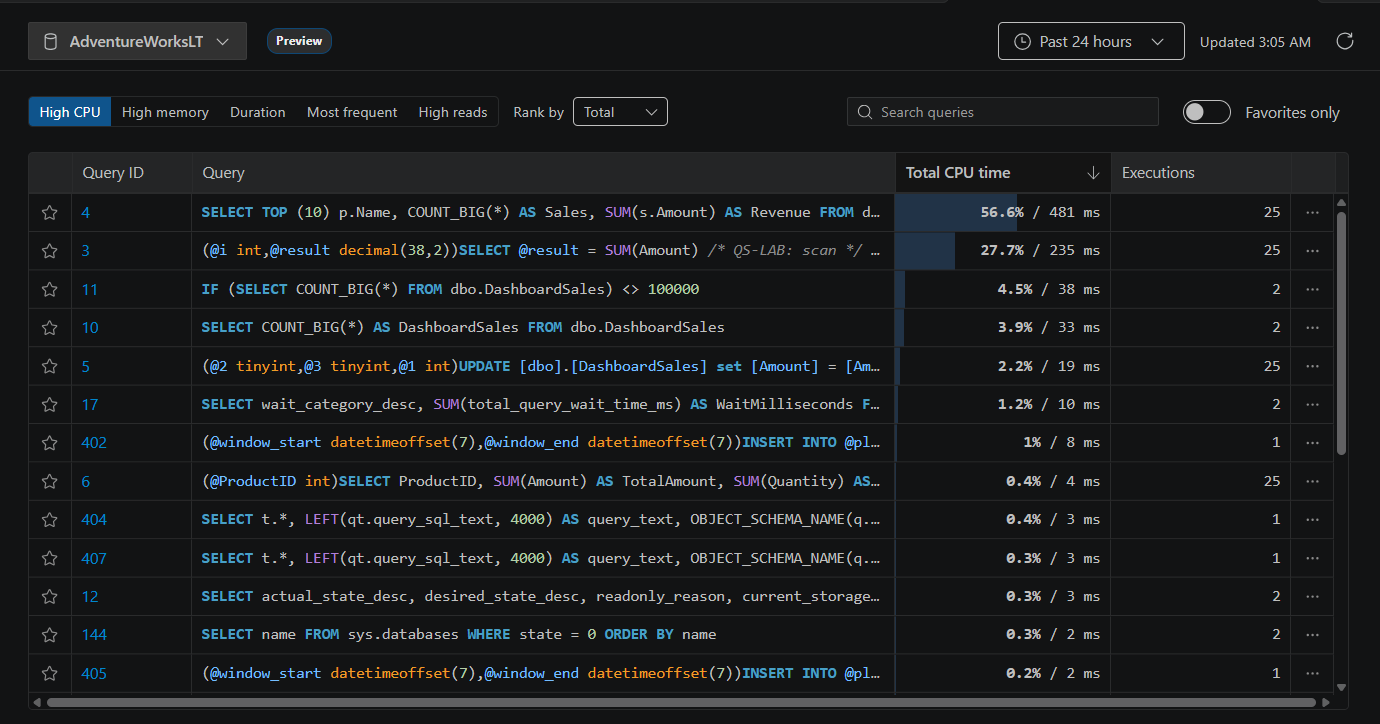
| Category | Usalo per trovare |
|---|---|
| CPU elevata | Query che consumano più tempo CPU. |
| Memoria elevata | Query con le maggiori allocazioni di memoria. |
| Duration | Query con i tempi di esecuzione più lunghi. |
| Più frequenti | Query con il maggior numero di esecuzioni. |
| Letture elevate | Interrogazioni con il maggior numero di letture logiche. |
Per le categorie di risorse e durata, usa Classifica per scegliere Totale, Media, Massimo, Minimo o Deviazione standard. Ad esempio, classifica per Totale per identificare i maggiori consumatori complessivi di CPU, oppure per Media per trovare query con un elevato costo CPU per esecuzione. Più frequenti classifica le query in base al numero di esecuzioni e non utilizza questo selettore.
Usa il selettore di intervalli temporali in alto a destra per scegliere l'ultima ora, 12 ore, 24 ore, sette giorni o 30 giorni, oppure impostare un intervallo personalizzato. Il valore predefinito è Ultime 24 ore. Seleziona Aggiorna per ricaricare i dati. Le classifiche e i conteggi delle esecuzioni riflettono il periodo selezionato, e il periodo temporale rimane selezionato mentre passi dalla panoramica ai dettagli della query.
Per focalizzare ulteriormente l'elenco, inserisci testo in Cerca query. Seleziona la stella accanto a una query per contrassegnarla come preferita e attiva Solo Preferiti per mostrare i tuoi preferiti.
Seleziona un ID di query per aprire i dettagli di quella query.
Indaga su una query
La pagina dettaglio della query riunisce il testo della query, le statistiche riepilogative e quattro schede: Storia esecuzione, Attese, Confronto e Piani. Utilizza queste viste per indagare quando una query è diventata costosa, cosa attendeva e se un piano di esecuzione diverso coincideva con il cambiamento.
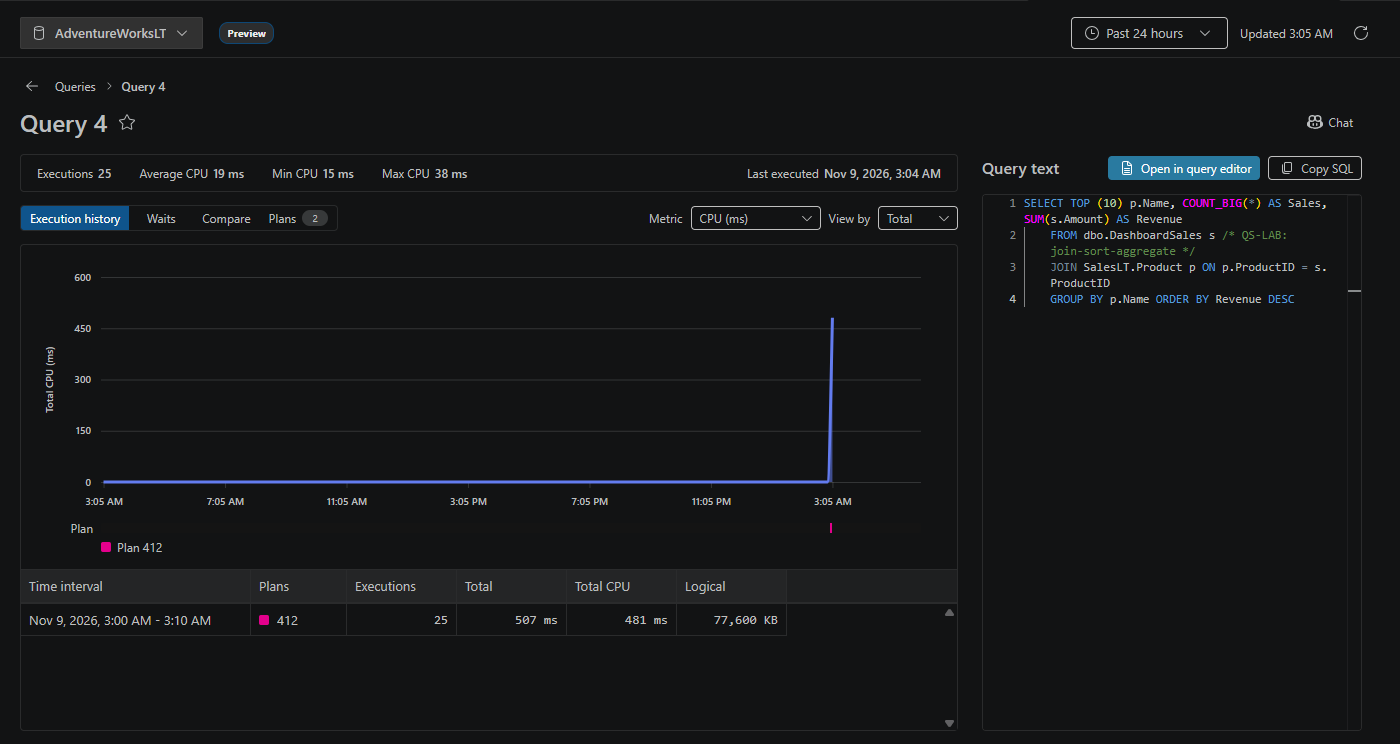
Il riepilogo mostra il numero di esecuzioni, la media e i valori minimo e massimo per la metrica selezionata, nonché l'ora dell'ultima esecuzione. Il testo della query rimane disponibile accanto alle schede. Seleziona Apri nell'editor di query per aprire l'SQL in un editor, oppure Copia SQL per copiarlo.
Esamina la cronologia delle esecuzioni
Utilizza la cronologia di esecuzione per esplorare come la query si comporta nell'arco temporale selezionato.
- Scegli una metrica, come durata, tempo di CPU, letture logiche o concessioni di memoria.
- Usa Visualizza per scegliere Totale, Medio, Massimo o Minimo.
- Esamina il grafico per cambiamenti o picchi e utilizza gli indicatori del piano per vedere quali piani sono stati eseguiti durante quegli intervalli.
- Consulta la tabella degli intervalli per i conteggi di esecuzione, gli ID dei piani, la durata, il tempo di CPU e le letture logiche.
Ad esempio, passa dal tempo totale della CPU al tempo medio della CPU per distinguere un aumento della frequenza di esecuzione da un aumento del costo CPU di ogni esecuzione.
Esamina le attese
Seleziona Waits per capire dove la query passa tempo in attesa. La visualizzazione mostra i tempi di attesa durante il periodo selezionato e lo suddividono per categoria di attesa, con il tempo di attesa totale e il tempo medio di attesa per esecuzione.
Utilizza questa vista insieme alla cronologia di esecuzione per verificare se un rallentamento comporta il consumo di risorse o l'attesa, come le attese per blocchi o I/O. Le statistiche di attesa sono disponibili solo quando il database supporta le statistiche di attesa del Query Store e la cattura delle statistiche di attesa è abilitata.
Confronta le prestazioni recenti e quelle di base
Usa la scheda Confronta per confrontare le concessioni di tempo o memoria CPU tra il periodo selezionato e una base precedente. Ad esempio, confronta le ultime 24 ore con i 30 giorni precedenti per indagare un cambiamento nell'uso tipico delle risorse di una query.
- Imposta il periodo temporale della dashboard su Oltre 24 ore, oppure scegli un altro periodo da approfondire.
- Apri una query e seleziona Confronta.
- Seleziona CPU o Memoria.
- Usa Visualizza per selezionare Media per esecuzione o Totale per giorno. Il primo confronta il costo di ciascuna esecuzione; il secondo confronta l'uso quotidiano delle risorse su periodi di durata diversa.
- Seleziona una linea di base: Stessa lunghezza prima, 7 giorni prima o 30 giorni prima. La linea di base termina dove inizia il periodo recente selezionato, così i due periodi non si sovrappongono.
- Esamina il valore recente, il valore di riferimento e la variazione percentuale. Usa la tabella per piano per vedere come i singoli piani contribuiscono alla differenza.
Il confronto dipende dalla disponibilità dei dati del Query Store per entrambi i periodi. La memoria si riferisce alle concessioni di memoria di query, non all'utilizzo totale di memoria di database o server.
Esamina e confronta i piani di query
Seleziona Piani per rivedere i piani di esecuzione della query catturati in Query Store. L'elenco include gli ID dei piani, i conteggi di esecuzione, la durata media e il tempo CPU, gli orari dell'ultima esecuzione e lo stato di imposizione del piano. Le statistiche di runtime riflettono l'intervallo temporale selezionato.
Seleziona un ID piano per aprire quel piano di esecuzione. Per confrontare piani diversi per la stessa query:
- Seleziona le caselle accanto a due piani di esecuzione nell'elenco.
- Seleziona Confronta piani per aprire la vista di confronto dei piani.
- Esamina i piani per indagare le differenze nel modo in cui la query viene eseguita.
Puoi confrontare due piani alla volta. Utilizza la cronologia delle esecuzioni e il confronto delle prestazioni insieme al confronto dei piani per verificare se un cambiamento del piano coincide con un maggiore tempo di CPU, concessioni di memoria o durata.
Continua l'indagine in chat
Usa Chat per continuare a indagare su una query in GitHub Copilot Chat. Puoi trovarlo in due posti:
- Nella panoramica, apri il menu azioni (...) a destra di una riga di query e seleziona Chat.
- Nella pagina dettagli della query, seleziona Chat in alto a destra, sopra il testo della query. Questo pulsante rimane disponibile mentre passi tra Cronologia Esecuzione, Attese, Confronto e Piani.

Selezionando Chat si apre GitHub Copilot Chat in modalità agente e invia un prompt con il server, il database, il profilo di connessione salvato, l'ID della query e l'intervallo temporale selezionato. Il prompt fa riferimento #mssql_query_store_analyze_queryesplicito a , che recupera statistiche delle query, la cronologia delle esecuzioni, le attese e i riepiloghi dei piani principali per una breve valutazione delle prestazioni. Poi chiede cosa vuoi indagare dopo e richiede una conferma prima di applicare le modifiche.
Le letture diagnostiche del Query Store non richiedono conferma né modificano il tuo database. Forzare o disrafforzare un piano è un'operazione separata che richiede revisione e conferma. Per esempio, prompt e l'intero flusso di lavoro, vedi Investigate Query Store performance with GitHub Copilot. Per configurare Copilot, consulta GitHub Copilot per l'estensione MSSQL.
Commenti e supporto
Se si hanno idee, commenti e suggerimenti o si vuole interagire con la community, partecipare alla discussione all'indirizzo https://aka.ms/vscode-mssql-discussions. Per segnalare un bug, visitare https://aka.ms/vscode-mssql-bug. Per richiedere una nuova funzionalità, passare a https://aka.ms/vscode-mssql-feature-request.