Nota
L'accesso a questa pagina richiede l'autorizzazione. È possibile provare ad accedere o modificare le directory.
L'accesso a questa pagina richiede l'autorizzazione. È possibile provare a modificare le directory.
Si applica a: SQL ServerDatabase SQL di AzureIstanza gestita di SQL di AzureAzure Synapse Analytics
Panoramica
Le associazioni Microsoft SQL per Visual Studio Code consentono agli utenti di sviluppare Funzioni di Azure con le associazioni SQL di Azure. Per altre informazioni, vedere Creare Funzioni di Azure con l'estensione Associazioni SQL per Visual Studio Code. Per installare l'estensione, vedere SQL Bindings extension per Visual Studio Code.
Palette dei comandi
Eseguire il comando MS SQL: Create Azure Function with SQL Binding dal riquadro comandi per creare una nuova funzione con un binding SQL.

L'estensione richiede quindi di selezionare il tipo di oggetto da inserire (Input binding) o upsert in (Output binding), o .TableView

L'estensione richiede quindi di selezionare un profilo di connessione da usare per la funzione di Azure o creare un profilo di connessione.

Dopo aver selezionato un profilo di connessione o creato un nuovo profilo di connessione, l'estensione richiede di selezionare il database dalla connessione selezionata da usare per la funzione di Azure.
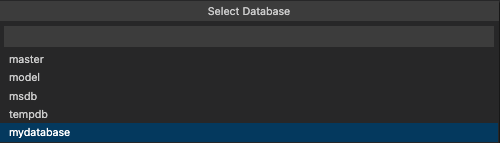
Dopo aver selezionato un database, l'estensione richiede di selezionare una tabella o una vista da usare o di immettere una tabella o una vista in cui eseguire query o upsert. Questa richiesta si basa sul tipo di oggetto selezionato in precedenza.
Nota
La funzione di Azure con binding SQL da View è supportata solo per i binding Input.
Richiesta di tabella:
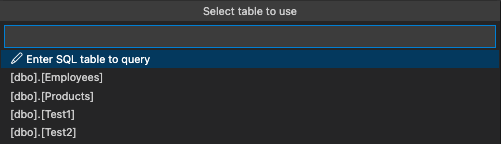
Richiesta di visualizzazione:

L'estensione richiede quindi di immettere il nome della funzione da usare per la funzione di Azure.

Se hai già stringhe di connessione archiviate nel file local.settings.json, l'estensione ti chiederà di selezionare la stringa di connessione da usare per la funzione di Azure o di crearne una nuova.

Se si seleziona Create new local app setting, l'estensione richiede di immettere il nome e il valore stringa di connessione.

Se si sta creando il Azure Function with SQL Binding in un progetto esistente di Funzioni di Azure, l'estensione chiede se si desidera includere la password per la stringa di connessione nel file local.settings.json.

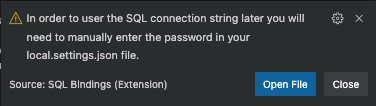
Se Yes, la password viene salvata nel local.settings.json file. Se No l'estensione avvisa che la password non verrà salvata nel local.settings.json file (illustrato qui) ed è necessario aggiungere manualmente la password in un secondo momento al local.settings.json file.
L'estensione richiede quindi di specificare lo spazio dei nomi per la funzione di Azure.

Stai creando un nuovo progetto di Function di Azure con il binding SQL, quindi l'estensione ti chiede se desideri includere la password per la stringa di connessione nel file local.settings.json.
Viene visualizzata una notifica sullo stato di avanzamento che indica che la funzione di Azure è stata completata.

Dopo aver creato la funzione di Azure, l'estensione genera il codice per un'associazione Input o Output . Per altre informazioni, vedere Codice generato per funzioni di Azure con associazioni SQL.
Aprire una funzione di Azure
Aprire la funzione di Azure C# in un editor e quindi eseguire il comando MS SQL: Add SQL Binding dal riquadro comandi per aggiungere un binding SQL a una funzione esistente.

L'estensione richiede quindi di selezionare la funzione di Azure nel file corrente per aggiungere l'associazione SQL.

Se si crea una funzione di Azure con associazione SQL da una tabella, l'estensione richiede di selezionare il tipo di associazione da usare, ovvero un'associazione Input (Recupera i dati da un database) o Output (Salva dati in un database).
Se hai già stringhe di connessione archiviate nel file local.settings.json, l'estensione ti chiederà di selezionare la stringa di connessione da usare per la funzione di Azure o di crearne una nuova.
Se si seleziona Create new local app setting, l'estensione richiede di immettere il nome e il valore stringa di connessione.
L'estensione richiede quindi di selezionare un metodo di stringa di connessione per selezionare un profilo di connessione o immettere un stringa di connessione da usare per l'associazione SQL.

Se si decide di selezionare un profilo di connessione, l'estensione richiede di selezionare il database dalla connessione selezionata da usare per la funzione di Azure.
Dopo aver selezionato un database, l'estensione richiede di selezionare una tabella da usare oppure di immettere una tabella o una vista in cui eseguire query o upsert.
Richiesta di tabella:
L'estensione richiede quindi se si desidera includere la password per la stringa di connessione nel file local.settings.json.
Se Yes, la password viene salvata nel local.settings.json file. Se No l'estensione avvisa che la password non verrà salvata nel local.settings.json file (illustrato qui) ed è necessario aggiungere manualmente la password in un secondo momento al local.settings.json file.
Dopo aver creato la funzione di Azure, l'estensione genera il codice per un'associazione Input o Output . Per altre informazioni, vedere Codice generato per funzioni di Azure con associazioni SQL.