Nota
L'accesso a questa pagina richiede l'autorizzazione. È possibile provare ad accedere o modificare le directory.
L'accesso a questa pagina richiede l'autorizzazione. È possibile provare a modificare le directory.
Usare la procedura guidata Crea file bacpac/dacpac per salvare lo schema di un database come file .dacpac o salvare lo schema con i dati come file .bacpac. È possibile salvare il file su disco locale o Archiviazione BLOB di Azure.
Note
La procedura guidata Crea file bacpac/dacpac è disponibile in anteprima.
Per altre informazioni sui formati di pacchetto, vedere Panoramica delle applicazioni a livello dati (DAC).
Prerequisites
- SQL Server Management Studio (SSMS).
- Accesso a un database di origine in SQL Server, database SQL di Azure o Istanza gestita di SQL di Azure.
- Autorizzazioni per estrarre lo schema o esportare lo schema e i dati. Vedere Estrarre un file DACPAC da un database ed esportare un file BACPAC.
- Accesso in scrittura alla cartella di destinazione o, per Archiviazione BLOB di Azure, accesso all'account di archiviazione e al contenitore.
Avvia la procedura guidata
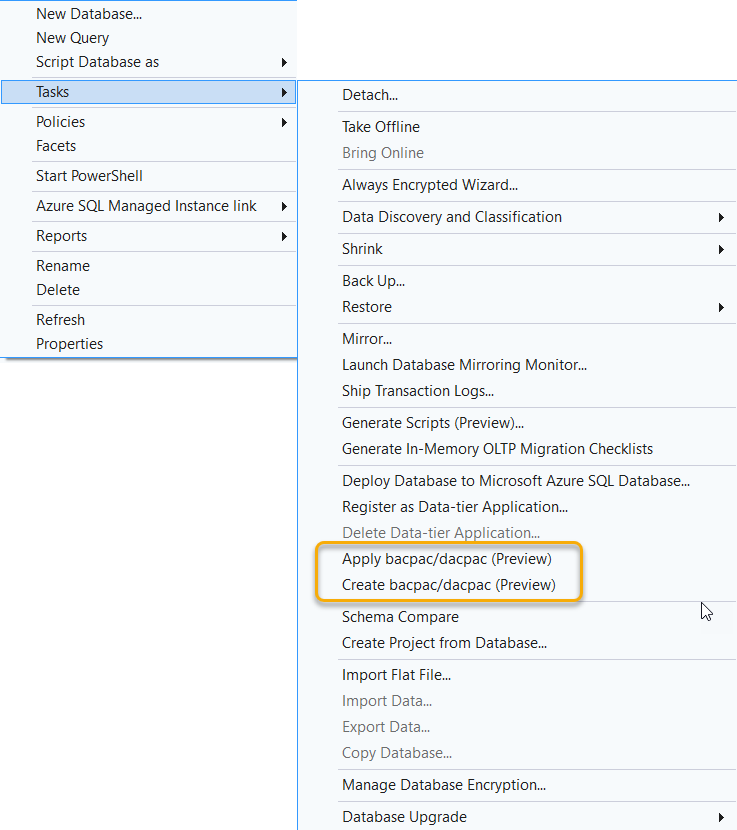
Esplora oggetti, fare clic con il pulsante destro del mouse sul database di origine e selezionare Attività>Crea bacpac/dacpac (anteprima).
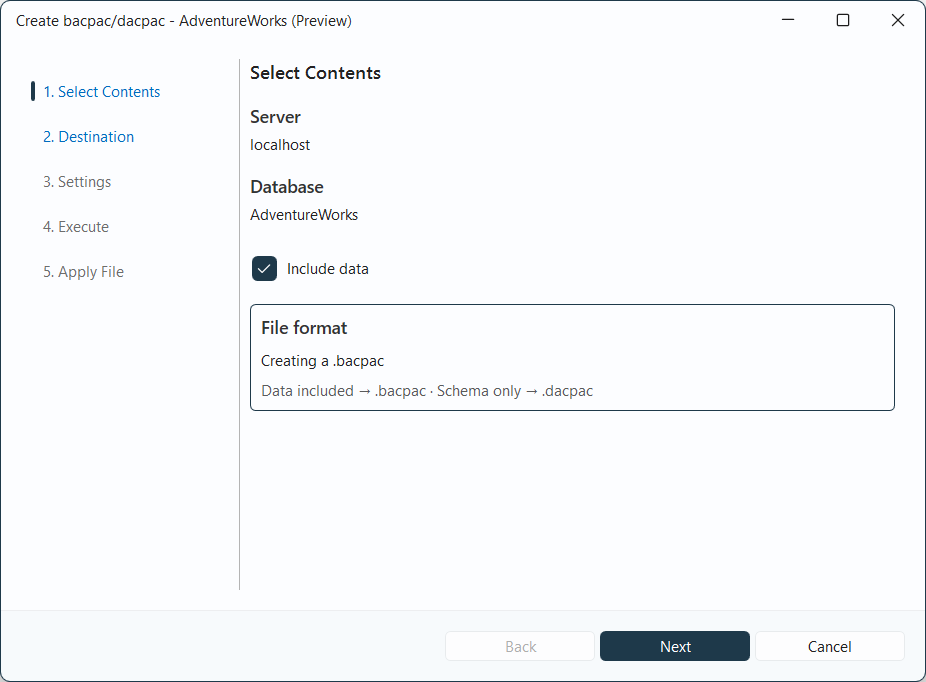
Seleziona contenuto
In Seleziona contenuti, confermare il server di origine e il database.
- Selezionare Includi dati per creare un
.bacpaccontenente schema e dati. -
Deselezionare Includi dati per creare un solo schema
.dacpac.
La sezione Formato file mostra il formato che verrà creato. Selezionare Avanti.
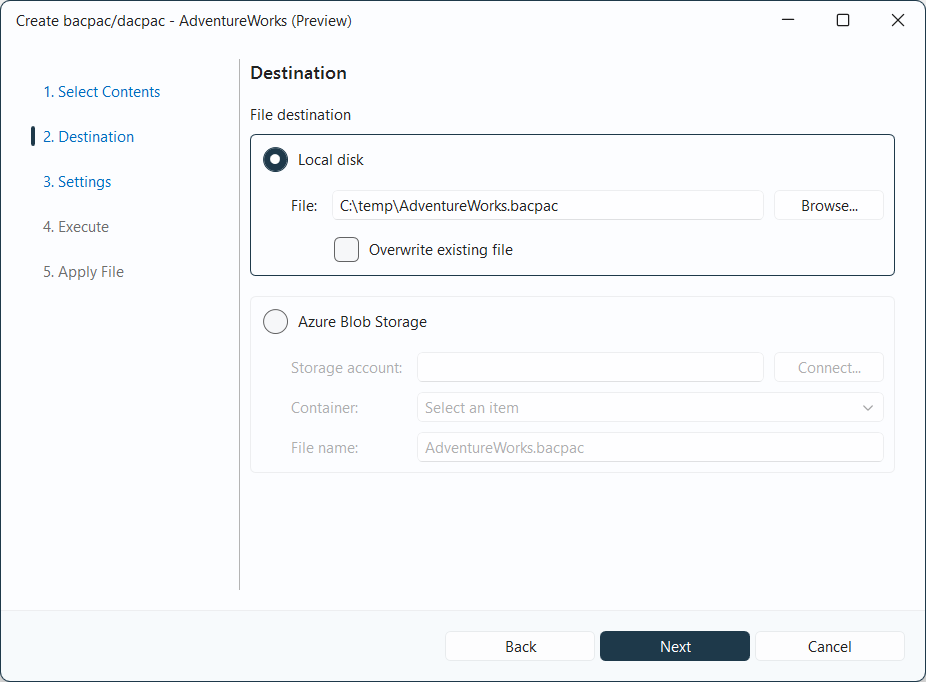
Scegliere una destinazione
In Destinazione scegliere dove salvare il file:
- Disco locale: immettere un percorso di file o selezionare Sfoglia. Per sostituire un file in tale percorso, selezionare Sovrascrivi file esistente.
- Archiviazione BLOB di Azure: selezionare Connetti per connettersi a un account di archiviazione, selezionare un contenitore e immettere un nome file.
Selezionare Avanti.
Importante
I file DACPAC e BACPAC non sono crittografati. Archiviarli in una posizione con i controlli di accesso appropriati.
Configurare le impostazioni
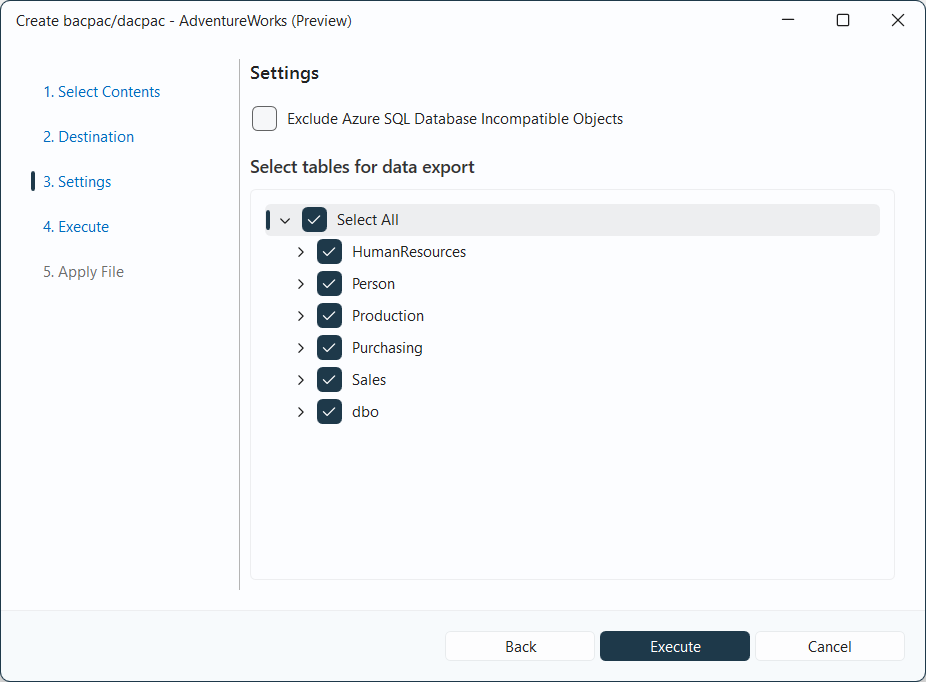
In Impostazioni selezionare Escludi database SQL di Azure Oggetti incompatibili se si desidera escludere oggetti non compatibili con database SQL di Azure.
Per un file BACPAC, usare Select tables for data export (Seleziona tabelle per l'esportazione dei dati) per scegliere quali dati delle tabelle includere. Espandi uno schema per selezionare singole tabelle, oppure usa Seleziona tutto. La selezione della tabella non viene visualizzata per un DACPAC contenente solo lo schema.
Selezionare Esegui per creare il file.
Analisi dei risultati
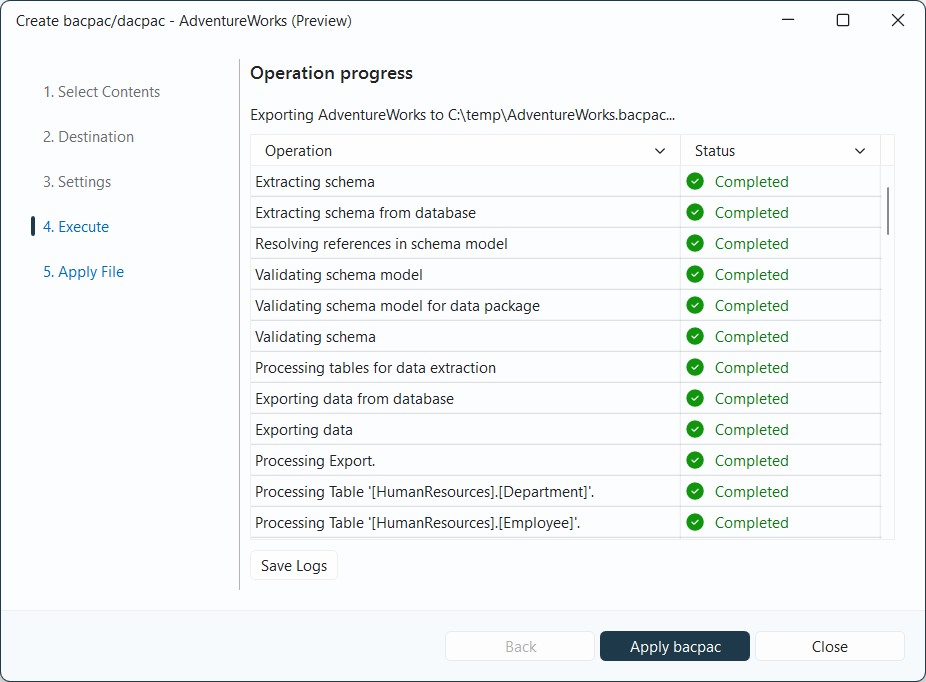
In Esegui controllare lo stato di ogni operazione. Selezionare Salva log per salvare l'output dell'operazione, inclusi eventuali errori.
Al termine dell'operazione, selezionare Chiudi per terminare. Facoltativamente, è possibile applicare il file a un altro database.
Applicare il file creato
L'applicazione del file creato è facoltativa. Per applicarlo dopo un'operazione riuscita, selezionare Applica bacpac o Applica dacpac, a seconda del formato di file.
In Applica file selezionare Connetti per connettersi al server e al database di destinazione e quindi selezionare Avvia. Verrà aperta la procedura guidata Applica con il file creato selezionato.
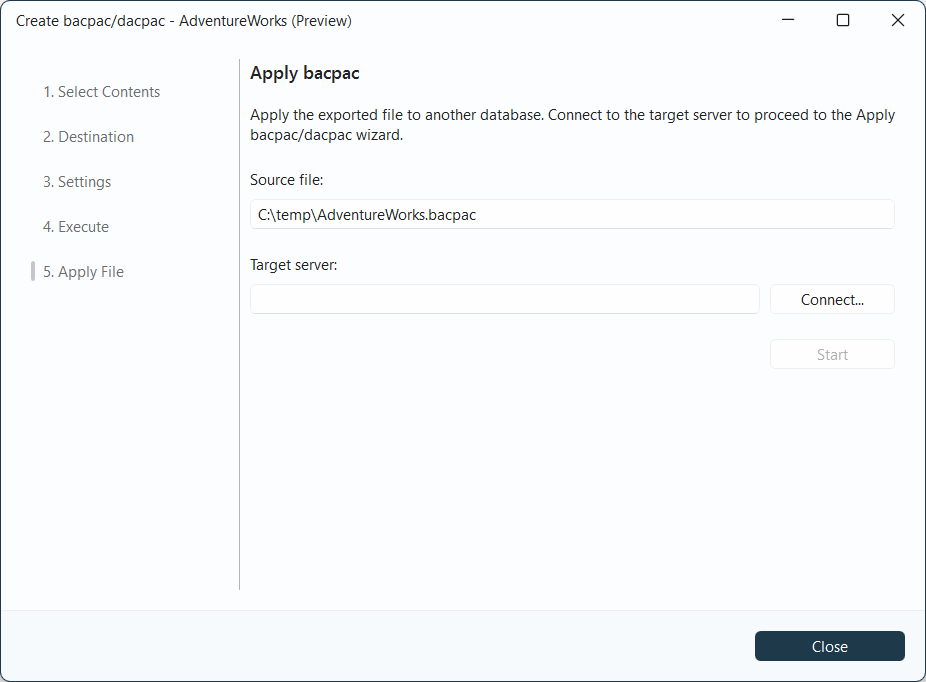
Continuare con l'applicazione di un file DACPAC o BACPAC a un database esistente. Un file BACPAC richiede un database di destinazione vuoto.