Nota
L'accesso a questa pagina richiede l'autorizzazione. È possibile provare ad accedere o modificare le directory.
L'accesso a questa pagina richiede l'autorizzazione. È possibile provare a modificare le directory.
portale di Azure è il portale di accesso per gestire il tuo abbonamento Microsoft for Startups, i crediti per startup e i benefici del programma. Dal portale è possibile:
- Attivare e gestire i crediti per startup e le sottoscrizioni
- Monitora lo stato della domanda e le tappe del credito
- Accedere ai vantaggi e alle risorse del programma
- Gestire le impostazioni del team e dell'account
- Inviare richieste di supporto per problemi tecnici di Azure
Le tue visite ad portale di Azure
L'esperienza portale di Azure varia in base allo stato dell'applicazione e alla prima visita. Di seguito sono riportati gli scenari che possono verificarsi.
Mentre l'applicazione è in fase di revisione
Dopo aver inviato la candidatura a Microsoft for Startups, è possibile esplorare il portale di Azure con crediti iniziali mentre la candidatura è in fase di revisione.
Prima visita: Quando si accede per la prima volta, si riceverà un messaggio di benvenuto "Hello" che mostra il saldo del credito iniziale, insieme a un banner giallo nella parte superiore che indica che l'applicazione è in fase di revisione.
Visite successive (revisione in sospeso): Dopo aver ignorato il modale di benvenuto, il dashboard viene visualizzato pulito con il banner giallo "Stiamo esaminando l'applicazione" rimanendo visibile fino a quando lo stato dell'applicazione non cambia.
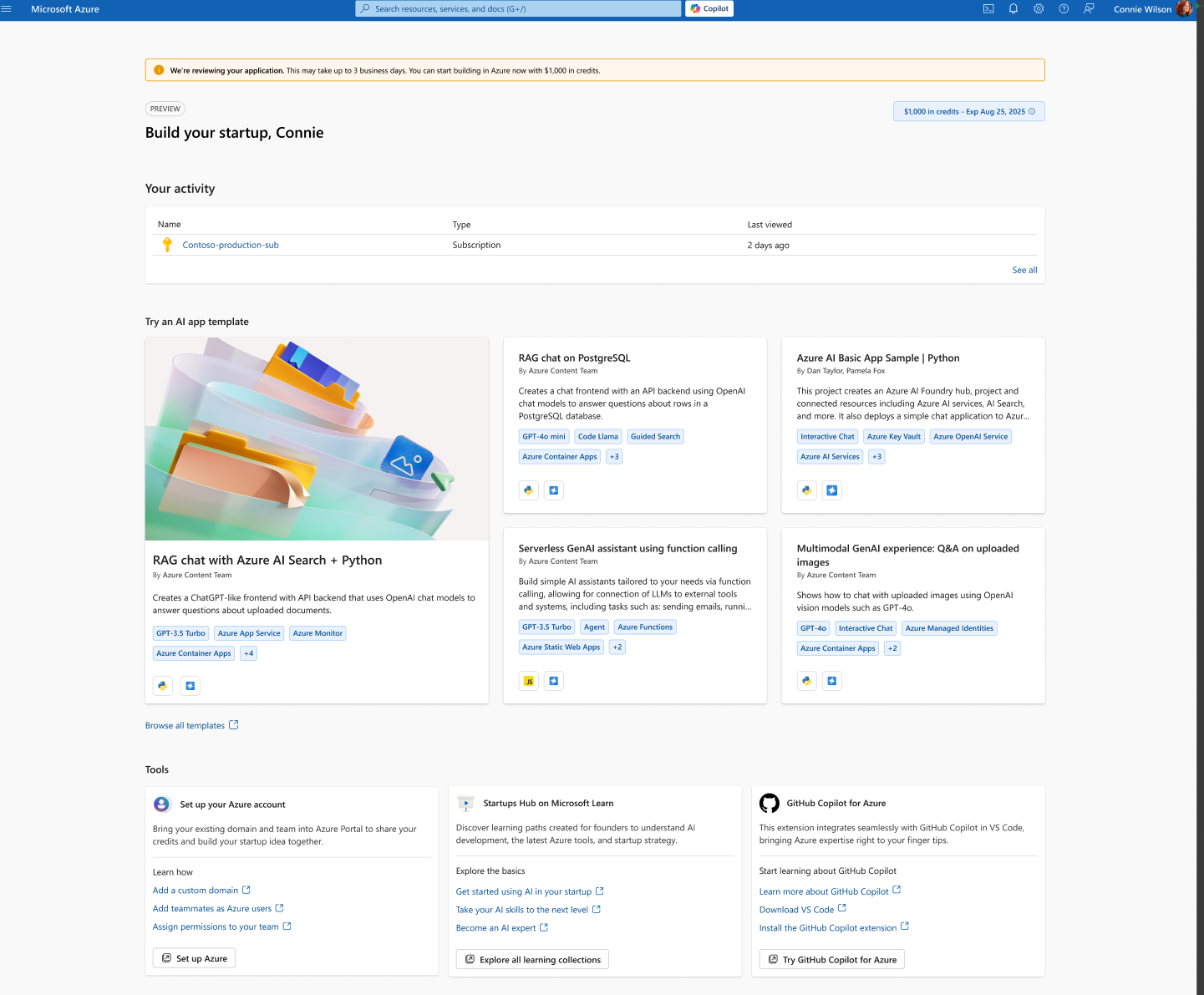
Nota: Durante il periodo di revisione, è possibile usare i crediti starter per iniziare a sviluppare e testare in Azure. La revisione richiede in genere fino a tre giorni lavorativi.
Una volta approvata la domanda
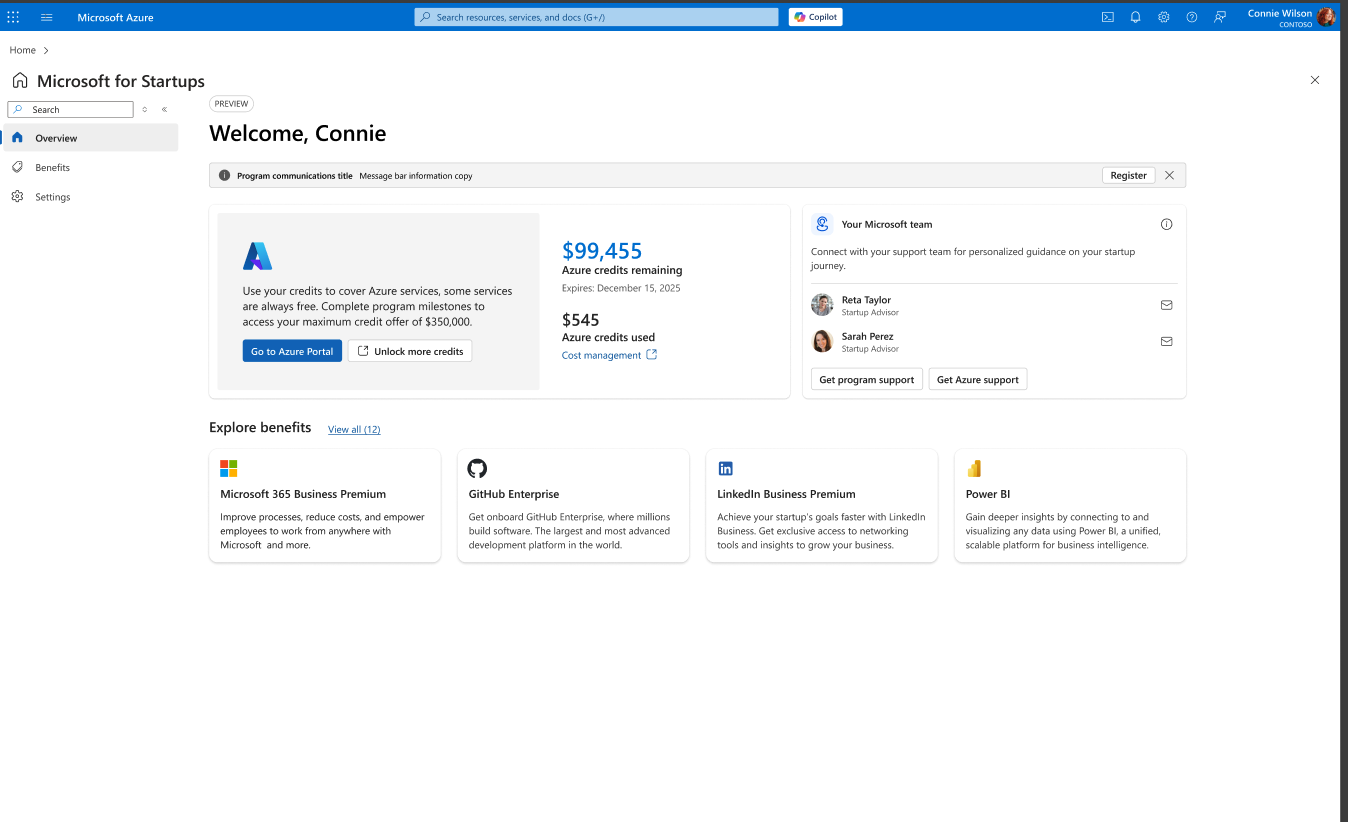
Quando l'applicazione viene approvata, si riceveranno crediti espansi e si accederà ai vantaggi completi del programma Startups Microsoft. La prima visita dopo l'approvazione include un tour di onboarding guidato.
Visite di ritorno (approvate): Nelle visite successive al completamento dell'onboarding, la pagina Panoramica del programma viene visualizzata pulita, senza sovrapposizioni, mostrando i crediti rimanenti, il team Microsoft e i vantaggi a colpo d'occhio.
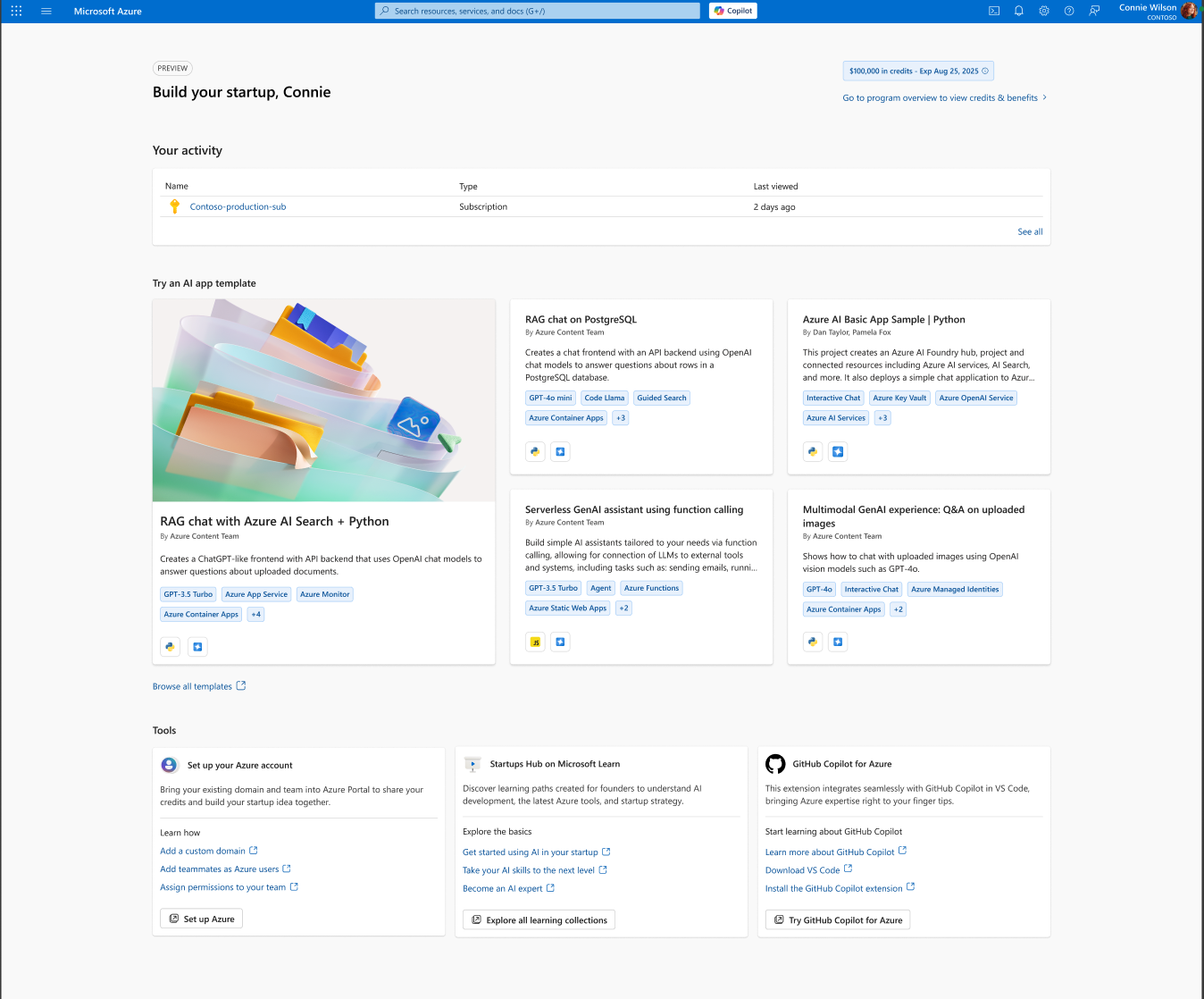
Analogamente, nelle visite successive, la pagina "Crea la tua startup" mostra un layout pulito con il saldo totale dei crediti visibile nella parte superiore.
Inviare una richiesta di supporto
Per inviare una richiesta di supporto per Azure problemi tecnici direttamente tramite il portale di Azure:
- Accedi al portale di Azure.
- Selezionare l'icona ? nell'angolo superiore destro della schermata.
- Selezionare Guida e supporto dal menu a discesa.
- Selezionare Crea una richiesta di supporto e completare il modulo. Allegare documenti o screenshot pertinenti degli errori in base alle esigenze.
Aggiornare le informazioni
Per aggiornare le informazioni del profilo startup, ad esempio il nome, i dettagli del contatto o il fuso orario:
- Accedi ad portale di Azure e passa alla pagina Panoramica programma.
- Selezionare l'icona a forma di ingranaggio nell'angolo superiore sinistro dello schermo (accanto all'immagine del profilo).
- Scegliere Modifica per il campo che si desidera modificare nella scheda Profilo personale.
- Selezionare Salva modifiche per aggiornare.
Nota: Se è stato aggiornato un indirizzo di posta elettronica, verificare la presenza di un messaggio di posta elettronica di verifica prima che la modifica venga applicata.
Modifica dei membri del team
Come si aggiunge un membro del team?
Per invitare un nuovo membro del team nell'account Microsoft for Startups della tua startup:
- Accedere al portale di Azure e passare alla pagina Panoramica del programma.
- Selezionare l'icona a forma di ingranaggio nell'angolo superiore sinistro.
- Passare alla scheda "Membri del team" e fare clic su Invita un membro del team.
- Immettere l'indirizzo di posta elettronica del membro del team e fare clic su Invia invito.
Altre informazioni: Per una procedura dettagliata del processo completo di invito e onboarding sia dal punto di vista dell'amministratore che del nuovo membro, vedere la guida dedicata: Come aggiungere un membro del team - Guida dettagliata.
Come posso rimuovere qualcuno dal nostro account?
Solo un amministratore account può rimuovere i membri del team.
- Accedere al portale di Azure e passare alla pagina Panoramica del programma.
- Selezionare l'icona a forma di ingranaggio nell'angolo superiore sinistro.
- Nella scheda Membri del team fare clic sull'icona del cestino accanto all'utente che si vuole rimuovere.
- Quando richiesto, conferma la rimozione.
Nota: I colleghi di team non possono eliminare un amministratore del portale. Per rimuovere un amministratore, il ruolo di amministratore deve prima essere trasferito a un altro membro del team.
Come eliminare un account?
Se desideri eliminare definitivamente il tuo account Microsoft for Startups:
- Accedere al portale di Azure e passare alla pagina Panoramica del programma.
- Selezionare l'icona a forma di ingranaggio nell'angolo superiore sinistro.
- Nella scheda "Profilo personale" scorrere fino a Informazioni aggiuntive e fare clic su Elimina account.
Important: L'eliminazione dell'account chiuderà anche eventuali licenze Visual Studio e Azure associate. Questa azione non può essere annullata. Contattare il supporto tecnico prima di procedere se non si è certi.