Esercizio - Generazione di testo con GPT in AI Builder e Power Automate
In questo esercizio si creerà un flusso di Microsoft Power Automate che utilizza il modello Crea testo con GPT usando una richiesta in AI Builder per estrarre informazioni da un messaggio e-mail inviato da un cliente che desidera visitare un immobile. Il modello Crea testo con GPT estrae dal messaggio e-mail il nome del cliente, l'indirizzo dell'immobile che il cliente desidera mostrare e la data e l'ora della visita. Il modello manda quindi un messaggio a un canale di Microsoft Teams con le informazioni estratte.
È possibile utilizzare le informazioni estratte per creare un record in una tabella Dataverse. Questa azione tuttavia non rientra nell'ambito di questo lab.
Creazione di un flusso cloud automatizzato
Accedere a Power Automate.
Nel riquadro a sinistra selezionare Crea > Flusso cloud automatizzato.
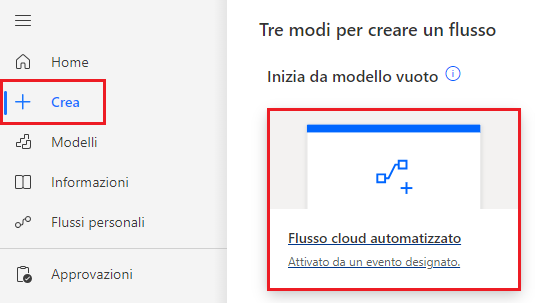
Assegnare al flusso il nome Estrarre dettagli per Real Estate Showing.
Nella casella Cerca tutti i trigger immettere
when an email arrives, quindi selezionare il trigger All'arrivo di un nuovo messaggio di posta elettronica (V3).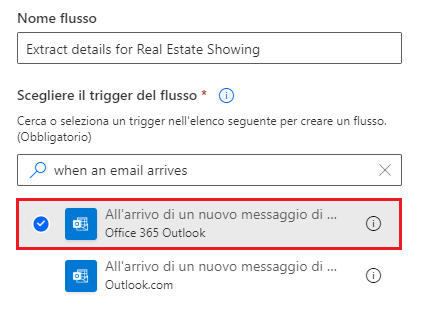
Selezionare Crea.
Selezionare il trigger All'arrivo di un nuovo messaggio di posta elettronica (V3) per aprire il riquadro dei dettagli del trigger.
Selezionare Mostra tutto per i parametri avanzati, quindi in Filtro oggetto immettere
[Query].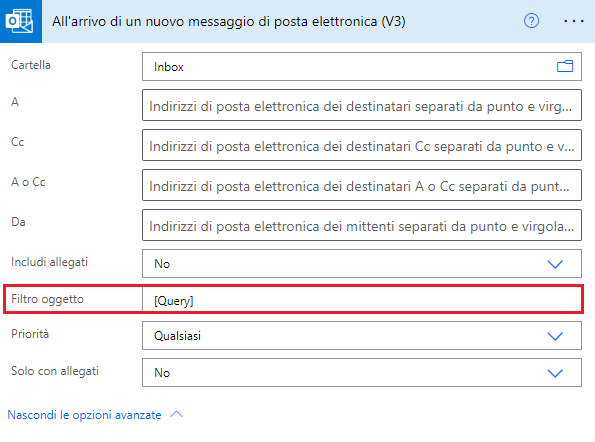
Nota
Questo passaggio assicura che il flusso venga eseguito solo quando l'oggetto del messaggio e-mail contiene la parola "Query" (ai fini di questo lab).
In uno scenario reale, si potrebbe avere un indirizzo e-mail separato che gestisce le query dei clienti, quindi non si avrebbe bisogno di filtrare per oggetto.
Aggiunta di una richiesta GPT al flusso cloud
Sotto il flusso del trigger selezionare Aggiungi un'azione, quindi AI Builder.
Selezionare Crea testo con GPT usando una richiesta nell'elenco di azioni.
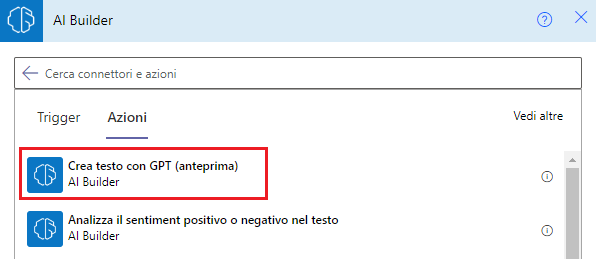
Selezionare Richiesta, quindi Nuova richiesta personalizzata.
Assegnare alla richiesta il nome
Extract Real Estate Showing DetailsIncollare il seguente testo nella casella Richiesta:
Extract "Name", "Address", "Date", and "Time" from the text below.

When the text below has less than a couple of words, answer that you can't extract information.

[Start of text]
Good day,

I hope this email finds you well. My name is <Your name>, and I am currently in the market for a new property. I came across your listing for the property located at 210 Pine Road, Portland, OR 97204, and am very interested in learning more about it.

I would like to kindly request a viewing of this property on September 15th at 3:30 PM. I believe this time is within the normal hours for showings, but if there are any conflicts or alternate time suggestions, please let me know at your earliest convenience.
[End of text]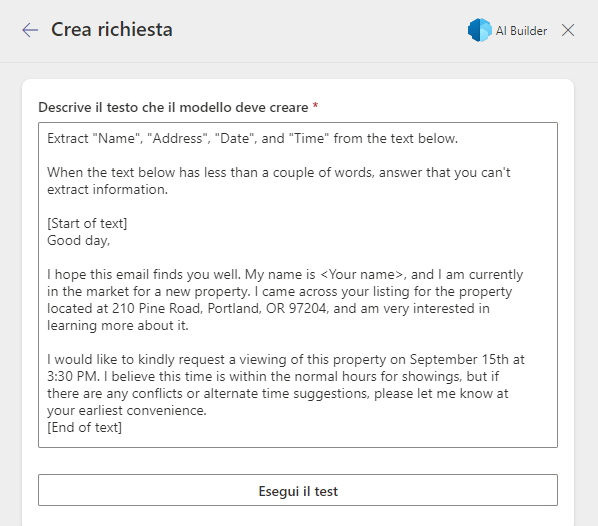
La richiesta precedente usa la formula di base per creare una richiesta GPT (istruzione e contesto), dove la prima parte della richiesta è il componente istruzione:
Extract "Name", "Address", "Date", and "Time" from the text below. When the text below has less than a couple of words, answer that you can't extract information.Il testo seguente è il componente contesto della formula:
[Start of text] context [End of text]L'istruzione indica al modello le azioni da svolgere. Il contesto include le informazioni di cui il modello ha bisogno per seguire le istruzioni. In un'attività di automazione, l'istruzione è costante e il contenuto dinamico fornisce il contesto, che si aggiornerà nel passaggio successivo.
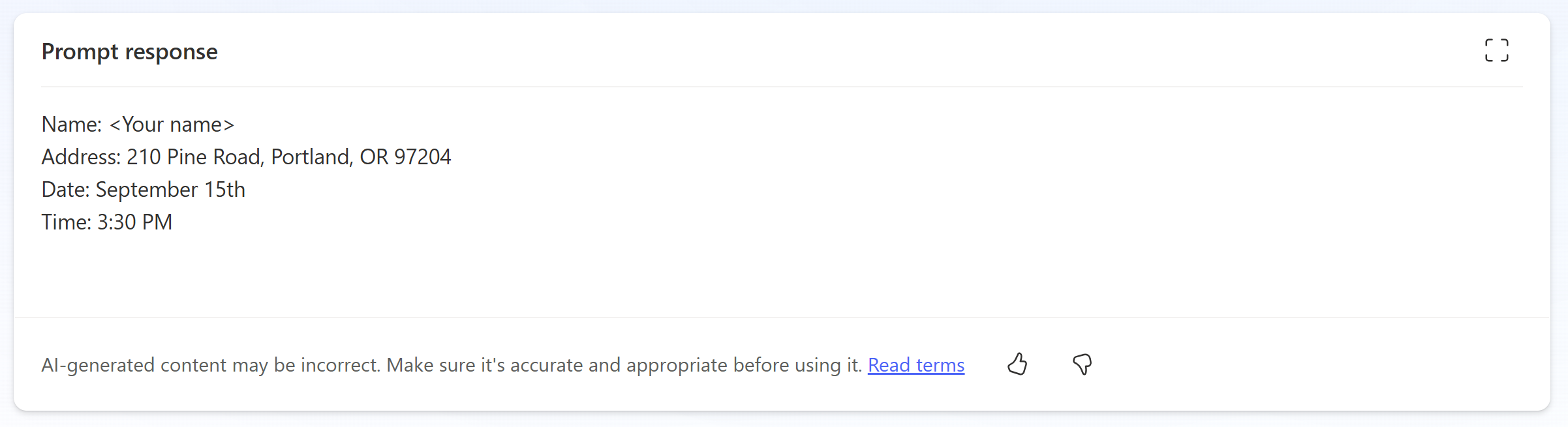
Selezionare Esegui test richiesta per vedere se GPT estrae le informazioni corrette dal testo.
Dopo alcuni secondi necessari per preparare una risposta, il modello GPT dovrebbe essere in grado di estrarre le informazioni pertinenti dalla richiesta di esempio:
Selezionare il menu a discesa Input da Impostazioni della richiesta sul lato destro.
Selezionare + Aggiungi input e assegnare all'input il nome BodyInput.
Eliminare il messaggio e-mail di esempio tra
[Start of text]e[End of text]dalla Richiesta.Con il cursore ancora tra
[Start of text]e[End of text], selezionare il pulsante + Inserisci, quindi selezionare BodyInput.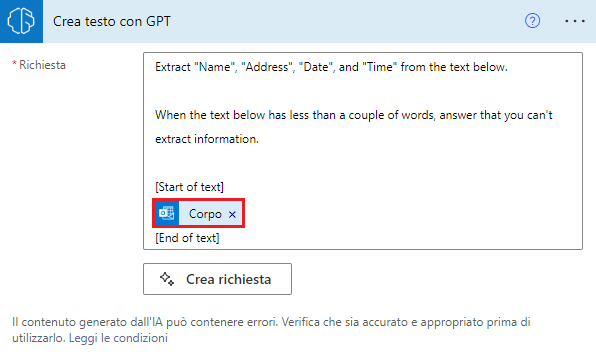
Selezionare Salva richiesta personalizzata.
Ora un nuovo campo denominato BodyInput apparirà nell'azione AI Builder. Selezionare questo campo, quindi il contenuto dinamico Corpo del messaggio e-mail dal trigger.
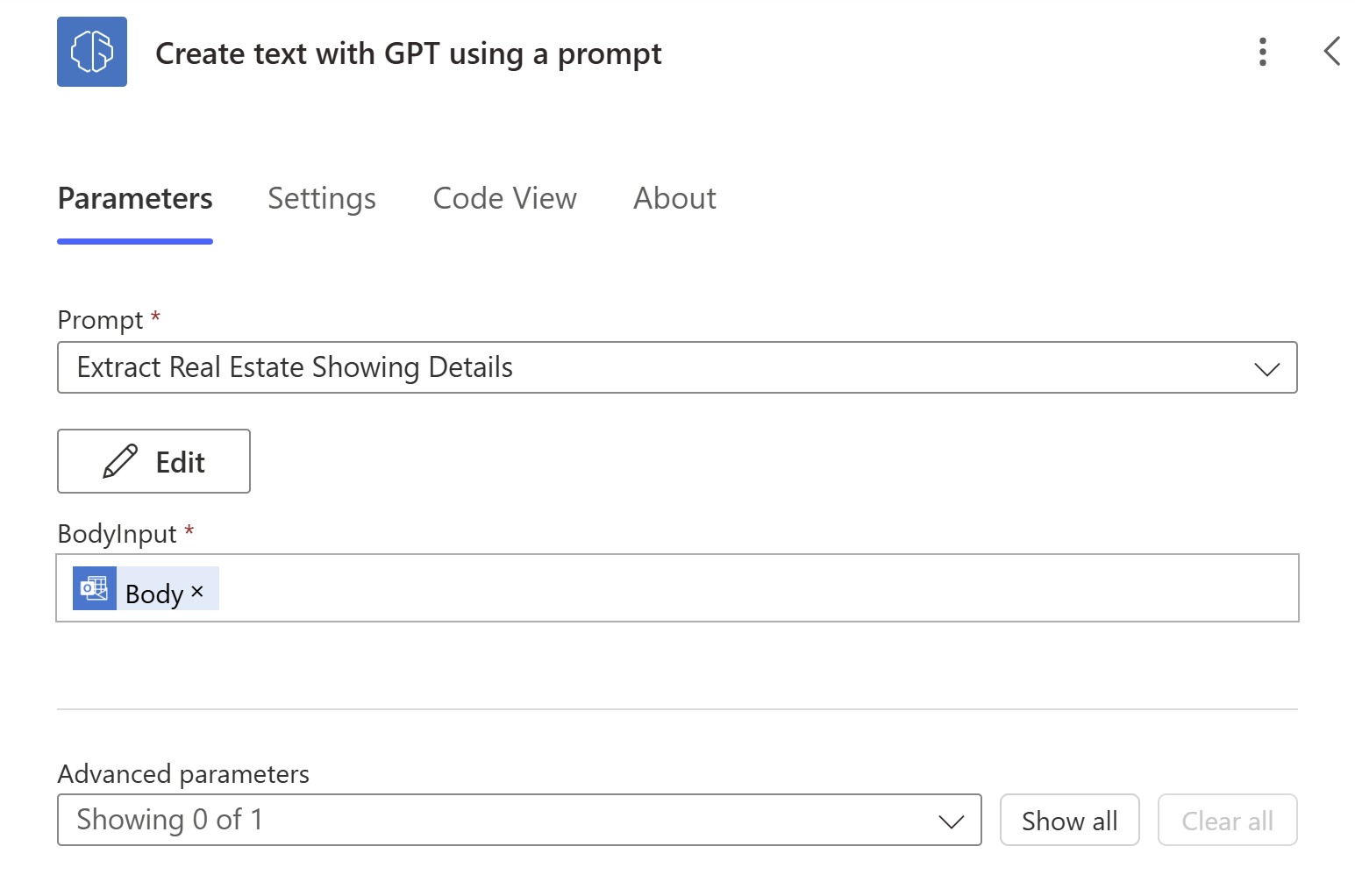
Ogni volta che arriva un messaggio e-mail, GPT tenta di estrarre le informazioni pertinenti dal corpo del messaggio e-mail.
I contenuti generati dall'intelligenza artificiale possono essere di fatto errati, inappropriati o distorti. È fortemente consigliato istituire una pratica di supervisione umana degli inserimenti nei flussi di lavoro che utilizzano testo generato dall'intelligenza artificiale prima che venga pubblicato o utilizzato ovunque.
Si aggiungerà ora un passaggio di approvazione in modo che un essere umano possa esaminare le informazioni estratte.
Aggiunta di un passaggio di approvazione nel flusso cloud
Selezionare Aggiungi un'azione, quindi cercare e selezionare Approvazioni.
Nell'elenco delle azioni, selezionare Avvia e attendi un'approvazione del testo.
Nella casella Titolo immettere
Review extracted information.Nella casella Testo suggerito aggiungere il contenuto dinamico Text dall'azione Crea testo con GPT usando una richiesta.
Selezionare Passa alla modalità avanzata, quindi nella casella Assegnato a immettere l'indirizzo e-mail in uso per questo lab.
Nella casella Dettagli immettere il testo seguente:
Please review the extracted information and edit as necessary.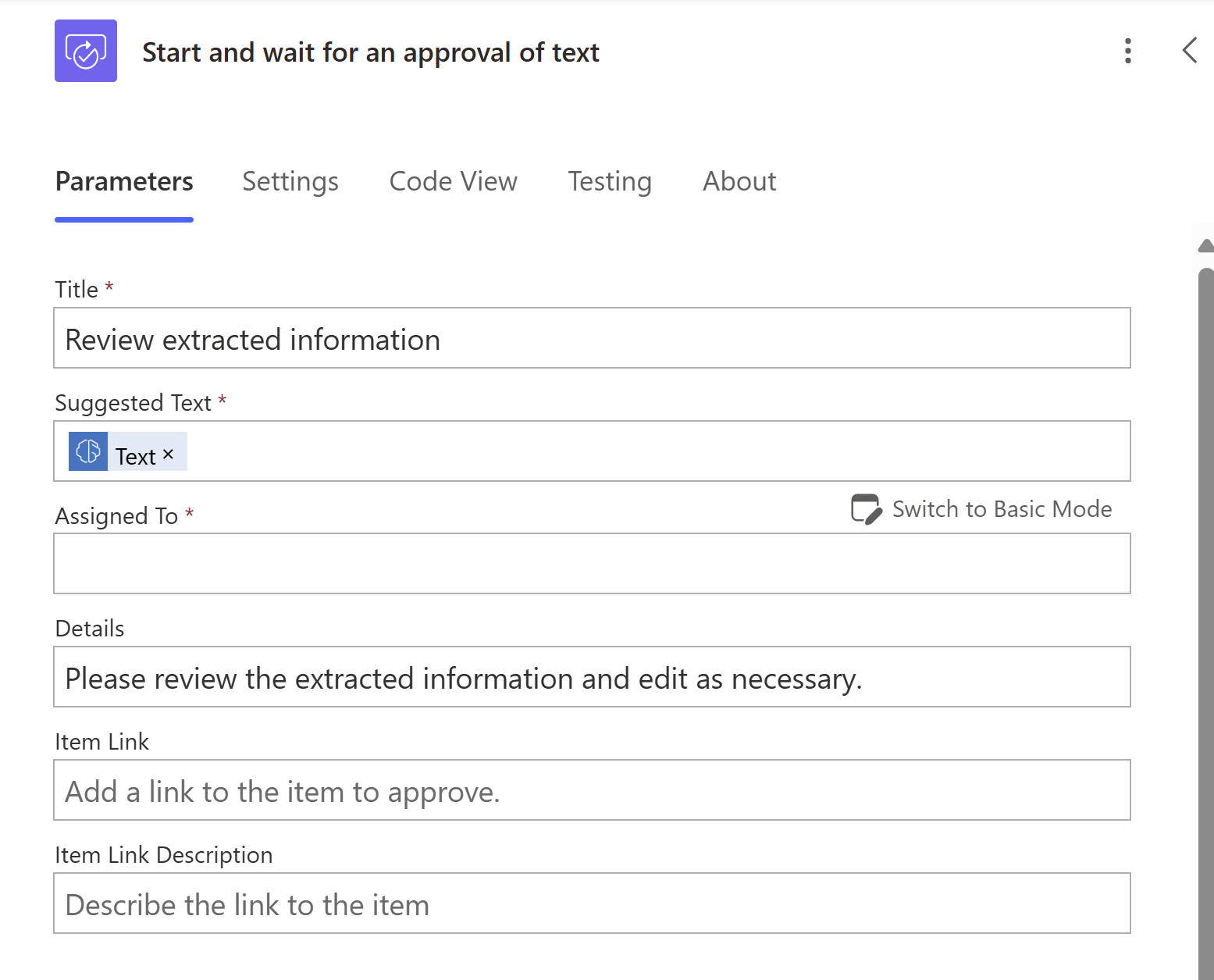
Selezionare Aggiungi un'azione, cercare Controllo, quindi selezionare Condizione.
Selezionare la casella Scegli un valore, quindi selezionare Risultato nel Contenuto dinamico.
Selezionare è uguale a per la condizione, quindi immettere
Approveper Scegliere un valore.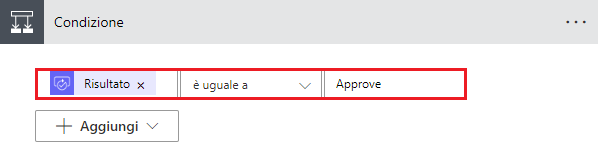
Nella casella True selezionare Aggiungi un'azione. Cercare Microsoft Teams quindi selezionare Pubblica messaggio in una chat o un canale.
Nota
Se è necessario accedere per creare una connessione a Microsoft Teams, seguire le richieste visualizzate per effettuare l'accesso.
Selezionare Bot di Flow nel menu a discesa Pubblica come, quindi selezionare Chat con il bot di Flow nel menu a discesa Pubblica in.
Selezionare Passa alla modalità avanzata, quindi nella casella Destinatario immettere l'indirizzo e-mail in uso per questo lab.
Nella casella Messaggio immettere il testo seguente:
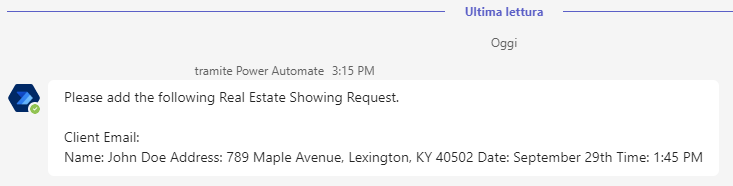
Please add the following Real Estate Showing Request.

Client Email:
Con il cursore accanto a E-mail client selezionare Aggiungi contenuto dinamico, quindi scegliere l'opzione Da dall'azione All'arrivo di un nuovo messaggio di posta elettronica.
Sotto la riga E-mail client selezionare il contenuto dinamico Accepted text dall'azione Avvia e attendi un'approvazione del testo.
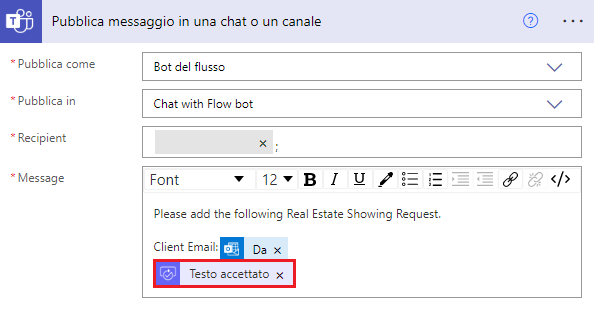
Con questo passaggio si riceve un messaggio di Teams diretto con E-mail client e Testo accettato dall'azione di approvazione che ricorda la necessità di creare un record nell'app Real Estate Showings da Microsoft Power Apps.
È possibile automatizzare la creazione del record convertendo le entità estratte in un oggetto JSON e successivamente usando l'oggetto per creare il record nell'app Real Estate Showings e nella tabella Dataverse. Questa azione tuttavia non rientra nell'ambito di questo lab.
Nella casella Se no è possibile aggiungere un'azione Invia un messaggio e-mail per notificare al mittente che le informazioni specificate per la presentazione dell'immobile non sono sufficienti. È tuttavia, possibile aggiungere tale azione quando si preferisce.
Per il momento, salvare il flusso selezionando Salva.
Test del flusso
Selezionare Test>Manualmente, quindi Test.
Da un indirizzo e-mail qualsiasi, inviare un messaggio e-mail all'indirizzo e-mail che si sta utilizzando per questo lab con oggetto
[Query] - New Booking Requeste il seguente contenuto del corpo:Hello, I trust you're doing well. I'm John Doe and I'm actively searching for a new home. Your listing for the property at 789 Maple Avenue, Lexington, KY 40502 has caught my attention, and I'm eager to find out more. Could I arrange to see the property on September 29th at 1:45 PM? I think this falls within your usual showing times, but if that doesn't work for you or if you have other time options, I'd appreciate it if you could inform me as soon as possible.Aprire Outlook, dove dovrebbe comparire il messaggio e-mail inviato a se stessi seguito dalla richiesta di Approvazione con le informazioni estratte, come mostrato nello screenshot seguente.
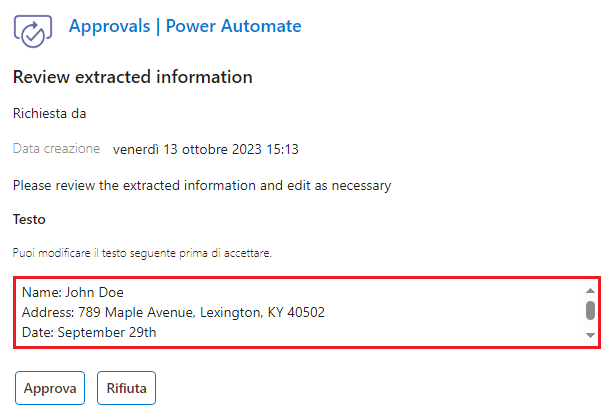
Selezionare Approva e Invia, quindi aprire Teams. Dopo che la richiesta è stata approvata, si dovrebbe ricevere un messaggio dal bot di Flow con le informazioni estratte, come mostrato nell'immagine seguente.
Tornare al flusso di Power Automate, che dovrebbe mostrare l'operazione di esecuzione completata.
Nell'angolo superiore sinistro della schermata selezionare Indietro. Si verrà indirizzati alla pagina dei dettagli del flusso Estrarre dettagli per Real Estate Showing.
Aggiunta del flusso a Real Estate Solution
Nel riquadro di spostamento a sinistra selezionare Soluzioni.
Selezionare Real Estate Solution.
Nella barra dei comandi in alto selezionare Aggiungi esistente>Automazione>Flusso cloud.
Selezionare la scheda Fuori da Dataverse, quindi scegliere il flusso Estrarre dettagli per la visita di un immobile.
Selezionare Aggiungi.