Esercizio - Creazione di un report di base
Questo esercizio usa la società demo CRONUS, fornita nella versione statunitense di Business Central. Se si usa la società demo fornita per un altro Paese o un'altra area geografica, potrebbe essere necessario regolare i passaggi da seguire.
Scenario
A uno sviluppatore che lavora per CRONUS è stato chiesto di creare un report per elencare tutti i clienti. Il report deve avere un layout RDLC, un layout Word e un layout Excel.
Creare un report con i requisiti seguenti:
Stampa di tutti i clienti.
Presenza del layout di report RDLC.
Presenza del layout di report Word.
Presenza del layout Excel.
Attività
Creazione dell'estensione di pagina.
Creazione del set di dati.
Creazione di un layout RDLC per il report.
Creazione di un layout Word per il report.
Creazione di layout Excel per il report.
Passaggi
Creare l'estensione di pagina per Customer List.
In Visual Studio Code aggiungere un nuovo file con il nome
CustomerList.PageExt.al.Creare un'estensione per Customer List con il codice seguente:
pageextension 50123 CustomerList extends "Customer List"
{
    trigger OnOpenPage();
    begin
        report.Run(Report::LABCustomerList);
    end
}
Creazione del set di dati.
In Visual Studio Code aggiungere un nuovo file con il nome
LABCustomerList.Report.al.Creare il set di dati per il report con il codice seguente:
report 50102 LABCustomerList
{
Caption = 'LAB CustomerList';
ApplicationArea = All;
UsageCategory = ReportsAndAnalysis;
PreviewMode = Normal;
DefaultRenderingLayout = Example_EXCELLayout;

dataset
{
    dataitem(Customer; Customer)
    {
        DataItemTableView = sorting(Name);

        column(No; "No.")
        {
            IncludeCaption = true;
        }
        column(Name; Name)
        {
            IncludeCaption = true;
        }
        column(Balance; "Balance (LCY)")
        {
            IncludeCaption = true;
        }
    }
}
rendering
{
    layout(Example_RDLCLayout)
    {
        Type = RDLC;
        LayoutFile = './src/Reports/LABS/layouts/LABCustomerList.rdl';
        Caption = 'LABCustomerList';
        Summary = 'An example of an RDLC Layout.';
    }
    layout(Example_WORDLayout)
    {
        Type = Word;
        LayoutFile = './src/Reports/LABS/layouts/Example_WORDLayout.docx';
        Caption = 'LABCustomerList';
        Summary = 'An example of an WORD Layout.';
    }
    layout(Example_EXCELLayout)
    {
        Type = Excel;
        LayoutFile = './src/Reports/LABS/layouts/Example_EXCELLayout.xlsx';
        Caption = 'LABCustomerList';
        Summary = 'An example of an Excel Layout.';
    }
}
Aggiungere una sottocartella denominata layouts al progetto.
Compilare il report con i tasti di scelta rapida CTRL+MAIUSC+B per generare i layout RDLC e Word del report.
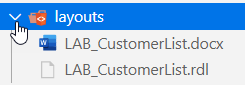
Creare un layout RDLC per il report.
Fare clic con il pulsante destro del mouse sul file LABCustomerList.rdl, quindi selezionare Apri esternamente.
Si apre Generatore report.
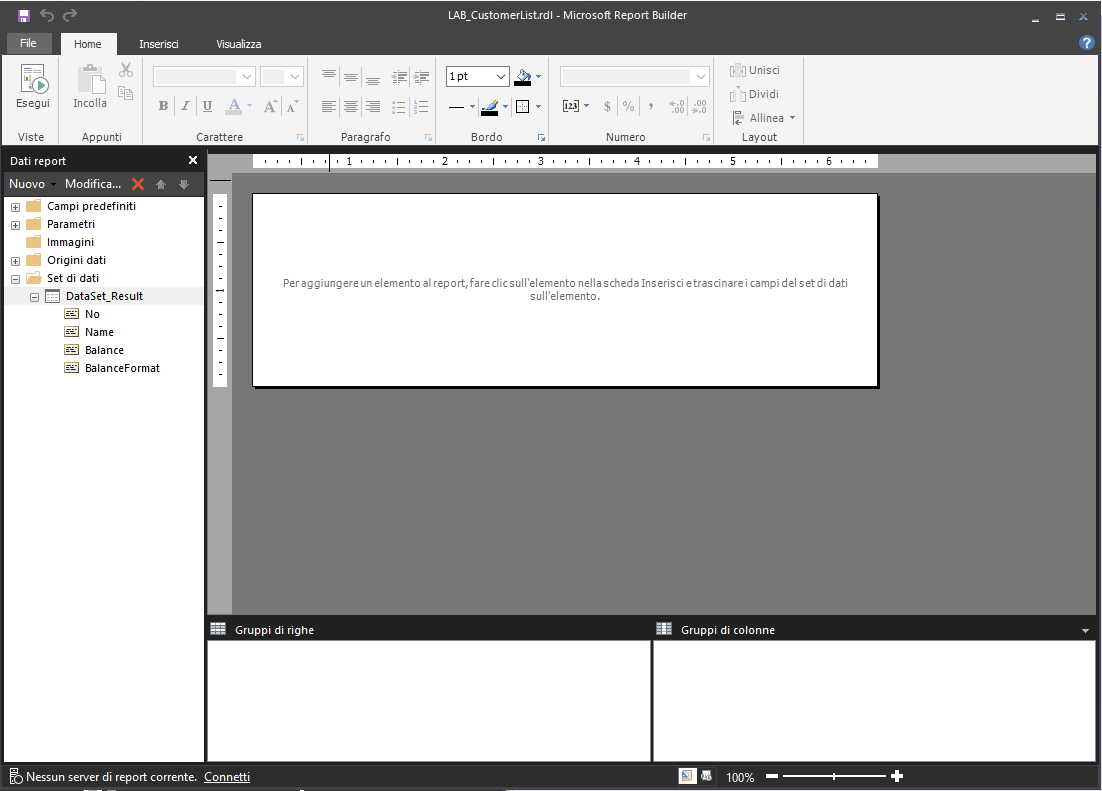
Nel menu Inserisci selezionare Tabella > Creazione guidata tabella.

Nella finestra Nuova tabella o matrice selezionare DataSet_Result, quindi selezionare Avanti.
Trascinare i campi No, Name e Balance nella sezione Valori.
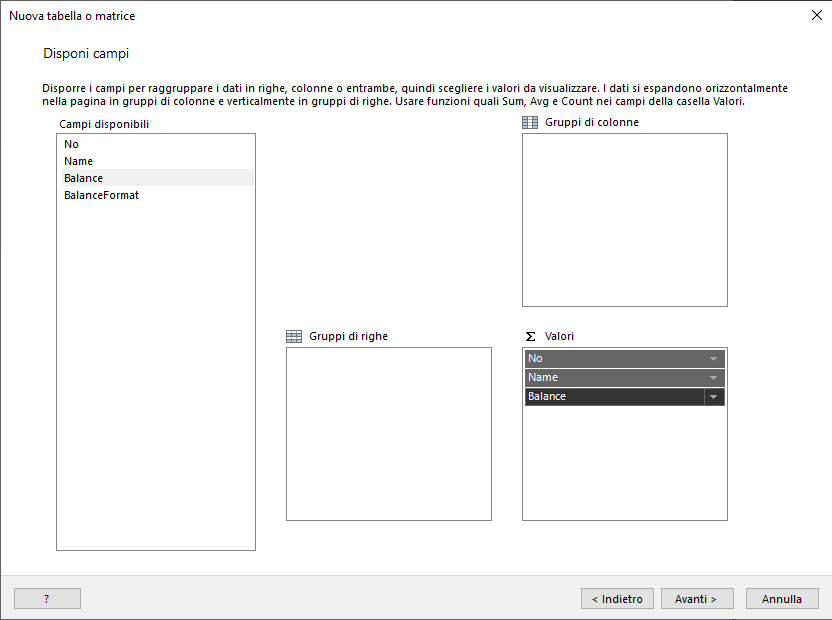
Selezionare Avanti.
Selezionare Avanti.
Selezionare Fine.
Selezionare la colonna Nome e allargala.
Selezionare la prima riga, quindi allineare il contenuto a sinistra.
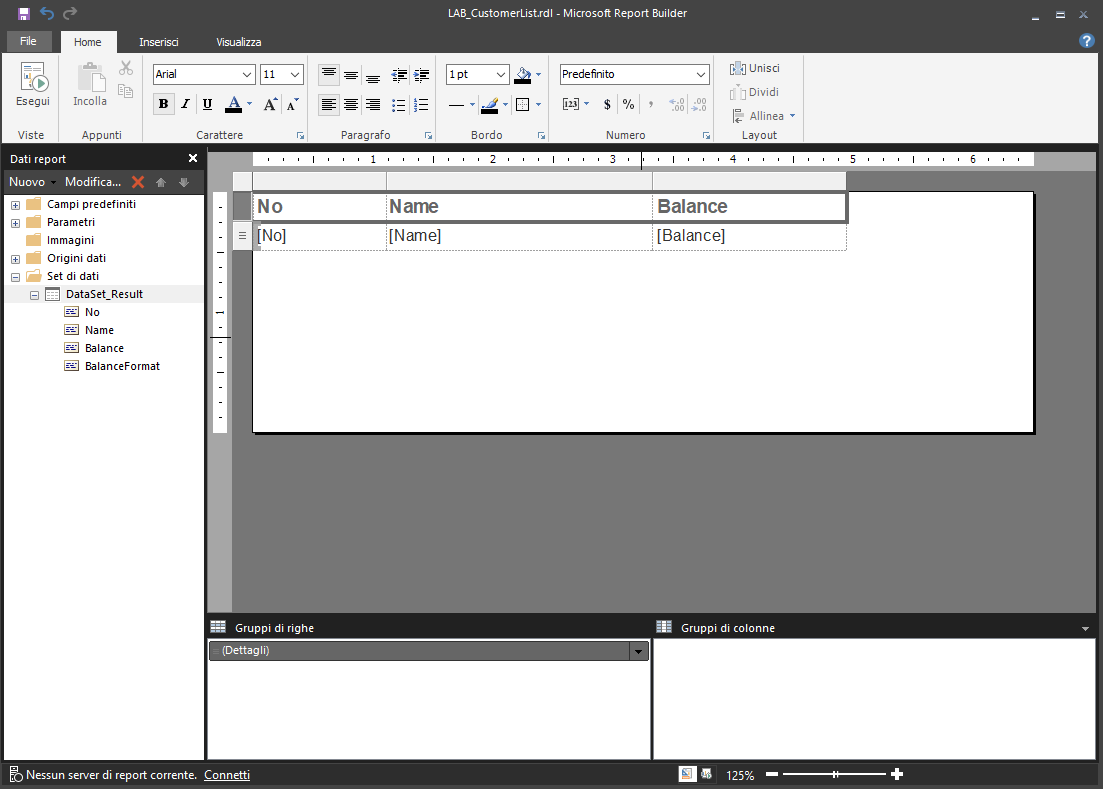
Fare clic Salva e Chiudi per chiudere Report Builder.
Creare un layout Word per il report.
Fare clic con il pulsante destro del mouse sul file LAB_CustomerList.docx, quindi selezionare Apri esternamente.
Verrà aperto Microsoft Word.
Creare una tabella in Word con due righe e tre colonne.
Nella scheda Inserisci seleziona Tabella.
Selezionare due righe e tre colonne.
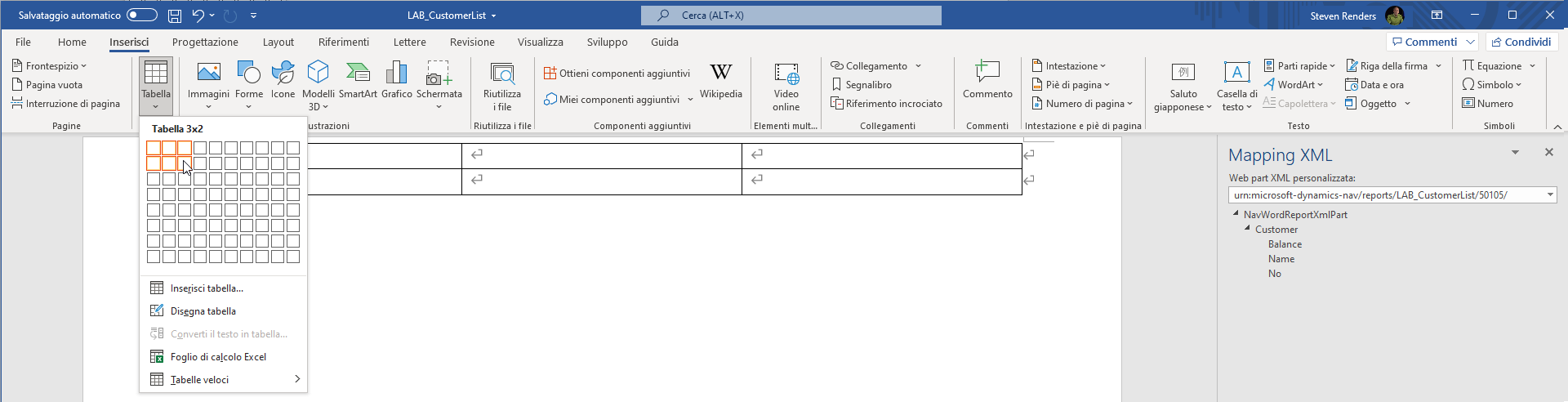
Sulla barra multifunzione fare clic con il pulsante destro del mouse su Personalizza barra multifunzione.
Nella colonna a destra abilitare Sviluppatore.
Selezionare OK.
Nella scheda Sviluppatore sulla barra multifunzione selezionare il riquadro Mapping XML.
In Parte XML personalizzata selezionare urn:microsoft-dynamics-nav/reports/LABCustomerList/50102/.
Espandere Customer.
Nella prima riga immettere No, Name e Balance nella prima, seconda e terza colonna rispettivamente.

Selezionare la seconda riga.
Nella parte destra del riquadro XML Mapping fare clic con il pulsante destro del mouse su Customer e quindi selezionare Inserisci controllo contenuto > Ripetuto.
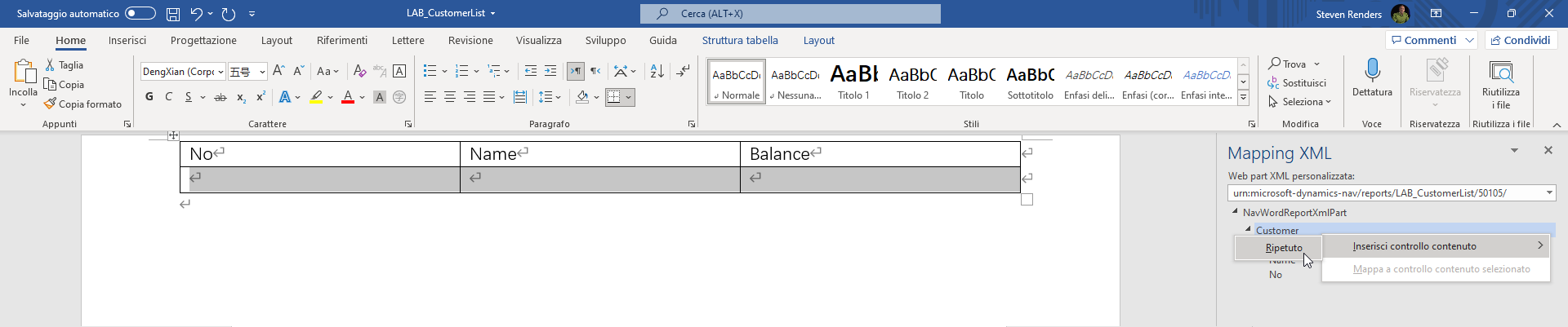
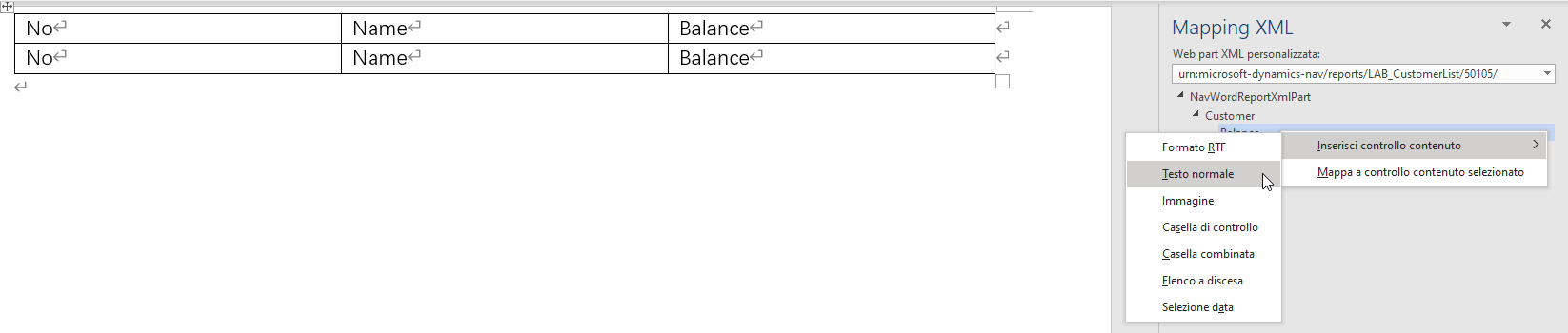
In ogni colonna della seconda riga della tabella fare clic con il pulsante destro del mouse sul campo Customer e selezionare Inserisci controllo contenuto > Testo normale per impostare i seguenti campi di DataSet Result:
N.
Name
Balance
Chiudere il documento Word e selezionare Salva.
Creare un layout Excel per il report.
Fare clic con il pulsante destro del mouse sul file
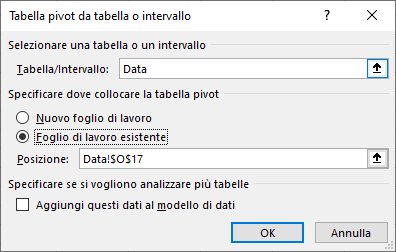
Example_EXCELLayout.xlsxe selezionare Apri esternamente.Si aprirà Microsoft Excel. In Excel fare clic su Inserisci, Tabella pivot, Da tabella/intervallo.
Se non è presente, inserire Dati in Tabella/Intervallo:
Nei campi della tabella pivot aggiungere Name e Customer.
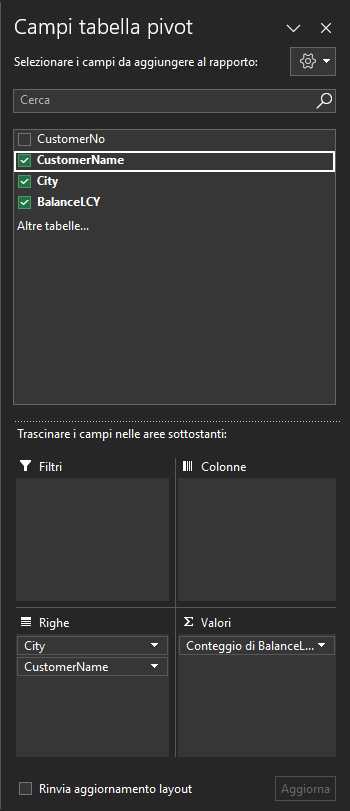
Chiudere e salvare il file di Excel.
