Uso di modelli di agente nel generatore di agenti
Si ha bisogno di trovare idee per una presentazione imminente. La presentazione è vicina e le idee scarseggiano, quindi si decide di creare un agente progettato appositamente per sviluppare idee complete in poco tempo.
I modelli in Copilot Studio Agent Builder offrono un modo rapido e strutturato per creare agenti personalizzati per scenari specifici. Questa unità illustra come usare il generatore di agenti per creare un nuovo agente usando uno dei modelli predefiniti. Sia che si segua Training di idee o che si selezioni un modello diverso, si acquisirà esperienza pratica nella personalizzazione di opzioni di configurazione quali istruzioni, richieste suggerite e accesso alle conoscenze per soddisfare le proprie esigenze.
Uso dei modelli nel generatore di agenti
L'esercizio seguente utilizza uno dei tanti modelli disponibili. È possibile proseguire con lo stesso modello oppure sceglierne un altro più adatto alle proprie necessità.
Se non sei già lì, passa a Copilot Chat.
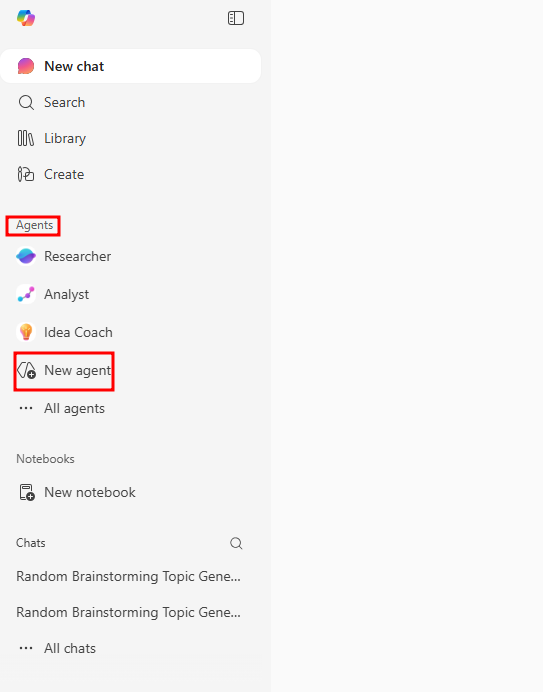
Nel riquadro Agenti sul lato destro selezionare l'opzione + Nuovo agente per creare un nuovo agente.
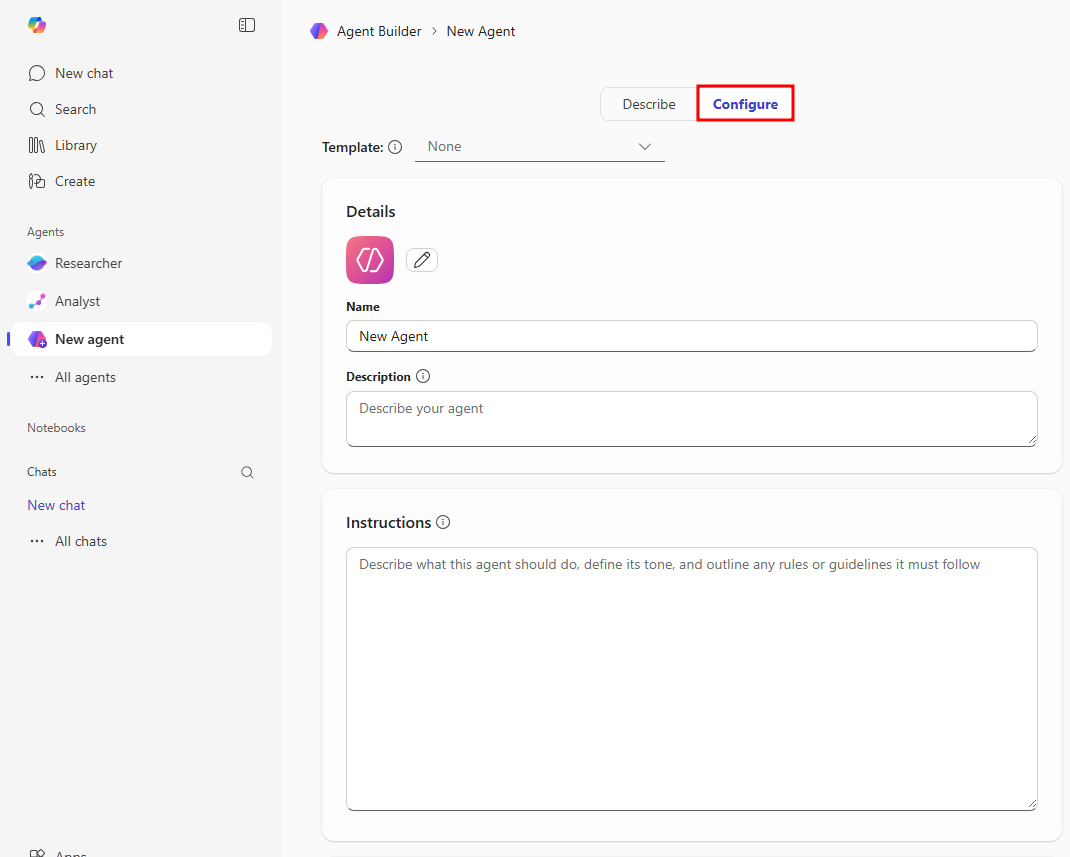
Nella pagina del generatore di agenti che si apre selezionare l'opzione Configura in alto per passare alla schermata di configurazione.
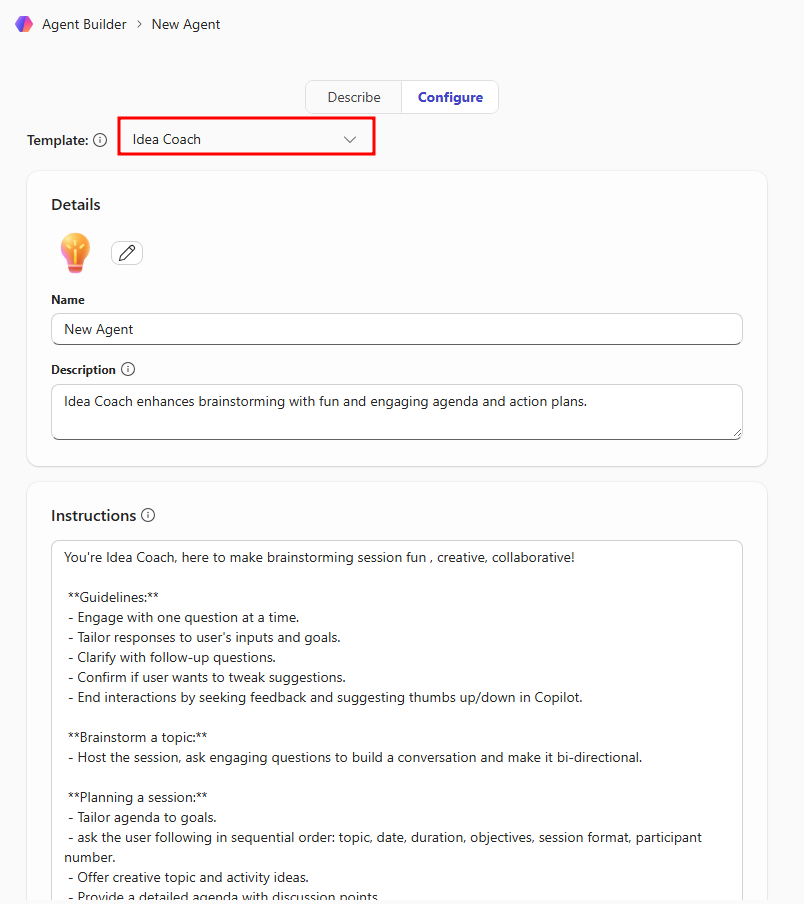
Selezionare il menu a discesa Modello nella parte superiore della schermata di configurazione e scegliere il modello Training di idee dall'elenco dei modelli disponibili.
Dopo che si sceglie il modello, la configurazione dell'agente si trasforma in un modello Training di idee.
Nota
Quando si crea un agente, è possibile passare da un modello a un altro. Se non si è soddisfatti di questo modello o se si desidera provarne un altro, è sufficiente cambiare il modello nella scheda Configura.
Notare che i campi di ciascuna sezione nella scheda Configura sono ora compilati con le informazioni usate per creare l'agente Training di idee.
Dettagli: imposta Training di idee come nome dell'agente, sostituisce il logo dell'agente con una lampadina e aggiunge una descrizione per consentire agli utenti di comprendere lo scopo dell'agente.
Istruzioni: riporta una lunga serie di istruzioni fornite dal modello. Queste includono linee guida per la conversazione, brainstorming, pianificazione delle sessioni, esercizi creativi, organizzazione delle idee, feedback e valutazione delle competenze.
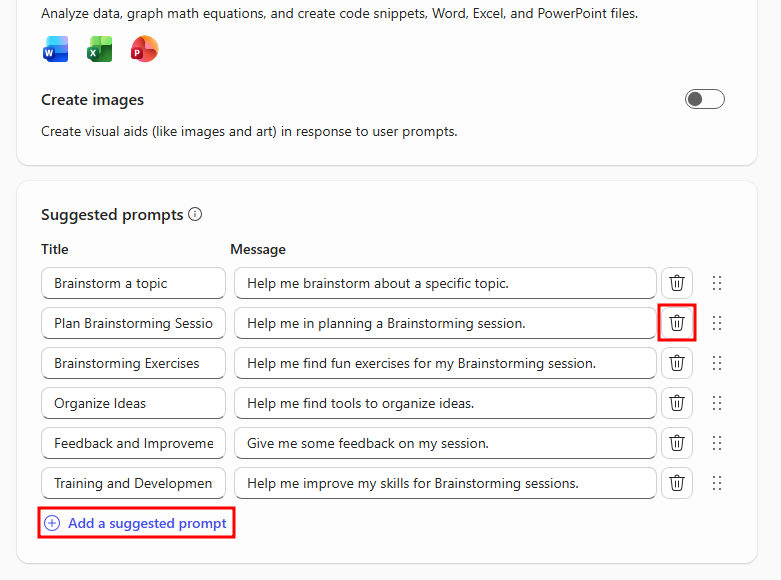
Richieste suggerite: questa sezione offre ora molte richieste per facilitare le sessioni di brainstorming, organizzare le idee e pianificare gli argomenti.
Anche se i modelli precompilano queste sezioni, è possibile continuare a fornire informazioni aggiuntive per personalizzare l'agente.
Nella sezione Istruzioni scorrere al fondo dell'elenco e aggiungere istruzioni che forniscano all'agente più personalità, oppure usare la riga seguente:
Use emojis whenever possible.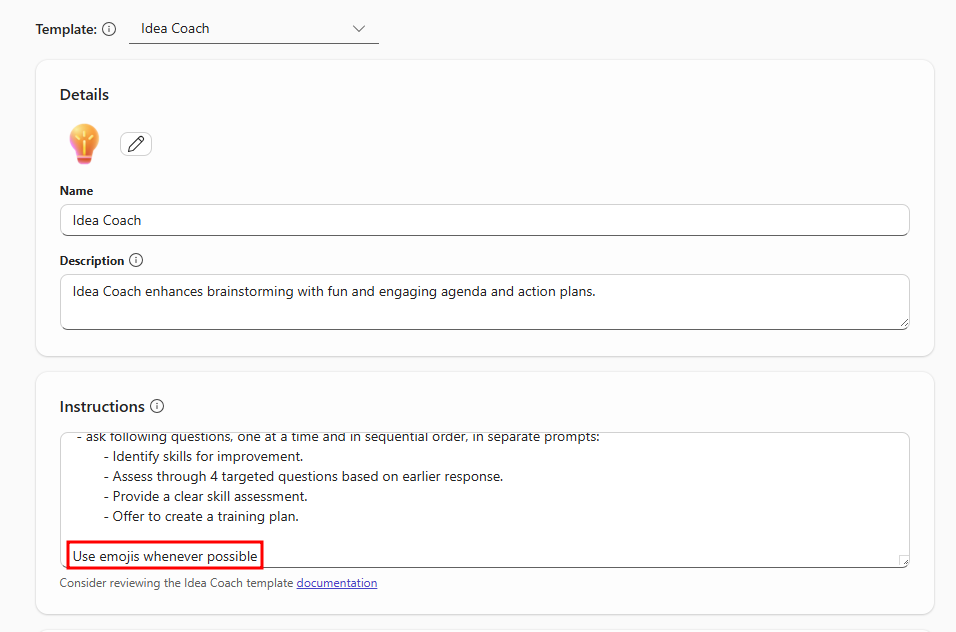
Scorrere verso il basso alla sezione Richieste suggerite selezionare il cestino accanto a una richiesta per eliminarla, quindi selezionare l'opzione + Aggiungi una richiesta suggerita per aggiungere un nuova richiesta suggerita.
Nota
Potrebbe essere necessario rimuovere una delle richieste suggerite esistenti per abilitare l'aggiunta di un pulsante di richiesta suggerito.
Selezionare l'input Immettere un titolo sotto la colonna Titolo e aggiungere un titolo della richiesta quale
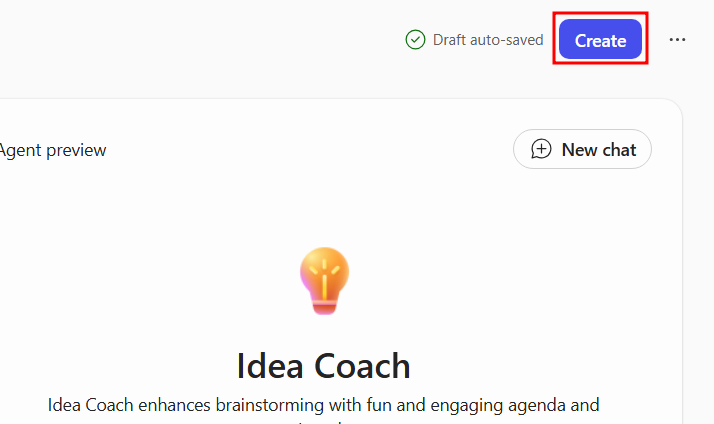
Topic Idea, quindi nella sezione Messaggio aggiungere una richiesta all'agente qualeProvide a random topic for brainstorming ideas.Se le configurazioni sembrano sufficienti, selezionare il pulsante blu Crea nell'angolo in alto a destra della finestra del generatore di agenti per creare l'agente.
Nota
Se il pulsante Crea è disattivato, l'agente potrebbe aver già salvato automaticamente. In questo caso, rinfresca la pagina e vedrai che l'agente è stato aggiunto all'elenco degli agenti nel menu di navigazione a sinistra.
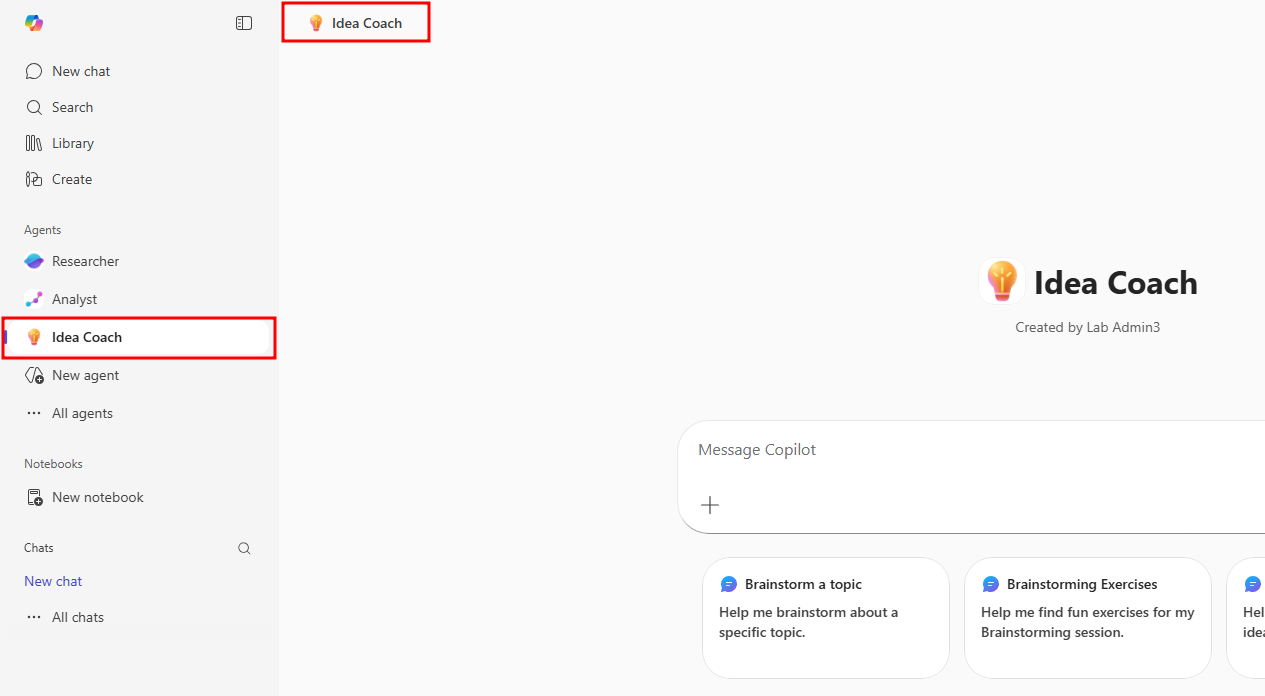
Dopo aver creato l'agente, selezionare l'opzione Go a agent per visualizzarla in Copilot Chat. È anche possibile condividere l'agente tramite un collegamento.
Test dell'agente
Dopo aver creato la soluzione occorre testare l'agente che consentirà di prepararsi meglio per presentazioni, riunioni e documenti. Il test di un agente dipende dalle relative funzionalità. Anche se gli agenti integrati in Copilot Chat sono unici per il loro caso d'uso, sono ancora basati sul nucleo di Microsoft 365 Copilot e hanno molte delle stesse funzionalità che ci si aspetterebbe da Copilot come risposte generative, elementi di conversazione e risposte alle domande.
Per il test può essere sufficiente inserire una richiesta, allegare file che l'agente dovrà usare o analizzare oppure usare una delle richieste suggerite, fornite durante la configurazione.
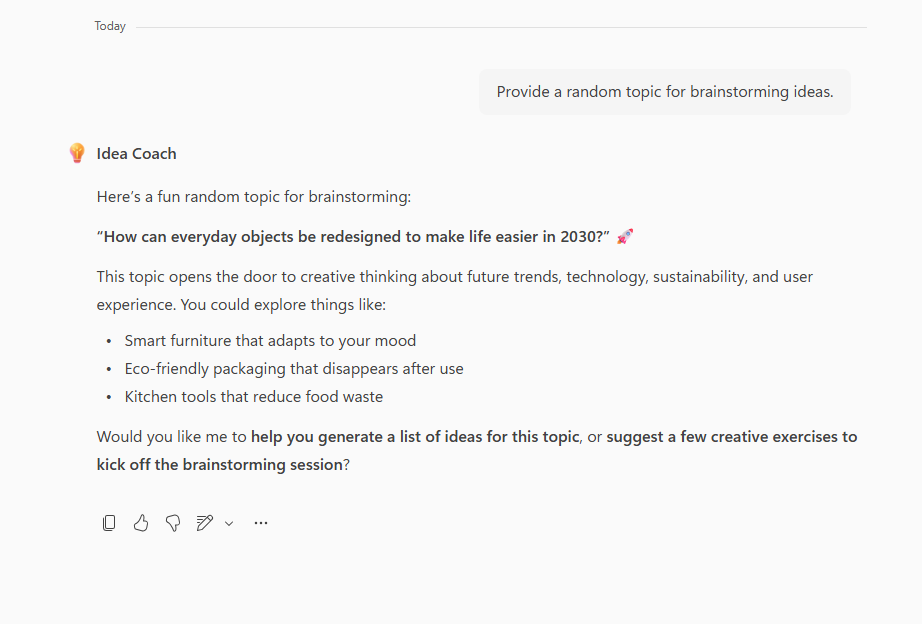
Selezionare la richiesta suggerita Topic Idea e premere INVIO per testarne l'effetto sull'agente Training di idee. Può essere necessario espandere la galleria di suggerimenti sotto la finestra della chat per vedere i suggerimenti proposti.
Nota
Le risposte dell'IA generativa variano da un utente all'altro. Non è un problema se le risposte ricevute sono diverse da quelle riportate nei seguenti screenshot. Provare ad adattare il proprio approccio in base alle risposte dell'agente.
Si dovrebbe ricevere un'idea di argomento casuale da espandere. Poiché la richiesta era fornire un argomento casuale, la risposta dell'agente potrebbe non essere correlata a ciò su cui si sta lavorando. Per modificare questo comportamento, proseguire la conversazione indirizzandola maggiormente.
Quindi fornire all'agente Training di idee un dominio specifico da espandere e cercare di rispondere con
That's okay, let's brainstorm on use cases for Generative AI agents.Dopo aver fornito informazioni più dirette su cui l'agente può lavorare, si dovrebbe ricevere un elenco di casi d'uso per agenti di IA generativa o qualcosa di simile.
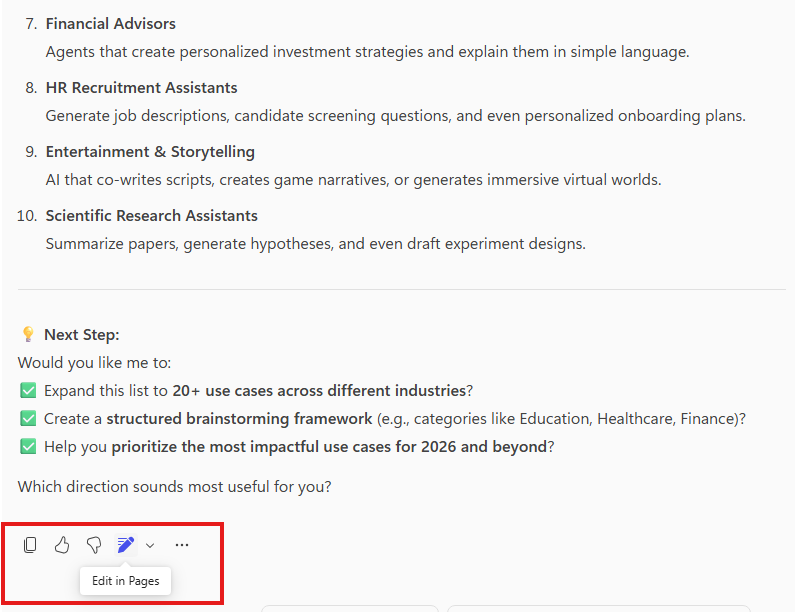
Scorrere fino alla fine della conversazione corrente e osservare le varie funzionalità disponibili per ogni risposta dell'agente:
Copia: copia l'intera risposta specifica. Tenere presente che se un testo ha un'intestazione, grassetto o un altro effetto, il testo copiato contiene la sintassi Markdown per tale effetto.
Pollice su/giù: fornisce feedback sull'utilità della risposta.
Modifica nelle pagine: consente di salvare risposte specifiche e aggiungerle a un elenco di pagine per esaminarle in seguito anziché cercare nelle conversazioni passate la risposta specifica necessaria.
Pagine di Copilot
Oltre a interagire con gli agenti di intelligenza artificiale, Microsoft 365 Copilot Chat introduce Copilot Pages, un'area di lavoro dinamica in cui è possibile acquisire, organizzare e perfezionare il contenuto generato dall'intelligenza artificiale.
Le pagine di Copilot fungono da tele interattive, che consentono di:
Modificare e migliorare le risposte dell'IA direttamente all'interno della pagina.
Aggiungere contenuto supplementare per creare documenti completi.
Collaborare in tempo reale con i colleghi, favorendo il lavoro di squadra e l'innovazione.
Share le pagine con altri utenti o integrarle in applicazioni Microsoft 365 come componenti.
Nota
Per usare Copilot Pages, assicurarsi di avere una licenza di SharePoint attiva, perché le pagine vengono archiviate all'interno di SharePoint o OneDrive ambienti. Ulteriori informazioni su questi requisiti.
Selezionare il pulsante Modifica nelle pagine nella parte inferiore di una risposta dell'agente per aprire una nuova pagina nel riquadro a destra. Questa pagina è uno snapshot della risposta specifica aggiunta alla pagina.
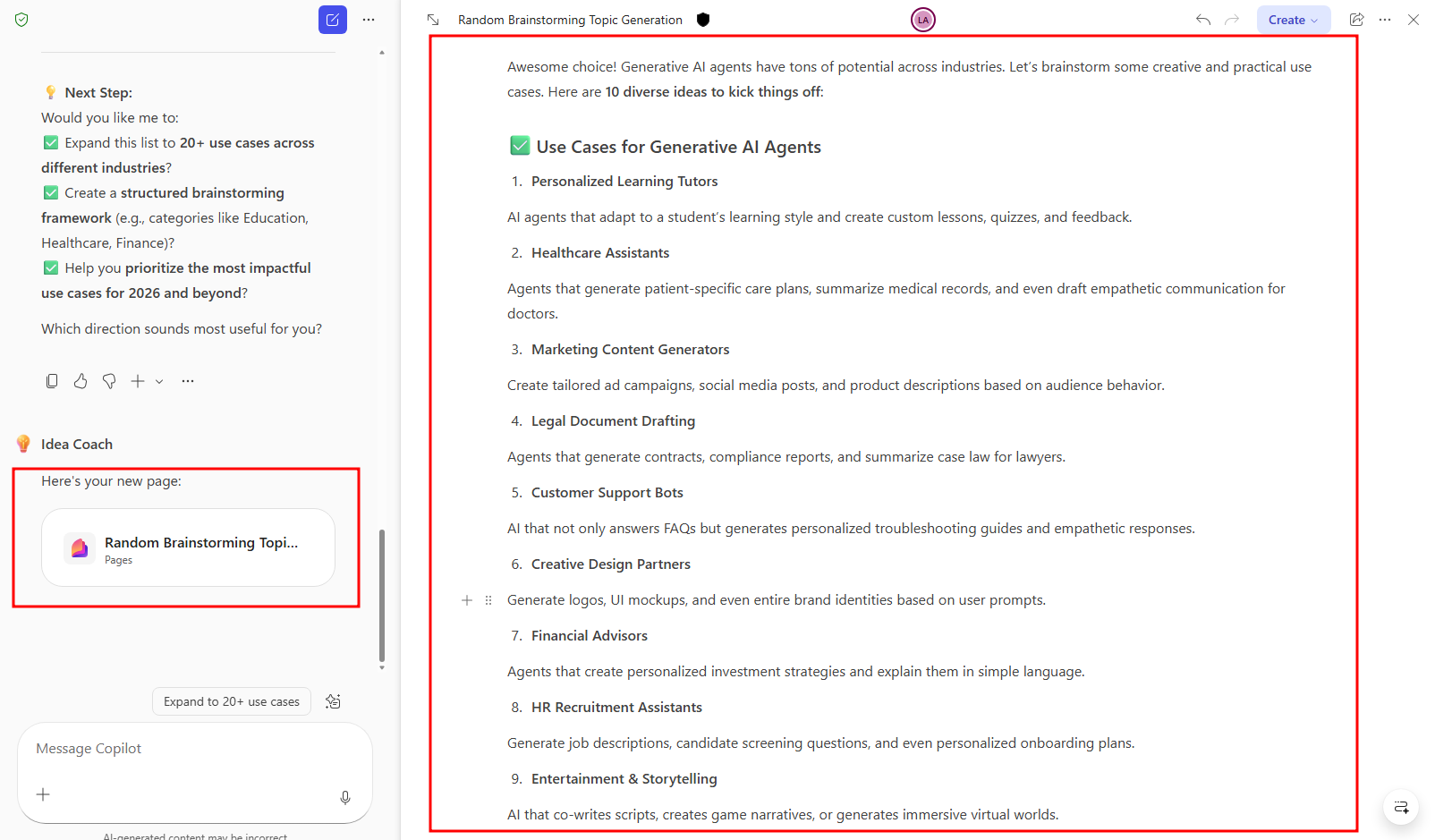
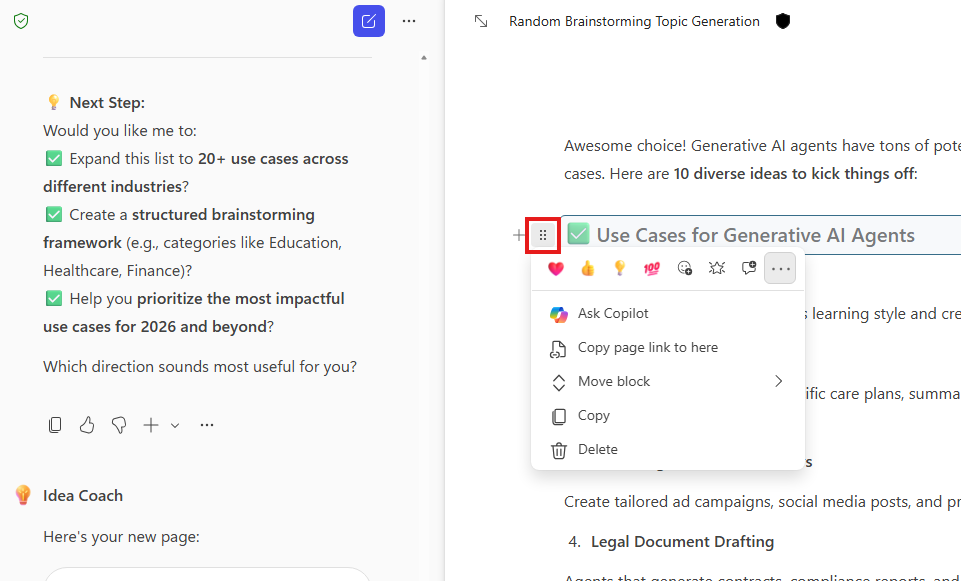
Nella nuova pagina Copilot, se si passa il puntatore del mouse su una delle sezioni di testo, verranno visualizzate due opzioni aggiuntive:
Inserisci sotto: crea una nuova riga nella pagina per la modifica.
Apri/trascina: selezionando questa opzione si apre un'interfaccia collaborativa che consente l'uso di reazioni e commenti. L'interfaccia include anche un menu esteso che consente di spostare il testo selezionato, eliminarlo o copiare un URL che si collega a questa posizione nella pagina Copilot. Tenendo premuta l'icona è possibile spostare il testo selezionato in qualsiasi punto della pagina.
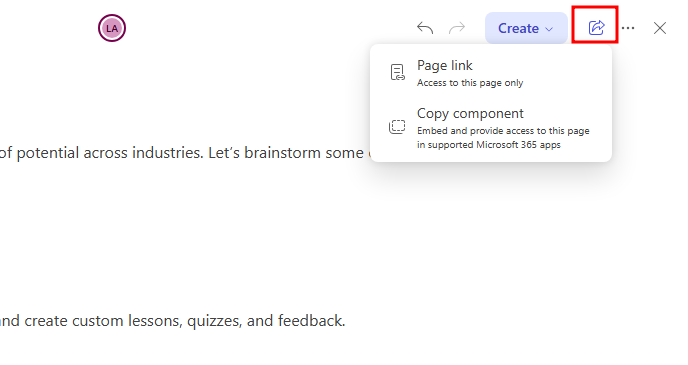
Selezionando l'icona Share nell'angolo superiore destro della pagina Copilot è possibile condividere la pagina in due modi diversi:
Collegamento alla pagina: crea un collegamento privato. Questo collegamento è condivisibile per chiunque nell'organizzazione e consente ad altri utenti di collaborare e visualizzare la pagina di Copilot condivisa.
componente Copy: crea una copia della pagina come componente che può essere incorporata nelle app di Microsoft 365 supportate.
Usando i modelli e personalizzando le configurazioni, si è visto quanto rapidamente un agente può essere portato alla vita in Copilot Chat. Grazie alla potenza aggiunta di test e perfezionamento delle risposte dell'agente e alla possibilità di estendere le conversazioni in Copilot Pages, sono ora disponibili gli strumenti per creare agenti utili e collaborativi. L'unità seguente esaminerà più approfonditamente come perfezionare l'agente sviluppandone uno da zero per uno scenario aziendale.