Copilot chat
Il percorso di apprendimento Agents in a Day è incentrato sulla comprensione e creazione degli agenti. Questi agenti possono essere creati e personalizzati direttamente in Microsoft 365 Copilot Chat. I recenti progressi nelle tecnologie di intelligenza artificiale hanno reso disponibili in Microsoft 365 Copilot Chat aspetti chiave dell'interfaccia e delle funzionalità di Copilot Studio.
Che cos'è Copilot Chat?
Microsoft 365 Copilot Chat è uno strumento di chat di intelligenza artificiale creato appositamente per il lavoro. Usa i più recenti modelli di IA e i dati del Web per rispondere alle domande, trovare informazioni, generare contenuti e idee. Protegge inoltre i dati in modo che le informazioni della conversazione in chat non siano esposte al pubblico.
Con Copilot Chat è possibile:
Creare agenti personalizzati o partire da modelli di agenti predefiniti.
Sviluppare codice tramite il linguaggio naturale.
Interagire con l'agente Microsoft 365 Copilot di base che dispone di conoscenze generali.
Porre Copilot domande e interagire in un'esperienza di conversazione per risolvere i problemi o ottenere informazioni sui nuovi argomenti.
Per iniziare, passare a Copilot Chat. Nella home page Microsoft 365 Copilot sono disponibili le opzioni seguenti nel riquadro di spostamento a sinistra:
Nuova chat - La pagina principale di Copilot Chat, selezionando questa opzione, viene aperta l'agente chat di base Copilot che ha accesso ai dati Microsoft 365. Le richieste a questo agente si usano in particolare per argomenti che possono richiedere ricerche in pagine Web e includono dati pre-training di Microsoft 365 Copilot. La scheda Chat include tre sottolivelli selezionabili:
Library - Hub centralizzato per Copilot contenuto generato, in cui è possibile accedere, gestire e condividere il contenuto. Ciò consente anche un'espansione futura man mano che Copilot continua a sviluppare.
- Pages - Frammenti di conversazione salvati che possono essere personalizzati e condivisi con i membri del team, consentendo uno spazio costruttivo per l'utente e altri utenti per lavorare con le informazioni ricevute dalle sessioni di chat Copilot.
- Immagini - File multimediali salvati creati tramite "Copilot Create" o tramite "Copilot Chats". In questo modo vengono archiviati tutti i contenuti multimediali, inclusi immagini, video e documenti.
Crea: consente di creare immagini, video e moduli personalizzati generati dall'IA. Questa sezione è un ottimo modo per generare rapidamente materiale di marketing, storyboard, documenti e fogli di calcolo.
Agenti: agenti personalizzati e predefiniti a cui il tenant ha accesso, creati dall'utente o dall'organizzazione oppure aggiunti dall'archivio agenti. Questi agenti hanno funzionalità personalizzate progettate per casi d'uso specifici.
Notebooks: I notebook sono sessioni personalizzate realizzate per permetterti di porre domande sui file che hai ospitato nel tuo tenant Microsoft 365. Questi sono utili quando si hanno documenti di grandi dimensioni e si desidera che Copilot aiuti nell'analisi.
Chat: conversazioni recenti che hai avuto con singoli agenti. La selezione di una di queste conversazioni richiama tutti i messaggi ricevuti e inviati durante la conversazione, consentendo di riprendere da dove si era interrotta una conversazione o di recuperare le informazioni ricevute che potrebbero essere necessarie.
Apps - Elenco di app Microsoft 365 associate, ad esempio Outlook, Word, Excel e Teams.
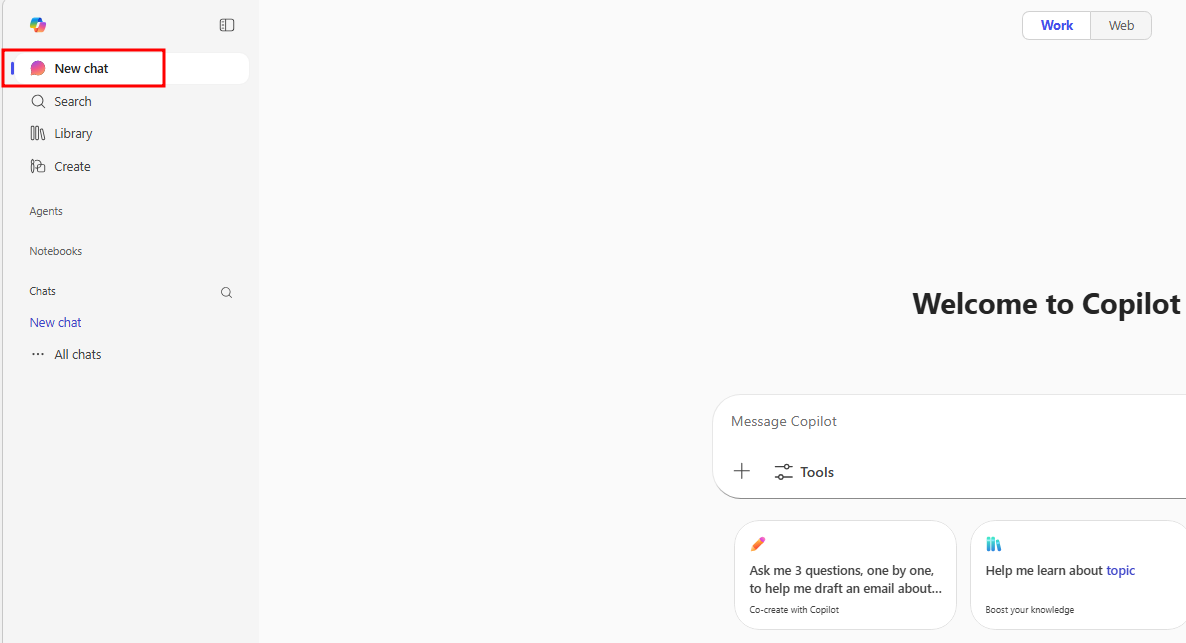
Nuovo agente in Copilot Chat
Gli agenti usano l'intelligenza artificiale per rendere Copilot Chat ancora più personalizzata e intelligente per il lavoro quotidiano. Gli agenti automatizzano attività e processi ripetitivi, ad esempio app per Copilot. Copilot Chat include un set di modelli di agente da iniziare oppure è possibile creare agenti personalizzati per le proprie esigenze.
Un modo rapido per verificare se si ha accesso a questa funzionalità è prestare attenzione alla scheda Agenti del menu di spostamento a sinistra. Se è disponibile un'opzione per Nuovo agente , si ha accesso a questa funzionalità. Avere una licenza di Microsoft 365 Copilot o un piano Copilot Studio con pagamento in base al consumo comporta questa possibilità. Gli utenti di Microsoft 365 senza un ruolo che include la creazione di agenti devono visualizzare solo l'opzione Get agents insieme agli agenti abilitati dall'organizzazione.
Screenshot della nuova opzione dell'agente in Copilot Chat.
Nota
Se non è possibile trovare l'opzione Nuovo agente e si dispone di una licenza Microsoft 365 Copilot o di un piano Copilot Studio con pagamento in base al consumo, rivolgersi a un amministratore dell'organizzazione per verificare se è possibile abilitare questa funzionalità nel Microsoft 365 Admin Center assegnandovi un ruolo che consente la compilazione di agenti.
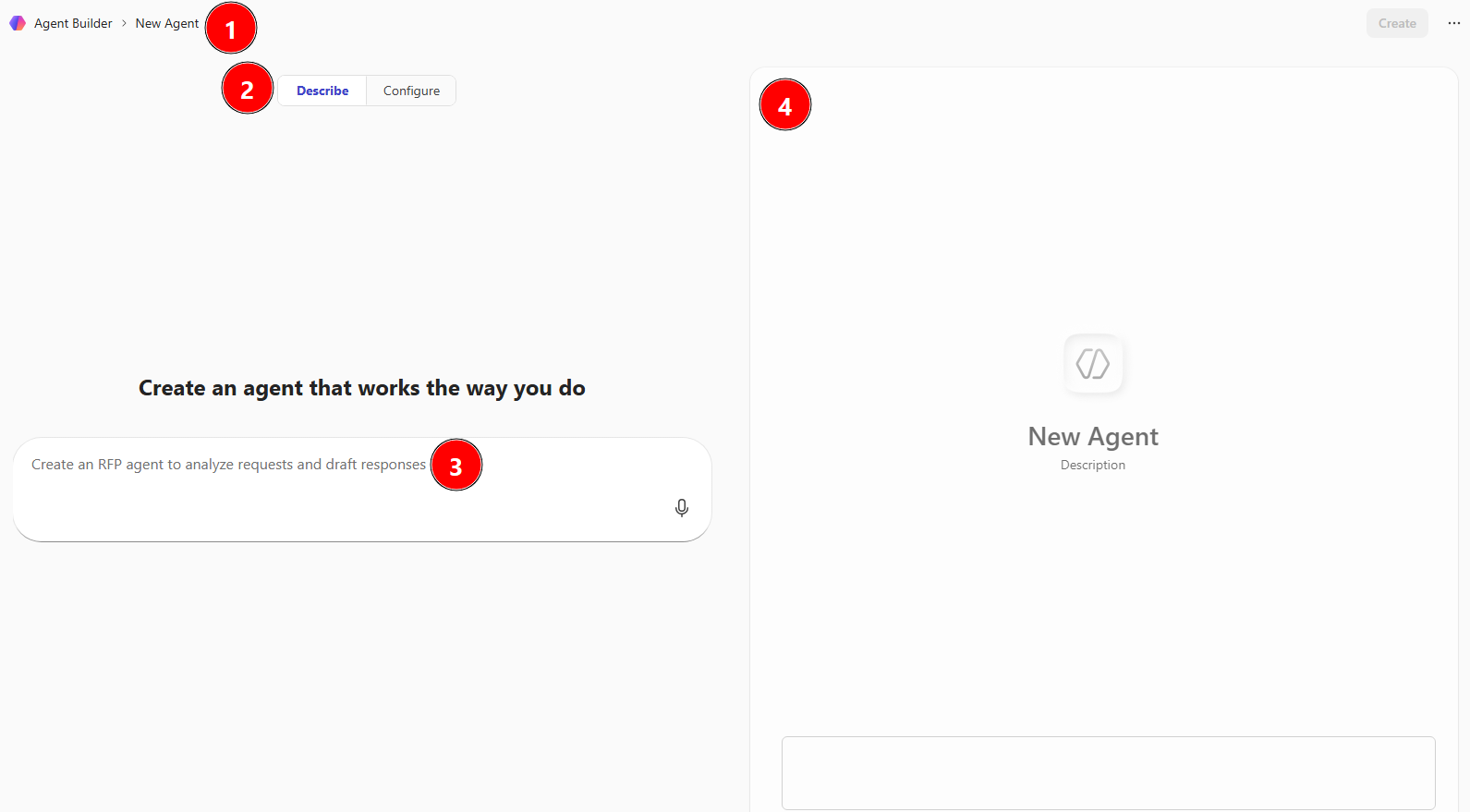
Dopo aver selezionato Nuovo agente, viene visualizzata una finestra simile al generatore di agenti del linguaggio naturale in Copilot Studio. La finestra Describe è la home page per definire e creare un nuovo agente in Copilot Chat. Queste sono le opzioni seguenti disponibili per la creazione di un agente in Copilot Chat tramite la schermata Describe:
Agente attualmente selezionato: quest'area visualizza il titolo dell'agente in fase di modifica e selezionandola è possibile passare ad altri agenti che si desidera modificare.
Descrivi o Configura - questo interruttore consente di scegliere se modificare l'agente usando il linguaggio naturale con la scheda Descrivi o configurare manualmente i dettagli dell'agente con la scheda Configura.
Finestra di chat: la finestra di chat nella parte inferiore della finestra Descrivi è il punto in cui si immette il testo per definire le impostazioni dell'agente. Considerare quest'area come una conversazione con l'agente sotto forma di istruzioni. Se occorrono idee, può essere utile controllare la finestra Configura e verificare le impostazioni dell'agente disponibili per comprendere cosa è possibile modificare nell'agente.
Riquadro test: questo riquadro visualizza una schermata di test delle impostazioni attualmente inviate per l'agente selezionato.
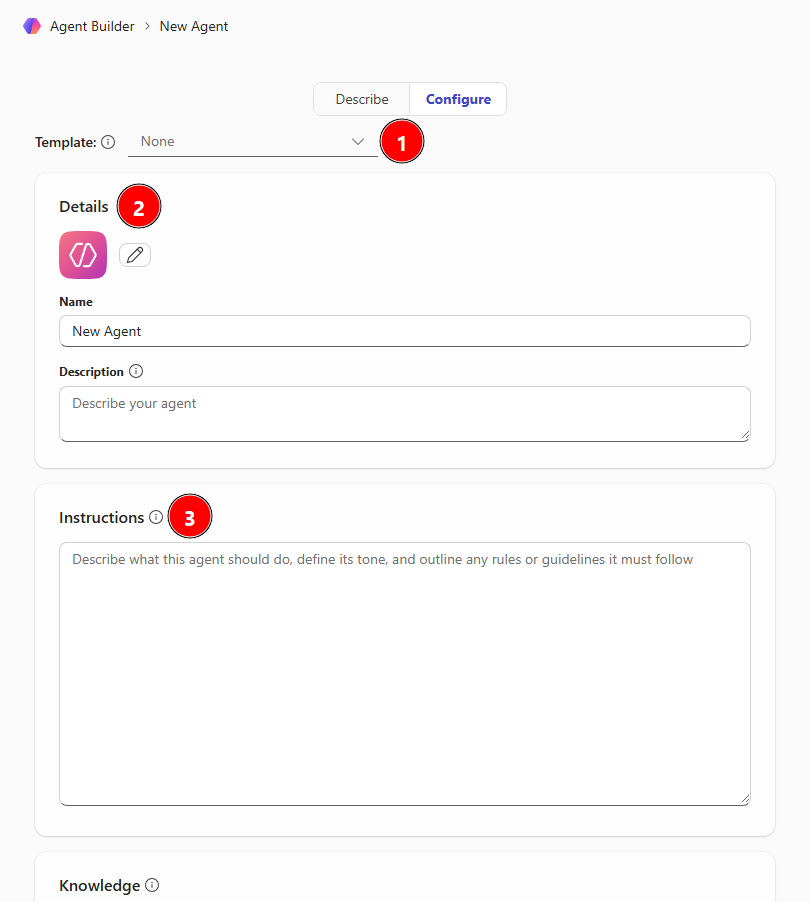
Selezionando Configura si accede a un'esperienza classica di creazione dell'agente che consente di modificare direttamente le impostazioni dell'agente. Nella schermata
Modello: menu a discesa per l'implementazione rapida dei modelli durante la creazione di un agente.
Dettagli: questo menu consente di modificare l'immagine di profilo dell'agente, il nome e la descrizione dello scopo dell'agente rivolta all'utente.
Istruzioni: istruzioni che l'agente deve seguire quando risponde agli utenti. È una sorta di elenco di controllo delle regole che l'agente deve seguire prima di rispondere a un utente. Se si ha bisogno di idee, selezionare un modello per compilare questa sezione con informazioni preconfigurate che possono stimolare la creatività o accelerare la creazione dell'agente.
Conoscenza: aggiungere fonti delle informazioni in modo che le risposte dell'agente si basino su dati pertinenti. Queste fonti delle conoscenze includono:
- File caricati: Le fonti di file accettate includono file di testo, documenti Word, presentazioni PowerPoint, PDF e fogli di lavoro Excel.
- URL del sito Web: questi collegamenti devono essere disponibili pubblicamente e sono limitati a 2 livelli profondi, ad esempio
www.website.com/two/levels - File recenti: file aperti di recente da OneDrive e SharePoint.
- SharePoint siti: singoli siti di SharePoint a cui si ha accesso.
- Chat e canali di Teams: singoli canali, riunioni e chat di gruppo di Teams.
- Tutti i siti Web: fornisce all'agente la possibilità di cercare sul Web.
- File di SharePoint: consente all'agente di accedere a tutti i file, le cartelle e i siti SharePoint disponibili a cui si ha accesso.
- Chat di Teams personali: consente all'agente di accedere a tutti i gruppi, le chat, i canali e le riunioni di Teams disponibili.
- Messaggi di posta elettronica: consente all'agente di accedere a tutti i messaggi di posta elettronica nella posta in arrivo Outlook.
Nota
Gli utenti senza una licenza di Microsoft 365 Copilot sono limitati solo agli URL del sito Web come fonti di informazioni.
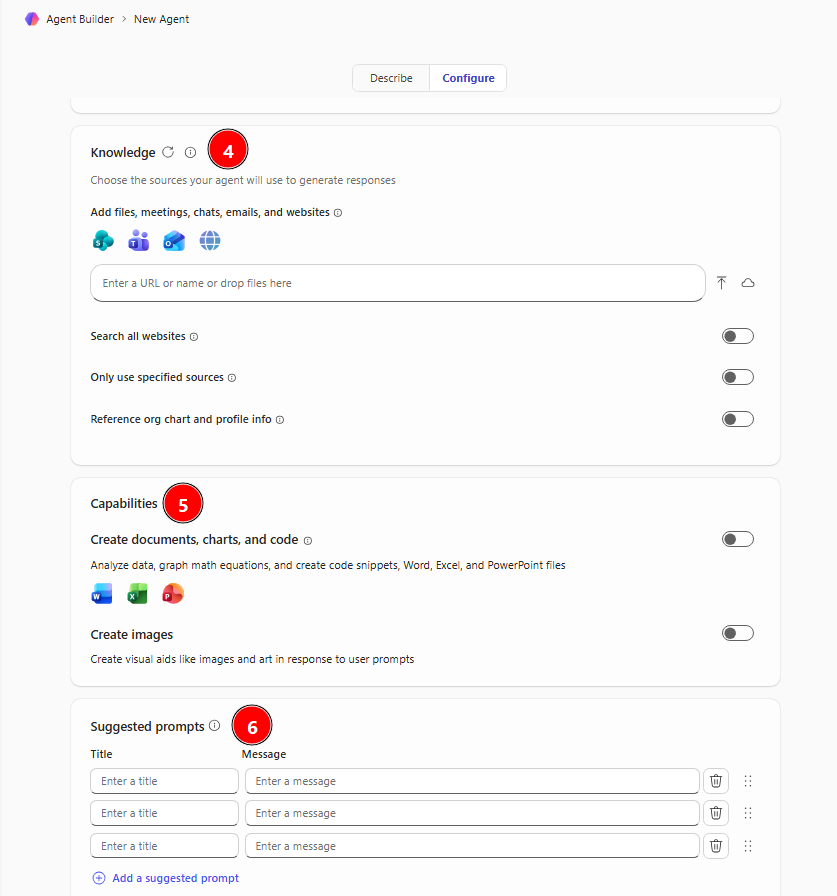
Funzionalità: funzionalità predefinite a cui l'agente può accedere, tra cui:
Creare documenti, grafici e codice : convertire il linguaggio naturale in codice per creare visualizzazioni, risolvere i problemi matematici e analizzare i dati. Personalizza gli agenti con la possibilità di eseguire codice per linguaggi interpretati come Python.
Creare immagini : creare strumenti visivi (ad esempio immagini e arte) in risposta alle richieste degli utenti. Abilita la generazione di immagini tramite linguaggio naturale. Consentire all'agente di interpretare richieste e conversazioni attraverso file multimediali visivi amplia la conversazione dalle chat di testo a un'esperienza multimodale.
Prompt suggeriti : prompt predefiniti disponibili per gli utenti di Agent che suggeriscono modi per avviare le conversazioni. Possono essere adattate allo scopo dell'agente e aiutare gli utenti a capire meglio come interagire con l'agente.
Ora che si ha una conoscenza generale delle opzioni disponibili durante la compilazione di un agente in Copilot Chat, nell'unità successiva verrà creato un agente predefinito usando il Templates disponibile in Generatore agenti.