Creazione di agenti personalizzati nel generatore di agenti
Il responsabile ha comunicato le numerose e-mail ricevute da persone che hanno problemi con la procedura di reso delle macchine da caffè ordinate nell'app Machine Ordering Contoso e che hanno difficoltà a ottenere risposte chiare dal servizio clienti. Avendo recentemente imparato a creare agenti, si decide di creare un agente affidabile per risolvere questo problema e rispondere alle domande interne del team del servizio clienti. L'obiettivo è standardizzare e fornire risposte prevedibili.
Gli agenti sono un modo semplice ed efficace per fornire supporto agli utenti. In questo esercizio si creerà un agente dell'assistenza clienti per la società fittizia Contoso Coffee. Si imparerà a configurare le impostazioni di base dell'agente, a definire istruzioni chiare, a creare richieste suggerite utili e a regolare le opzioni di condivisione per controllare gli accessi all'agente.
Importante
Questo lab e i lab futuri usano un set di file degli studenti disponibili nel collegamento seguente Scaricare i file degli studenti. Assicurarsi di scaricare il file ed estrarlo prima di procedere.
Configurazione di un agente personalizzato
Selezionare l'opzione Nuovo agente dal menu di spostamento a sinistra nella scheda Agenti .
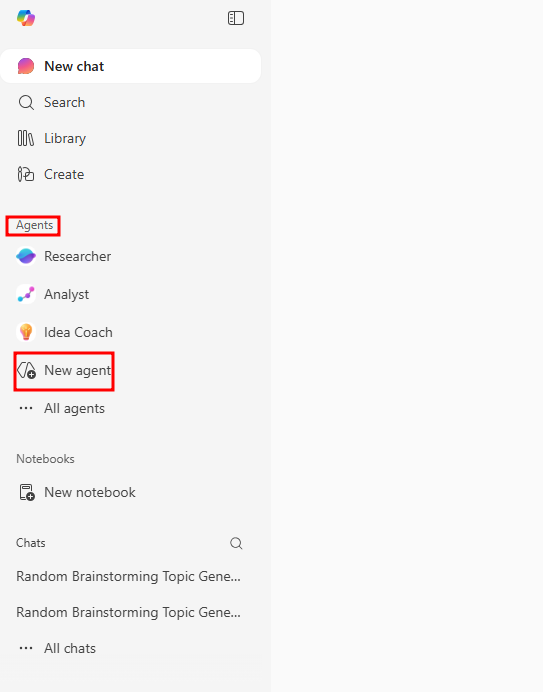
Spostarsi sulla scheda Configura nel riquadro Generatore di agenti che si apre sulla destra.
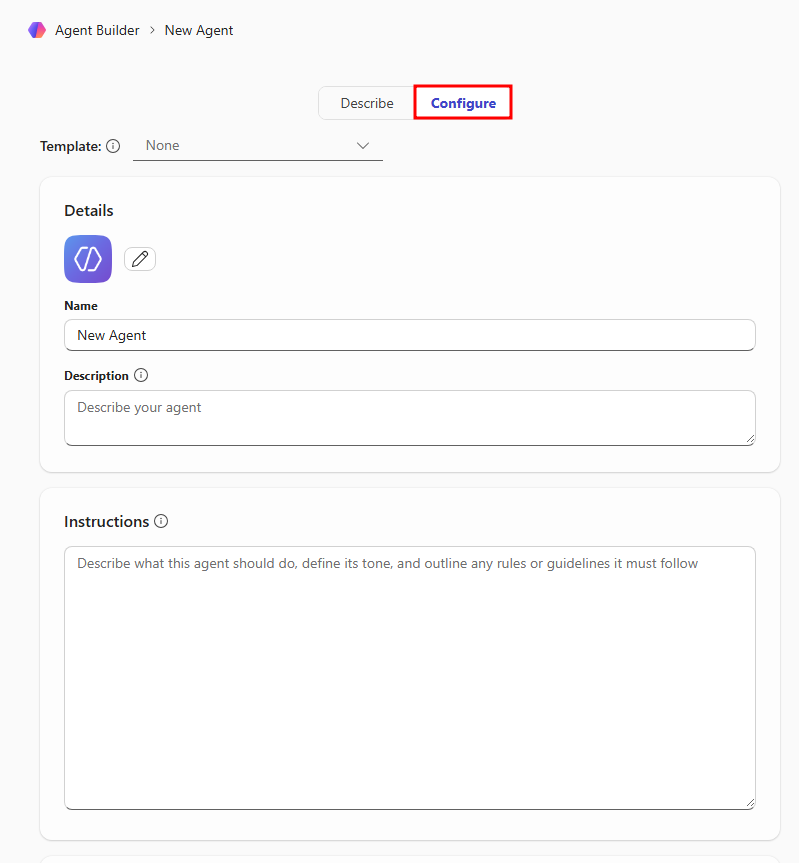
Nella sezione Dettagli impostare il Nome dell'agente su
Contoso Coffee SupportL'agente necessita di una Descrizione appropriata in modo che gli utenti ne comprendano la funzione. Aggiungere qualcosa del tipo
This agent provides support to customers of Contoso Coffeenella casella Descrizione.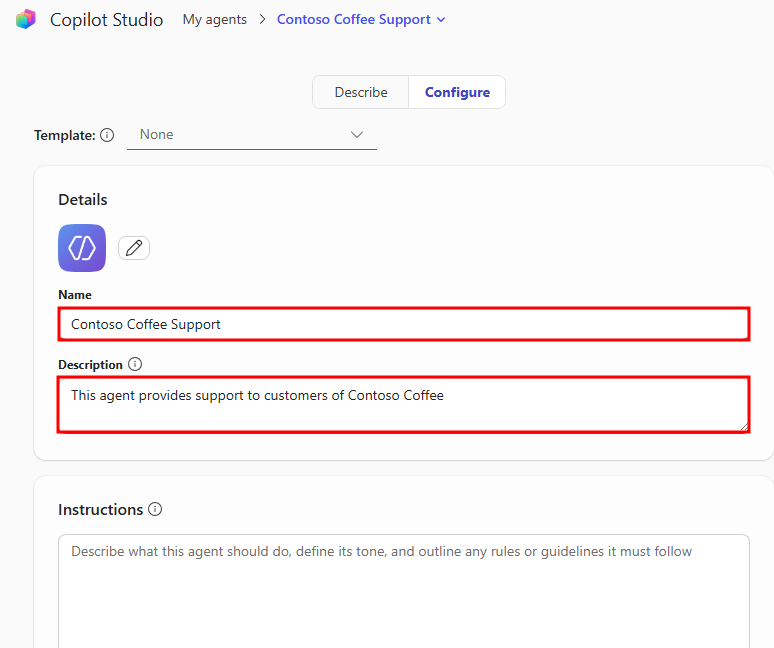
La sezione Istruzioni indica all'agente come deve rispondere alle risposte della chat. È importante fornire istruzioni chiare e concise in modo che l'agente ne comprenda la funzione. Compilare la casella di testo con le seguenti istruzioni:
You are Contoso Coffee's virtual customer support agent. Your role is to assist customers with information on Contoso Coffee's Official Return Policy

When responding:

- Greet the customer warmly.

- Answer their questions based on Contoso Coffee's Official Return Policy.

- If a question is outside your knowledge or needs escalation, politely inform the customer and direct them to the Contoso Coffee website.

- Offer additional help before ending the conversation.

Always aim to make the customer feel heard, valued, and supported.
Dopo aver fornito all'agente una serie di attività da seguire, assicurarsi che le informazioni che offre ai clienti siano corrette e conformi alle condizioni di reso degli articoli dell'azienda.
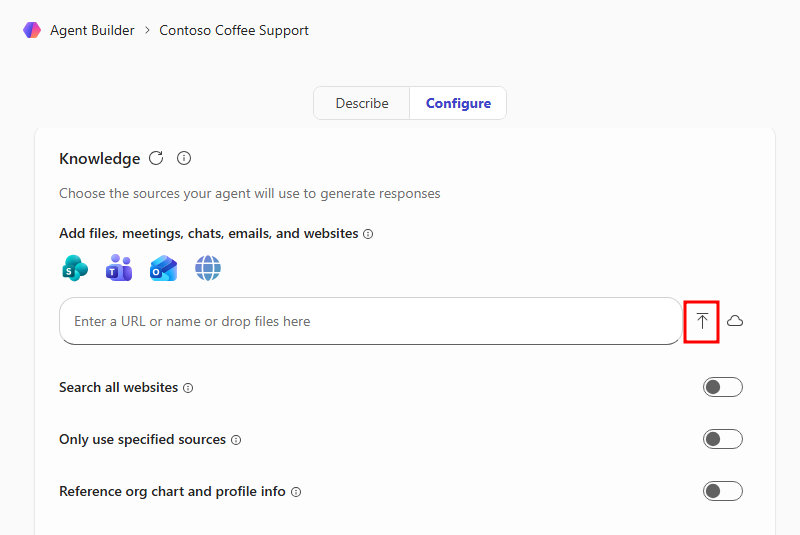
Nella sezione Knowledge, selezionare l'icona di caricamento per caricare un file nell'agente come fonte di conoscenza.
Annotazioni
L'opzione carica file non verrà visualizzata per gli utenti senza le licenze appropriate. Questa funzionalità richiede una licenza Microsoft 365 Copilot o un piano di fatturazione con pagamento in base al consumo correlato. L'accesso di base è limitato alla Knowledge Base del sito Web pubblico. Altre informazioni sono disponibili in Uso degli agenti in Microsoft 365 Copilot Chat.
Nella finestra di Esplora file visualizzata passare alla cartella Module 1 - Copilot Chat nei file degli studenti e selezionare il Contoso Coffee Official Return Policy.pdf, quindi scegliere Open.
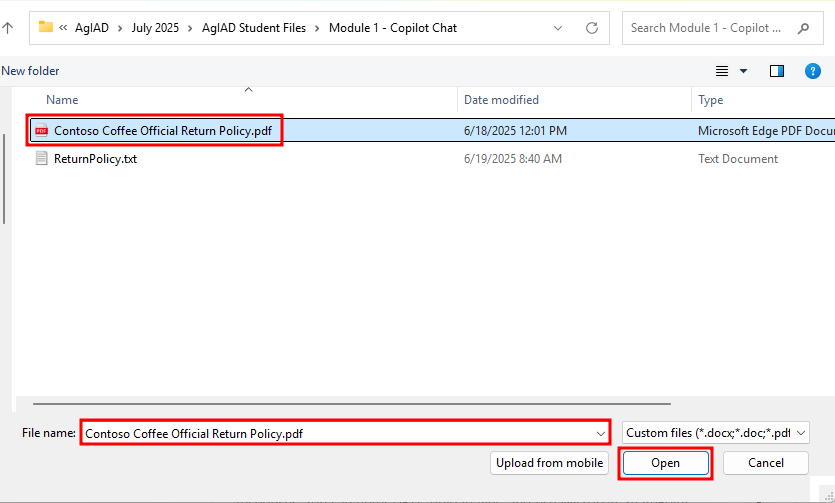
Importante
Il file dei criteri di restituzione che è necessario caricare può essere scaricato dal collegamento seguente Download Student Files. La politica di restituzione si trova nel file AgIAD Student Files.zip che deve essere estratto.
Il documento Contoso Coffee Official Return Policy.pdf viene aggiunto all'agente come fonte delle informazioni. Le fonti delle informazioni sono indicazioni e informazioni aggiuntive a cui l'agente normalmente non avrebbe accesso. Fornendo questo file, l'agente ottiene l'accesso a un documento che può usare per rispondere alle richieste degli utenti. La selezione del file nella sezione Knowledge in SharePoint consente di visualizzare il PDF archiviato.
Scorrere verso fino alla sezione Richieste suggerite e aggiungere alcune coppie di Titoli e Messaggi. Questi elementi vengono forniti agli utenti come suggerimenti sul modo di interagire con l'agente e vengono riflessi nel riquadro di test a destra.
Queste richieste suggerite devono fornire agli utenti una richiesta rapida che possa risolvere le domande sulla politica di reso di Contoso. Aggiungere le richieste che si ritiene gli utenti possano trovare utili nel documento Contoso Coffee Official Return Policy oppure fornire le seguenti richieste suggerite:
Finestra di rimborso - Quanto tempo è necessario per l'elaborazione di un rimborso?
Spedizione dei resi - I costi di spedizione associati al reso di un articolo sono a mio carico?
Confezione di reso - Posso restituire l'articolo se sprovvisto di confezione originale?
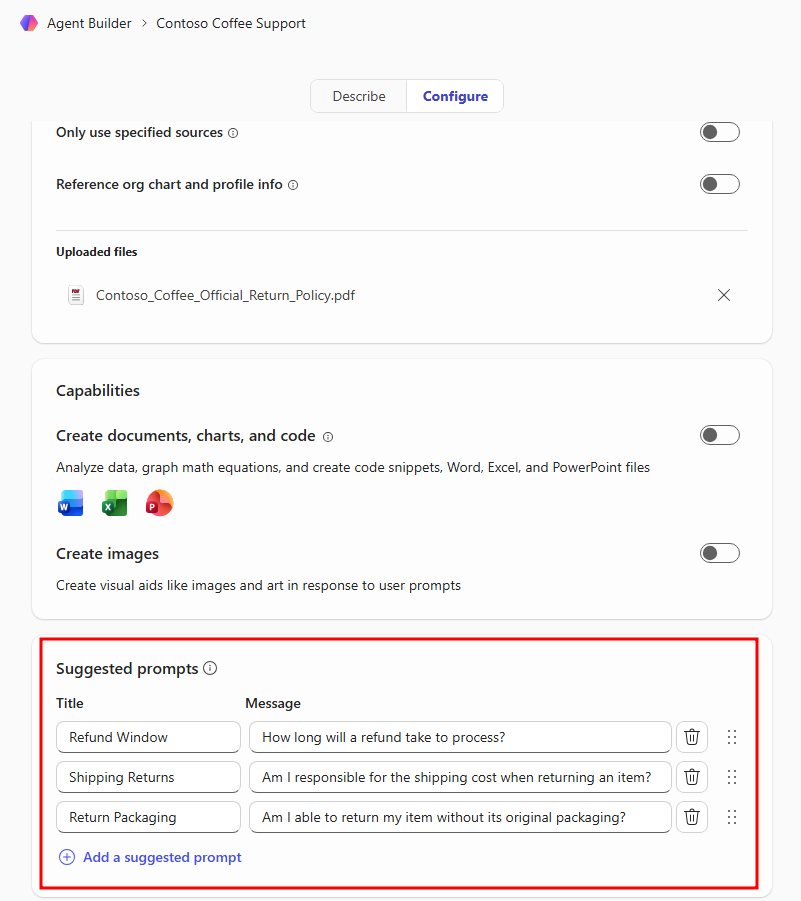
Selezionare il pulsante Crea nell'angolo in alto a destra della finestra Generatore di agenti per terminare la creazione dell'agente.
Dopo aver selezionato Crea, una schermata confermerà la riuscita dell'operazione. Questa schermata fornisce un collegamento all'agente. Per impostazione predefinita, questo collegamento funziona solo per l'utente, ma è possibile modificare le impostazioni di condivisione in modo che altri possano interagire con l'agente.
Selezionare Condividi per visualizzare impostazioni di condivisione aggiuntive.
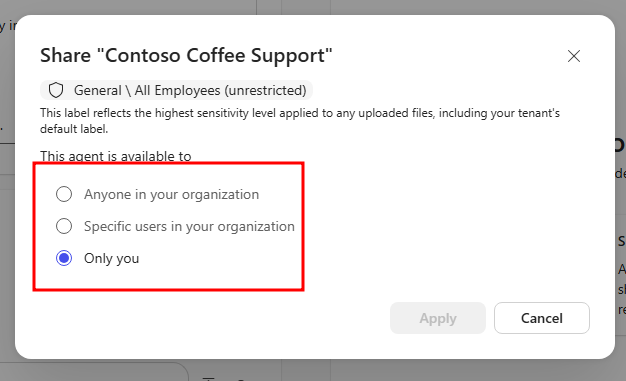
Le impostazioni di condivisione aggiuntive per gli agenti di chat Copilot possono essere modificate in tre diverse opzioni:
Chiunque nell'organizzazione
Utenti specifici nella tua organizzazione
Solo tu
Salvare la scelta o selezionare Annulla per tornare al menu di conferma, quindi selezionare Vai all'agente per visualizzare la versione definitiva dell'agente.
Dopo essere passato all'agente di Contoso Coffee Support, selezionare la richiesta suggerita per la spedizione dei resi, quindi selezionare il pulsante Invia nella finestra della chat con la richiesta suggerita precompilata.
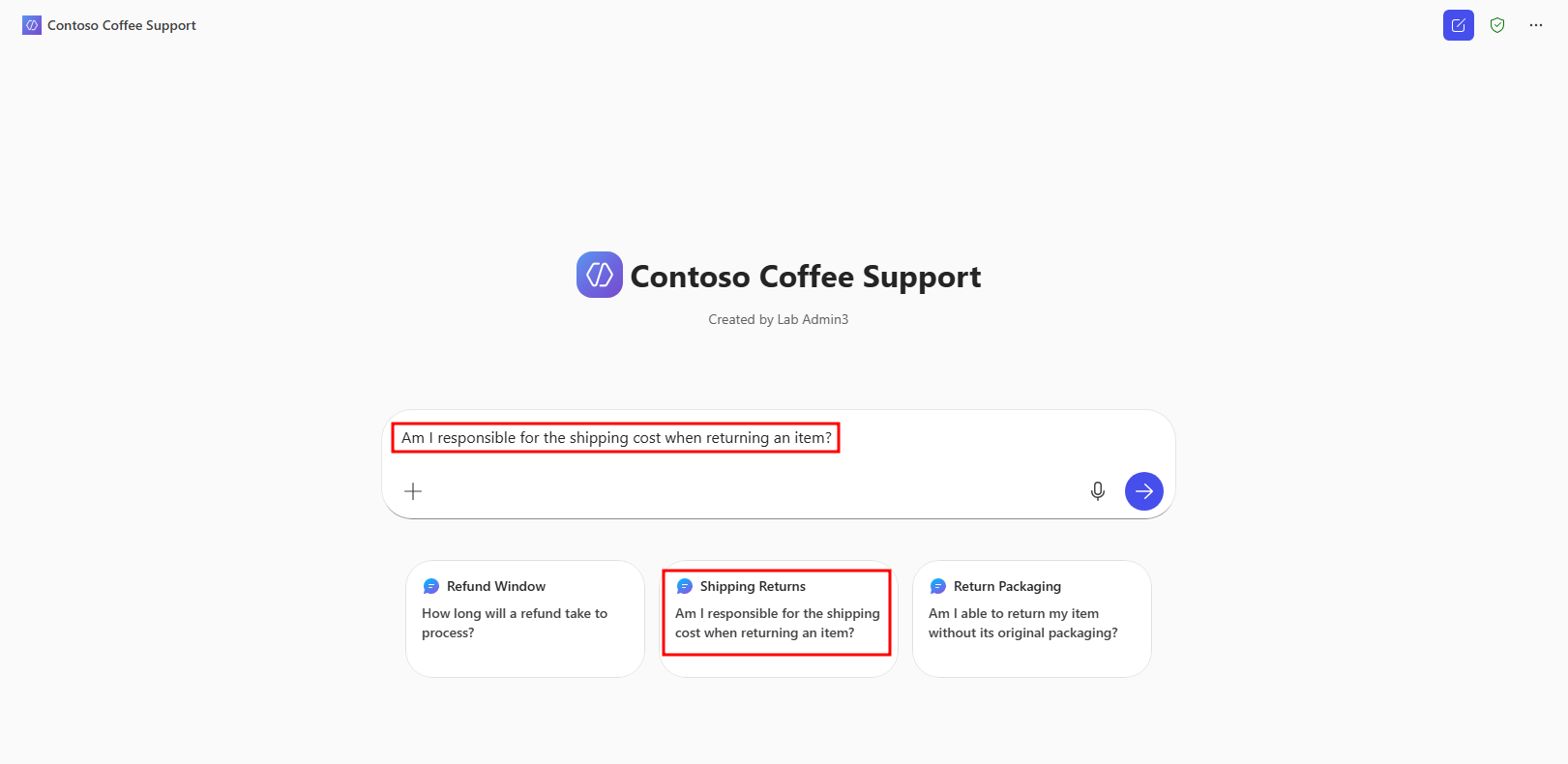
L'agente abbozzerà quindi una risposta in base al documento Contoso Coffee Official Return Policy, fornendo dettagli chiave e indicazioni su cosa aspettarsi quando si avvia una procedura di reso. La risposta fornisce anche un collegamento al documento della politica di reso con collegamenti di riferimento accanto a tutte le informazioni estratte dal documento.
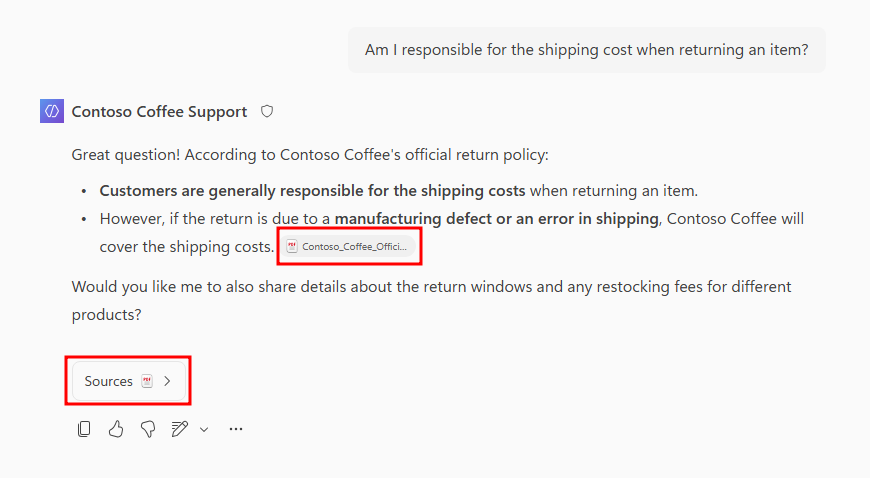
Provare a usare le altre richieste suggerite o creare la propria richiesta in base al documento Contoso Coffee Official Return Policy.
Seguendo questa procedura, è stato compilato e configurato correttamente un agente di supporto contoso Coffee in Copilot Chat. Istruzioni chiare, richieste suggerite ponderate e fonti delle informazioni sono essenziali per creare un agente efficace. Nel modulo successivo si creerà un agente con funzionalità aggiuntive disponibili durante la compilazione di agenti in Microsoft Copilot Studio.