Uso dei dati in modalità di analisi dei dati
Nella modalità di analisi dei dati la pagina è divisa in due aree:
Area principale: è composta dall'area dati, dalla barra di riepilogo e dalla barra delle schede.
Area di manipolazione dei dati: è composta da due riquadri, Colonne e Filtri analisi.
Area dati
L'area dati mostra le righe e le colonne della query della pagina elenco e riepiloga i dati. L'area dati consente di controllare in modo versatile il layout delle colonne e di ottenere rapidamente un riepilogo dei dati. Per le colonne che contengono valori numerici, l'ultima riga mostra la somma di tutti i valori nella colonna, a meno che non si siano definiti gruppi di righe. In questo caso, le somme appaiono come subtotale per i gruppi.
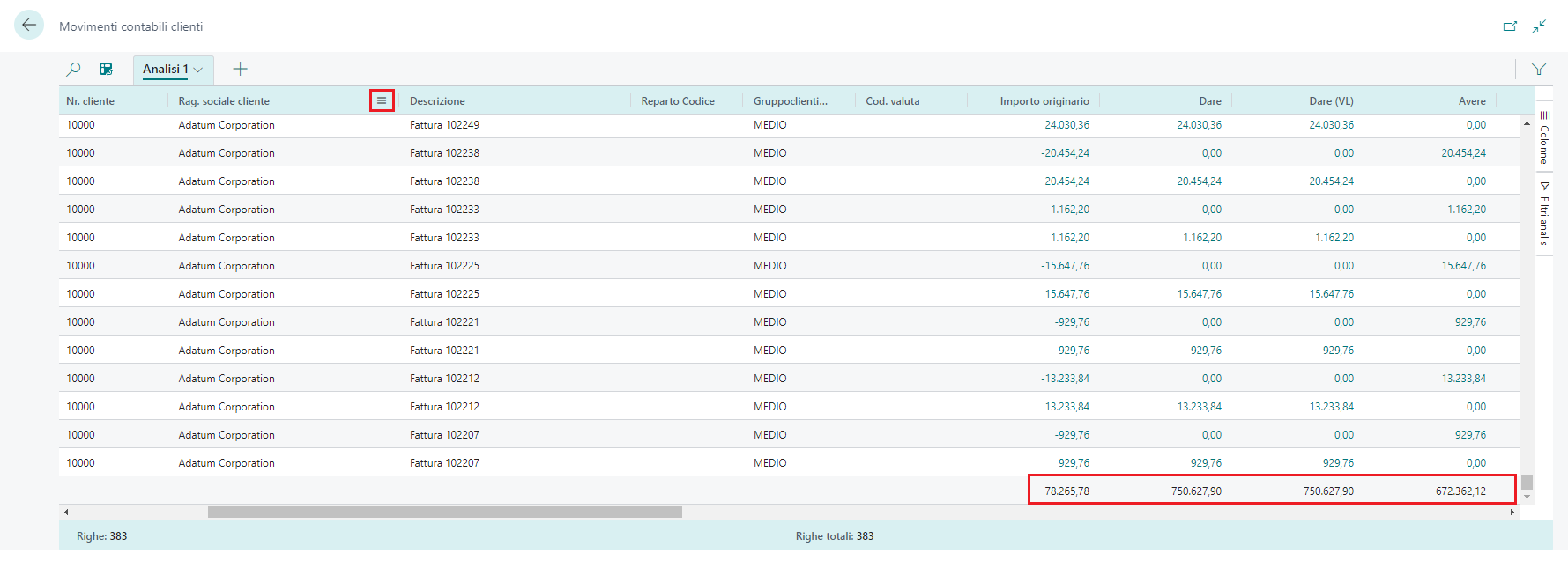
È possibile completare le seguenti azioni nell'area dati:
Spostare una colonna, selezionandola e trascinandola dove è più utile ai fini dell'analisi.
Ordinare in base a una colonna selezionando l'intestazione della colonna. Per ordinare in base a più colonne, selezionare e tenere premuto il tasto MAIUSC mentre si selezionano le intestazioni delle colonne in base alle quali eseguire l'ordinamento.
Fare clic con il pulsante destro del mouse oppure passare il cursore sulla colonna e selezionare l'icona del menu per accedere a diverse azioni che è possibile eseguire sulle colonne, ad esempio:
Bloccare una colonna a sinistra o a destra dell'area dati in modo che non scompaia dallo schermo durante lo scorrimento. A tale scopo, selezionare Aggiungi colonna > Aggiungi a sinistra per bloccare la parte della colonna a sinistra dell'area dati.
Definire i filtri di dati direttamente nella definizione della colonna invece di usare il riquadro Filtri analisi. È comunque possibile rivedere i dettagli sui dati correlati e per ogni riga, come pure aprire la scheda per ottenere maggiori informazioni su una determinata entità.
Usare l'area dati per interagire con i dati. Per le colonne che contengono valori numerici sommabili, è possibile ottenere statistiche descrittive su un insieme di campi contrassegnandoli. Le statistiche appaiono nella barra di stato nella parte inferiore della pagina.
Esportare i dati in formato Excel o CSV. Fare clic con il pulsante destro del mouse sull'area dati o su una selezione di celle da esportare.
Barra di riepilogo
La barra di riepilogo si trova in fondo alla pagina e visualizza le statistiche sui dati nella pagina elenco o nella query. Man mano che si interagisce con colonne i cui valori possono essere sommati, ad esempio quando si selezionano più righe in una colonna che mostra importi, i dati vengono aggiornati.
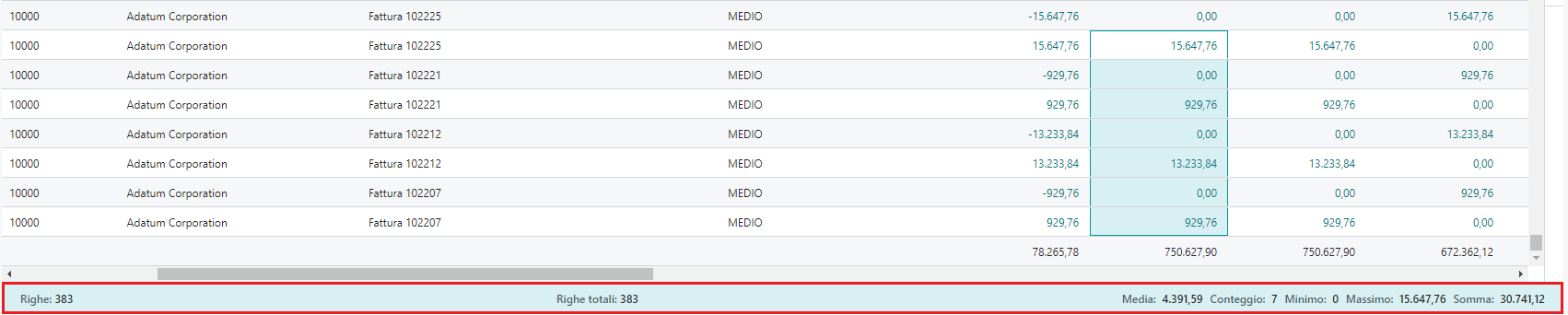
I diversi numeri nell'area dei totali sono i seguenti:
Righe: il numero di righe selezionate come parte del numero totale di righe disponibili.
Righe totali: il numero di righe nella query o nell'elenco non filtrato.
Filtrato: il numero di righe visualizzate come risultato dell'applicazione dei filtri all'elenco o alla query.
Media: il valore medio di tutti i campi sommabili selezionati.
Conteggio: il numero di righe selezionate.
Min: il valore minimo di tutti i campi sommabili selezionati.
Max: il valore massimo di tutti i campi sommabili selezionati.
Somma: la somma totale di tutti i valori nei campi sommabili selezionati.
Riquadro Colonne
Il riquadro Colonne è uno dei due riquadri che funzionano in combinazione per definire l'analisi. L'altro è il riquadro Filtri analisi. Si usa il riquadro Colonne per riepilogare i dati. Usare il riquadro Colonne per definire le colonne da includere nell'analisi.
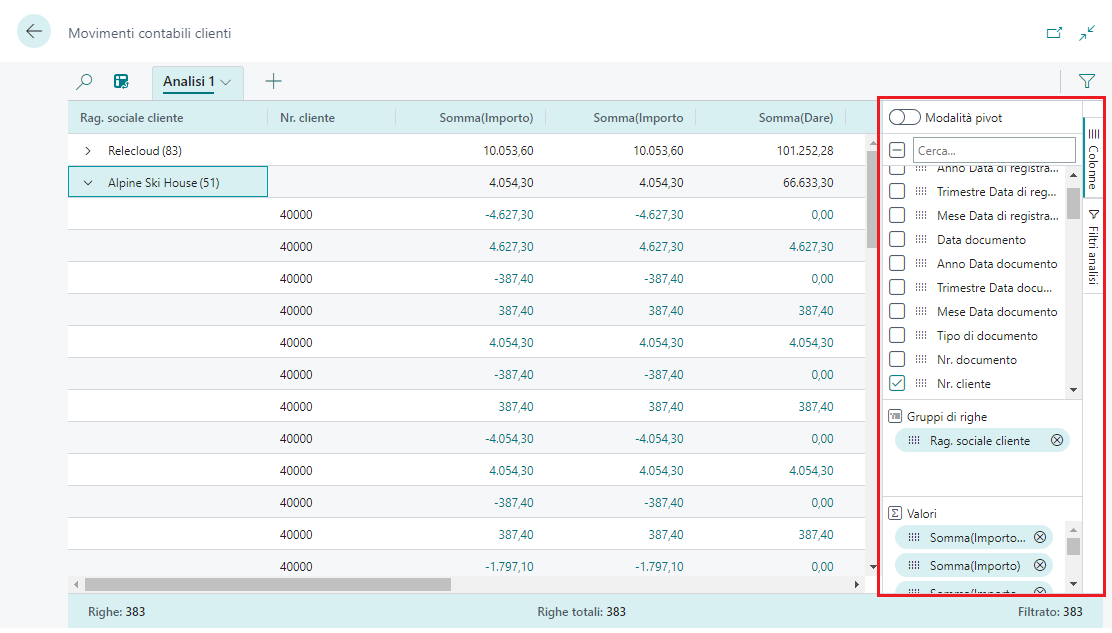
Cerca/Seleziona o deseleziona tutte le caselle: consente di cercare colonne. Selezionare la casella di controllo per selezionare o deselezionare tutte le colonne.
Caselle di controllo: quest'area include una casella di controllo per ogni campo nella tabella di origine dell'elenco o della query. Usare quest'area per cambiare la selezione delle colonne visualizzate. Selezionare una casella di controllo per mostrare una colonna per il campo della pagina; deselezionarla per nasconderla.
Gruppi di righe: usare quest'area per raggruppare e sommare i dati in base a uno o più campi. È possibile includere solo campi non numerici, ad esempio campi di testo, data e ora. I gruppi di righe si usano spesso in modalità pivot.
Valori: usare quest'area per specificare i campi per i quali si desidera una somma totale. È possibile includere solo campi che contengono numeri che si possono sommare. Ad esempio, non è possibile sommare i campi testo, data o ora.
Per spostare un campo da un'area all'altra, selezionare l'icona di trascinamento accanto alla colonna nell'elenco in alto e trascinare il campo nell'area di destinazione. Non è possibile di spostare un campo in un'area non consentita.
Riquadro Filtri analisi
Il riquadro Filtri analisi permette di impostare ulteriori filtri di dati sulle colonne per limitare le voci nell'elenco. Impostare i filtri sulle colonne per limitare le voci nell'elenco, e le relative somme, solo a quelle a cui si è interessati in base a criteri definiti. Si supponga ad esempio di volere esaminare solo i dati di un cliente specifico o gli ordini cliente che superano un importo specifico. Per impostare un filtro, selezionare la colonna, scegliere l'operazione di confronto dall'elenco (ad esempio Uguale a o Inizia con), quindi immettere il valore.
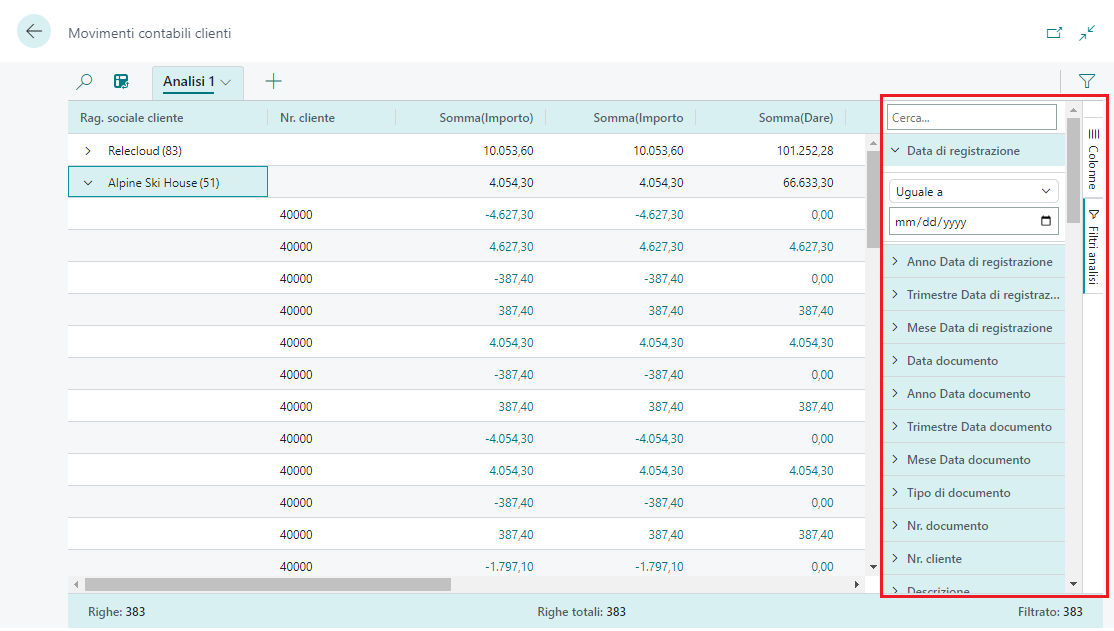
Gli altri filtri si applicano solo alla scheda di analisi corrente. È pertanto possibile definire esattamente i filtri di dati supplementari necessari per un'analisi specifica.
Schede
L'area delle schede in alto permette di creare diverse configurazioni (colonne e filtri di analisi) in schede separate, dove è possibile manipolare i dati in modo indipendente l'una dall'altra. Per impostazione predefinita è sempre presente almeno una scheda, denominata Analisi 1. L'aggiunta di più schede è utile per salvare le configurazioni di analisi usate di frequente su un set di dati. Ad esempio, si potrebbero avere alcune schede per l'analisi dei dati in modalità pivot e altre schede con filtri per ottenere un sottoinsieme di righe. Alcune schede potrebbero mostrare una visualizzazione dettagliata con molte colonne, mentre altre potrebbero mostrare solo alcune colonne chiave.
Alcuni suggerimenti utili per usare più schede di analisi includono:
Per aggiungere una nuova scheda, selezionare il segno più (+) accanto all'ultima scheda di analisi.
Selezionare la freccia dell'elenco a discesa su una scheda per accedere a un elenco di azioni eseguibili al suo interno, come rinominare, duplicare, eliminare e spostare.
Elimina: questa opzione permette di eliminare la scheda attualmente aperta.
Elimina tutto: questa opzione permette di eliminare tutte le schede aggiunte, tranne la scheda predefinita Analisi 1.
Non è possibile rimuovere completamente la scheda Analisi 1, ma è possibile rinominarla usando l'azione Rinomina e cancellare le modifiche apportate usando Elimina o Elimina tutto.
Le schede di analisi aggiunte e configurate rimangono finché non le si elimina. Pertanto, se si ritorna alla modalità di analisi dei dati, le schede appaiono esattamente come sono state lasciate. Le schede impostate sono visibili solo all'autore. Gli altri utenti vedono solo le schede impostate da loro.
È possibile copiare le schede di analisi. La copia può essere utile se si vuole sperimentare la modifica di una scheda senza modificare l'originale oppure per creare diverse varianti della stessa analisi.