Prerequisiti e attività iniziali
Se si sta usando Dynamics 365 Business Central versione 22, la modalità di analisi dei dati è in anteprima. Pertanto, un amministratore deve attivare la funzionalità affinché sia possibile usarla. Per attivare la funzionalità, andare alla pagina Gestione funzionalità in Business Central e attivare Aggiornamento funzionalità: modalità di analisi, analisi rapida dei dati direttamente in Business Central. Per altre informazioni, consultare Gestione funzionalità.
Nella versione 23 e successive di Business Central, è necessario che all'account sia assegnato il set di autorizzazioni DATA ANALYSIS - EXEC oppure che l'account disponga dell'autorizzazione di esecuzione sull'oggetto di sistema 9640 Consenti modalità di analisi dati. Gli amministratori hanno la possibilità di escludere queste autorizzazioni per gli utenti cui non si vuole concedere l'accesso alla modalità di analisi.
Si potrebbe notare che le pagine elenco non includono l'interruttore Analizza per passare alla modalità di analisi. Il motivo è che gli sviluppatori possono disattivare la modalità di analisi su pagine specifiche usando la proprietà AnalysisModeEnabled nel linguaggio di programmazione AL.
Per iniziare a usare la modalità di analisi dei dati, effettuare i seguenti passaggi:
Aprire la pagina elenco o la query.
Ad esempio, per lavorare nella pagina Movimenti contabili clienti, selezionare l'icona Cerca una pagina (ALT+Q), immettere movimenti contabili clienti, quindi scegliere il collegamento correlato.
Nella barra delle azioni, nella parte superiore della pagina, attivare l'interruttore Analizza.
La modalità di analisi dei dati apre i dati in un'esperienza ottimizzata per l'analisi dei dati. In tale modalità, la normale barra delle azioni viene sostituita da una speciale barra della modalità di analisi dei dati. La figura seguente illustra le diverse aree di una pagina nella modalità di analisi dei dati.
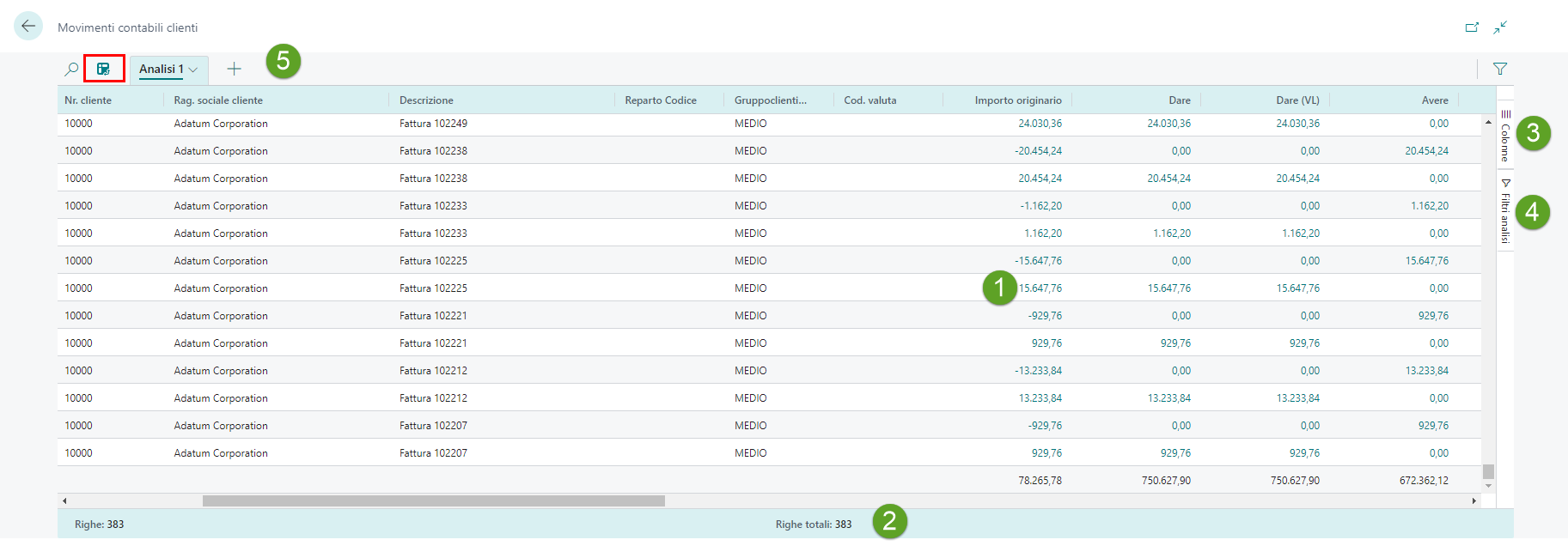
Ciascuna area è spiegata in dettaglio nelle sezioni che seguono.
Usare le diverse aree per manipolare, riassumere e analizzare i dati. Fare riferimento alle sezioni di seguito per i dettagli.
Quando si desidera uscire dalla modalità di analisi, disattivare l'interruttore Analizza.
Le schede di analisi aggiunte rimangono finché non le si elimina. Pertanto, se si ritorna alla modalità di analisi dei dati, le schede appaiono esattamente come sono state lasciate.
I filtri o le viste impostati nella pagina elenco controllano i dati mostrati in modalità di analisi. Di conseguenza, è possibile prefiltrare i dati prima di accedere alla modalità di analisi.