Regole di business
L'app desktop Power Automate Process Mining permette di definire regole di business per valutare gli indicatori di prestazioni chiave (KPI). Le regole di business impostano soglie associate a un flag di categoria Errore (rosso), Avviso (giallo) oppure OK (verde), per consentire di rilevare rapidamente i problemi nei processi.
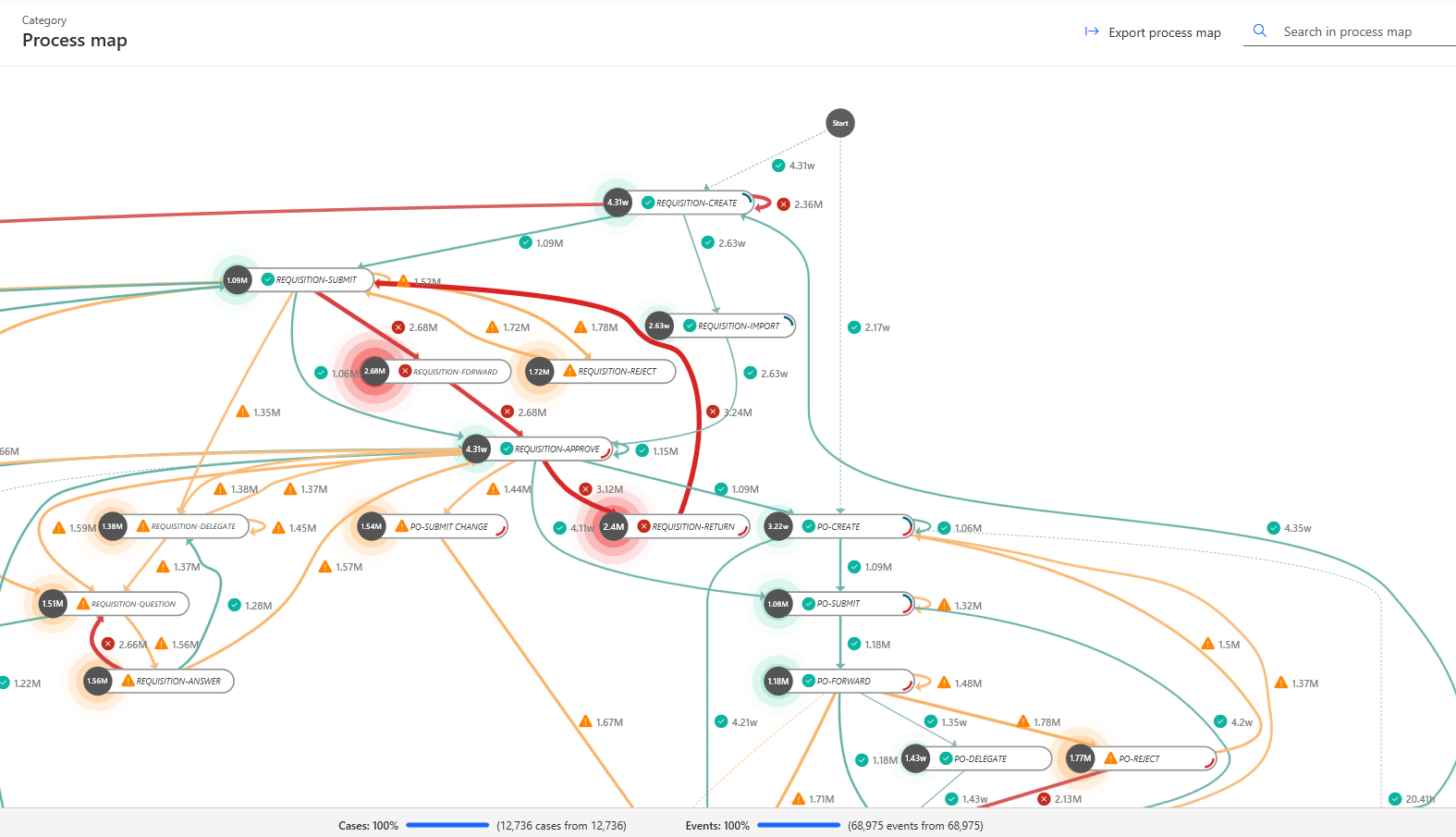
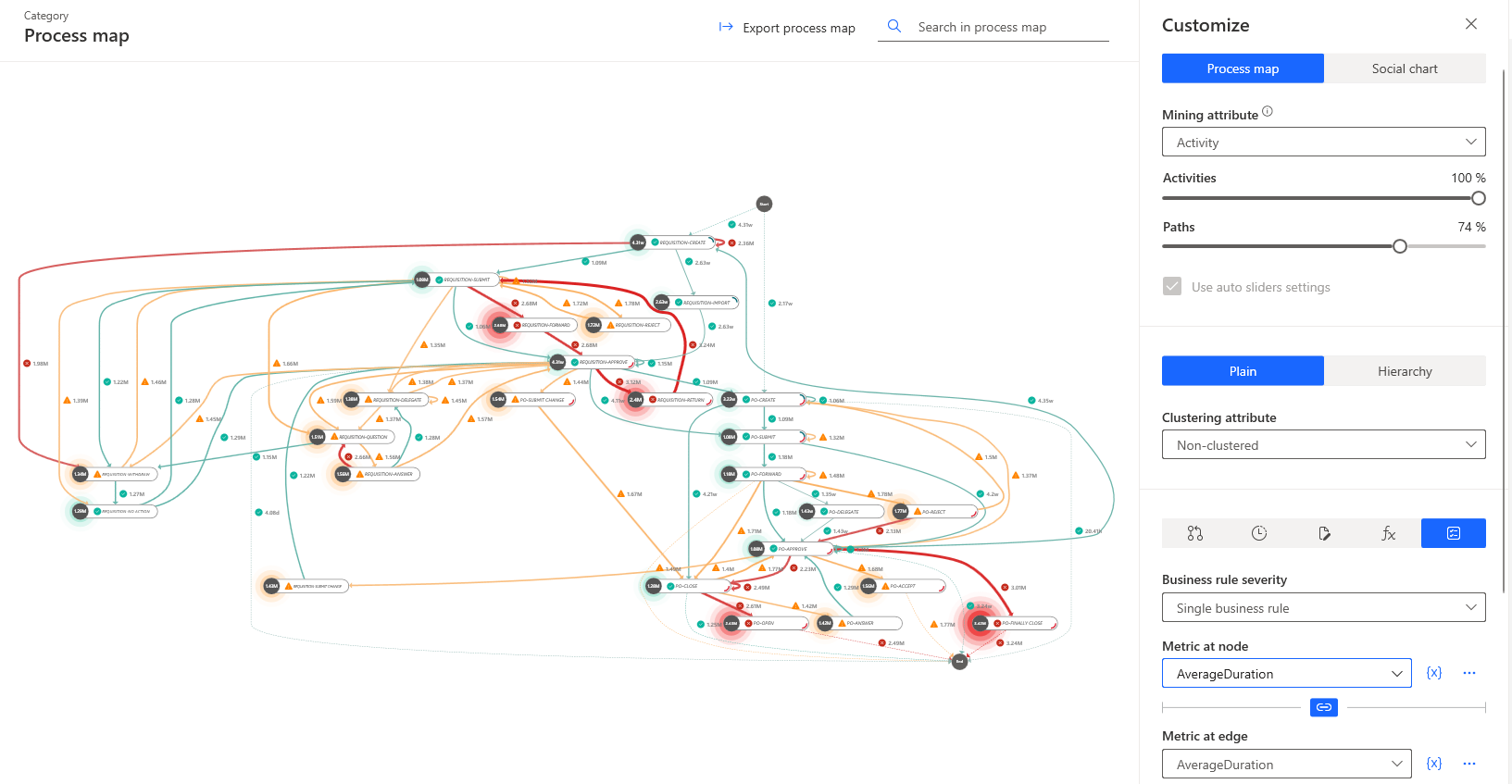
Ad esempio, si potrebbe avere una regola di business che valuta la durata media del caso e quindi contrassegna come errore tutti i casi di durata superiore a 10 giorni. L'immagine seguente mostra una mappa del processo con una singola regola di business applicata. Gli edge e i nodi mostrano la categoria contrassegnata dalla regola di business. Ogni contrassegno rosso indica un errore, un contrassegno giallo è un avviso e un contrassegno verde è OK.
Le soglie si applicano a tutte le regole di business nel contesto del processo. Tuttavia, ogni regola di business può avere una formula di calcolo e filtri propri. Poiché le regole di business fanno parte del contesto del processo, sono disponibili in qualsiasi vista creata per quel processo.
Creazione di regole di business
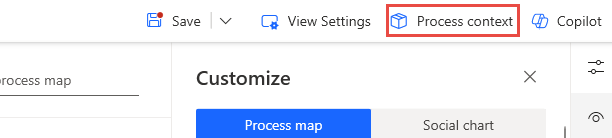
Per visualizzare, modificare, creare, duplicare o eliminare le regole di business, selezionare il pulsante Contesto del processo.
La scheda Regole di business elenca le regole di business esistenti. È possibile creare una nuova regola di business selezionando il pulsante Crea nuova regola di business.
Impostazione dell'ambito delle regole di business
Quando si crea una regola di business, occorre specificarne l'ambito. L'ambito determina l'output dal quale deriva il risultato. Le sezioni di seguito illustrano le varie opzioni tra cui è possibile scegliere.
Evento
L'ambito Evento fornisce risultati per ciascun impegno. L'elemento dati su cui viene calcolata la formula è Eventi. L'output predefinito è il numero di eventi che rientrano nel set di dati della regola di business.
Le schermate Statistiche e Mappa del processo visualizzano i risultati del calcolo. Nella vista di dettaglio di una regola di business, i risultati vengono visualizzati per ciascun impegno. Il sistema classifica ciascun impegno in base alle gravità definite. Nella mappa del processo, i risultati vengono visualizzati per ciascun impegno, proprio come nella vista dettagliata di una singola regola di business nella schermata Statistiche.
Caso
L'ambito Caso fornisce un singolo risultato per ciascun set di dati della regola di business. L'elemento di dati su cui viene calcolata la formula è Casi. L'output predefinito è il numero di casi che rientrano nel set di dati della regola di business.
Le schermate Statistiche e Mappa del processo visualizzano i risultati del calcolo. La mappa del processo evidenzia tutti gli impegni e gli edge che appartengono a uno qualsiasi dei casi nella regola di business.
Processo
L'ambito Processo è il più generico. Fornisce un singolo risultato per ciascun set di dati della regola di business.
Per un ambito del processo, è possibile definire la formula del risultato personalizzata con un contesto di calcolo esplicito per determinare su quali elementi di dati viene calcolata la formula usando eventi, edge o casi. Il risultato della regola di business predefinita è il conteggio degli elementi.
Il risultato del calcolo non è rilevante per gli impegni e gli edge. Viene visualizzato soltanto nella schermata Statistiche.
Edge
L'ambito Edge è uguale all'ambito Evento, l'unica differenza è che i risultati vengono forniti per ciascun edge. Le schermate Statistiche e Mappa del processo visualizzano i risultati del calcolo.
Impostazione delle le opzioni della regola
L'esempio seguente mostra come creare una regola di business che mostri le durate medie dei casi. Il nome della regola è AverageDuration e il suo Ambito è impostato su Caso.
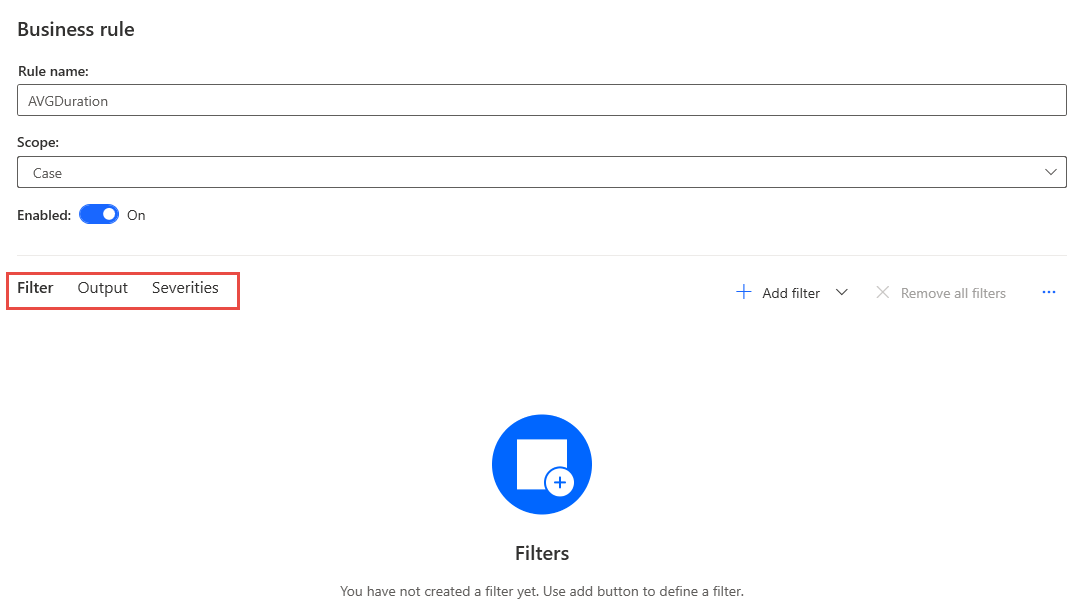
La nuova finestra di dialogo Regola di business prevede tre schede che è possibile configurare: Filtro, Output e Gravità.
Filtro
I filtri definiti nella regola di business si applicano sopra tutti i filtri applicati alla vista del processo. Se nella regola di business non sono definiti filtri, il set di dati della regola di business è uguale al set di dati della vista del processo.
Gli indicatori nella parte inferiore del pannello Regola di business mostrano quanto del set di dati della vista è coperto dalla regola di business. Passare il mouse su un indicatore per visualizzare il numero di casi o eventi che vengono coperti rispetto al numero totale di casi o eventi.

Output
Tutti gli ambiti delle regole di business, che sono diversi dall'ambito del processo, hanno un output predefinito. È il numero di casi, eventi o edge presenti nel set di dati della regola di business. È anche possibile definire un output di una formula risultato personalizzata usando metriche personalizzate.
Gravità
È possibile definire le gravità, o soglie e limiti, per assegnare un punteggio ai risultati degli output delle regole di business e un flag di categoria. Sono disponibili tre categorie: Errore, Avviso e OK.
Le soglie e i limiti possono includere valori costanti ed espressioni personalizzate calcolate in modo dinamico. Puoi, ad esempio, assegnare un flag di Errore quando la durata di un caso è superiore alla durata media del caso.
Per poter salvare la regola di business devi definire le gravità. La definizione più semplice di una categoria di gravità è l'espressione Any.
Se per la regola di business non è stato definito alcun output personalizzato, il sistema applica le gravità sull'output predefinito, Conteggio.
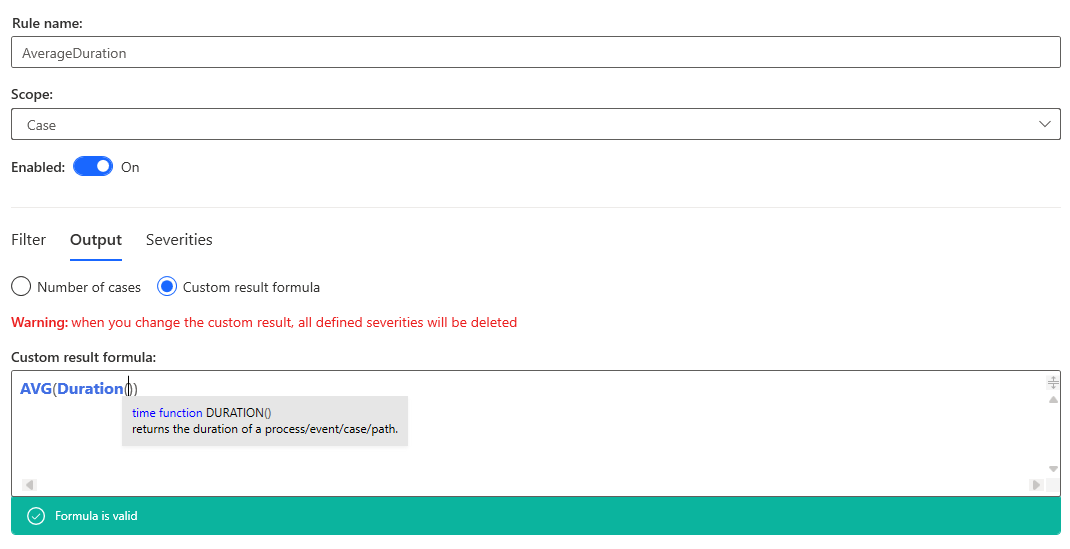
Questo esempio non include un filtro. Nella scheda Output selezionare l'opzione Formula risultato personalizzato, quindi fornire una formula per la durata media: AVG(Duration()).
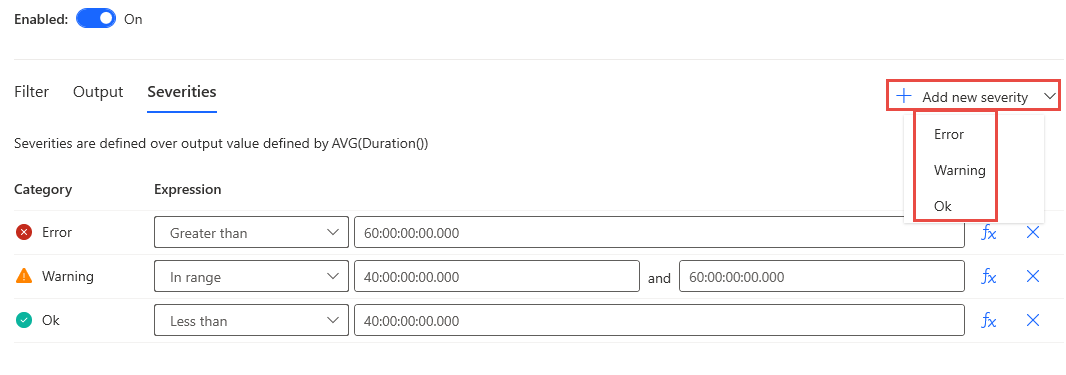
Nella scheda Gravità aggiungere i tre tipi di gravità Errore, Avviso e OK. Quindi, impostare le espressioni di gravità come segue:
Errore: durata superiore a 60 giorni
Avviso: durata compresa tra 40 e 60 giorni
OK: durata inferiore a 40 giorni
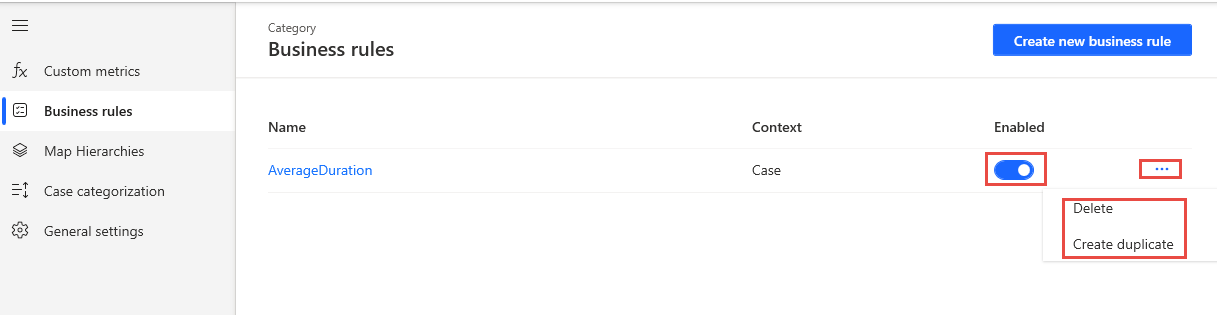
Dopo aver creato la regola di business, è possibile attivare, disattivare, eliminare o creare un duplicato della regola stessa.
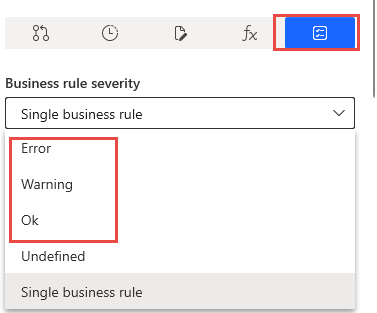
Tutte le regole di business attivate possono essere usate nella mappa del processo nella scheda Regole di business del riquadro Personalizza. È possibile usare queste opzioni come gravità di una regola di business o come metrica.
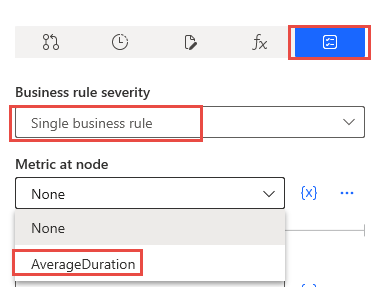
L'immagine seguente mostra l'aspetto della mappa del processo quando si usa la regola di business della durata media come metrica.
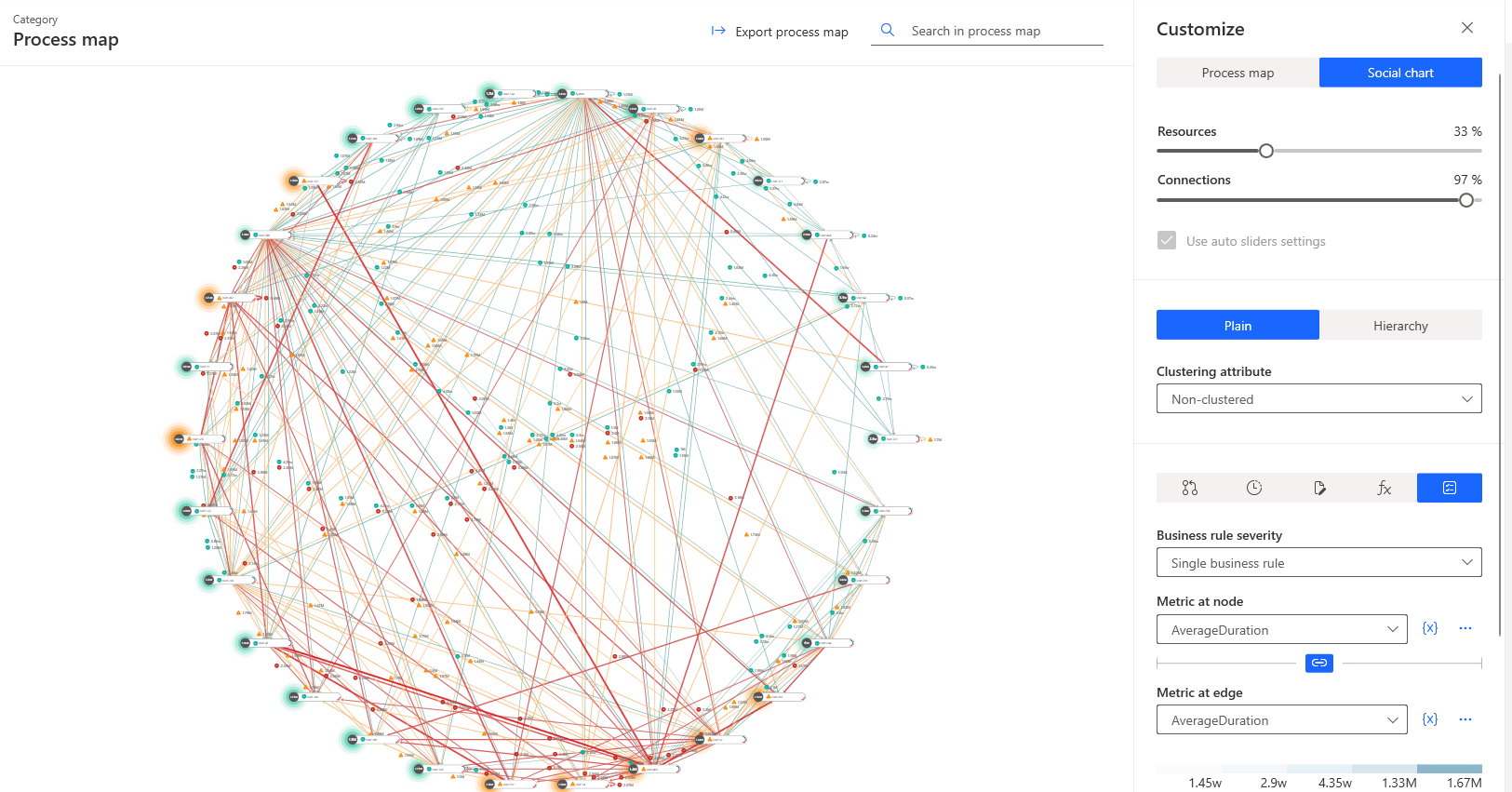
L'immagine seguente mostra l'aspetto della mappa del processo quando si usa il sociogramma.
L'uso di una regola di business è un modo efficace per visualizzare in modo più efficace le prestazioni dei tuoi KPI quando si osserva la mappa del processo o le statistiche.