Confronto tra processi
Il modulo Confronto tra processi consente di eseguire un paragone intuitivo ed efficiente dei processi. È possibile confrontare i processi a livello della mappa del processo, dove la visualizzazione generata permette di identificare con maggiore facilità le differenze nel flusso e nella frequenza o nelle metriche di tempo.
Il modulo di confronto usa le viste per eseguire il confronto. È possibile confrontare fino a tre viste diverse ed esaminare le differenze e i passaggi comuni. Ad esempio, si potrebbero confrontare la vista predefinita, che include tutti i casi in cui la mappa del processo riflette la combinazione dei percorsi del processo usati da tutti i casi, con una variante specifica. In questo esempio occorre per prima cosa preparare una vista per la variante con la quale si vuole effettuare il confronto accedendo a Varianti, selezionando la variante e quindi creando un filtro. Successivamente, si procede a salvare quella vista come vista aggiuntiva per il processo. Quindi, si usa la vista predefinita e la nuova vista salvata per confrontare ed esaminare le differenze tra i due processi.
Si consideri, ad esempio, uno scenario in cui si desidera confrontare i casi con rilavorazione rispetto ai casi senza rilavorazione. Il primo passo consiste nel creare una vista dei casi senza rilavorazioni. A tale scopo si procede alla creazione di un filtro.
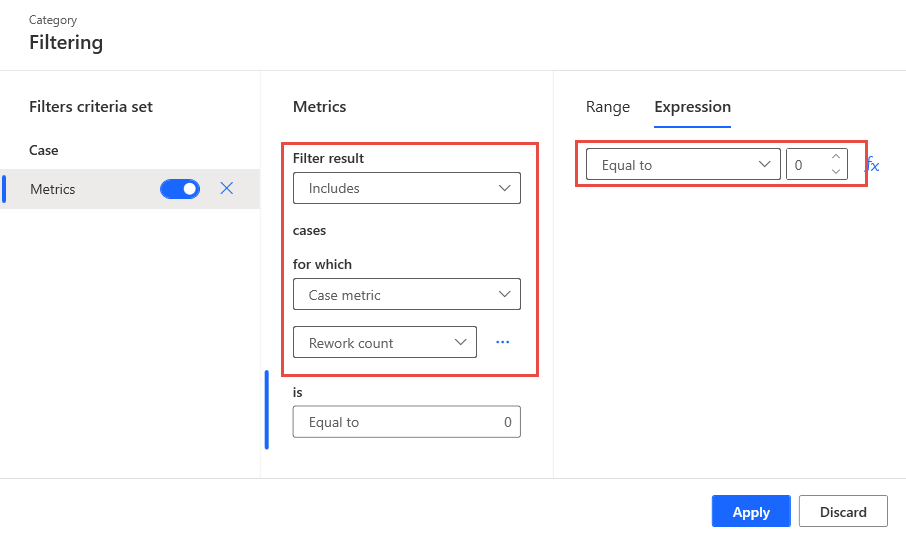
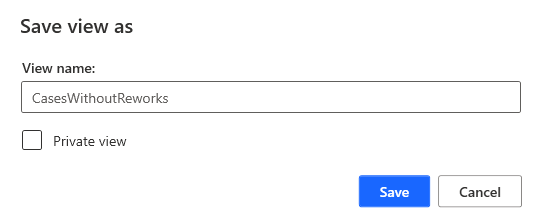
Quindi, è possibile salvare la vista come CasesWithoutReworks.
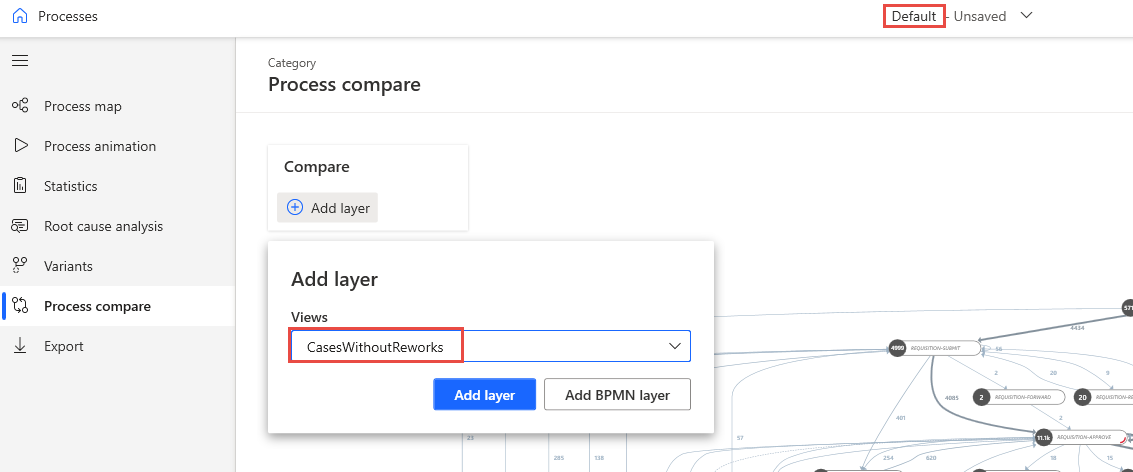
Tornare alla vista che include tutti i casi. Selezionare Confronto tra processi dal menu di spostamento a sinistra, quindi aggiungere la vista creata come livello. È possibile scegliere un totale di tre viste extra da aggiungere come livelli nel confronto. Inoltre, è possibile aggiungere livelli da un file BPMN (Business Process Model and Notation).
Dopo aver aggiunto i livelli, l'oggetto visivo mostra gli impegni comuni in verde, gli impegni specifici per la vista corrente in blu e un impegno specifico per la vista oggetto del confronto in rosso.
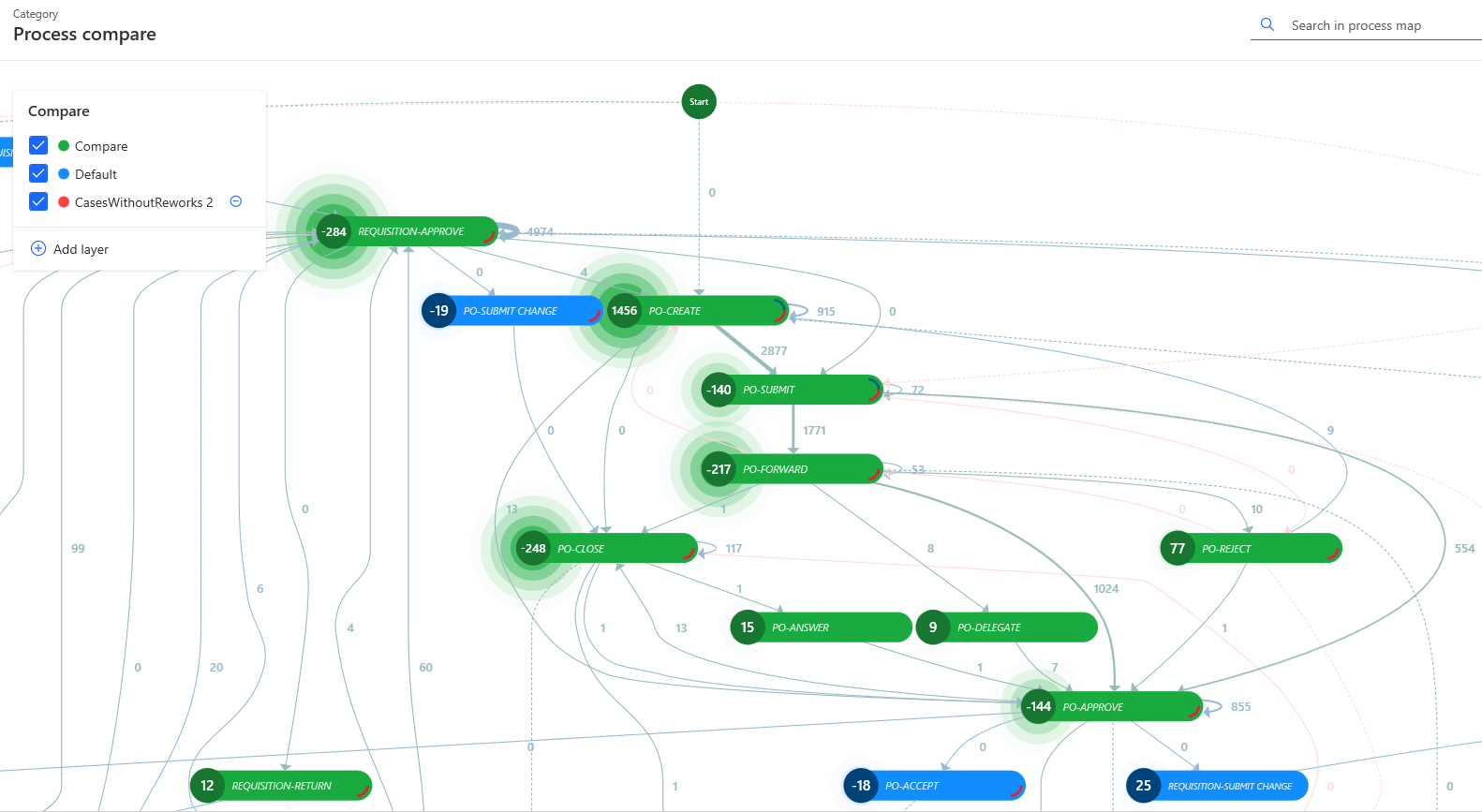
Selezionare un nodo per visualizzare i dettagli di tale impegno, inclusa la sua frequenza su entrambi i livelli.
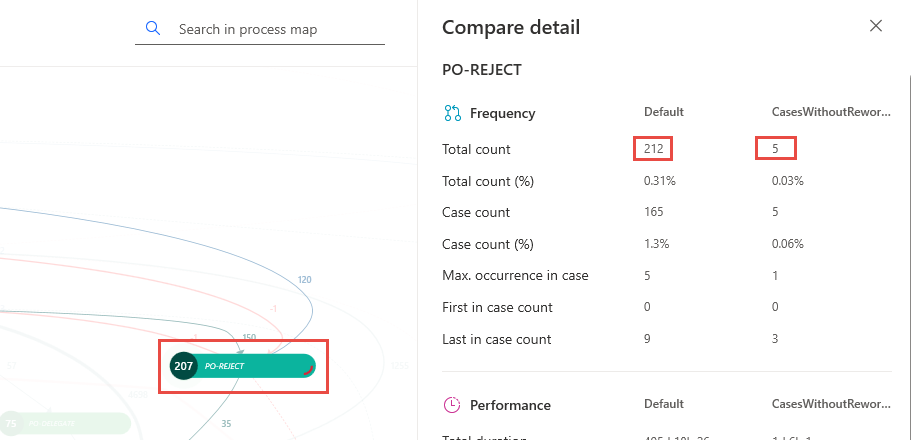
L'oggetto visivo usa un colore rosso per indicare percorsi specifici dei casi senza rilavorazione. È possibile selezionare il percorso per visualizzare la frequenza dei casi senza rilavorazioni.
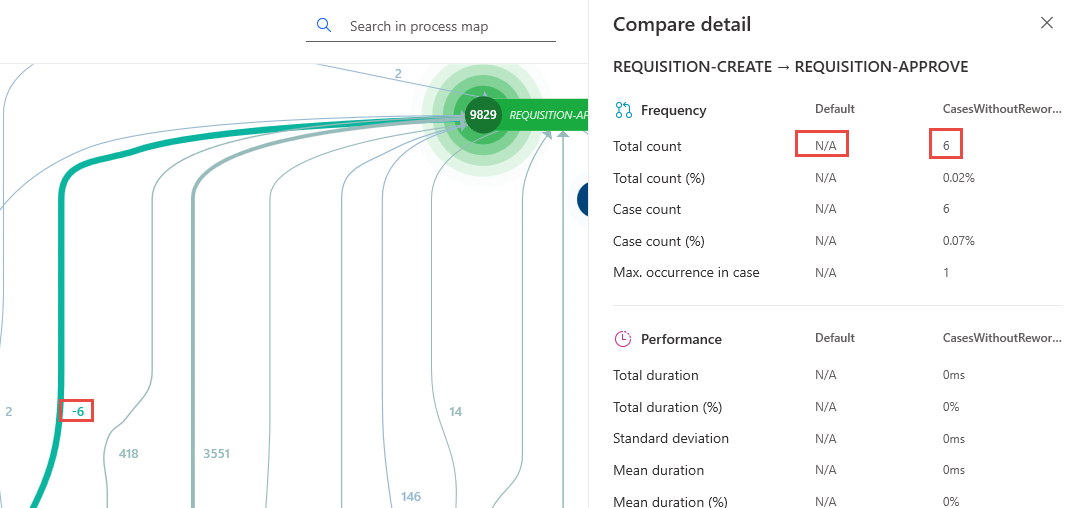
È comunque possibile usare i filtri e tutti gli strumenti della mappa del processo nel riquadro Personalizza.
Uso delle altre viste
È possibile aggiungere fino a tre viste di confronto al processo, ma è possibile selezionare un solo livello di confronto alla volta. Il riquadro Confronta mostra un elenco di tutti i livelli possibili. È possibile attivare e disattivare i singoli livelli selezionandoli o deselezionandoli. La vista attualmente aperta e il livello Confronta sono attivati per impostazione predefinita. È possibile selezionare il segno meno (-) per rimuovere il livello dall'elenco.
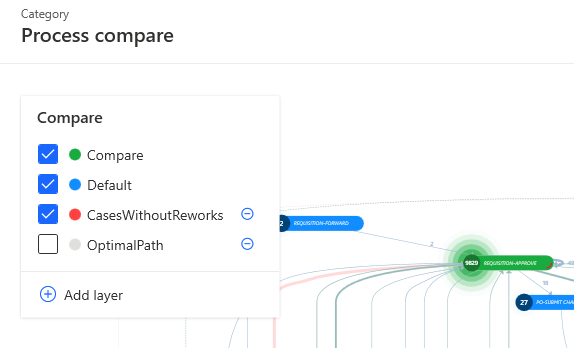
Poiché si esegue il confronto usando viste diverse, è possibile usare il modulo per confrontare diversi tipi di scenari creando viste che rappresentano i diversi processi da confrontare. Si potrebbe voler eseguire il confronto a fini di conformità o per comprendere perché un processo funziona meglio di un altro identificando le differenze. Ad esempio, è possibile confrontare processi, Paesi/aree geografiche o Business Unit oppure periodi di tempo in base ai filtri usati nelle viste.