Esercizio - Creazione del primo agente autonomo
In questo esercizio si usa Copilot Studio per creare un agente che dovrà aiutare le risorse umane con l'onboarding di un nuovo dipendente. L'esercizio richiede la creazione di una tabella Microsoft Dataverse da parte dello studente. Per altre informazioni, consultare Creazione di tabelle in Microsoft Dataverse.
Scenario
In qualità di membro del team HR, si sta creando un agente HR per semplificare il processo di onboarding dei dipendenti. L'obiettivo è quello di creare un agente in grado di svolgere le seguenti attività:
- Fornire informazioni generali e rispondere a domande relative all'onboarding dei dipendenti.
- Inviare automaticamente una richiesta per l'onboarding di un nuovo dipendente nel sistema.
- Inviare automaticamente al responsabile delle assunzioni un messaggio e-mail di approvazione della richiesta di onboarding che includa attività quali l'acquisto di un portatile, la configurazione di un account e-mail e altre funzionalità fondamentali di onboarding.
- Analizzare la risposta per l'approvazione una volta che il responsabile delle assunzioni ha risposto al messaggio e-mail. Quindi, in base alla risposta, agire e inviare un messaggio e-mail al team IT/di approvvigionamento per ottenere un portatile e impostare l'accesso.
- Attendere che il team IT/di approvvigionamento confermi l'approvvigionamento, quindi inviare un messaggio e-mail al nuovo dipendente con le istruzioni per l'onboarding.
Creazione dell'agente autonomo
Per creare un nuovo agente in Copilot Studio, accedere a Copilot Studio con il proprio indirizzo e-mail aziendale.
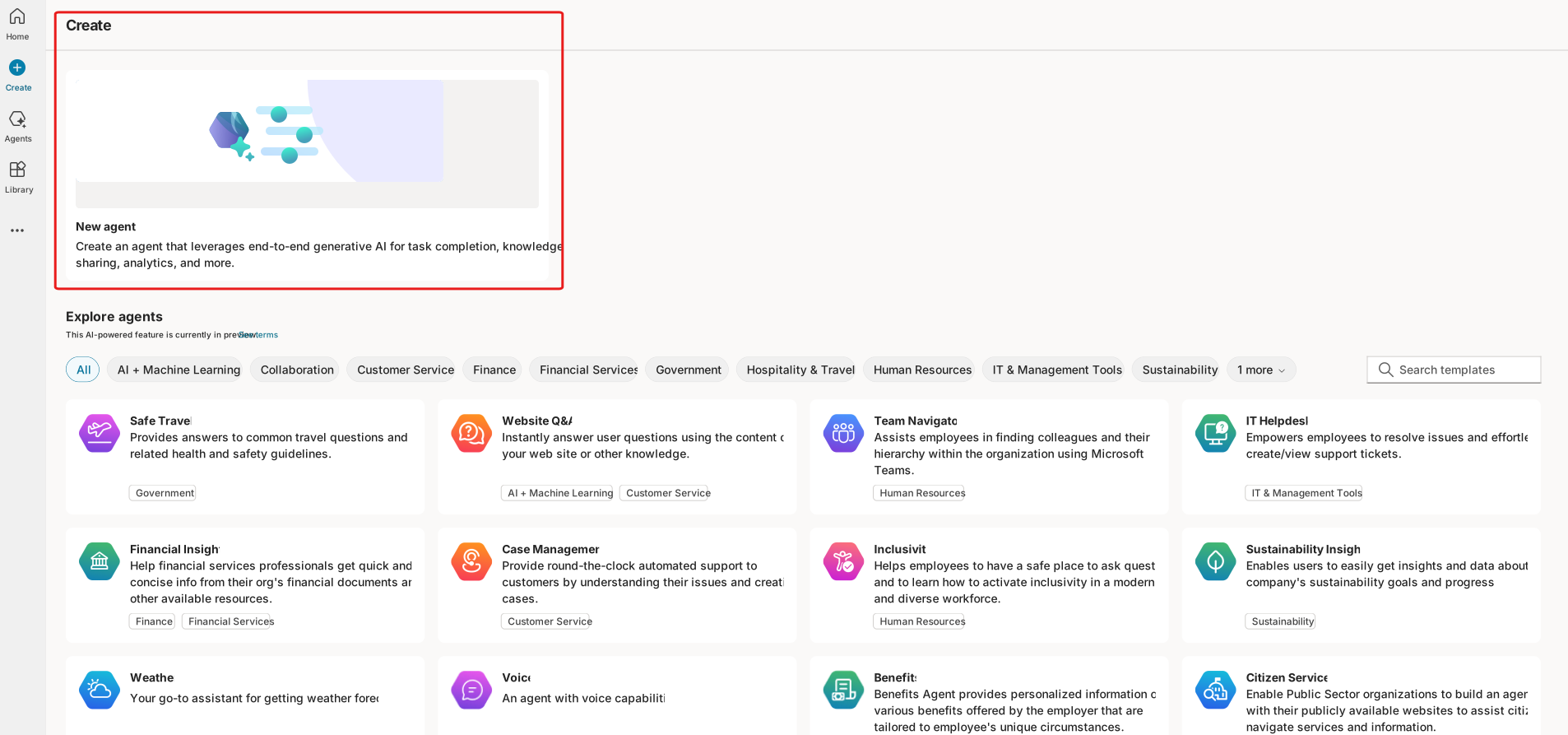
Nella schermata Home selezionare Crea nel riquadro di spostamento a sinistra. Nella pagina successiva selezionare la casella Crea nuovo agente.
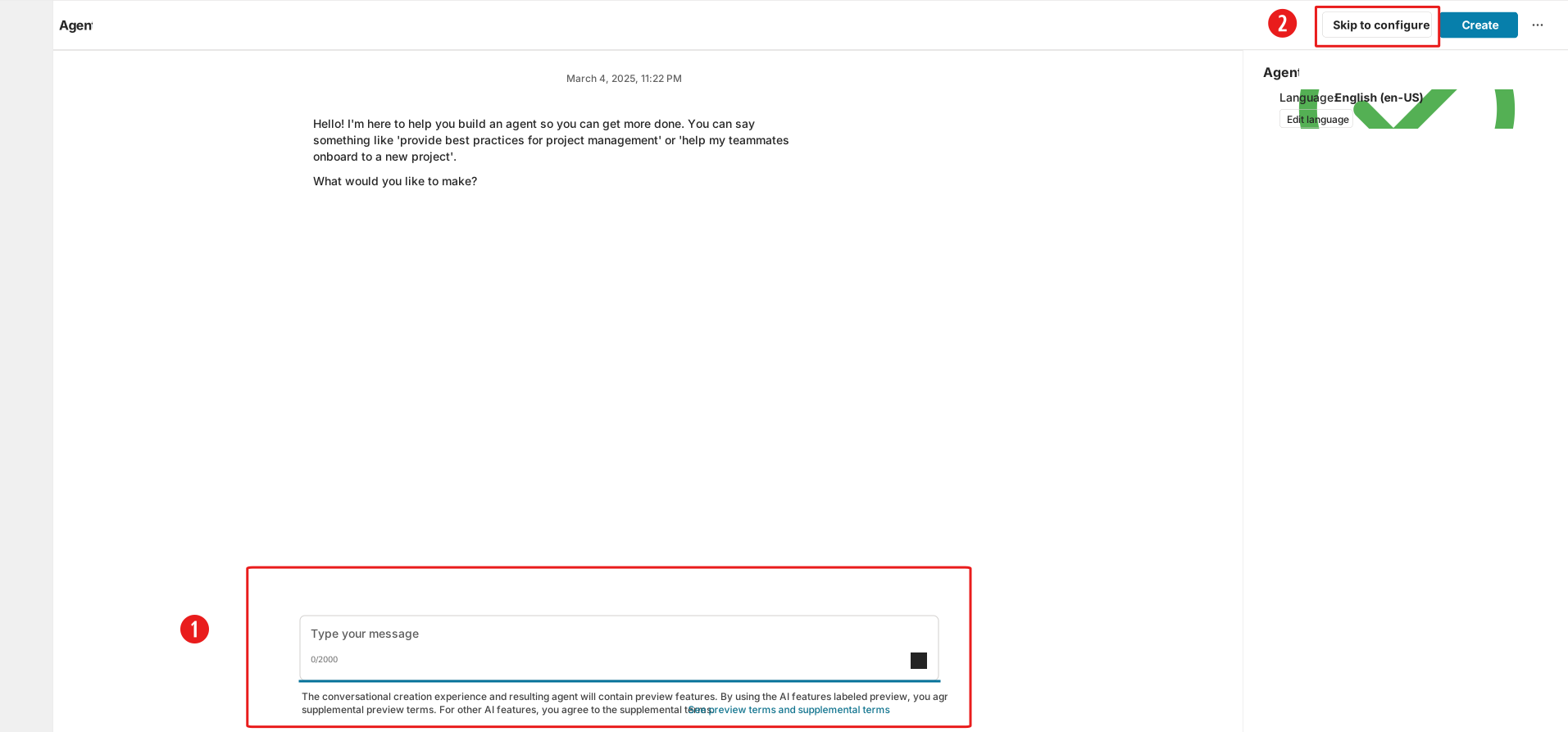
Dalla schermata Crea nuovo agente è possibile scegliere tra due metodi per creare un agente:
- Descrivere la finestra della chat (1).
- Creare l'agente manualmente selezionando Passa alla configurazione (2).
Per questo esercizio, selezionare Passa alla configurazione.
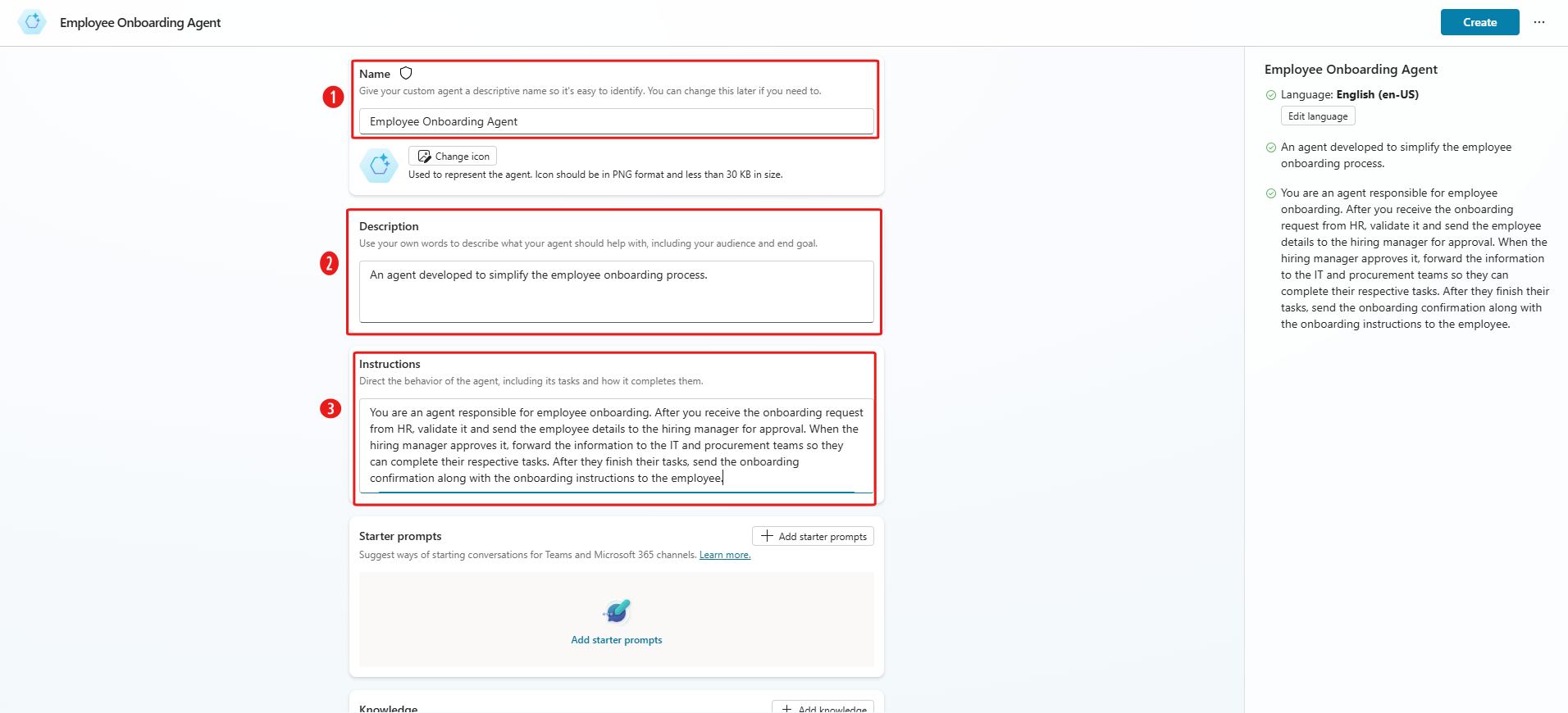
La schermata Crea nuovo agente comprende tre campi: Nome, Descrizione e Istruzioni. Per questo esercizio, immettere le seguenti informazioni in questi campi:
- Nome (1): Agente di onboarding dei dipendenti
- Descrizione (2): Un agente sviluppato per semplificare il processo di onboarding dei dipendenti.
- Istruzioni (3): Sei un agente responsabile dell'onboarding dei dipendenti. Non appena ricevi la richiesta di onboarding dal reparto HR, convalidala e invia i dettagli del dipendente al responsabile delle assunzioni per l'approvazione. Quando il responsabile delle assunzioni la approva, inoltra le informazioni ai team IT e di approvvigionamento in modo che possano completare le rispettive attività. Una volta che i team hanno completato le rispettive attività, invia al dipendente la conferma dell'onboarding insieme alle relative istruzioni.
Selezionare il pulsante Crea per creare l'agente.
Miglioramento l'intelligenza dell'agente
È possibile migliorare l'Agente di onboarding dei dipendenti precedentemente creato in questo esercizio aggiungendo conoscenza e intelligenza all'agente.
Per aggiungere il ragionamento generativo all'agente, nella sezione Orchestrazione attivare Usa l'IA generativa per determinare il modo migliore per rispondere agli utenti e agli eventi (anteprima). Questa selezione permette all'IA generativa di rispondere nel modo migliore alle domande di utenti diversi.
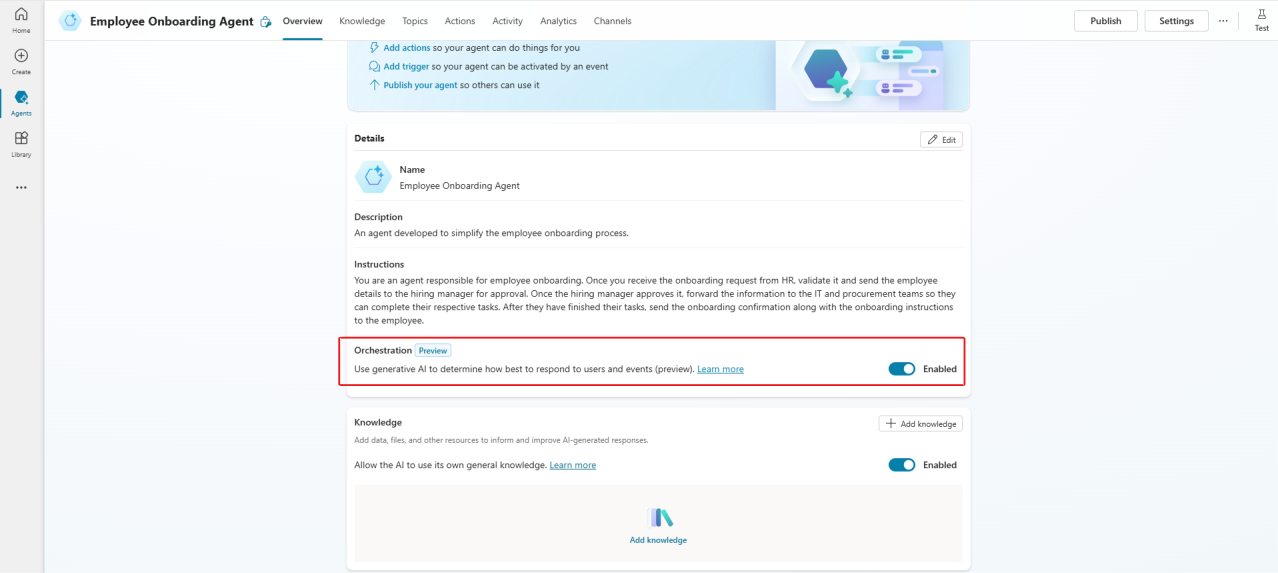
Oltre a migliorare le informazioni dall'IA generativa, si può usare la sezione Conoscenza per aggiungere la Knowledge Base aziendale.
Per caricare le risorse e creare una Knowledge Base, selezionare il pulsante Aggiungi conoscenza per essere certi che l'agente disponga delle informazioni necessarie per fornire risposte accurate ed efficienti.
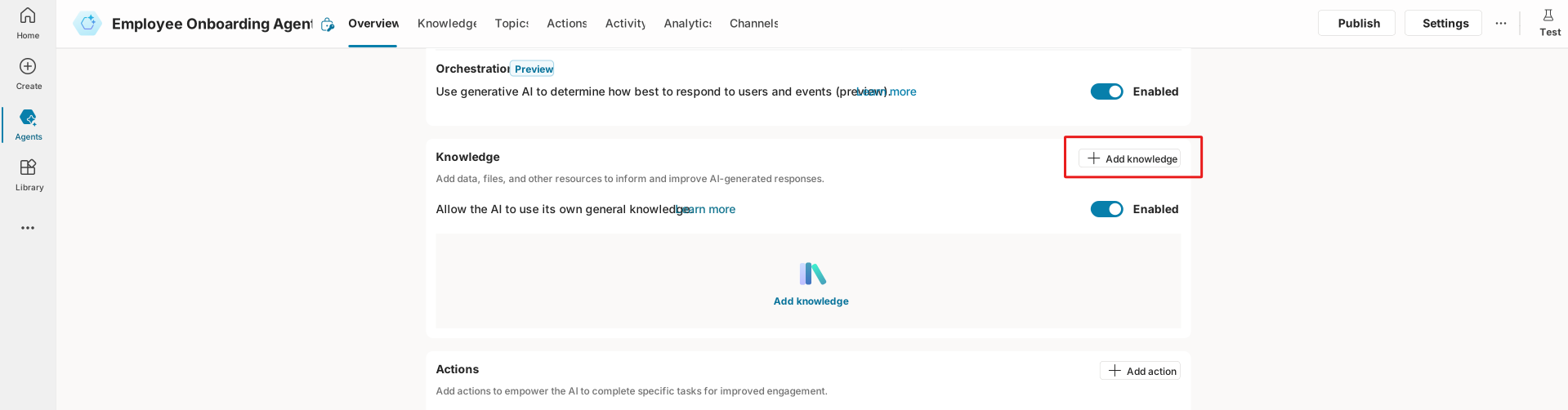
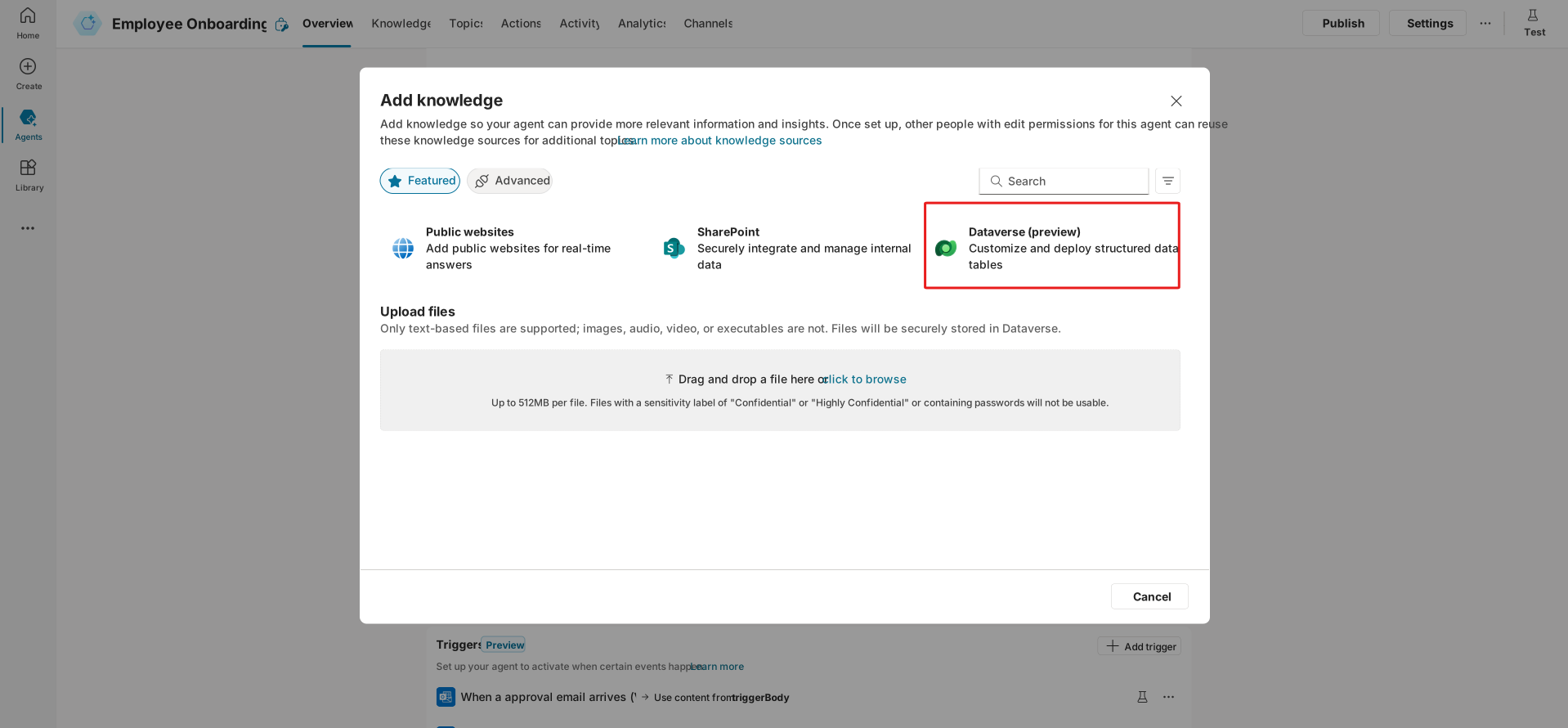
Ai fini di questo esercizio, creare una tabella Dataverse con le colonne del file Employee details.csv. (Per altre informazioni, consultare Creazione di tabelle in Microsoft Dataverse.)
Nella procedura guidata Aggiungi conoscenza selezionare Dataverse (anteprima) per connettere la tabella.
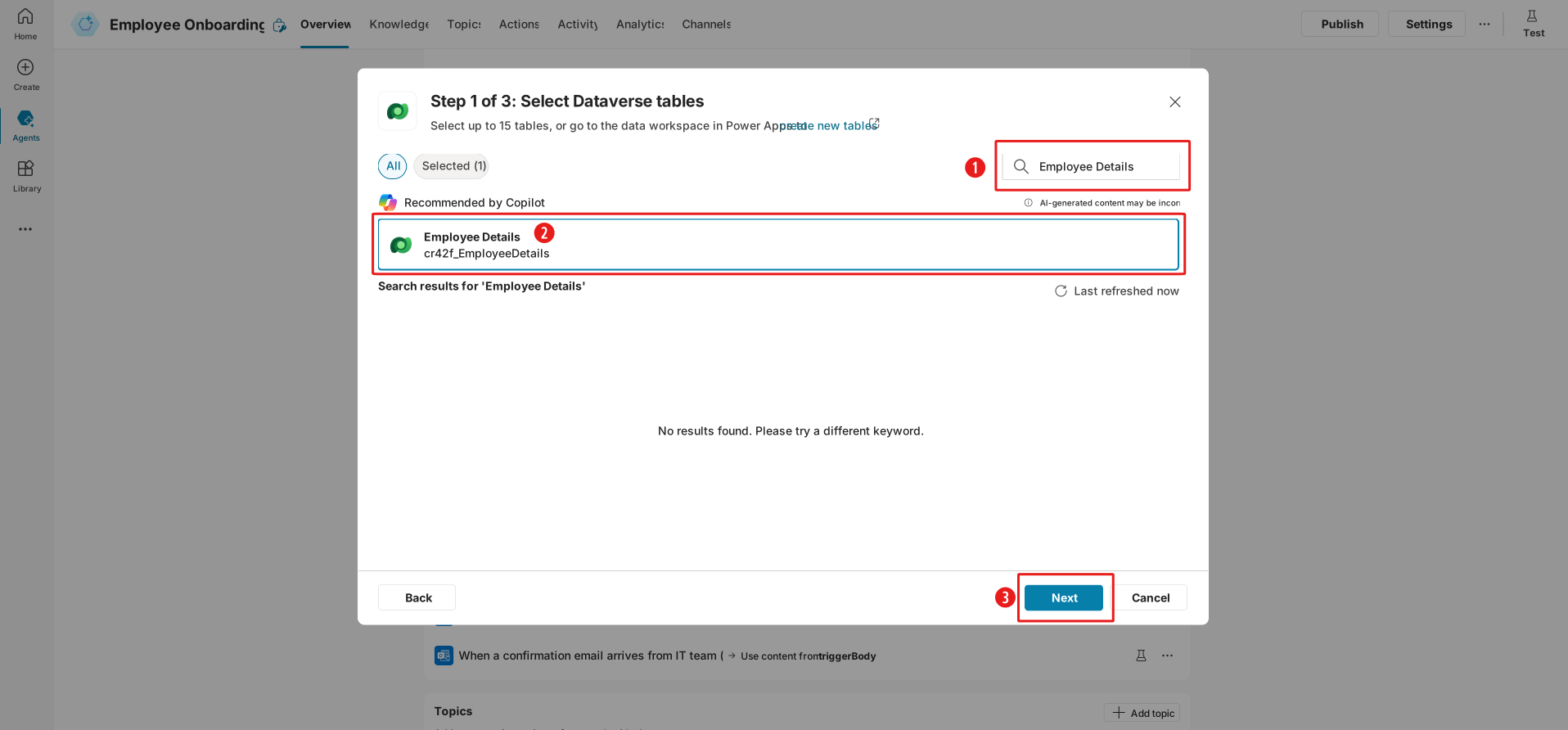
Nella pagina della procedura guidata Passaggio 1 di 3: Seleziona le tabelle Dataverse attenersi alla procedura di seguito per connettere la tabella da Dataverse:
- Nella barra di ricerca (1) cercare la tabella denominata Employee Details.
- Dall'elenco delle tabelle che contengono Employee Details nel nome selezionare la tabella alla quale ci si vuole connettere (2). È possibile selezionare più tabelle come origine della conoscenza.
- Selezionare Avanti per continuare (3).
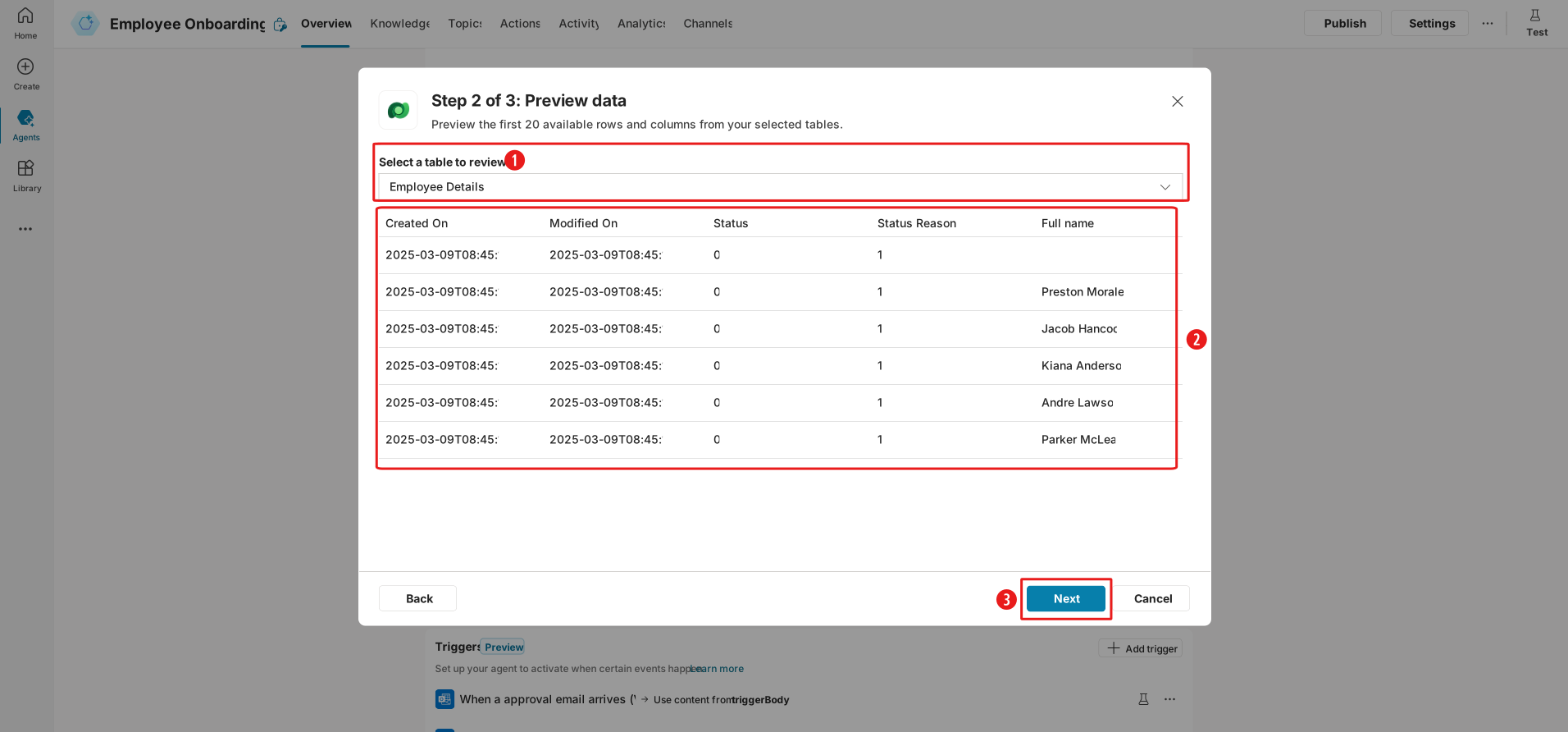
Nella pagina della procedura guidata Passaggio 2 di 3: Visualizza i dati in anteprima attenersi alla procedura di seguito:
- Scegliere il nome della tabella da Seleziona una tabella da rivedere nell'elenco a discesa (1).
- Rivedere i dettagli della tabella selezionata (2).
- Selezionare Avanti per continuare (3).
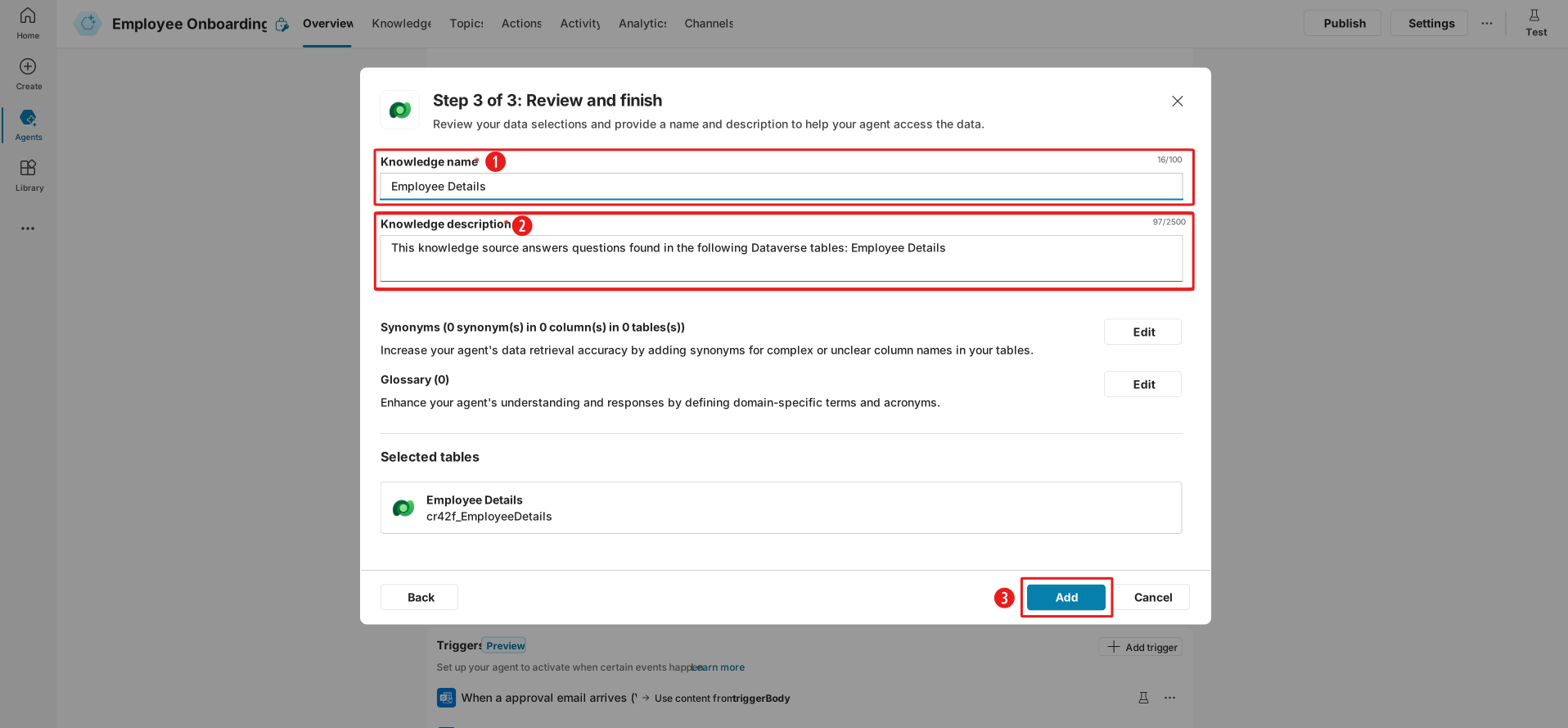
Nella pagina della procedura guidata Passaggio 3: Verifica e termina attenersi alla procedura di seguito:
- Assegnare alla fonte di conoscenza il nome Employee Details (1).
- Per la descrizione dell'origine della conoscenza, immettere Questa origine di informazioni risponde alle domande trovate nelle tabelle Dataverse seguenti: Employee Details (2).
- Selezionare il pulsante Aggiungi per aggiungere la tabella come origine della conoscenza (3).
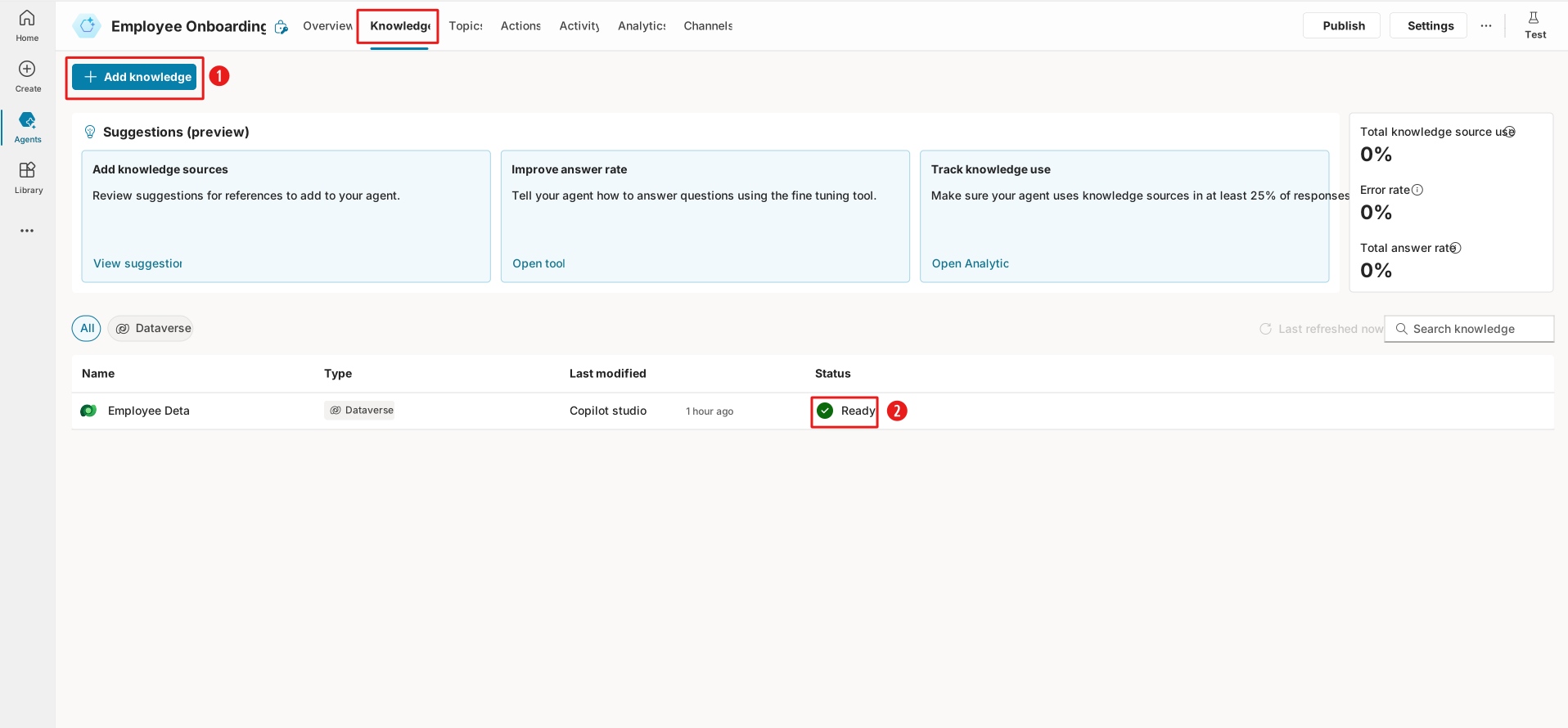
Selezionare Conoscenza nella barra di spostamento per visualizzare i dettagli della risorsa.
- Selezionare l'opzione Aggiungi conoscenza (1) per aggiungere ulteriori risorse.
- Nell'area Tutti è possibile controllare lo stato delle risorse aggiunte (2).
Creazione e configurazione delle azioni
Quando si attiva l'orchestrazione generativa, l'agente può scegliere automaticamente l'azione o l'argomento più adatto oppure può effettuare una ricerca nella conoscenza per rispondere all'utente.
In questo esercizio l'agente è incaricato di gestire l'onboarding del dipendente inviando un messaggio e-mail di approvazione al responsabile delle assunzioni per l'onboarding del nuovo dipendente. Pertanto, poiché l'agente continua a intraprendere azioni specifiche, è necessario aggiungere azioni all'agente.
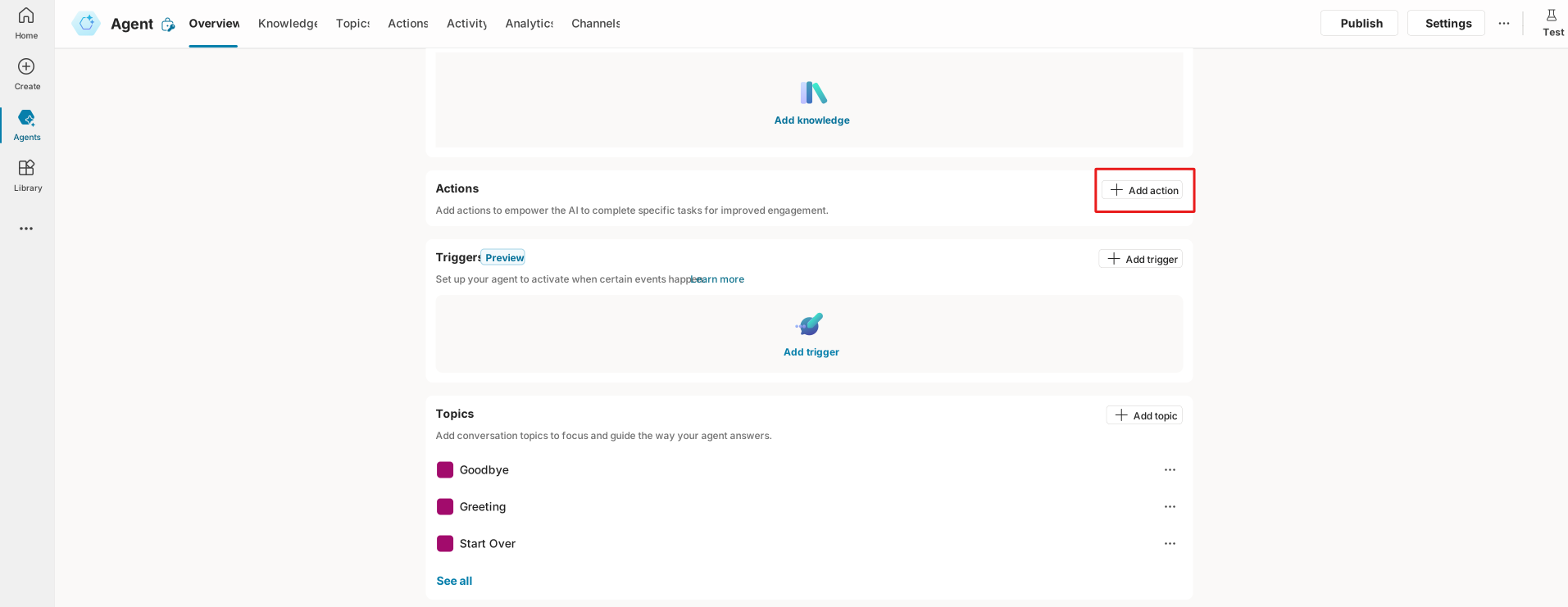
Selezionare l'opzione + Aggiungi azione dalla schermata Panoramica per aggiungere un'azione.
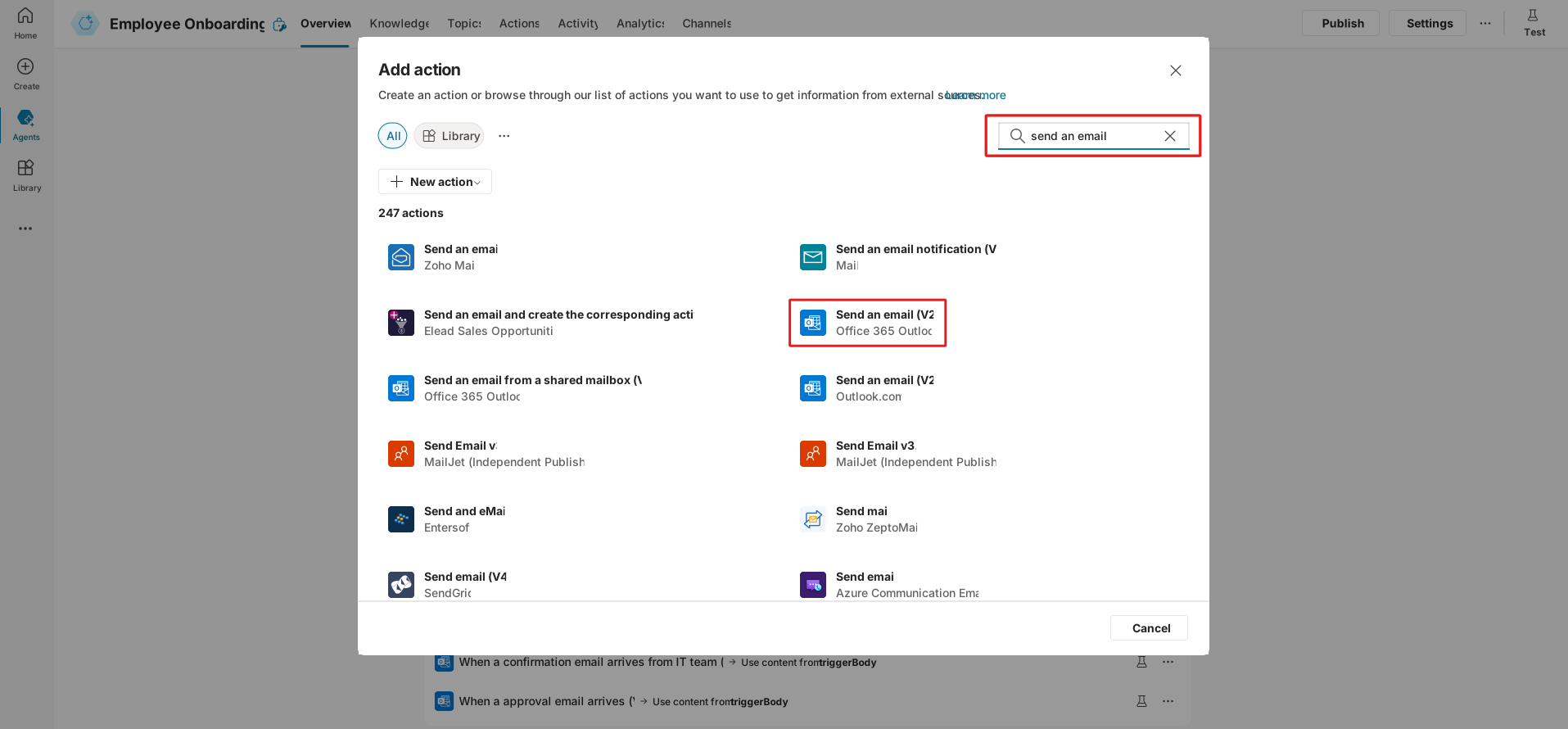
Nella procedura guidata Aggiungi azione cercare l'azione invia un messaggio e-mail, quindi selezionare il connettore Invia un messaggio e-mail (V2) per procedere al passaggio successivo.
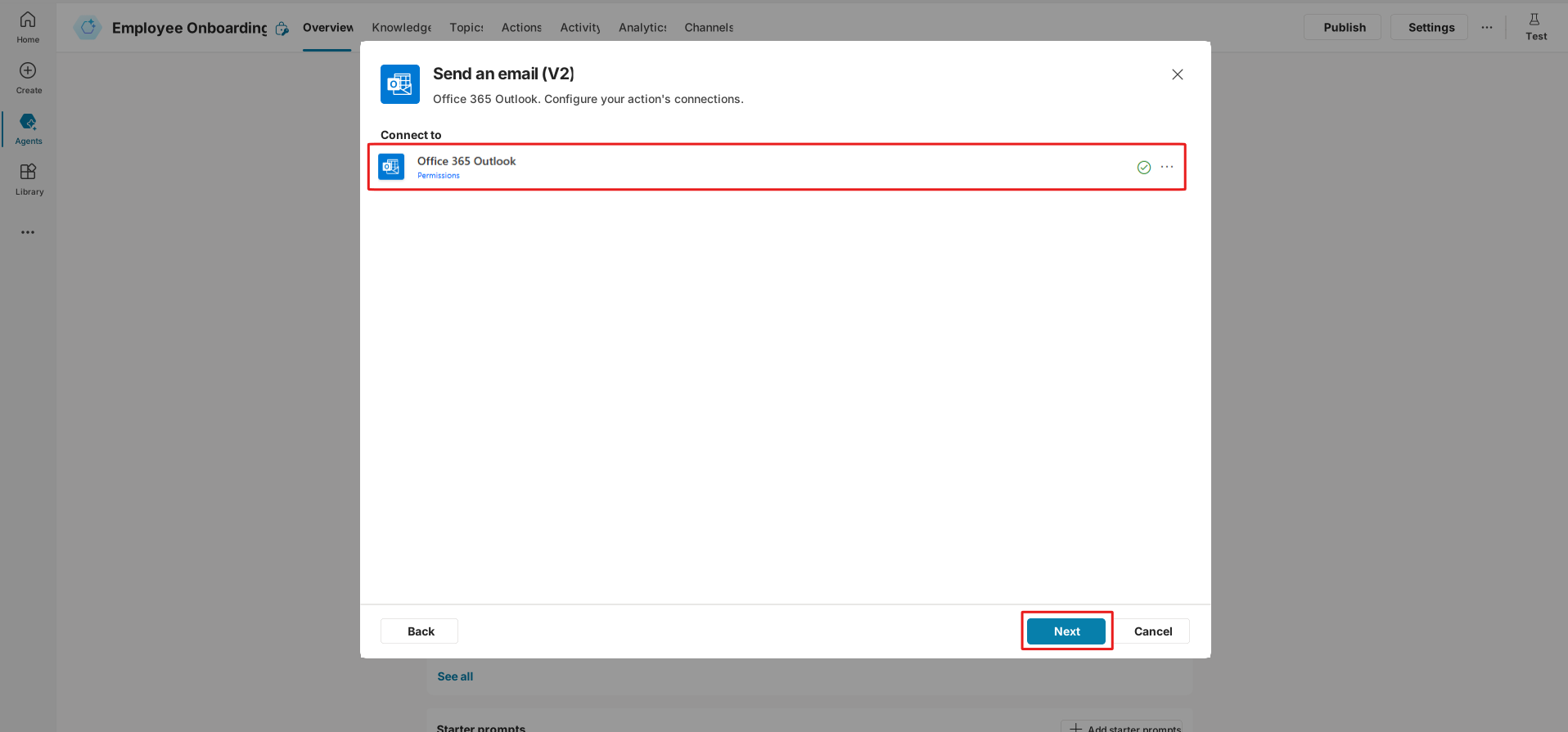
Per impostazione predefinita, Invia un messaggio e-mail (V2) è collegato all'account Microsoft Office 365 Outlook associato all'account Copilot Studio (l'account Office dell'organizzazione). Selezionare Avanti per continuare.
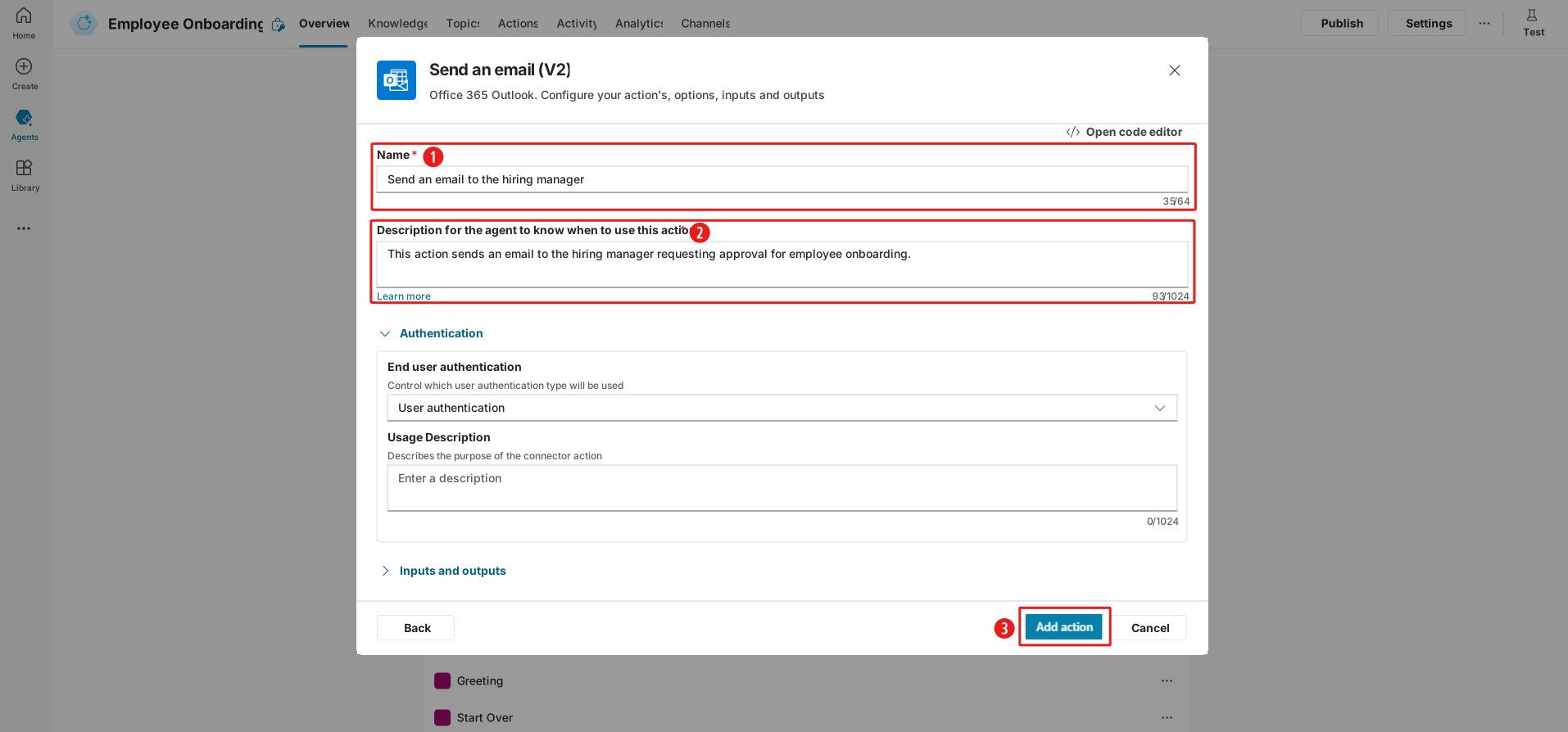
Nel campo Nome (1) immettere Invia un messaggio e-mail al responsabile delle assunzioni.
Nel campo Descrizione per indicare all'agente quando utilizzare questa azione (2) immettere Questa azione invia un messaggio e-mail al responsabile delle assunzioni richiedendo l'approvazione per l'onboarding del dipendente in modo che il agente sappia quando attivare questa azione.
Selezionare Aggiungi azione (3) per continuare.
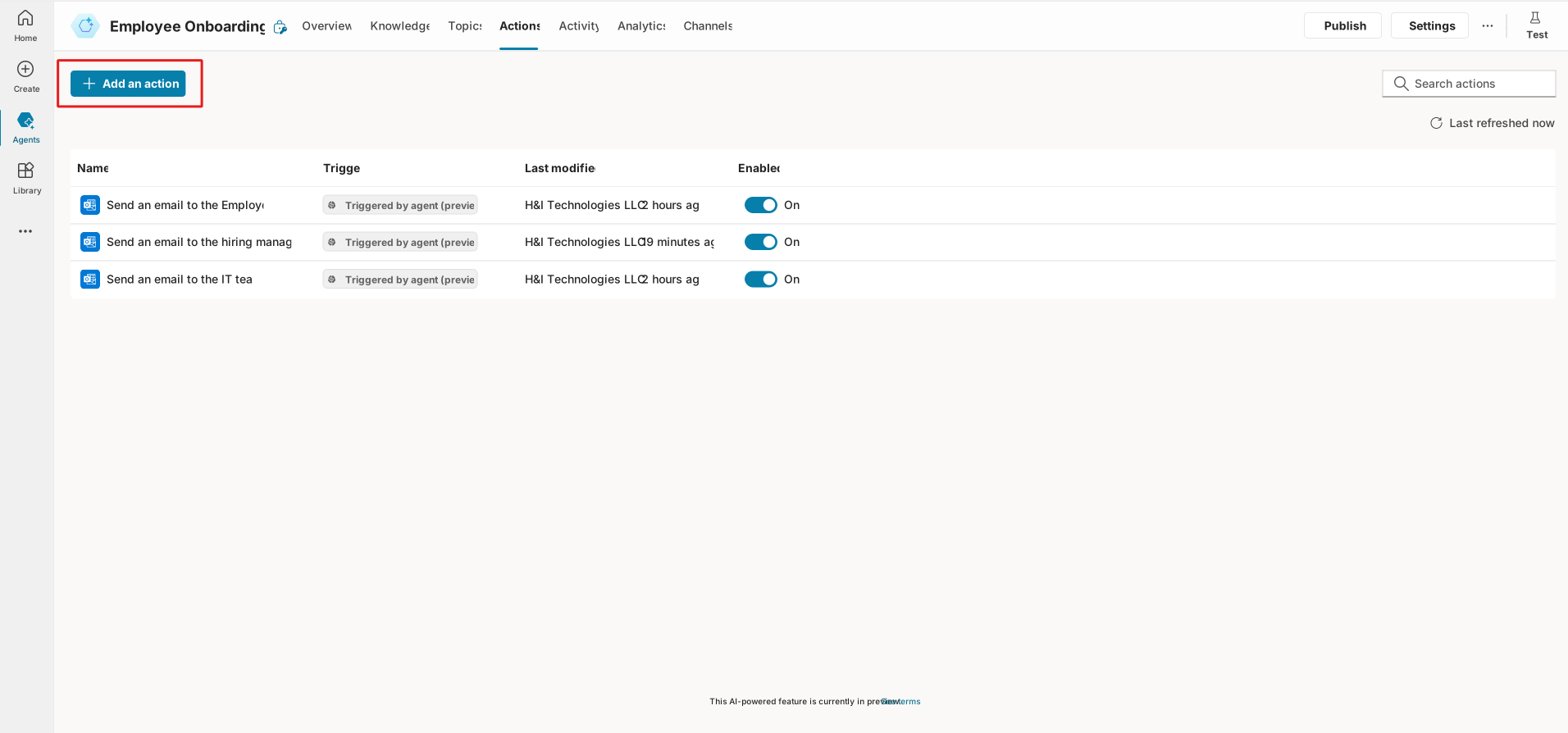
Per il caso d'uso di onboarding del dipendente, è necessario creare altre due azioni:
- Inviare un messaggio e-mail al team IT per l'approvazione.
- Inviare un messaggio e-mail finale al dipendente con i dettagli di onboarding.
Ripetere lo stesso passaggio per Aggiungi azione per creare le due azioni restanti. Al termine dell'operazione, nella schermata Azione sono visualizzate tutte e tre le azioni. Nella schermata agente è possibile disattivare azioni specifiche per l'agente.
Creazione e configurazione dei trigger
I trigger permettono di avviare un'azione in base alle funzioni agente. In questo caso, è necessario creare trigger per:
- Avviare il processo di onboarding quando un dipendente viene aggiunto alla tabella Dataverse.
- Inviare un messaggio e-mail al responsabile delle assunzioni per eseguire l'onboarding di un dipendente.
- Inviare un altro messaggio e-mail al team IT per configurare l'accesso del dipendente quando agente riceve l'e-mail di approvazione.
- Inviare un messaggio e-mail di benvenuto al dipendente che includa tutti i dettagli di accesso, una volta che l'agente ha ricevuto l'e-mail di completamento dal team IT.
Attenersi alla seguente procedura per creare i trigger:
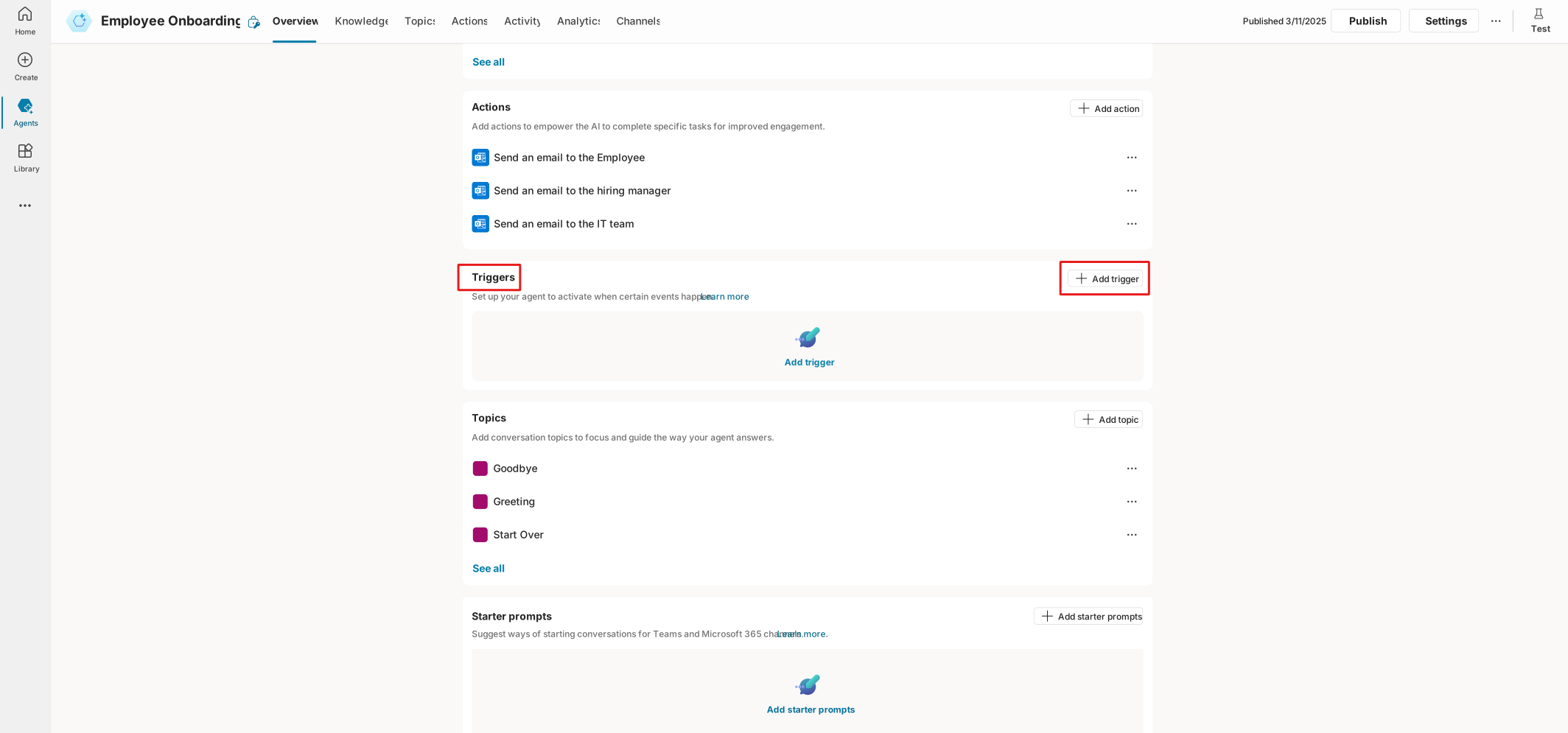
Per aggiungere un trigger a agente, selezionare Aggiungi trigger nella sezione Trigger della scheda Panoramica dell'agente. Viene visualizzata la procedura guidata Aggiungi trigger.
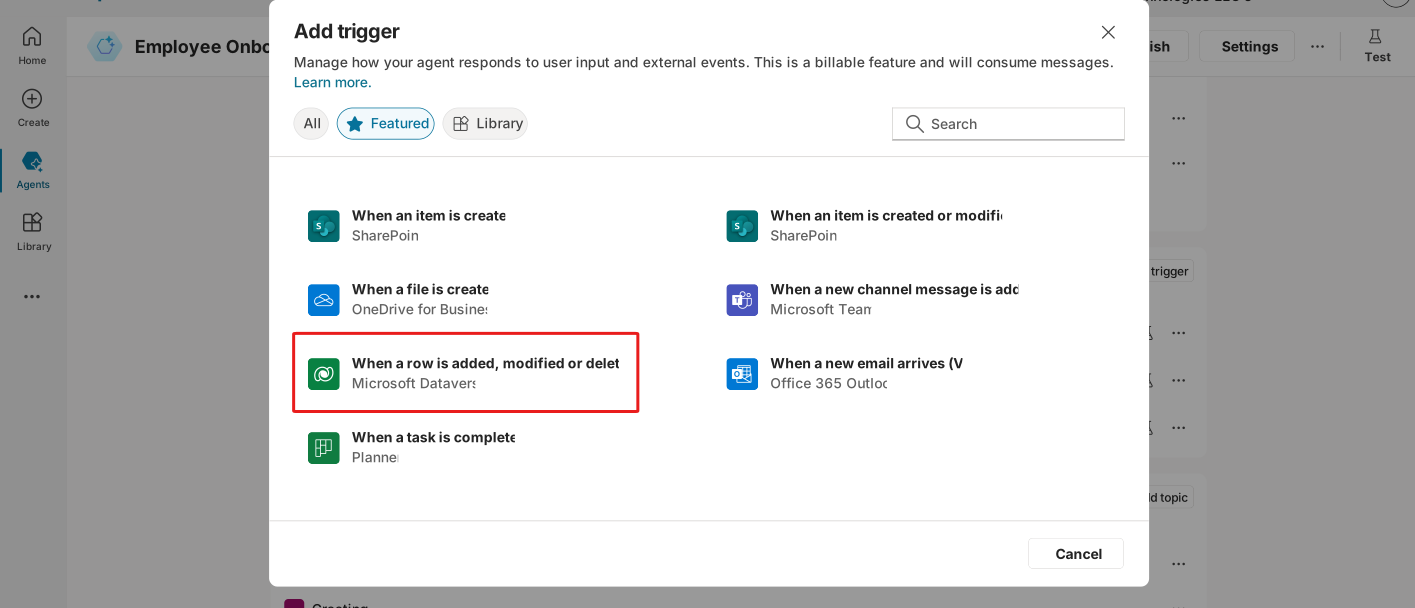
Nella procedura guidata Aggiungi trigger selezionare Quando una riga viene aggiunta, modificata o eliminata.
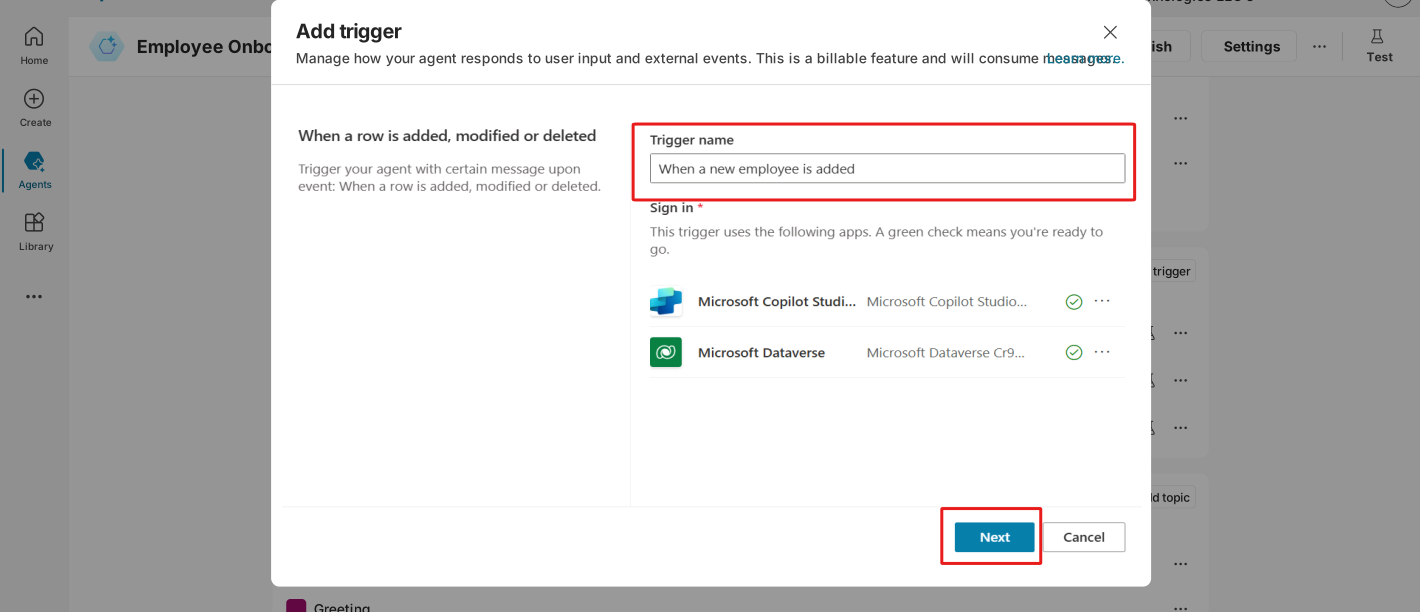
Assegnare al trigger il nome Quando viene aggiunto un nuovo dipendente.
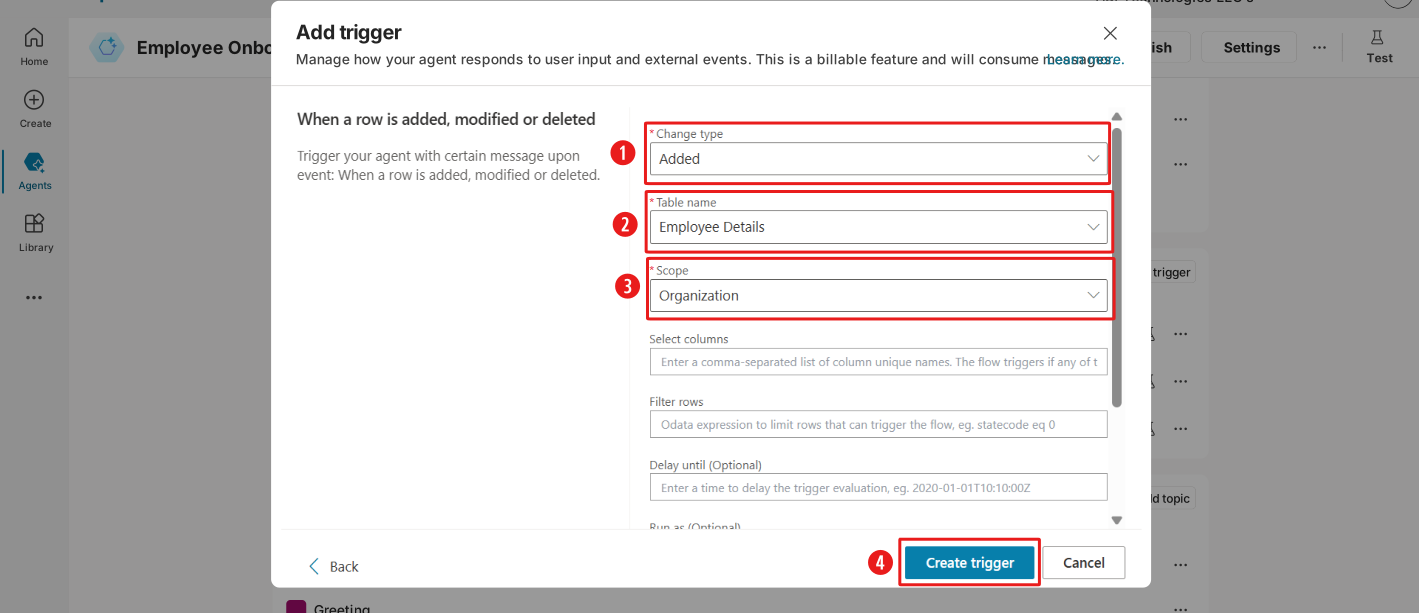
Dall'elenco a discesa Tipo di modifica (1) selezionare Aggiunto.
Dall'elenco a discesa Nome tabella (2) selezionare la tabella Dataverse alla quale si desidera stabilire una connessione.
Dall'elenco a discesa Ambito (3) selezionare l'ambito.
Selezionare Crea trigger (4).
Per aggiungere un trigger a agente, selezionare Aggiungi trigger nella sezione Trigger della scheda Panoramica dell'agente. Viene visualizzata la procedura guidata Aggiungi trigger.
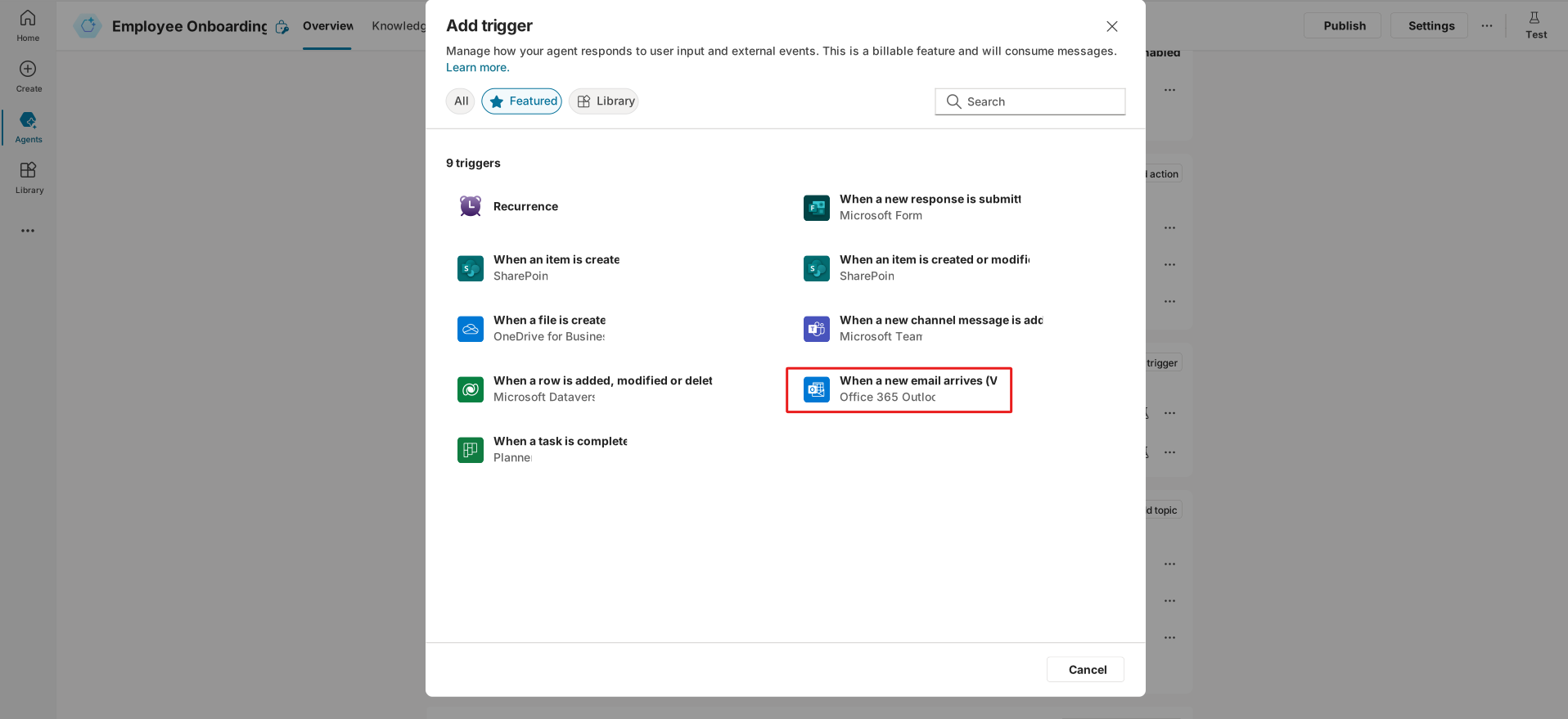
Selezionare All'arrivo di un nuovo messaggio di posta elettronica (V3) nella procedura guidata Aggiungi trigger.
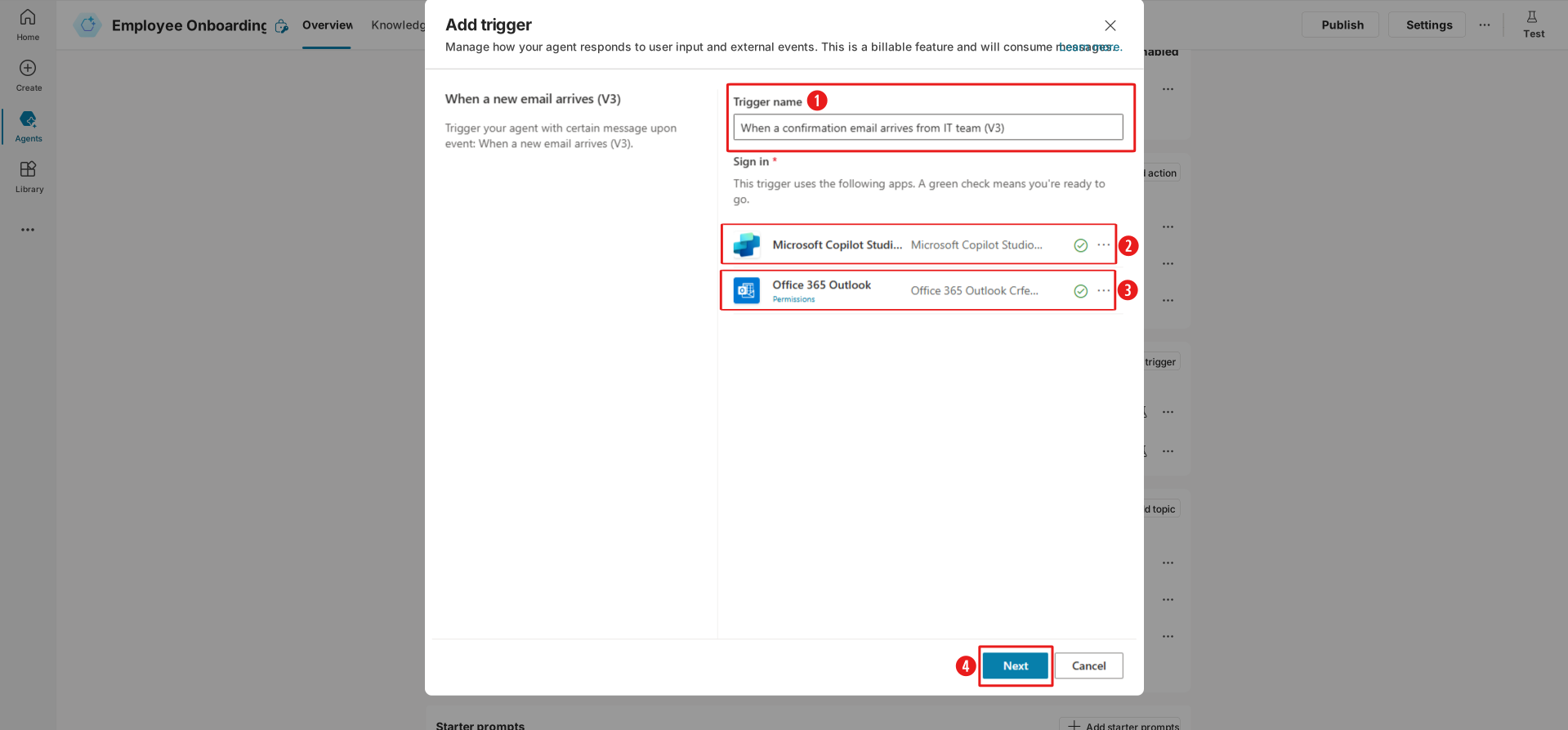
Nella casella Nome trigger (1) immettere il nome del trigger come Alla ricezione di un messaggio e-mail di conferma dal team IT (V3).
Se nella sezione di accesso dell'app Microsoft Copilot Studio (2) appare un segno di spunta verde, significa che l'app è connessa. Se si desidera modificare l'account, selezionare i puntini di sospensione (...), quindi aggiungere un nuovo account.
Se nella sezione di accesso dell'app Office 365 Outlook (3) appare un segno di spunta verde, significa che l'app è già connessa. Selezionare il pulsante Avanti per continuare.
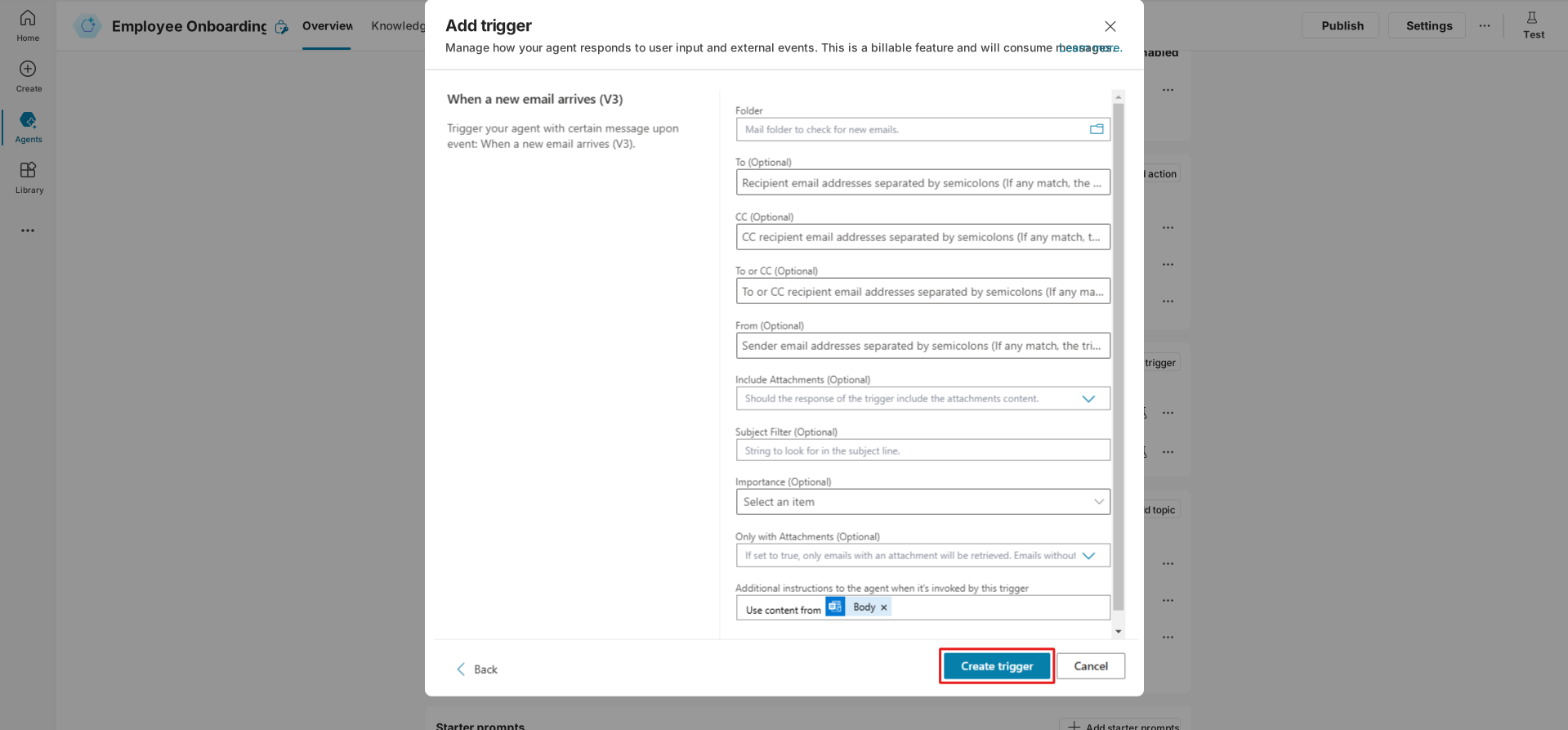
Nella sezione AvantiNext è possibile aggiungere un trigger e un'azione basati su un messaggio. Nella parte successiva si modifica il trigger e si aggiunge un flusso Power Automate per eseguire l'azione. Per il momento, lasciare vuota questa schermata. Selezionare l'opzione Crea trigger per creare il trigger.
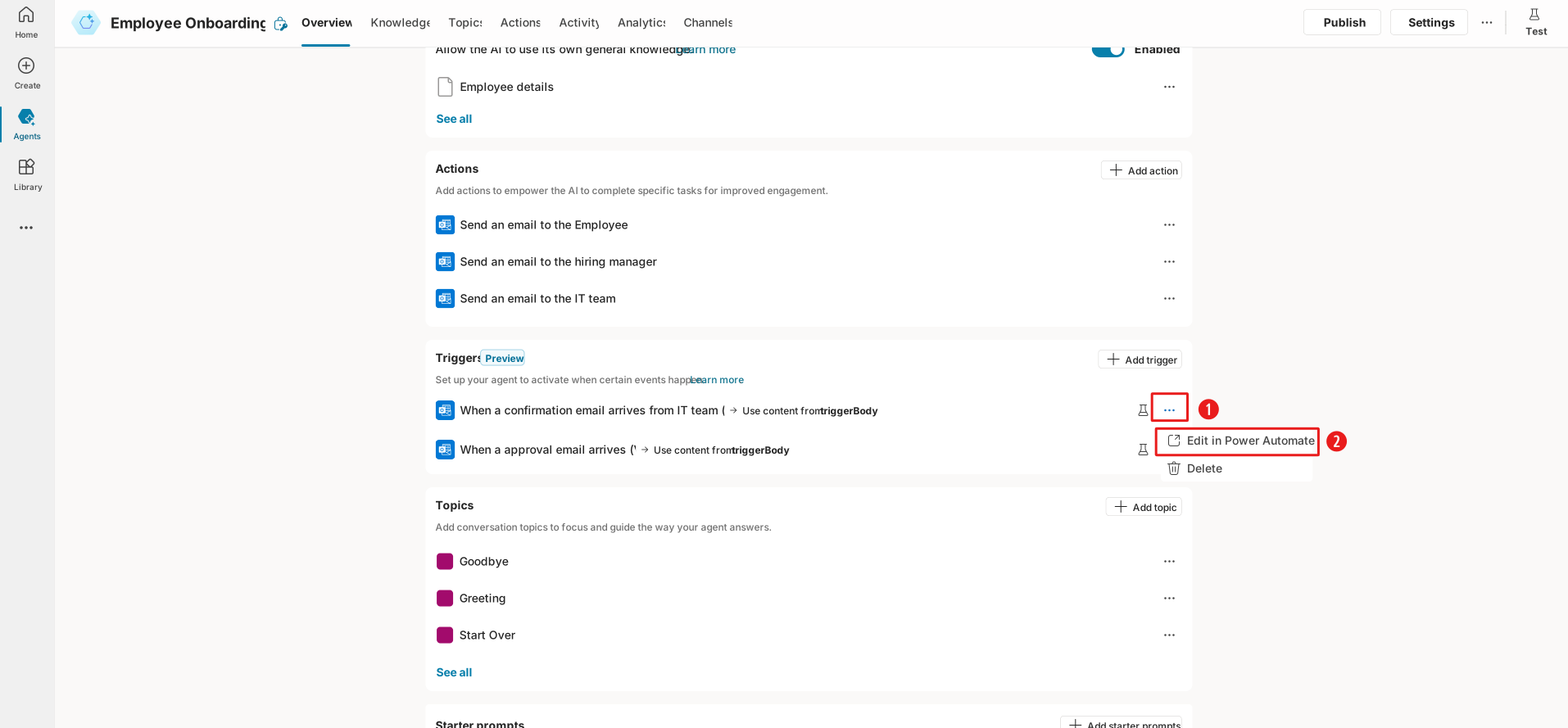
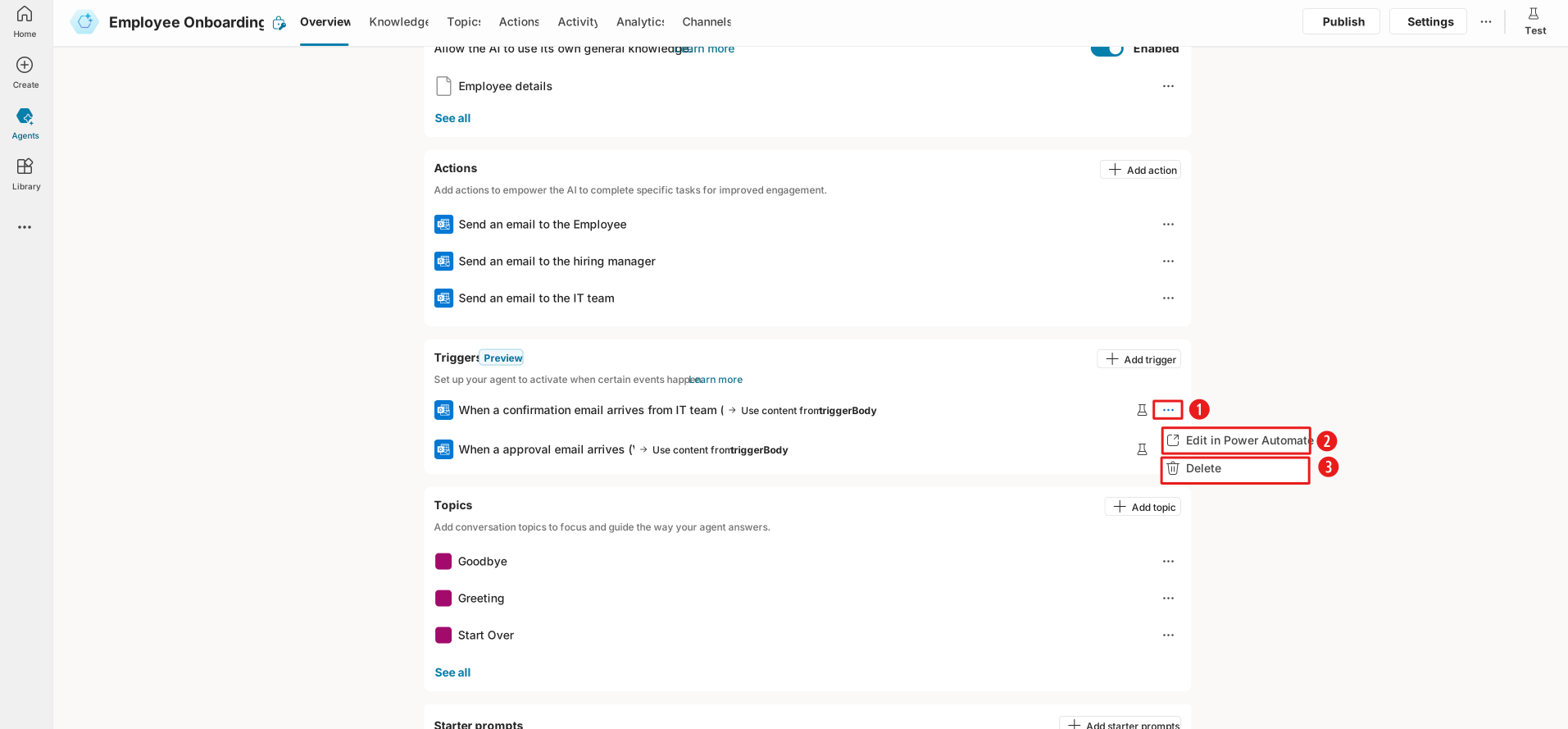
Per modificare il trigger creato, attenersi alla seguente procedura:
- Selezionare i puntini di sospensione (...) nel trigger All'arrivo di un messaggio e-mail di approvazione (V3) per aprire una finestra di dialogo (1).
- Selezionare Modifica in Power Automate nella finestra di dialogo per andare alla pagina Power Automate (2).
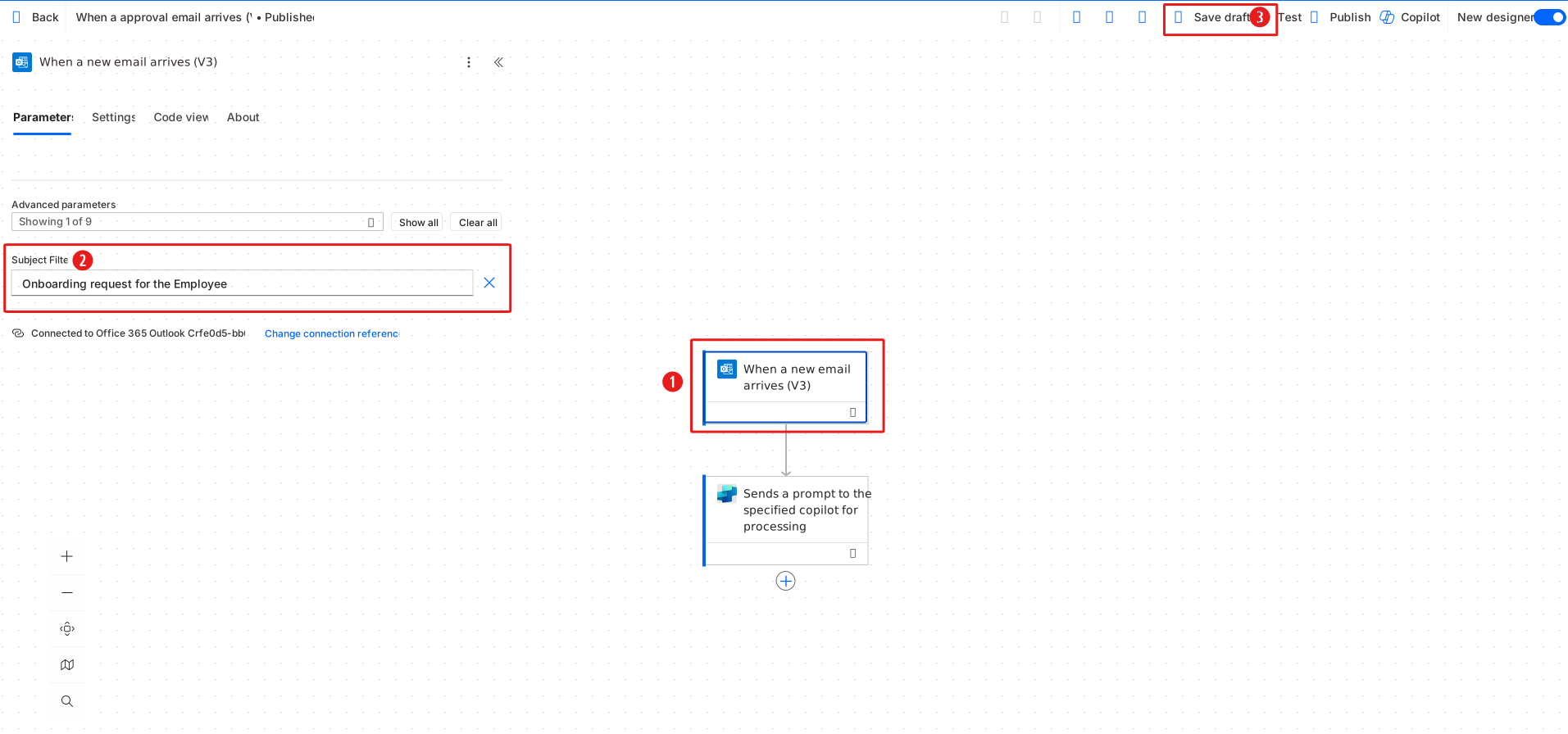
Per impostare il trigger affinché l'agente risponda al messaggio e-mail ricevuto dal responsabile delle assunzioni, attenersi alla seguente procedura:
- Selezionare All'arrivo di un nuovo messaggio di posta elettronica (V3) (1).
- Nella sezione Filtro oggetto aggiungere Richiesta di onboarding per il dipendente (2).
- Selezionare Salva bozza (3).
Per creare un altro trigger quando arriva un messaggio e-mail di conferma dal team IT, attenersi alla seguente procedura:
- Selezionare l'opzione Aggiungi trigger nella sezione Trigger della home page dell'agente per aprire la procedura guidata Aggiungi trigger.
- Selezionare All'arrivo di un nuovo messaggio di posta elettronica (V3) dalla procedura guidata Aggiungi trigger.
- Nella casella Nome trigger (1) immettere il nome del trigger come Alla ricezione di un messaggio e-mail di conferma dal team IT (V3). Se nella sezione di accesso dell'app Microsoft Copilot Studio (2) appare un segno di spunta verde, significa che l'app è connessa. Se nella sezione di accesso dell'app Office 365 Outlook (3) appare un segno di spunta verde, significa che l'app è connessa.
- Selezionare Avanti per continuare (4).
Per modificare il trigger creato:
- Selezionare i puntini di sospensione (...) per aprire una finestra di dialogo (1).
- Selezionare Modifica in Power Automate nella finestra di dialogo per andare alla pagina Power Automate (2).
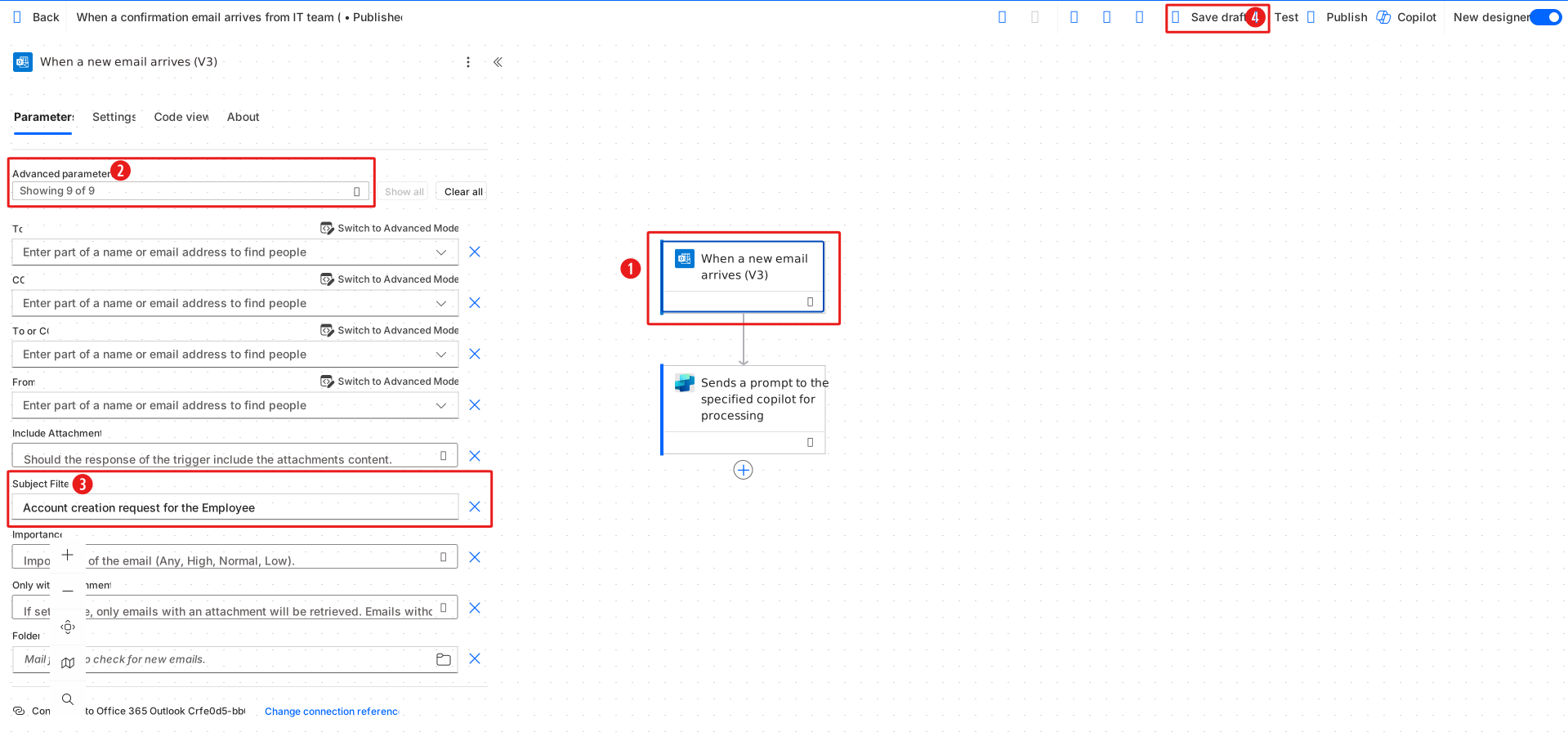
Per creare un'azione basata su messaggi specifici dell'evento:
- Selezionare All'arrivo di un nuovo messaggio di posta elettronica (V3) (1).
- Nella sezione Filtro oggetto (2) aggiungere Richiesta di creazione dell'account per il dipendente (3).
- Selezionare Salva bozza (4).
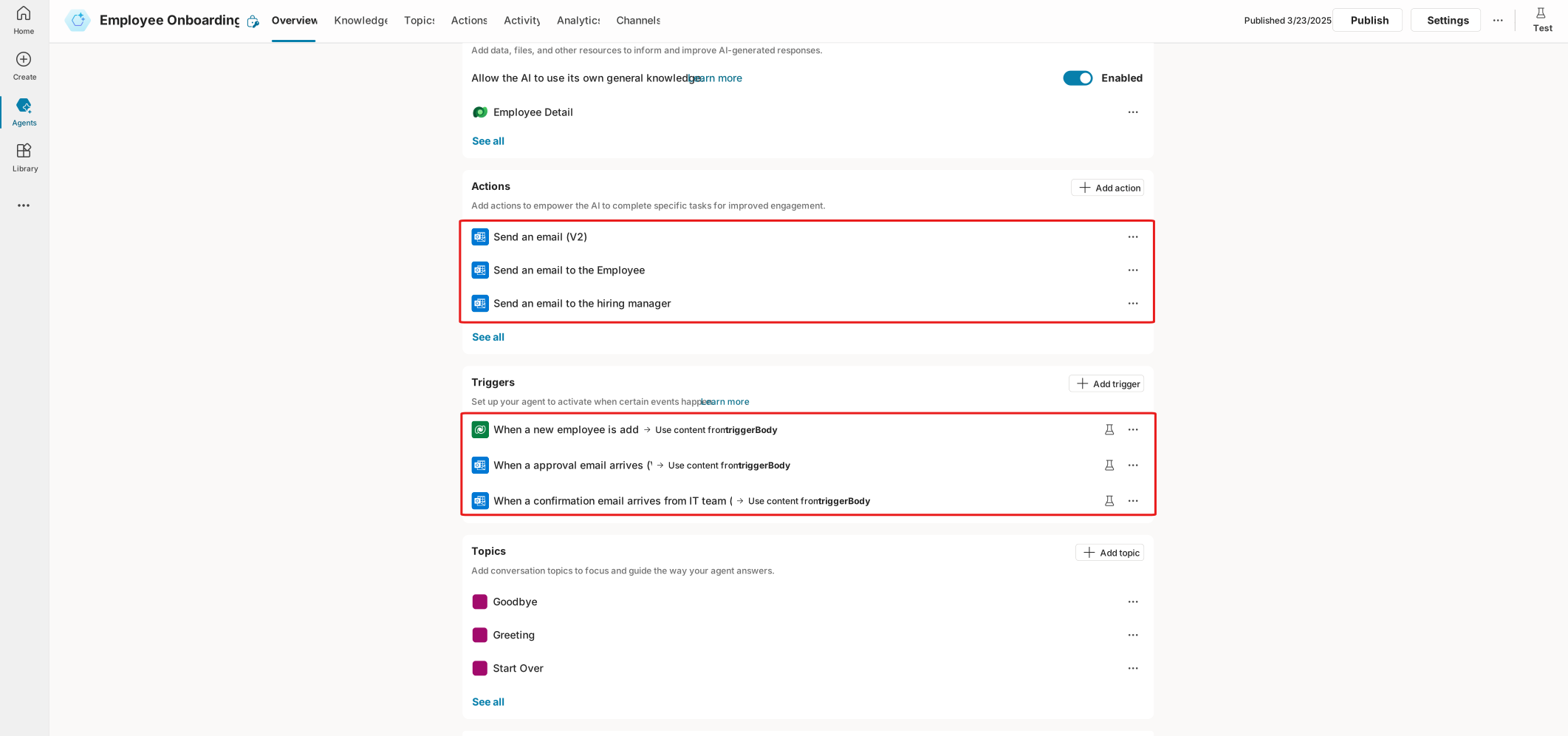
L'elenco delle azioni e dei trigger per l'Agente di onboarding dei dipendenti dovrebbe essere visualizzato nelle sezioni Azioni e Trigger della scheda Panoramica.