Esercizio - Creazione di un flusso Power Automate di base in Microsoft Copilot Studio
È estremamente vantaggioso per le società stabilire una connessione ai propri dati perché possono fornire agli utenti informazioni e approfondimenti aggiornati che sono spesso pertinenti per le domande dei clienti o degli utenti.
Questo esercizio illustra il processo di aggiunta di un flusso che invia agli utenti un messaggio e-mail di conferma dopo l'annullamento di un ordine.
Sezione 1 - Preparazione dell'argomento cancellation
Andare all'agente Contoso Support usato finora e aprire la pagina Argomenti dal menu di spostamento.
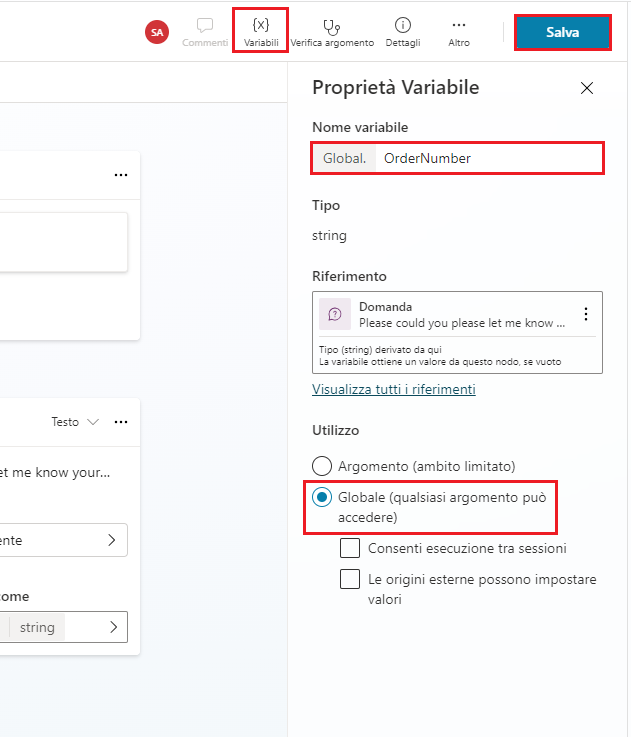
Aprire l'argomento Check Order Status e selezionare il menu Variabili.
Scegliere OrderNumber, cambiare Utilizzo da Argomento a Global, quindi fare clic su Salva per salvare l'argomento.
Suggerimento
È possibile usare le variabili Global tra argomenti, mentre alle variabili Topic è possibile fare riferimento solo all'interno di un singolo argomento.
Andare all'argomento Order Cancellation creato negli esercizi precedenti.
Aggiungere un nodo Domanda sotto il nodo Trigger e nella finestra di messaggio immettere:
Can you provide me with an email address to send a confirmation email to?In Identifica scegliere l'opzione Intera risposta dell'utente. Selezionare la variabile Save your response as e creare una nuova variabile denominata UserEmail.
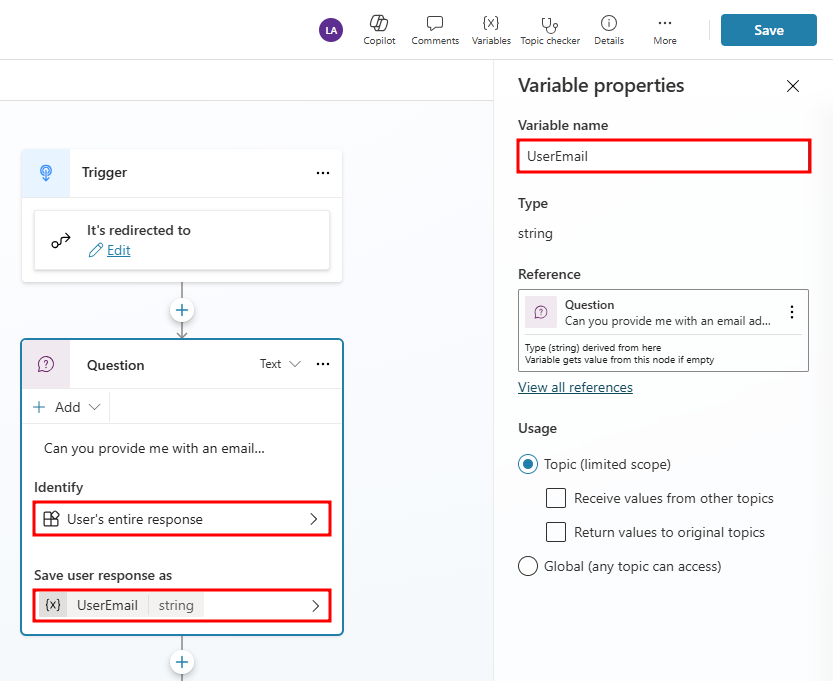
Successivamente, modificare il nodo messaggio nel modo seguente:
Your order has been cancelled, and a confirmation email has been sent.Salvare l'argomento prima del passaggio successivo.
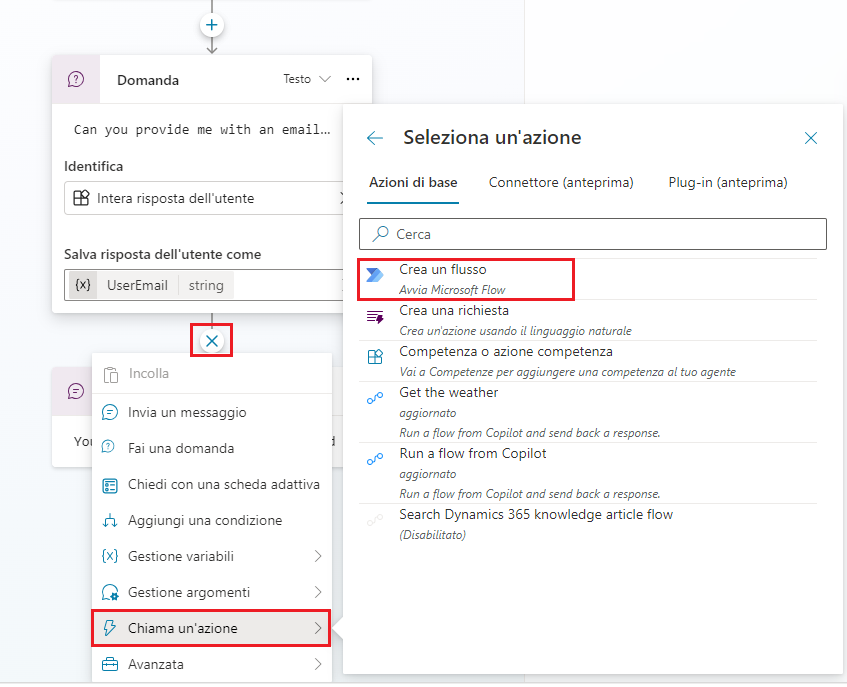
Ora, tra i nodi Domanda e Messaggio, selezionare il simbolo + e, sotto Aggiungi uno strumento, selezionare Nuovo flusso agente. Questo processo aprirà un nuovo flusso Power Automate in una scheda separata.
Sezione 2 - Creazione del flusso Power Automate
Ora creare il flusso Power Automate seguendo questi passaggi:
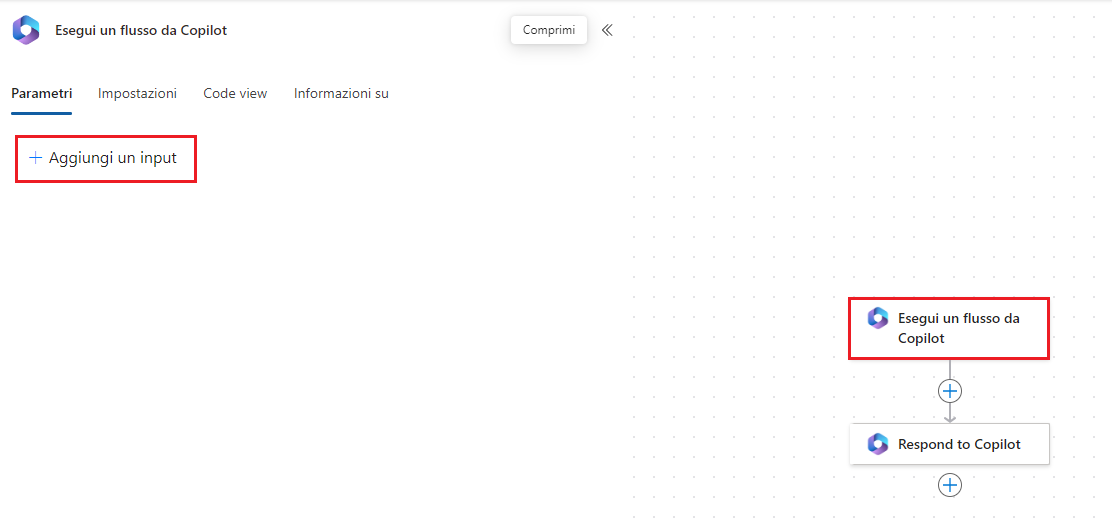
Notare lo scaffolding che si verifica quando si crea un nuovo flusso Power Automate usando Microsoft Copilot Studio. Vengono automaticamente creati due nodi. Il primo nodo è l'input che il flusso si aspetta da Microsoft Copilot Studio. Non è necessario impostare input all'interno di questa azione; tuttavia, un input comune potrebbe essere un'espressione utente o una variabile, ad esempio il paese/area geografica specificato nell'esempio. Il secondo nodo è l'output che un creatore può restituire a Microsoft Copilot Studio dopo che il flusso ha recuperato o completato le operazioni all'interno dell'automazione.
Nota
Gli screenshot e le istruzioni di seguito possono apparire diversi nell'ambiente in uso a seconda di vari fattori, tra cui l'età dell'ambiente e la soluzione in cui è stato salvato l'agente. Tutte le funzionalità rimangono le stesse, ma i titoli delle azioni di input e di output potrebbero risultare diversi.
Importante
Accertarsi di mantenere le azioni pre- e post- Microsoft Copilot Studio rispettivamente all'inizio e alla fine del flusso Power Automate per assicurarsi che sia possibile passare i dati tra Power Automate e Microsoft Copilot Studio e viceversa.
Nella nuova finestra del flusso che si apre selezionare l'azione Quando un agente chiama il flusso. Selezionare quindi + Aggiungi un input nel riquadro visualizzato a sinistra.
In Scegliere il tipo di input utente selezionare Testo.
Modificare il nome di Input in
UserEmail.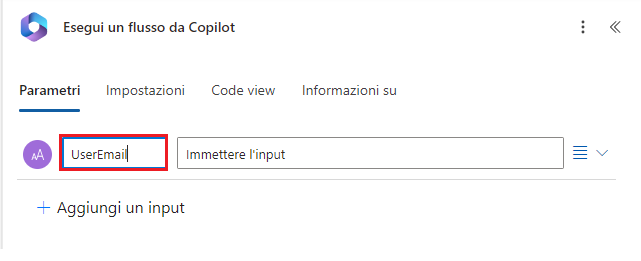
Selezionare + Aggiungi un input e aggiungere un altro input Testo. Assegnare a questo input il nome
OrderNumber.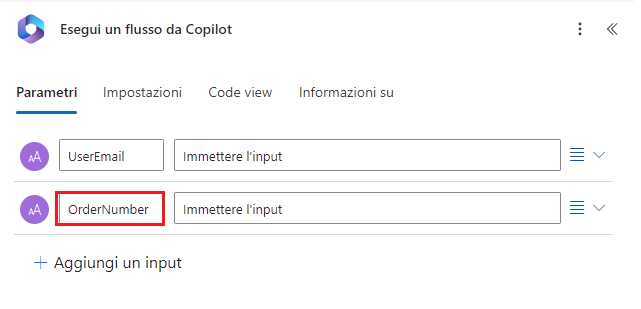
Fare quindi clic sul pulsante + sotto l'azione Quando un agente chiama il flusso per aggiungere una nuova azione.
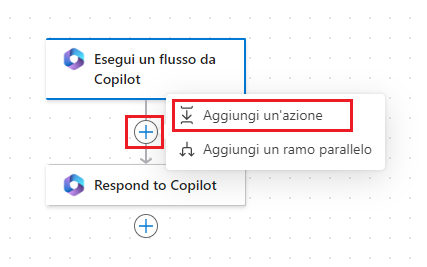
Immettere
Emailnella barra di ricerca, quindi selezionare Invia un messaggio e-mail (V2) in Office 365 Outlook.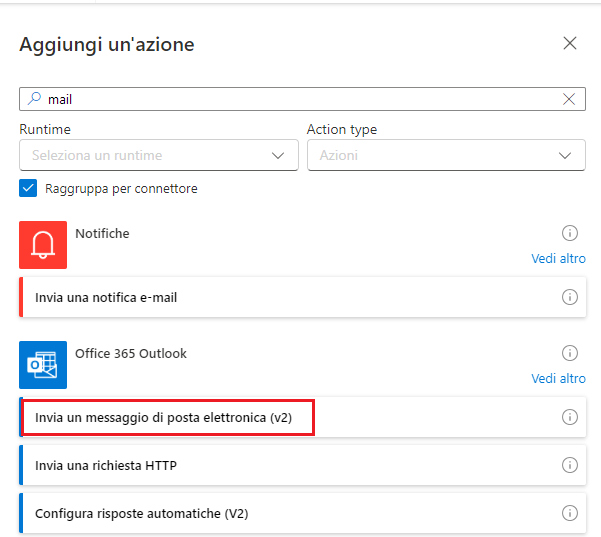
Se non è ancora impostata una connessione, è necessario crearne una. Selezionare Accedi nella finestra dell'azione Invia un messaggio e-mail (V2).
Dopo aver configurato la connessione a Outlook, la finestra dell'azione Invia un messaggio e-mail (V2) chiede di immettere un indirizzo A. Per usare la variabile di input creata in precedenza, selezionare l'icona a forma di ingranaggio e scegliere l'opzione Usa contenuto dinamico nel menu relativo.
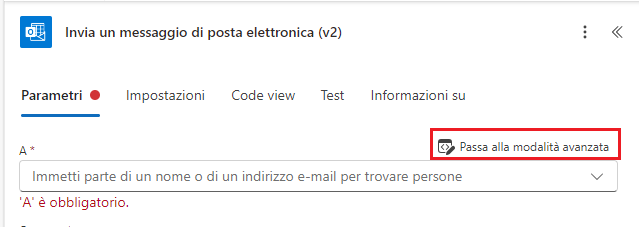
Il Contenuto dinamico è costituito da dati in tempo reale e in questo scenario UserEmail sarebbe costituito dai dati passati da Microsoft Copilot Studio impostati all'inizio dell'argomento e richiesti dall'utente.
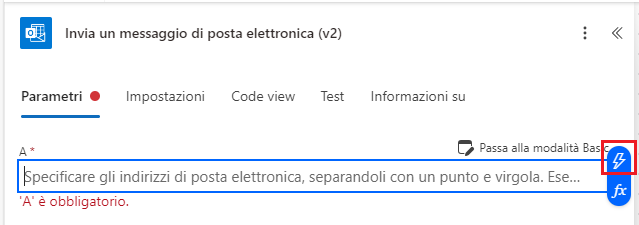
Fare clic all'interno del campo A e selezionare l'icona a forma di fulmine sulla destra per richiamare il menu Contenuto dinamico. Il campo A verrà compilato con l'indirizzo a cui ha risposto l'utente.
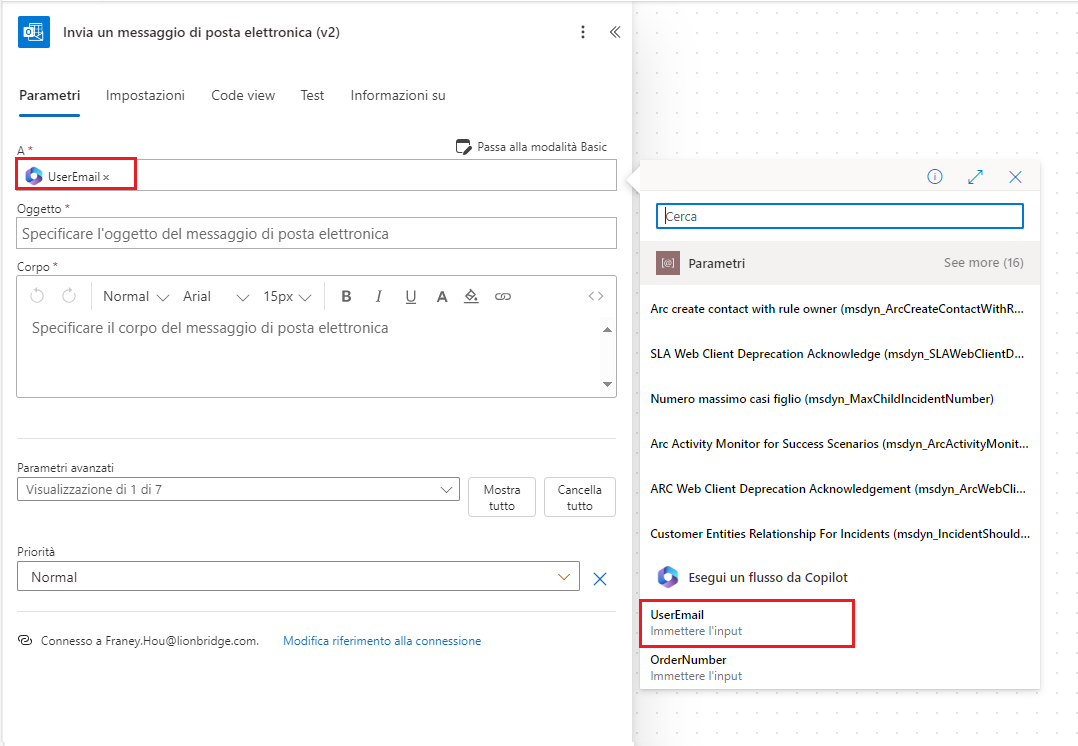
Nel menu Contenuto dinamico selezionare UserEmail in Quando un agente chiama il flusso.
Nel campo Oggetto immettere:
Order Cancellation.In Corpo digitare
The orderseguito da OrderNumber da Contenuto dinamicohas been cancelled. Thank you for choosing Contoso!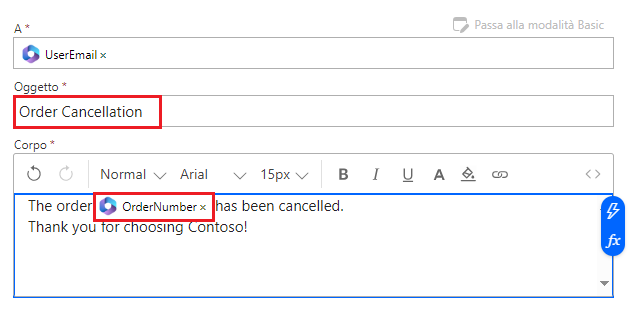
Nota
Assicurarsi di aggiungere uno spazio prima e dopo il contenuto dinamico se usato in una frase.
Selezionare Pubblica nell'angolo in alto a destra della finestra di progettazione flusso per salvare il flusso. Attendere finché non appare il banner verde, che indica il buon esito della procedura.
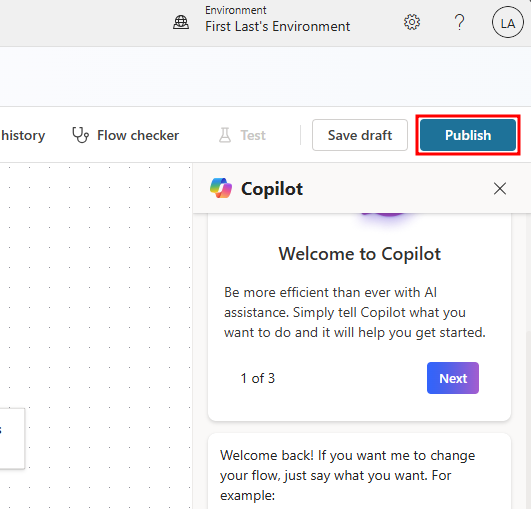
Dopo la pubblicazione, selezionare il pulsante Torna all'agente nella schermata di esito positivo della pubblicazione per tornare all'agente.
Si è così completato il lavoro in Power Automate. Ora si tornerà a Microsoft Copilot Studio.
Sezione 3 - Connessione di un flusso Power Automate a Microsoft Copilot Studio
In questa attività si connette un flusso Power Automate a Microsoft Copilot Studio.
Si tornerà all'argomento Order Cancellation, dove il nuovo flusso agente è stato aggiunto tra il nodo Domanda e il nodo Messaggio.
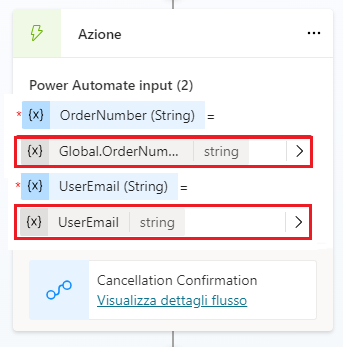
Nel nodo Azione che è stato aggiunto selezionare Immetti o seleziona un valore quindi selezionare la variabile Global.OrderNumber per OrderNumber (stringa) e Topic.UserEmail per UserEmail (stringa).
Per terminare la conversazione, selezionare il pulsante Aggiungi nodo sotto il nodo Messaggio. Selezionare Gestione argomenti, quindi scegliere End conversation.
Selezionare Salva per salvare l'argomento usando il pulsante disponibile nell'angolo in alto a destra della schermata.
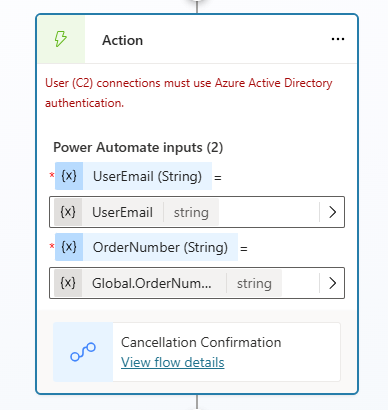
Potrebbe essere visualizzato un errore di autenticazione durante il salvataggio a causa del flusso che richiede una connessione a Outlook. I passaggi di seguito includono il test del flusso di conversazione tramite il riquadro di test, che permette di stabilire questa connessione direttamente nel riquadro di test, e la correzione del messaggio di errore.
Iniziare la conversazione dicendo
Order status, quindi quando viene chiesto il numero dell'ordine immettereORD-102938. Quando viene chiesto cosa fare con l'ordine, selezionare Annulla. Quando viene chiesto un indirizzo e-mail, immettere un indirizzo e-mail a cui si ha accesso.La prima volta che si chiamerà il flusso creato, sarà necessario aggiungere le autorizzazioni per la connessione al server di posta elettronica. Selezionare Connetti nella finestra di test per creare una connessione.
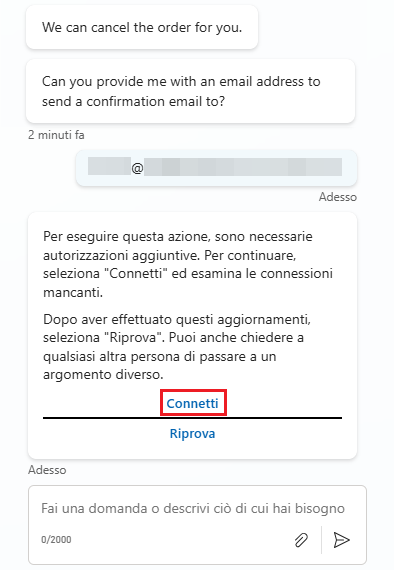
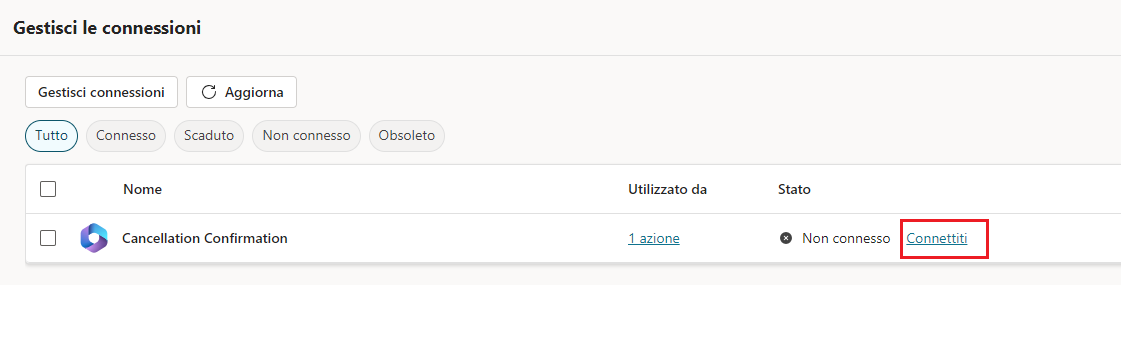
Si aprirà una nuova scheda che mostra le connessioni dell'agente. A destra del flusso Cancellation Confirmation selezionare Connetti in Stato.
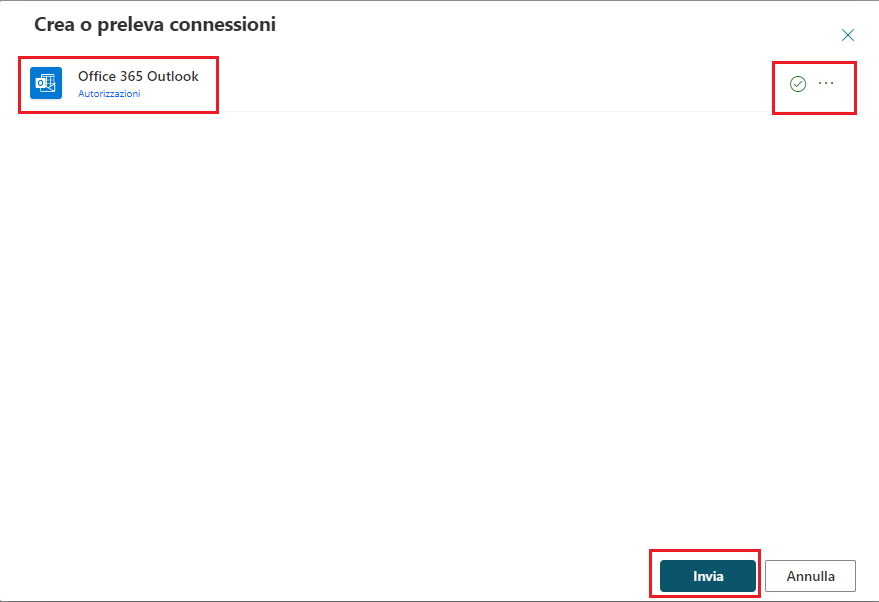
Assicurarsi che sia presente un segno di spunta accanto alla connessione Office 365 Outlook nella finestra Crea o seleziona connessioni e selezionare Invia.
Con la connessione impostata, tornare al riquadro di test dell'agente e selezionare Riprova.
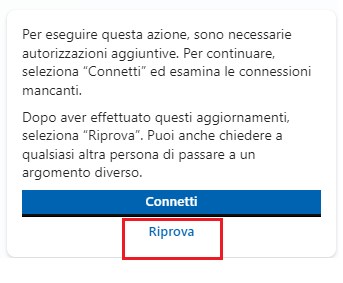
Dopo aver selezionato Riprova verrà eseguito il flusso e-mail e l'utente riceverà un'e-mail di conferma con il numero dell'ordine.
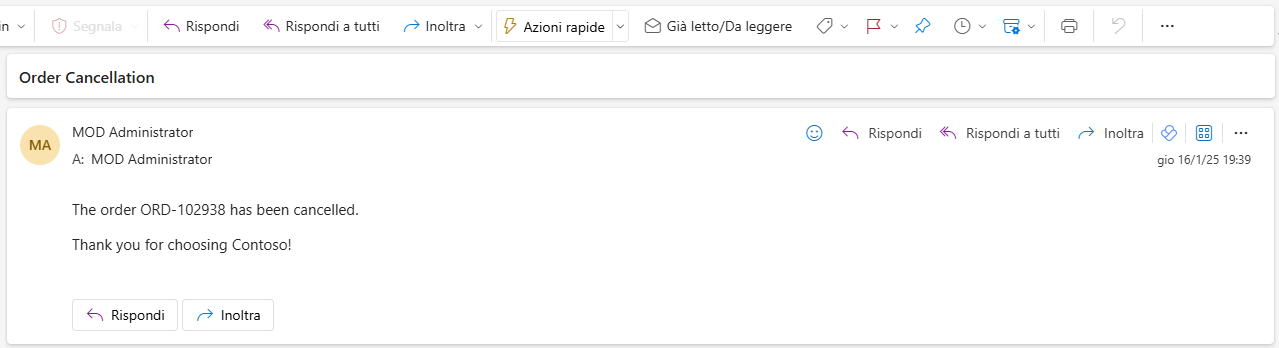
Si è creato un flusso Power Automate in Microsoft Copilot Studio che usa i dati inviati dall'utente per popolare un'e-mail di conferma.