Esercizio - Personalizzazione della barra dei comandi
In questo esercizio si aggiunge un pulsante della barra dei comandi al modulo della tabella delle richieste di assistenza. Questo pulsante è visibile per le richieste di assistenza attive. Quando si fa clic su di esso, viene creata una nuova attività per la richiesta di assistenza.
Importante
Usare un ambiente di test con un'istanza di Microsoft Dataverse di cui si è eseguito il provisioning e le app di esempio abilitate. Se tale ambiente non è disponibile, è possibile iscriversi al piano della community qui.
Attività - Preparazione dell'ambiente
In questa attività si crea una soluzione, una nuova tabella delle richieste di assistenza e quindi un'applicazione basata su modello. Se si preferisce saltare questa attività e usare una soluzione iniziale, procedere con l'attività Importazione di una soluzione.
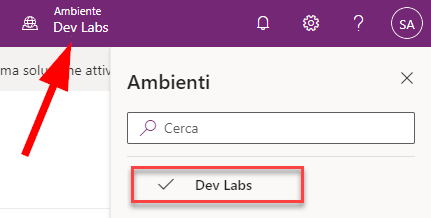
Passare a Power Apps Maker Portal e verificare di trovarsi nell'ambiente corretto con le app di esempio abilitate.
Selezionare Soluzioni.
Selezionare + Nuova soluzione.
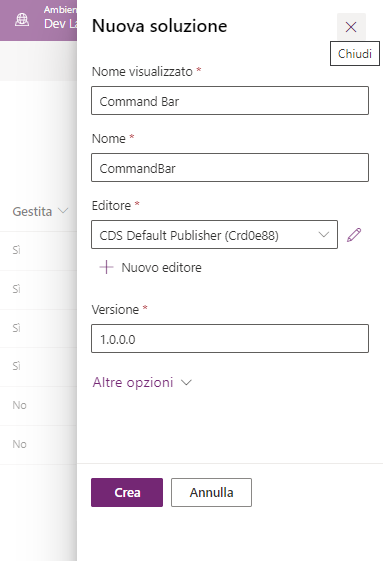
Immettere Command Bar per Nome visualizzato, selezionare CDS Default Publisher per Autore, quindi selezionare Crea.
Aprire la soluzione Command Bar creata.
Selezionare + Nuovo, quindi scegliere Tabella > Tabella (proprietà avanzate).
Immettere Help Request come nome visualizzato, Help Requests come nome plurale viene compilato automaticamente, quindi espandere Opzioni avanzate.
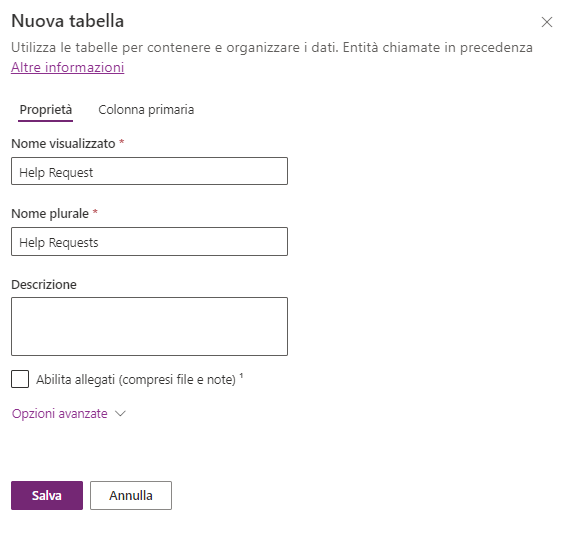
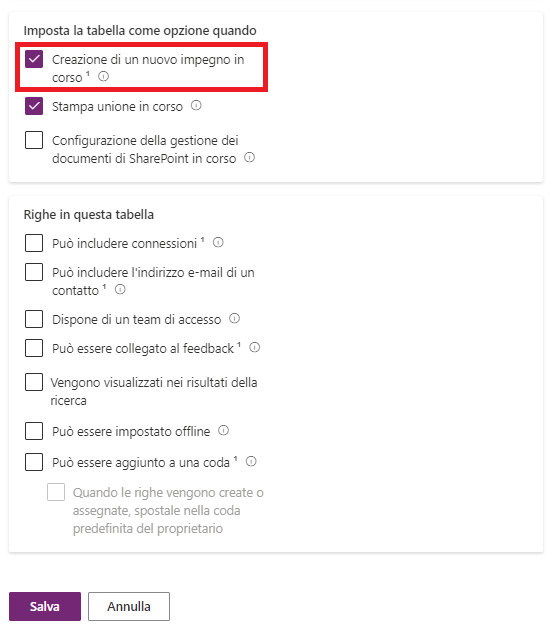
Scorrere verso il basso fino alla sezione Imposta la tabella come opzione quando, selezionare la casella di controllo Crea una nuova attività, quindi selezionare Salva.
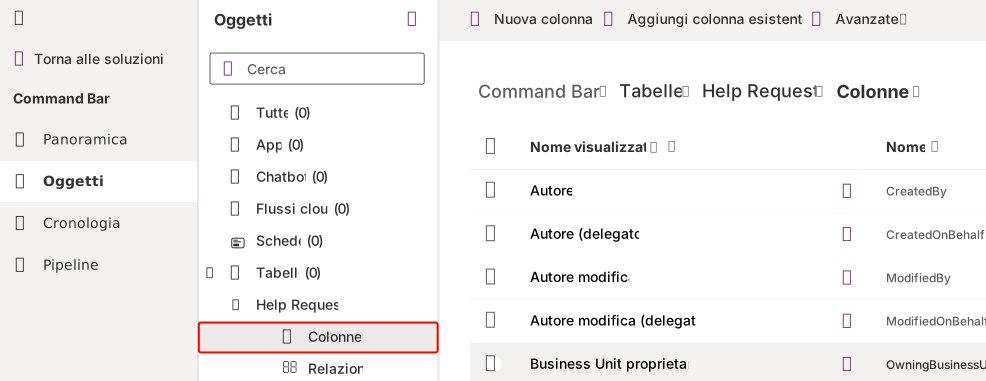
Espandere la tabella Richiesta assistenza creata, quindi selezionare Colonne.
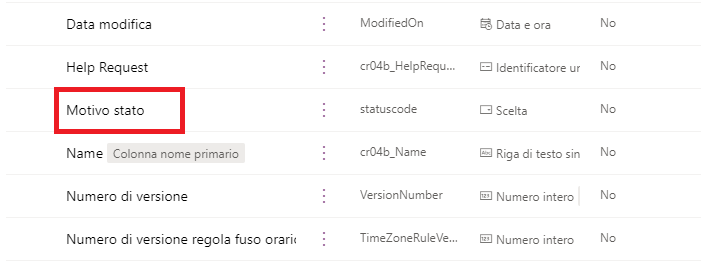
Aprire la colonna Motivo stato.
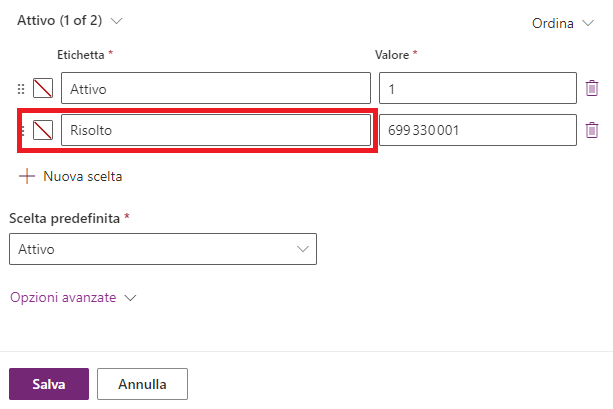
Selezionare Nuova scelta.
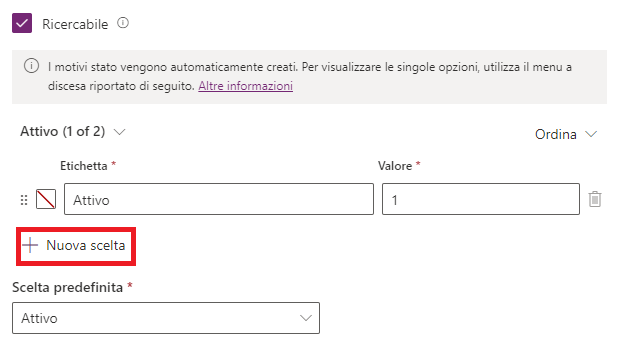
Immettere Risolto come etichetta, quindi selezionare Salva.
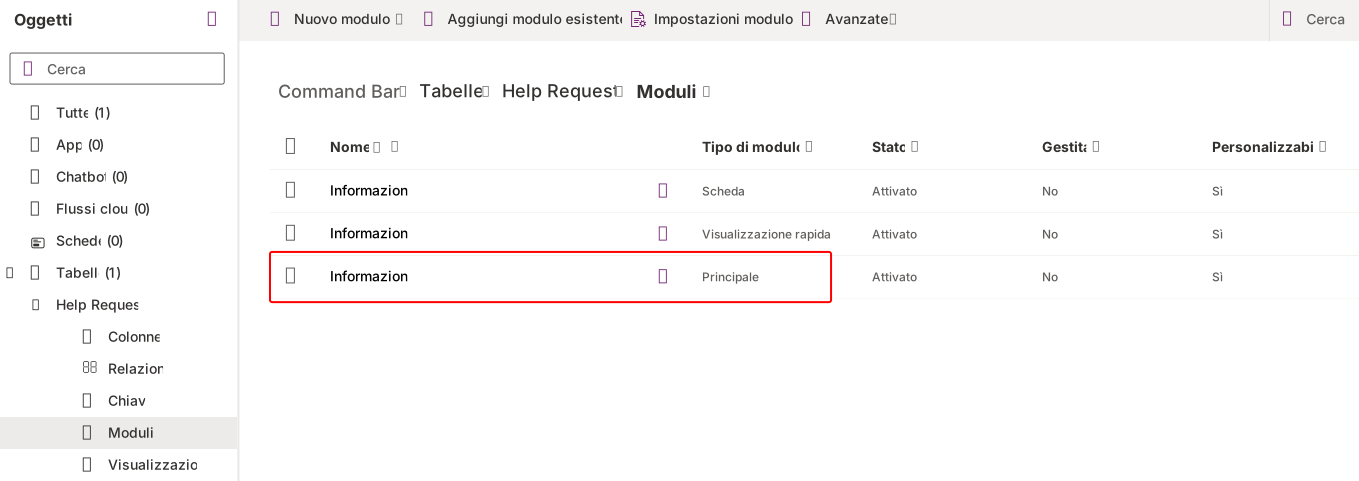
Selezionare Moduli e aprire il modulo principale.
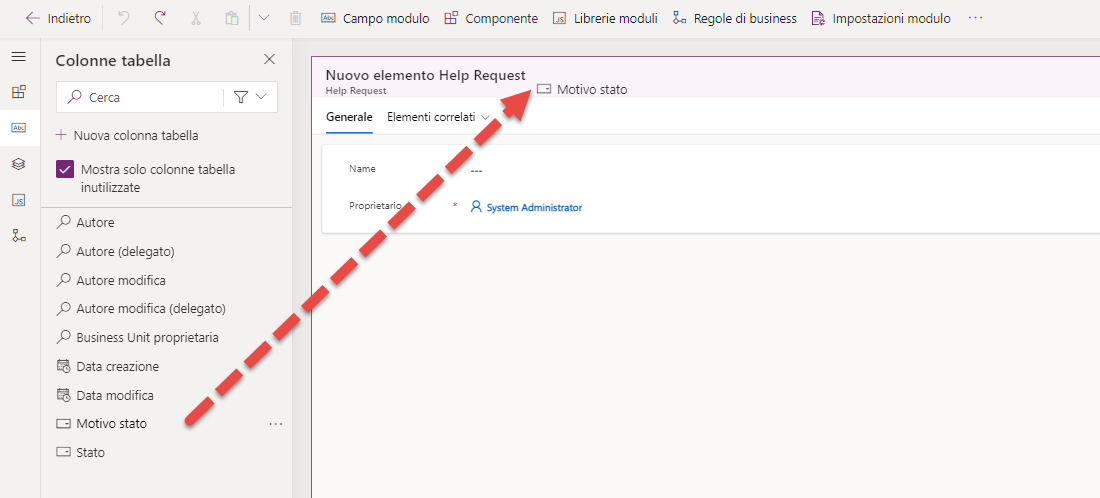
Trascinare la colonna Motivo stato nell'intestazione del modulo.
Selezionare Salva e pubblica e attendere la pubblicazione del modulo.
Selezionare il pulsante Indietro.
Selezionare App.
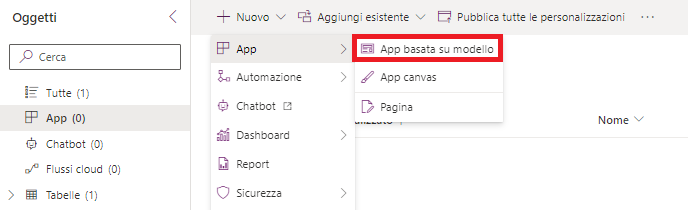
Selezionare + Nuovo, quindi App e infine App basata su modello.
Immettere App Help Request come nome, quindi selezionare Crea.
Selezionare il pulsante Spostamento, quindi Nuovo gruppo.
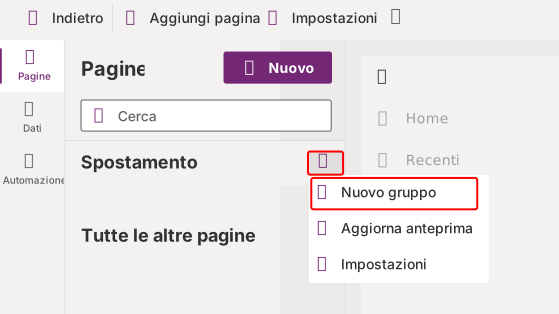
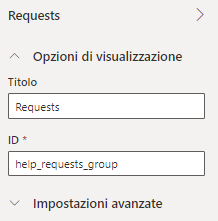
Andare al riquadro delle proprietà.
Modificare il titolo in Richieste e l'ID in help_requests_group.
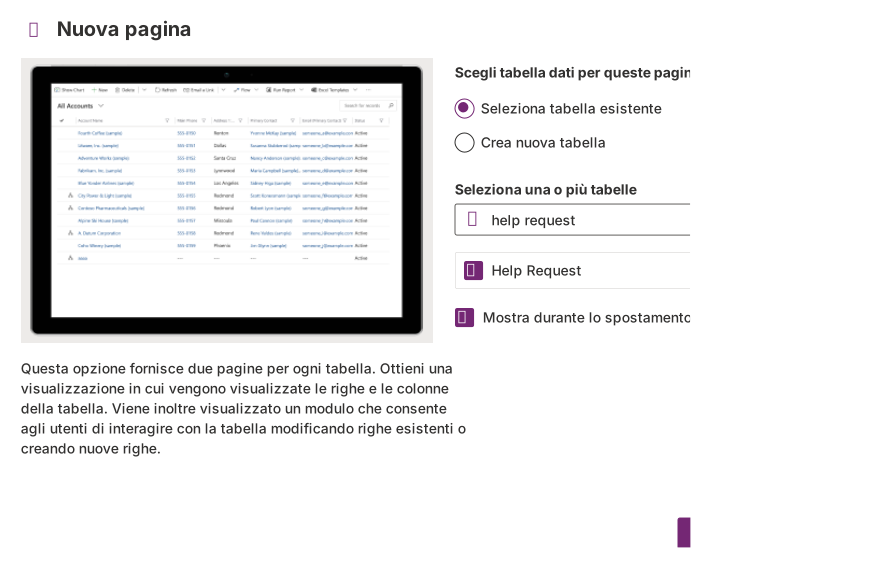
Nel riquadro sul lato sinistro del canvas sotto Spostamento selezionare Richieste... e quindi Nuova pagina.
Selezionare Tabella Dataverse per il tipo di contenuto, quindi selezionare Avanti.
Selezionare Help Request per la tabella, quindi selezionare Aggiungi.
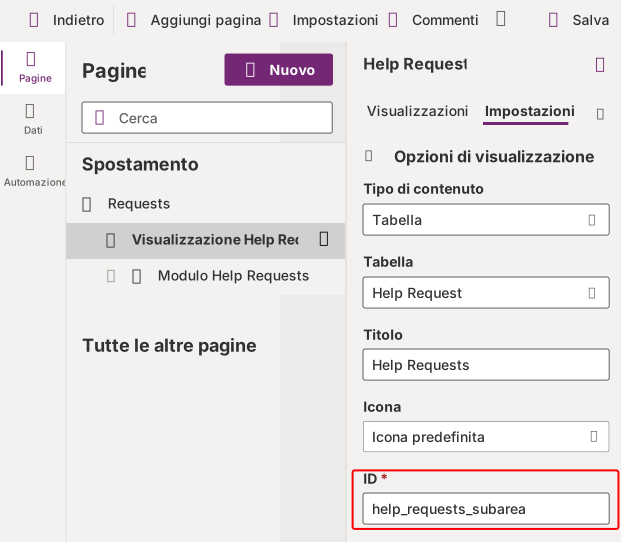
Selezionare la vista Help Requests appena aggiunta, quindi andare alla scheda Impostazioni nel riquadro a destra del canvas.
Modificare l'ID in help_requests_subarea.
Selezionare Salva e attendere il salvataggio dell'applicazione.
Selezionare Pubblica e attendere la pubblicazione dell'applicazione.
Selezionare il pulsante Indietro.
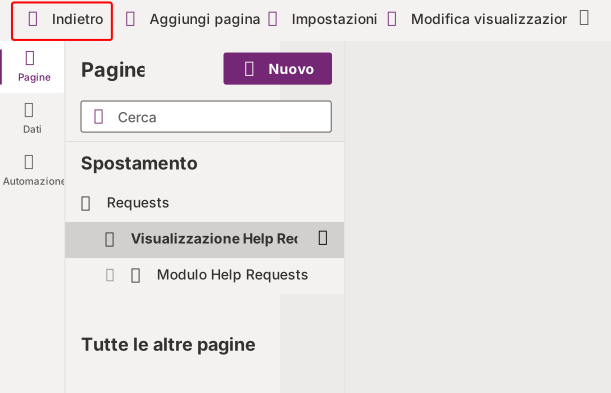
Selezionare Pubblica tutte le personalizzazioni e attendere il completamento della pubblicazione.
Attività - Importazione della soluzione
In questa attività si importa la soluzione iniziale nell'ambiente in uso. È necessario completare questa attività solo se l'attività Preparazione dell'ambiente precedente non è stata completata. In caso contrario, procedere con l'attività Aggiunta del pulsante di comando.
Scaricare il file della soluzione CommandBar_1_0_0_1.zip disponibile in GitHub e salvarlo in locale sul computer.
Passare a Power Apps Maker Portal e verificare di trovarsi nell'ambiente corretto con le app di esempio abilitate.
Selezionare Soluzioni.
Selezionare Importa soluzione.
Selezionare Sfoglia.
Scegliere il file scaricato, quindi selezionare Apri.
Selezionare Avanti.
Selezionare Importa, quindi attendere il completamento dell'importazione della soluzione.
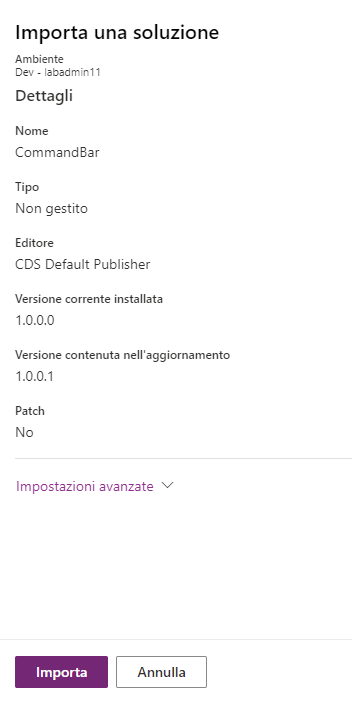
Al termine dell'importazione viene visualizzata una notifica. Selezionare Pubblica tutte le personalizzazioni e attendere il completamento della pubblicazione.
Attività - Aggiunta del pulsante di comando
In questa attività si aggiunge un nuovo pulsante di comando al modulo principale della tabella Help Request.
Aprire la soluzione Command Bar creata/importata.
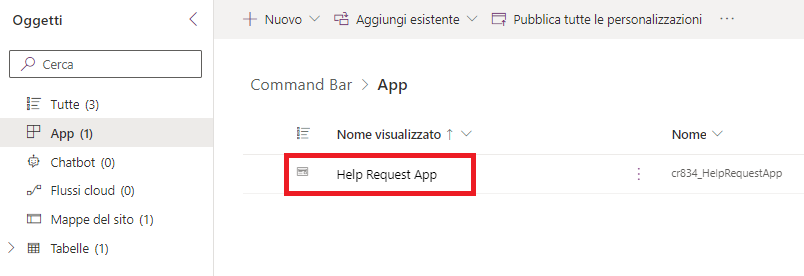
Selezionare App e aprire Help Request App.
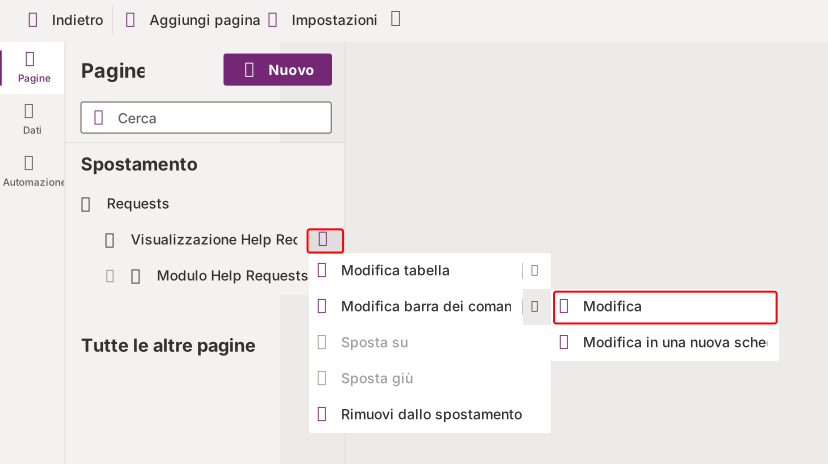
Selezionare i puntini di sospensione ... della vista Help Request, quindi selezionare Modifica barra dei comandi > Modifica.
Selezionare Modulo principale, quindi Modifica.
Selezionare Nuovo, quindi selezionare Comando.
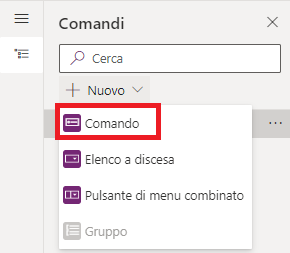
Selezionare Power Fx, quindi Continua. È necessario attendere che il comando Crea una libreria dei componenti venga eseguito e che la finestra popup non sia più visualizzata.
Con Nuovo comando selezionato nel canvas, immettere Follow Up per Etichetta, selezionare Usa icona, quindi Segnaposto e infine Mostra in base a condizione da formula per Visibilità.
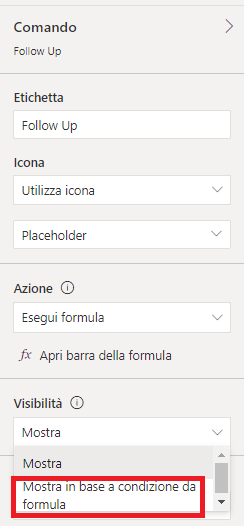
Immettere Follow Up per il titolo della descrizione comando e il testo di accessibilità.
Andare alla barra della formula, selezionare Visible e incollare questa formula. La formula Power Fx mostra il pulsante se la richiesta di assistenza è attiva e lo nasconde se il problema è stato risolto.
If(Self.Selected.Item.'Status Reason' = 'Status Reason (Help Requests)'.Active, true, false)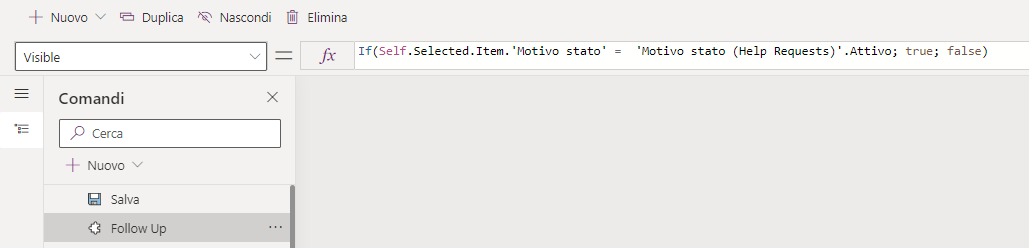
Selezionare Salva e pubblica.
Attendere il completamento della pubblicazione.
Selezionare Esegui.

Selezionare + Nuovo.
Immettere Test per la visibilità come nome, quindi selezionare Salva.
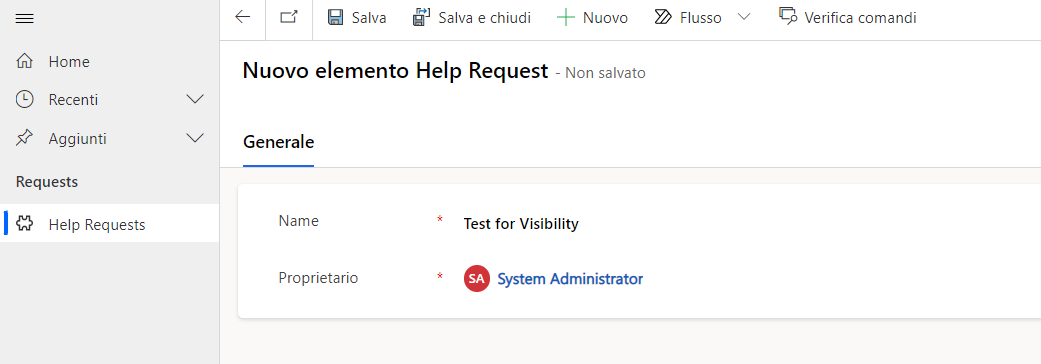
Il pulsante di comando Completamento deve diventare visibile. Modificare il motivo stato in Risolto.

Selezionare Salva.
Il pulsante di comando Completamento non deve più essere visibile.
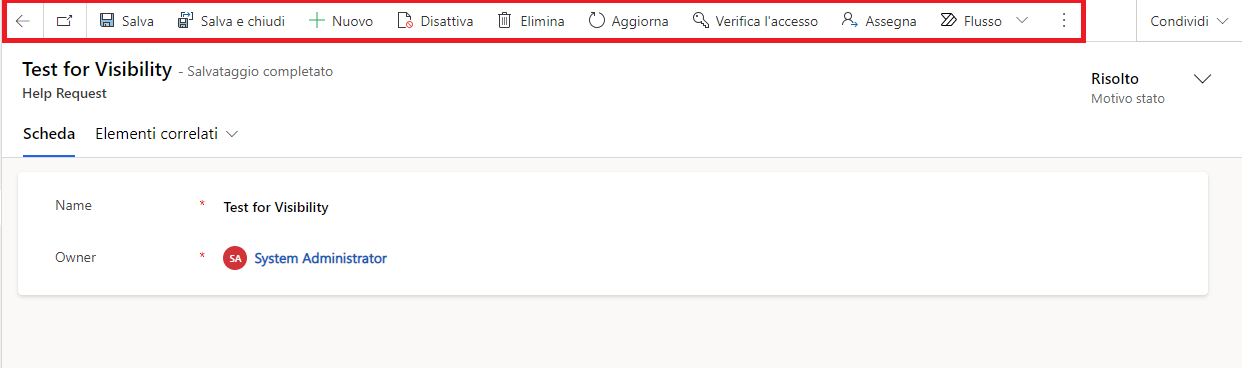
Modificare il motivo stato in Attivo.
Selezionare Salva.
Il pulsante di comando Completamento deve diventare nuovamente visibile.
Chiudere la finestra o la scheda del browser dell'applicazione.
Si torna all'editor della barra dei comandi. Non uscire da questa pagina.
Attività - Aggiunta di un'azione del pulsante
In questa attività si aggiunge una formula Power Fx per creare una nuova attività in scadenza tra una settimana quando si fa clic sul pulsante di comando.
Selezionare Apri libreria dei componenti.

Selezionare la scheda Dati, quindi Aggiungi dati, cercare le attività e selezionare la tabella Attività.
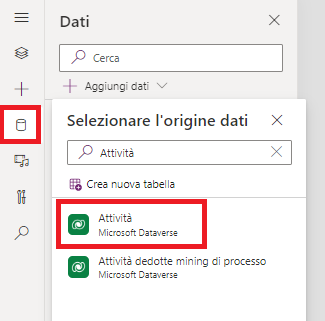
Selezionare Salva.
Selezionare Pubblica.
Selezionare Pubblica questa versione.
Chiudere la scheda o la finestra del browser della libreria dei componenti.
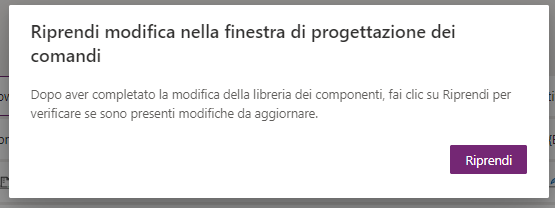
Selezionare Riprendi.
Selezionare il pulsante di comando Completamento aggiunto.
Andare alla barra della formula e selezionare OnSelect.
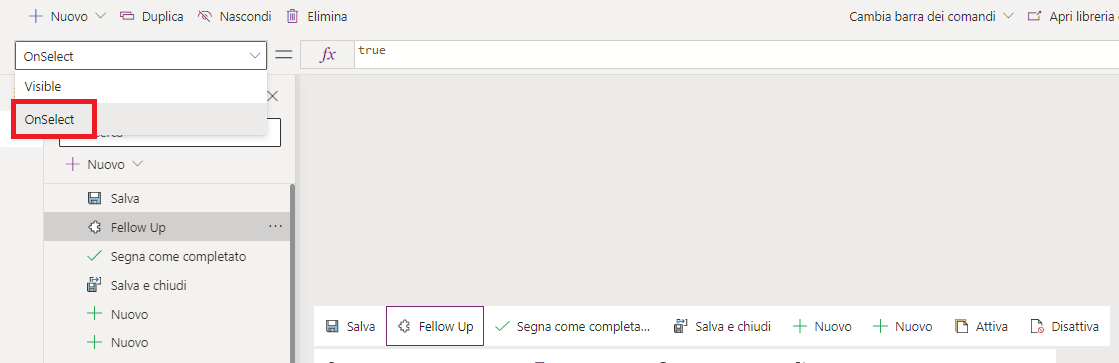
Incollare la formula nella barra della formula. Questa formula crea un'attività per la richiesta di assistenza corrente, imposta la data di scadenza a una settimana dal momento in cui si fa clic sul pulsante e visualizza una notifica.
Patch(Tasks, {Subject: Self.Selected.Item.Name, Regarding: Self.Selected.Item, 'Due Date': DateAdd(Now(),7) }); Notify("Created new task")
Selezionare Salva e pubblica.
Attendere la pubblicazione delle modifiche.
Selezionare Esegui.
Aprire il record della richiesta di assistenza Test per la visibilità.
Selezionare il pulsante Completamento.
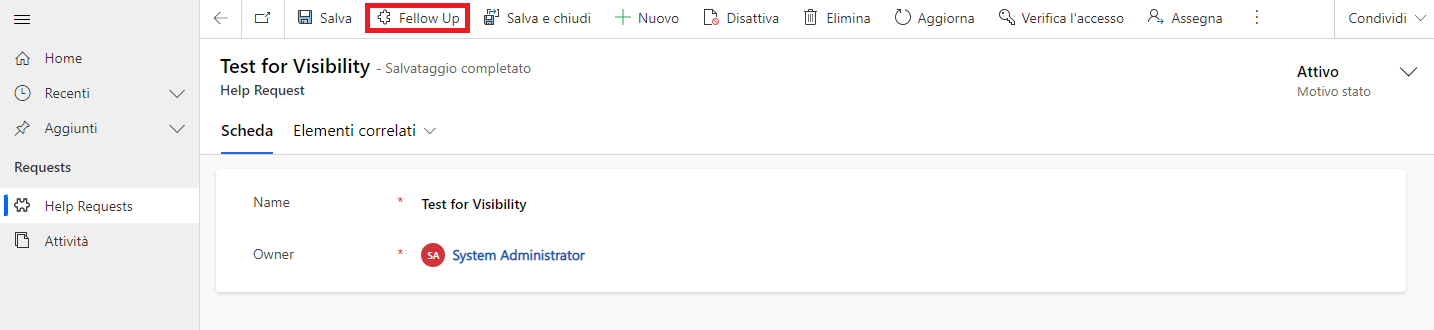
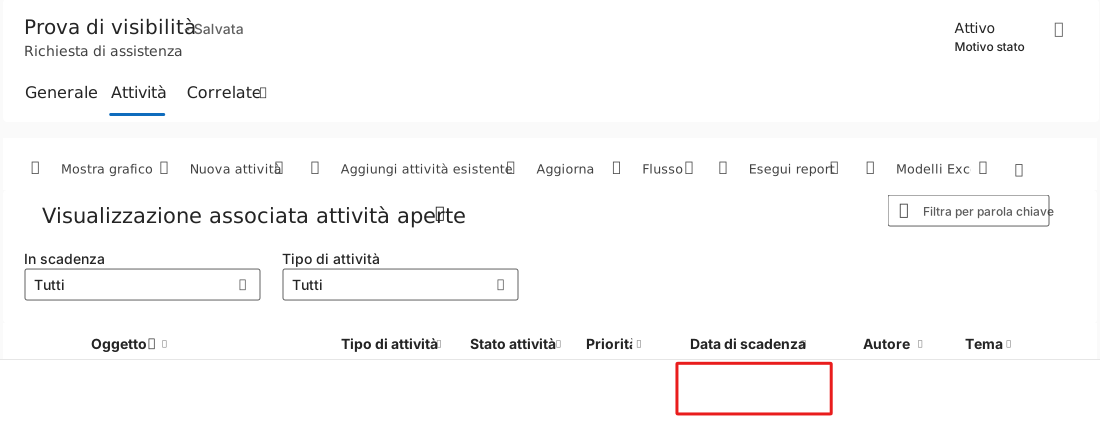
La notifica deve essere visibile. Selezionare il pulsante con le frecce di espansione Correlato, quindi selezionare Attività,
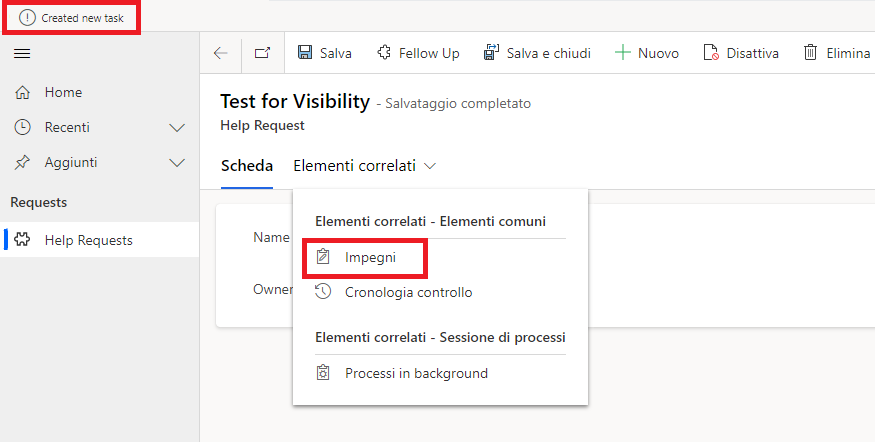
L'attività creata deve essere visibile. Verificare che il campo Data di scadenza sia impostato su 7 giorni a partire dalla data corrente.