Uso dei plug-in istantanei da Power Apps
È possibile usare plug-in istantanei con poco codice dalle applicazioni canvas Power Apps. Il modo in cui si richiama il plug-in istantaneo dipende dall'impostazione del plug-in, se di tipo globale o entità.
Uso dei plug-in istantanei globali
I plug-in istantanei impostati come globali non sono associati a una specifica tabella di Dataverse. Per usare questi plug-in, è necessario aggiungere un riferimento a un oggetto del linguaggio dell'ambiente dal pannello dell'origine dati.
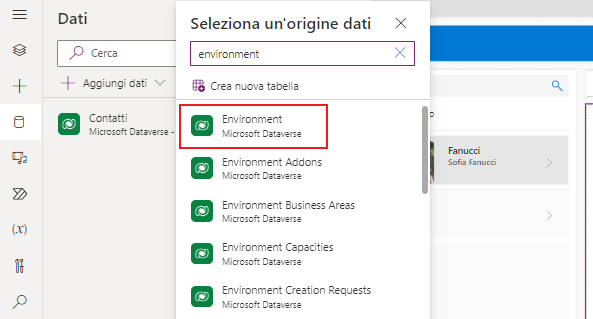
Dopo aver aggiunto l'oggetto linguaggio ambiente, è possibile usare il plug-in istantaneo dalle espressioni Power Fx nell'app. L'esempio seguente mostra l'uso di un plug-in istantaneo globale:
Environment.contoso_CalculateRiskScore(...inputs...)
Importante
È necessario aggiungere nuovamente l'oggetto linguaggio ambiente per accedere ai nuovi plug-in all'interno delle app canvas esistenti. Per i plug-in creati dopo aver aggiunto l'origine dati dell'ambiente a un'app canvas esistente, è necessario rimuovere e aggiungere nuovamente l'oggetto linguaggio ambiente di Power Fx.
Uso dei plug-in istantanei entità
I plug-in istantanei impostati come entità sono associati a una specifica tabella di Dataverse. Quando si usano questi plug-in da un'espressione di Power Fx, è possibile accedervi dalla tabella di Dataverse e viene richiesto di passare un identificatore a una riga esistente da quella tabella.
Ad esempio, per richiamare un plug-in CalculateRiskScore impostato per entità e Account come tabella, si userà la seguente espressione:
Accounts.contoso_CalculateRiskScore(RecordsGallery1.Selected.Account)
Nell'esercizio seguente si useranno plug-in con poco codice per calcolare l'indice di indebitamento in un'applicazione canvas Power Apps.
Importante
Usare un ambiente di test con un'istanza di Microsoft Dataverse di cui si è eseguito il provisioning e le app di esempio disponibili. Se non si dispone di un ambiente di test, è possibile iscriversi al piano della community.
Importante
Questo esercizio usa i plug-in creati nel modulo 1. Se il modulo 1 non è stato completato, è possibile importare e usare la soluzione iniziale LearnLowCodePlugins_1_0_0_1.zip inclusa in questo modulo.
Preparazione dell'ambiente
Effettuare i seguenti passaggi per preparare l'ambiente:
Andare a Power Apps Maker Portal.
Selezionare l'ambiente corretto, quindi App.
Selezionare Inizia con i dati.
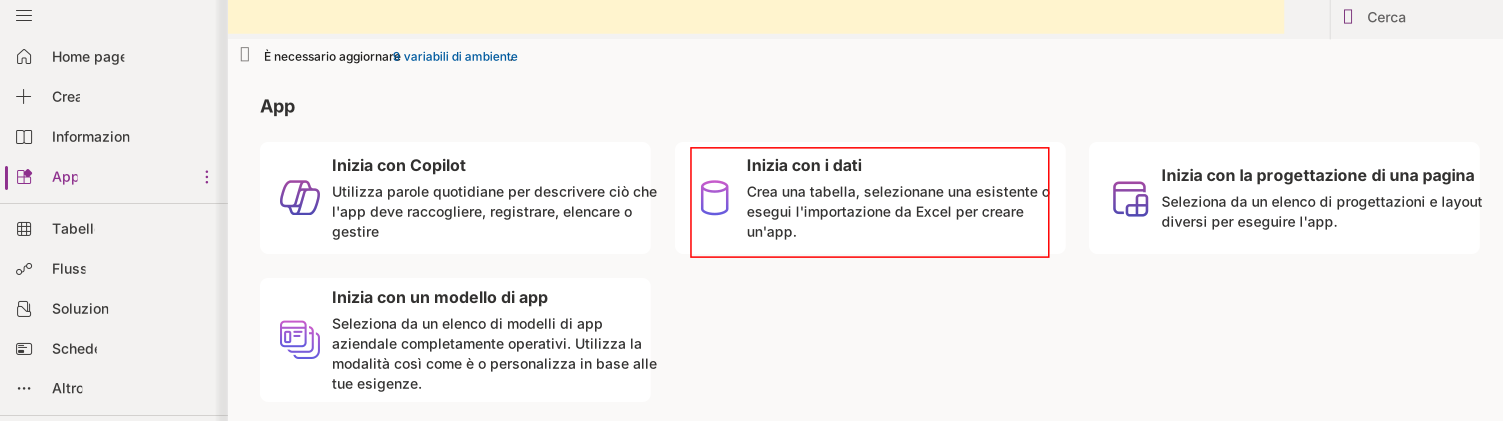
Selezionare la scheda Selezionare una tabella esistente.
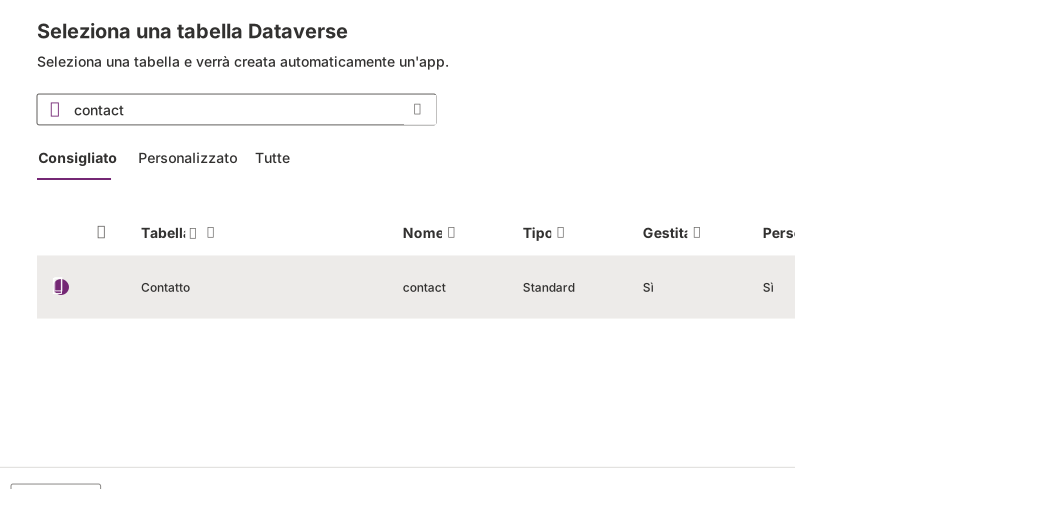
Selezionare la tabella Contact, quindi selezionare Crea app.
 La nuova applicazione dovrebbe aprirsi in App Studio.
Rimuovere dal modulo le colonne non necessarie. Andare alla scheda Visualizzazione struttura ad albero e selezionare Form1.
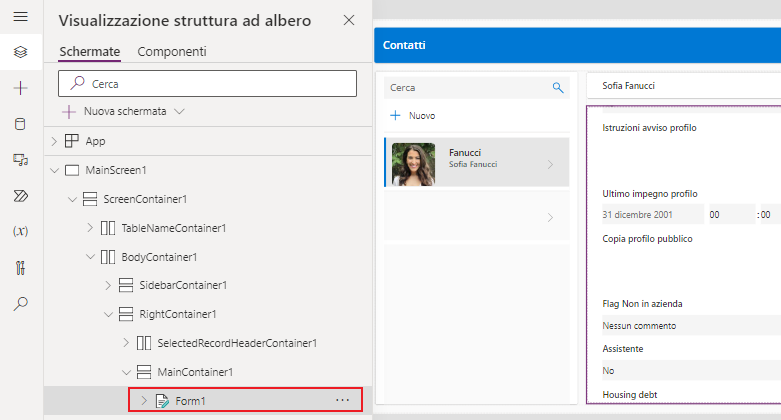
Con Form1 selezionato, andare al riquadro Proprietà a sinistra, quindi selezionare il pulsante del collegamento Modifica campi.
Selezionare il pulsante con i puntini di sospensione (...) accanto al campo Last Name, quindi selezionare Rimuovi.
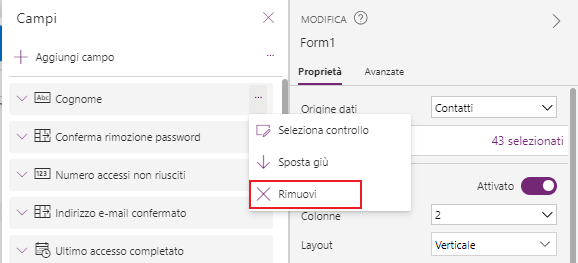
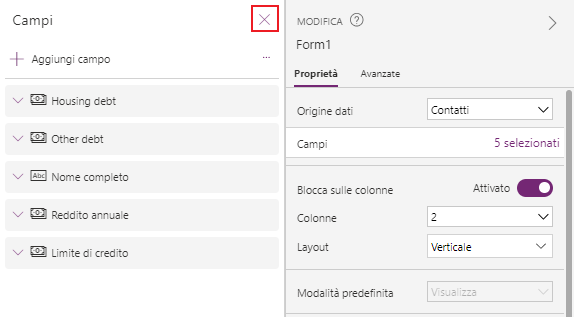
Rimuovere tutto, ad eccezione dei campi Full Name, Annual Income, Credit Limit, Housing debt e Other debt. Potrebbe essere necessario aggiungere le colonne mancanti selezionando il pulsante + Aggiungi campo.
Chiudere il riquadro Campi.
Selezionare la scheda Dati a sinistra, quindi + Aggiungi dati.
Cercare e selezionare Ambiente.
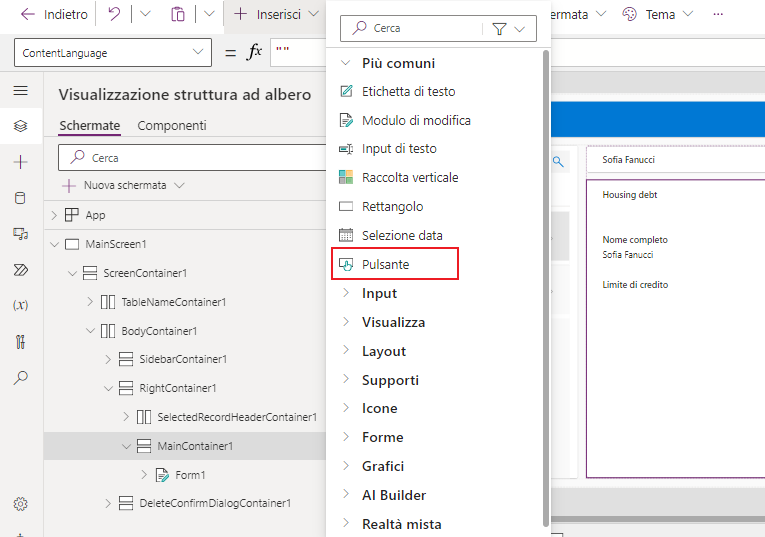
Tornare alla Visualizzazione struttura ad albero e selezionare MainContainer1.
Selezionare il pulsante + Inserisci, quindi Pulsante.
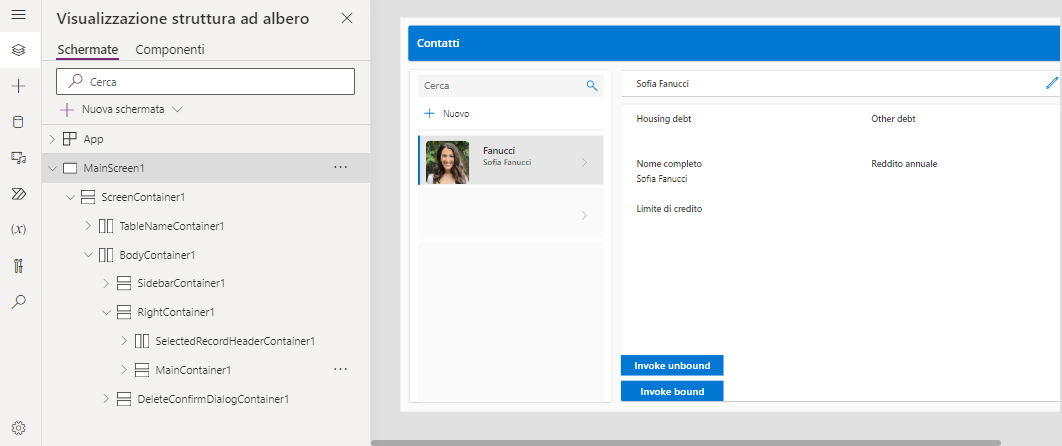
Rinominare il pulsante in Invoke unbound.
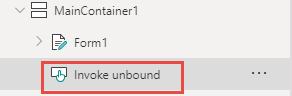
Modificare il testo del test del pulsante in Invoke unbound.
Modificare la larghezza del pulsante in 200.
Selezionare MainContainer1, il pulsante + Inserisci, quindi nuovamente Pulsante.
Rinominare li pulsante Invoke bound.
Modificare il testo del test del pulsante in Invoke bound.
Modificare la larghezza del pulsante in 200.
Selezionare MainContainer1, quindi modificare LayoutGap in 10.
La schermata dovrebbe ora essere simile alla seguente immagine.
Non uscire da questa pagina.
Richiamo del plug-in
Per richiamare il plug-in, effettuare i seguenti passaggi:
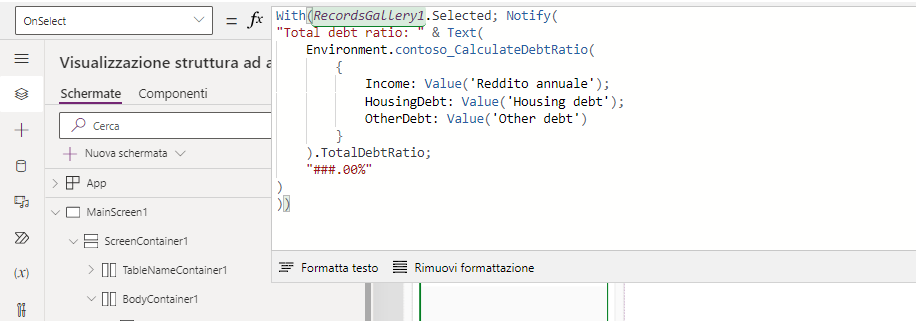
Selezionare li pulsante Invoke unbound. Passare alla barra della formula, selezionare OnSelect, quindi incollare la seguente espressione. Questa espressione usa il plug-in Calculate Debt Ratio creato nel Modulo 1. L'espressione usa il reddito annuale, il debito immobiliare e altri debiti dal modulo come input, quindi visualizza un indice di indebitamento totale formattato come notifica. L'uso di lettere maiuscole e minuscole è importante. Se si ricevono degli errori, verificare che stata usata la stessa combinazione di lettere maiuscole e minuscole dei precedenti lab.
With(RecordsGallery1.Selected, Notify(
"Total debt ratio: " & Text(
    Environment.contoso_CalculateDebtRatio(
        {
            Income: Value('Annual Income'),
            HousingDebt: Value('Housing debt'),
            OtherDebt: Value('Other debt')
        }
    ).TotalDebtRatio,
    "###.00%"
)
))
Selezionare li pulsante Invoke bound. Passare alla barra della formula, selezionare OnSelect, quindi incollare la seguente espressione. Questa espressione usa il plug-in Calcola indice di indebitamento contatto creato nel Modulo 1. L'espressione usa l'ID del contatto selezionato come input e quindi visualizza l'indice di indebitamento totale formattato come notifica.
With(
Contacts.contoso_CalculateContactDebtRatio(RecordsGallery1.Selected.Contact),
Notify(
    "Total debt ratio: " & Text(
        TotalDebtRatio,
        "###.00%"
    )
)
)
Selezionare Salva.
Immettere Contatto responsabile per Nome e selezionare Salva. Attendere il salvataggio dell'applicazione.
Selezionare il pulsante Riproduci.
L'applicazione dovrebbe avviarsi. Selezionare il pulsante Modifica.
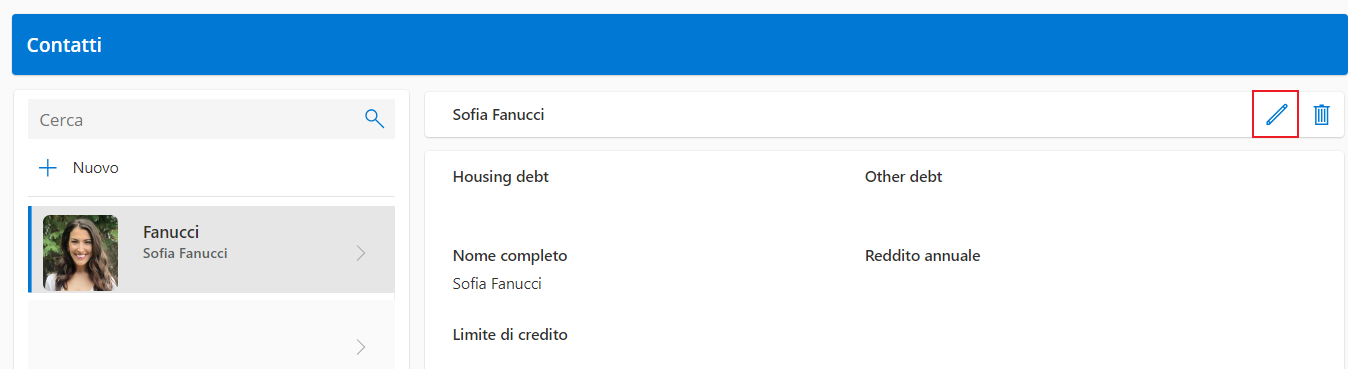
Immettere 250000 per Annual Income, 30000 per Housing debt, 50000 per Other debt, quindi selezionare l'icona Salva.
Selezionare li pulsante Invoke unbound.
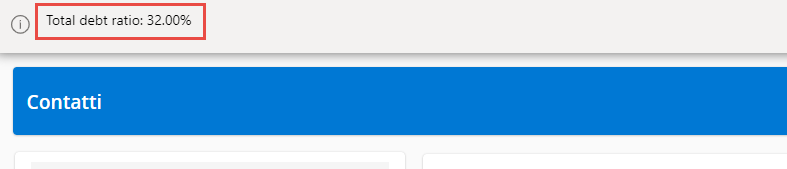
Dovrebbe essere visualizzata una notifica che mostra tutti i valori dell'indice di indebitamento.
Chiudere l'anteprima selezionando il pulsante X nell'angolo superiore destro della schermata.