Identificare gli errori di autenticazione e autorizzazione
Un errore di connessione può essere causato dalla riconfigurazione, dalle impostazioni del firewall, dai timeout di connessione o dalle informazioni di accesso non corrette. Inoltre, se alcune risorse del database SQL di Azure o dell'istanza gestita di SQL hanno una capacità eccessiva, non sarà possibile connettersi.
Errori temporanei
Quando i carichi di lavoro pesanti aumentano nel servizio di database SQL, l'infrastruttura di Azure è in grado di riconfigurare dinamicamente i server e l'applicazione client può perdere la connessione al database durante questa operazione.
Gli errori temporanei si verificano durante la riconfigurazione del database per un evento pianificato o non pianificato. Questi eventi sono brevi e non devono richiedere più di 60 secondi per il completamento.
Di seguito è riportato un elenco di alcuni errori temporanei che le applicazioni possono ricevere durante la connessione al database SQL di Azure:
- Impossibile aprire il database "%.*ls" richiesto dall'account di accesso. Accesso non riuscito.
- Non è possibile elaborare la richiesta. Risorse insufficienti per elaborare la richiesta.
- Non è possibile elaborare la richiesta. Troppe operazioni in corso per "%ld" della sottoscrizione.
Nota
Per un elenco completo degli errori temporanei, vedere Risoluzione dei problemi di connettività e altri errori nel database SQL di Azure e in Istanza gestita di SQL di Azure.
Come monitorare gli errori di connettività temporanei
| Errore | Azione |
|---|---|
| Errori di accesso | Cercare eventuali interruzioni nel momento in cui l'applicazione ha segnalato gli errori nel dashboard del servizio Microsoft Azure. |
| Limiti delle risorse raggiunti dal database | Monitorare attentamente le risorse di calcolo e di archiviazione del database e intervenire quando ne vengono raggiunti i limiti per evitare errori temporanei. |
| Errori di autenticazione estesi | Inviare una richiesta al supporto tecnico di Azure tramite il portale di Azure se l'applicazione rileva un errore di connettività per più di 60 secondi o se l'errore si verifica più di una volta in un determinato giorno. |
Logica dei nuovi tentativi
Gli sviluppatori di applicazioni devono prevedere errori temporanei periodici durante l'integrazione con i servizi cloud, ad esempio il database SQL di Azure, e implementare una logica di ripetizione dei tentativi anziché visualizzare gli errori dell'applicazione agli utenti. È importante impostare un numero massimo di tentativi prima che il programma termini.
È consigliabile attendere almeno 5 secondi al primo tentativo. Per ogni tentativo successivo, aumentare in modo esponenziale il ritardo, fino a un massimo di 60 secondi.
Nota
Se un'istruzione SELECT ha esito negativo con un errore temporaneo nel database SQL o in Istanza gestita di SQL, evitare di riprovare direttamente. Ripetere invece l'istruzione SELECT usando una nuova connessione.
Impossibile accedere al server
Quando si verifica l'errore Accesso non riuscito per l'utente "< nome utente >", l'amministratore del servizio può eseguire questa procedura:
- Verificare se l'account di accesso è disabilitato usando la visualizzazione catalogo
sys.sql_logins. - Se l'account di accesso è disabilitato, eseguire
ALTER LOGIN <User name> ENABLE;per abilitarlo. - Se l'account di accesso non esiste, crearlo usando l'istruzione
CREATE LOGIN. - Connettersi al database a cui si vuole concedere l'accesso dell'utente ed eseguire l'istruzione
CREATE USER. - Assegnare all'utente un ruolo usando il comando
ALTER ROLEo concedere all'utente l'accesso a uno o più oggetti di database usando il comandoGRANT.
Stringa di connessione
Quando si ricevono errori di connettività, è consigliabile assicurarsi che la stringa di connessione funzioni correttamente. Ciò è importante soprattutto quando si esegue il provisioning di un nuovo database o dopo aver apportato modifiche di infrastruttura a un servizio di database.
Il portale di Azure consente di recuperare la stringa di connessione necessaria per interagire con il database SQL di Azure.
Nel portale di Azure selezionare Tutti i servizi, quindi Database SQL. Filtrate e selezionare il database.
Nel riquadro relativo al database selezionare Stringhe di connessione.
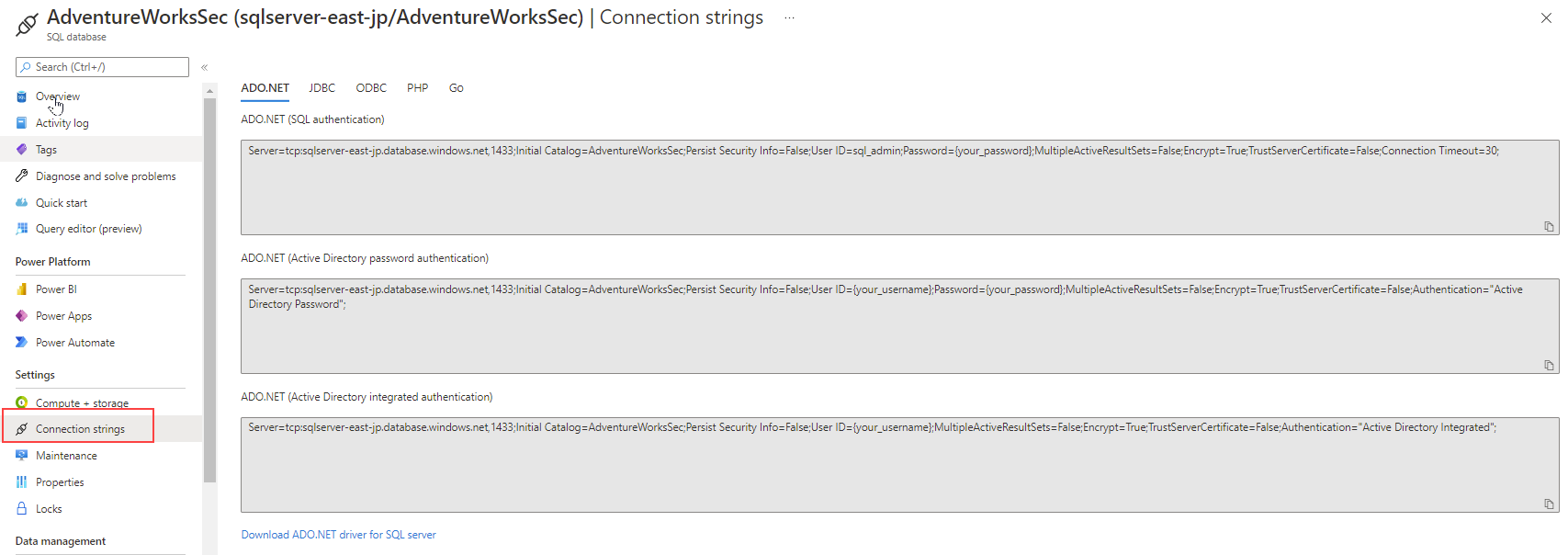
Copiare e modificare la stringa di connessione includendo la password o sostituendo il nome del server in base alle esigenze.
Fare riferimento alla stringa di connessione aggiornata nell'applicazione client.
Per altre informazioni sugli errori di connettività per il database SQL di Azure e Istanza gestita di SQL di Azure, vedere Risoluzione dei problemi di connettività e altri errori nel database SQL di Azure e in Istanza gestita di SQL di Azure.