Esercizio - Creazione di plug-in istantanei
In questo esercizio si procederà a creare un plug-in istantaneo per calcolare l'indice di indebitamento. Questo plug-in è riutilizzabile da Power Apps o Power Automate e non è associato ad alcuna riga della tabella di Dataverse. Si procederà inoltre alla creazione di un plug-in istantaneo che esegue lo stesso calcolo ma usa i dati di una riga di Dataverse.
Importante
Usare un ambiente di test con un'istanza di Microsoft Dataverse di cui si è eseguito il provisioning e le app di esempio. Se non si dispone di un ambiente di test, è possibile iscriversi al Piano per sviluppatori di Power Apps.
Attività - Preparazione dell'ambiente
Effettuare i seguenti passaggi per preparare l'ambiente:
Andare a Power Apps Maker Portal.
Selezionare l'ambiente corretto, quindi Soluzioni.
Selezionare Nuova soluzione.
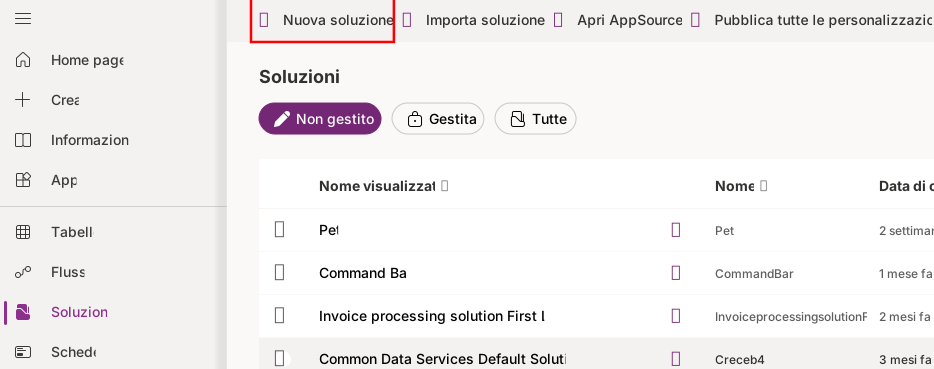
Immettere Learn Low Code Plugins per Nome visualizzato, LearnLowCodePlugins per Nome, quindi selezionare il pulsante + Nuovo editore.
Immettere Contoso per Nome visualizzato, Contoso per Nome, contoso per Prefisso, quindi selezionare Salva.
Selezionare l'editore Contoso creato in precedenza, quindi Crea.

Creazione di un plug-in per calcolare l'indice di indebitamento
Andare a Power Apps Maker Portal.
Selezionare l'ambiente corretto, quindi App.
Selezionare la scheda Tutti, Dataverse Accelerator App, quindi il pulsante Riproduci.
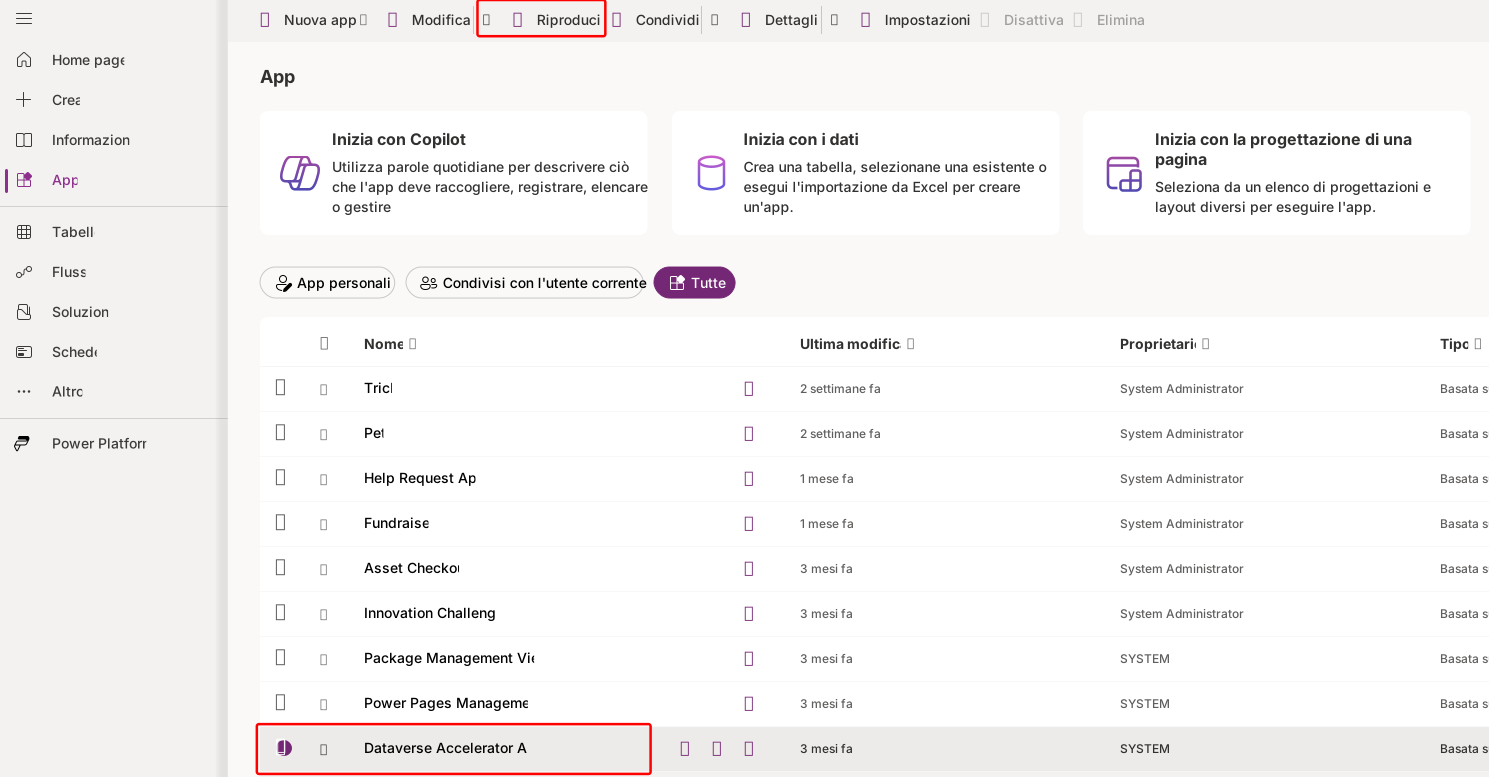
Selezionare Crea plug-in istantaneo.
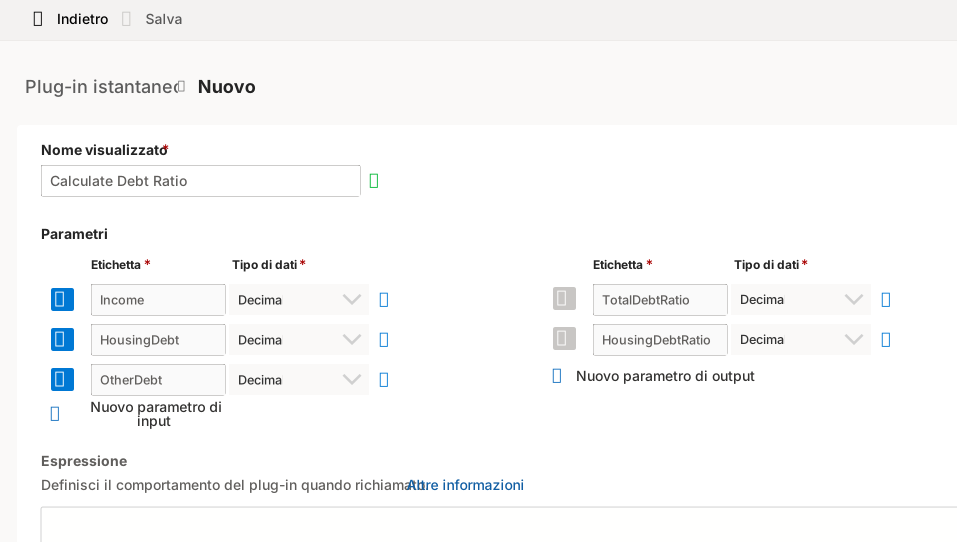
Immettere Calculate Debt Ratio per Nome visualizzato, quindi selezionare + Nuovo parametro di input.
Immettere Income per Etichetta, selezionare Decimal per Tipo di dati, quindi selezionare + Nuovo parametro di input.
Immettere HousingDebt per Etichetta, selezionare Decimal per Tipo di dati, quindi selezionare + Nuovo parametro di input.
Immettere OtherDebt per Etichetta e selezionare Decimal per Tipo di dati.
Ora si dovrebbero avere tre parametri di input. Selezionare + Nuovo parametro di output.
Immettere TotalDebtRatio per Etichetta, selezionare Decimal per Tipo di dati, quindi selezionare + Nuovo parametro di output.
Immettere HousingDebtRatio per Etichetta, quindi selezionare Decimal per Tipo di dati.
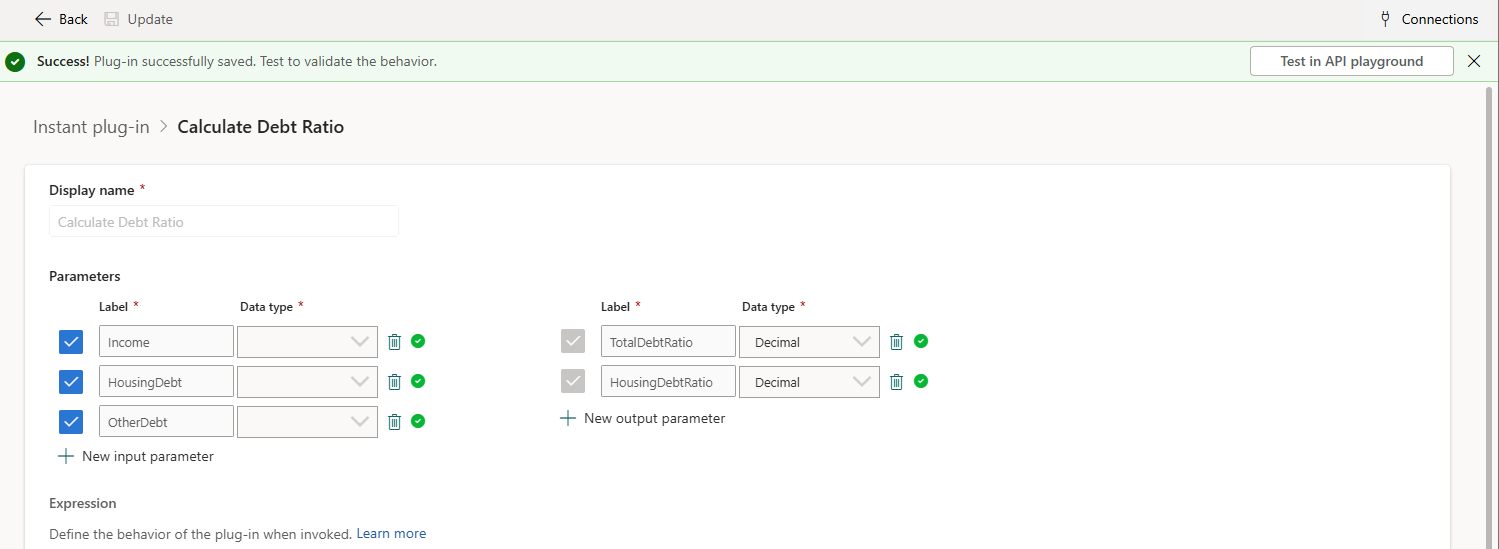
I parametri di input e di output saranno simili a quelli mostrati nell'immagine seguente.
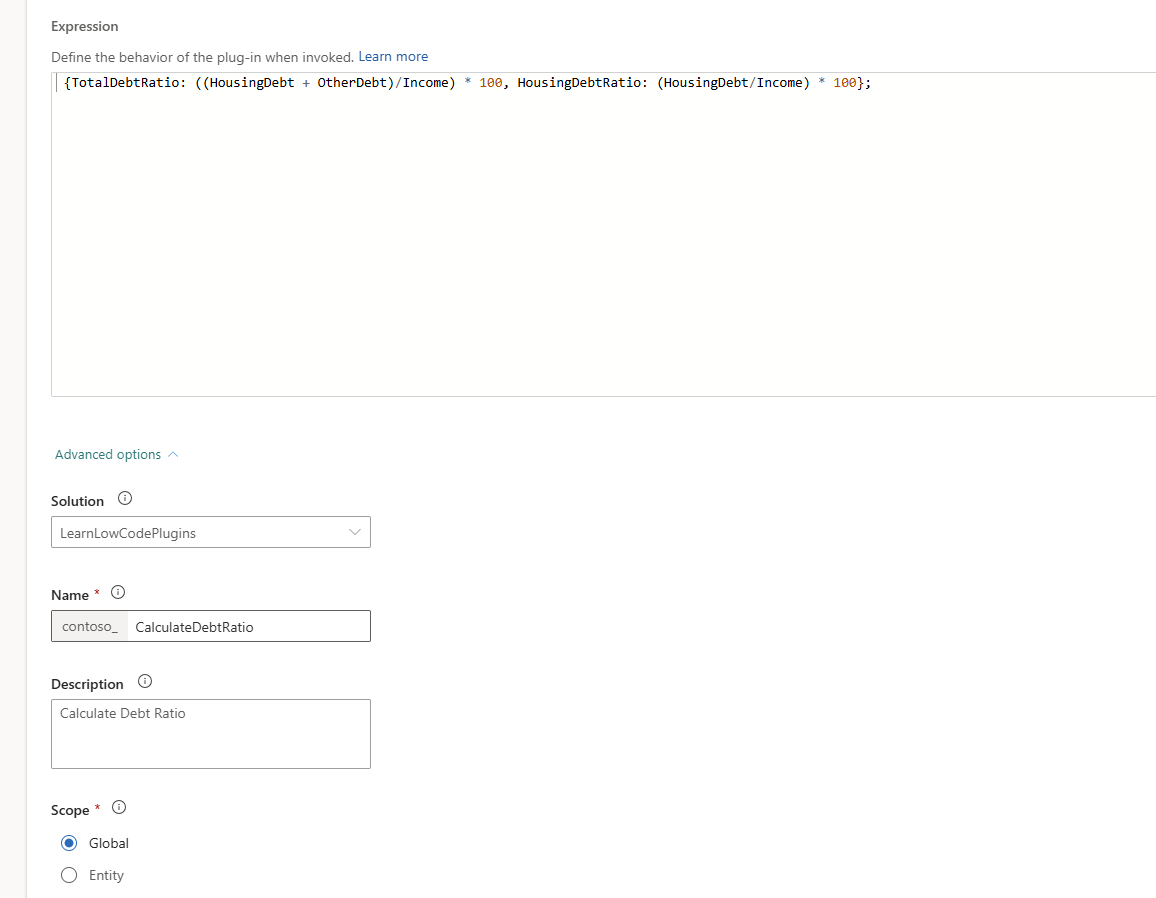
La formula seguente calcola gli indici di indebitamento immobiliare e totale. Incollare la seguente formula Power Fx nel campo Espressione, quindi espandere la sezione Opzioni avanzate.
{TotalDebtRatio: ((HousingDebt + OtherDebt)/Income) * 100, HousingDebtRatio: (HousingDebt/Income) * 100};Selezionare la soluzione LearnLowCodePlugins creata in precedenza per Soluzione, quindi Globale.
Selezionare Salva e attendere il salvataggio del plug-in.
Selezionare il pulsante Test in playground API. Al termine del salvataggio del plug-in, il pulsante di test viene visualizzato nella parte superiore destra della schermata.
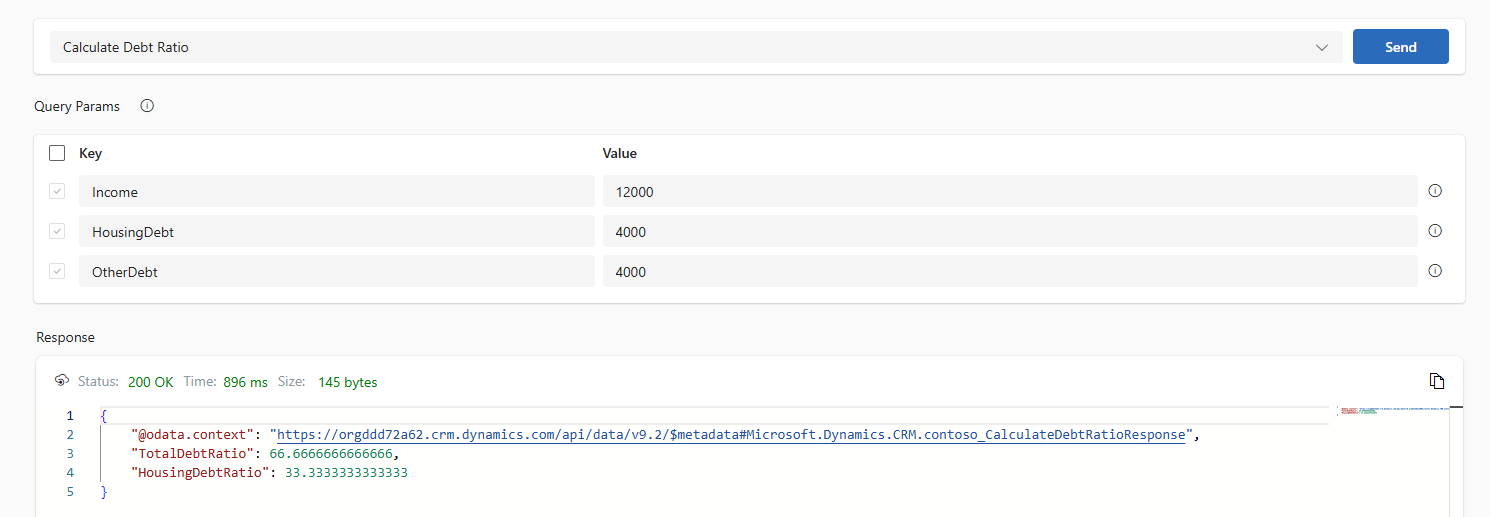
Immettere 12000 per Income, 4000 per HousingDebt, 4000 per OtherDebt, quindi selezionare Invia.
Si dovrebbe ottenere una risposta positiva con TotalDebtRatio e HousingDebtRatio calcolati.
Nota
Se viene restituito un errore, è possibile che il sistema stia inserendo un separatore delle migliaia in background. Tornare indietro per modificare Calculate Debt Ratio in Dataverse Accelerator App. Modificare i parametri di input da decimale a tipo stringa e sostituire l'espressione con il codice seguente. Quindi, selezionare Aggiorna e provare a eseguire nuovamente il test.
{TotalDebtRatio: ((Value(HousingDebt) + Value(OtherDebt))/Value(Income)) * 100, HousingDebtRatio: (Value(HousingDebt)/Value(Income)) * 100};È possibile chiudere la scheda o la finestra del browser di Dataverse Accelerator App.
Attività - Creazione di un plug-in per calcolare l'indice di indebitamento del contatto
Accedere a Power Apps Maker Portal.
Selezionare l'ambiente corretto, quindi Soluzioni.
Aprire la soluzione Learn Low Code Plugins creata in precedenza.
Selezionare Aggiungi esistente, quindi selezionare Tabella
Selezionare la tabella Contatto, quindi Avanti.
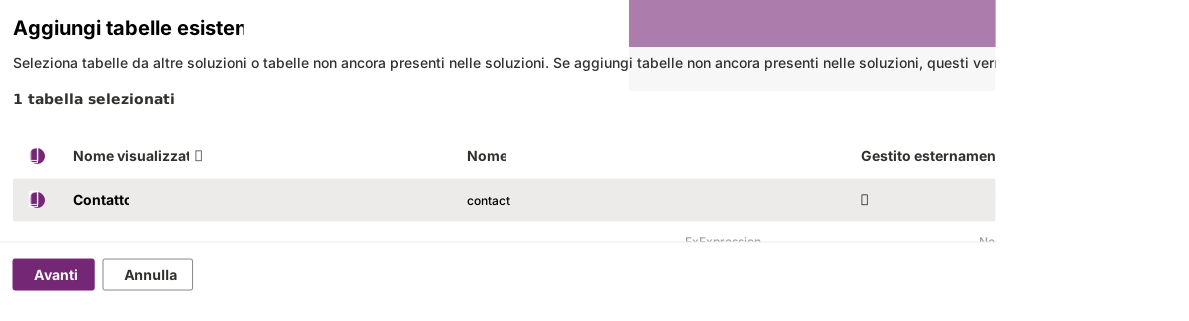
Scegliere il pulsante Includi tutti gli oggetti, quindi selezionare Aggiungi per aggiungere la tabella Contact alla soluzione.
Una volta tornati nella soluzione, aprire la tabella Contact aggiunta alla soluzione.
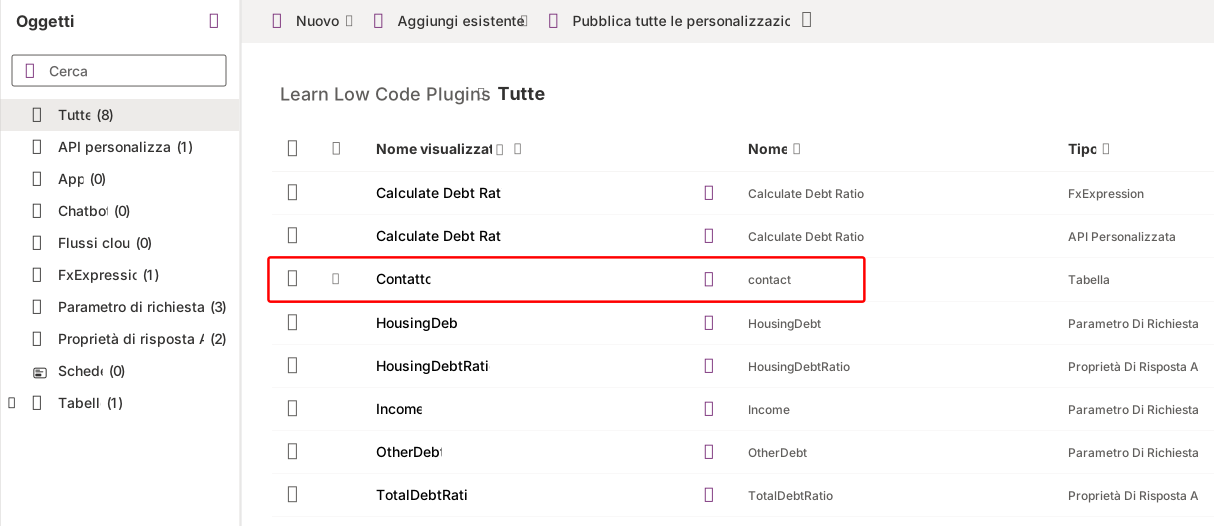
Selezionare Nuova, quindi Colonna.
Immettere Housing debt per Nome visualizzato, selezionare Valuta per Tipo di dati, quindi scegliere Salva.
Selezionare + Nuovo, quindi nuovamente Colonna.
Immettere Other debt per Nome visualizzato, selezionare Valuta per Tipo di dati, quindi scegliere Salva.
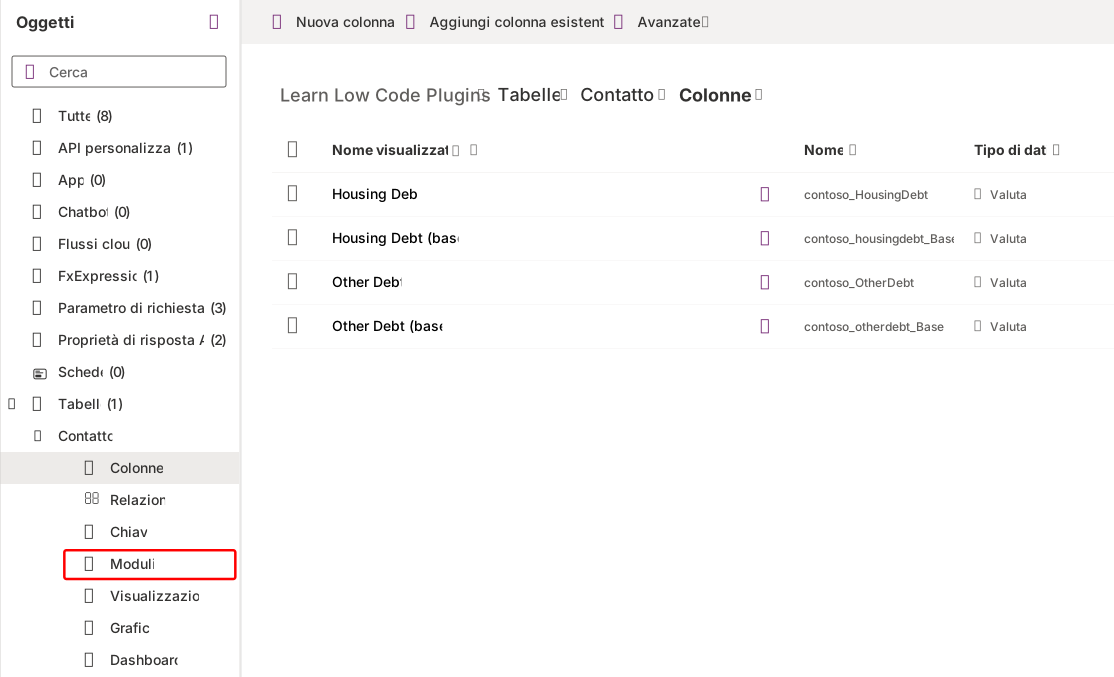
Filtrare la tabella per visualizzare il Tipo di dati per Valuta. Le colonne aggiunte dovrebbero essere simili a quelle presentate nell'immagine seguente. Selezionare Moduli. (Se alla tabella Contact sono state aggiunte altre colonne di valuta, queste potrebbero essere visibili.) Selezionare Indietro per tornare alle impostazioni della tabella Contact.
Selezionare Moduli, quindi aprire il modulo dei contatti principale.
Dal riquadro Colonne di tabella a sinistra aggiungere le colonne Annual income, Housing debt e Other debt nella parte inferiore del modulo facendo clic su ciascuna di esse.
Selezionare Salva e pubblica e attendere il completamento della pubblicazione.
Selezionare il pulsante <- Indietro.
Selezionare la tabella Contact per tornare alle impostazioni principali della tabella dei contatti.
Selezionare il pulsante Modifica nella sezione Colonne e dati di contatto.

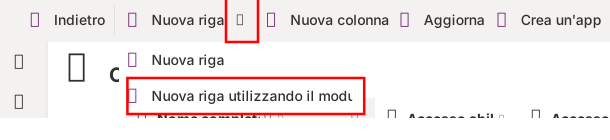
Selezionare il pulsante con le frecce di espansione accanto al pulsante Nuova riga, quindi selezionare Nuova riga utilizzando il modulo.
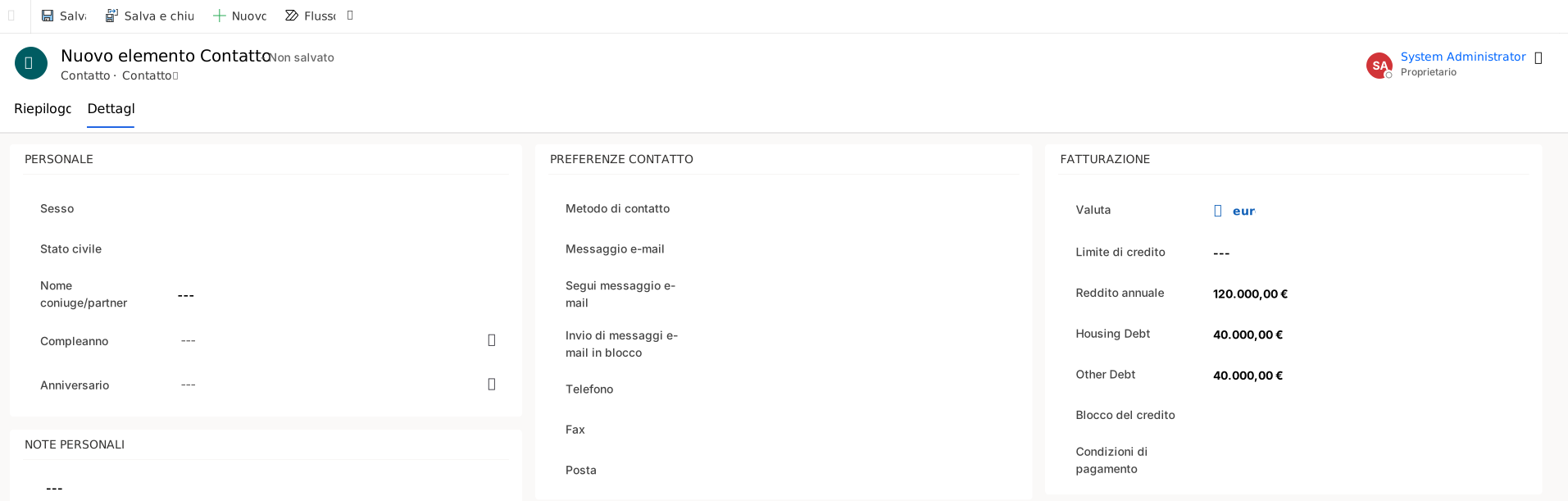
Selezionare la vista denominata Contact corrispondente allo screenshot qui sotto. (La vista potrebbe risultare diversa a seconda delle impostazioni del modulo.)
Immettere John per Name, Doe per Last name, quindi immettere 120000 per Annual income, 40000 per Housing debt, 40000 per Other debt. Selezionare Salva ma non chiudere la schermata.
Una volta salvato, l'URL cambierà per includere l'ID del contatto. Copiare l'ID del contatto dall'URL e conservarlo in un blocco note. Si userà questo ID per testare il plug-in. L'ID è il GUID alla fine dell'ID dell'URL. "ID=
xxxxxxxx-xxxx-xxxx-xxxx-xxxxxxxxxxxx".Selezionare Salva e chiudi.
Selezionare Fatto.
Selezionare il pulsante Indietro.
Selezionare il pulsante Torna alle soluzioni (freccia a sinistra) nella barra di scorrimento a sinistra.
Selezionare App, quindi la scheda Tutti e avviare Dataverse Accelerator App selezionando Esegui (freccia DESTRA nei puntini di sospensione).
Selezionare Crea plug-in istantaneo.
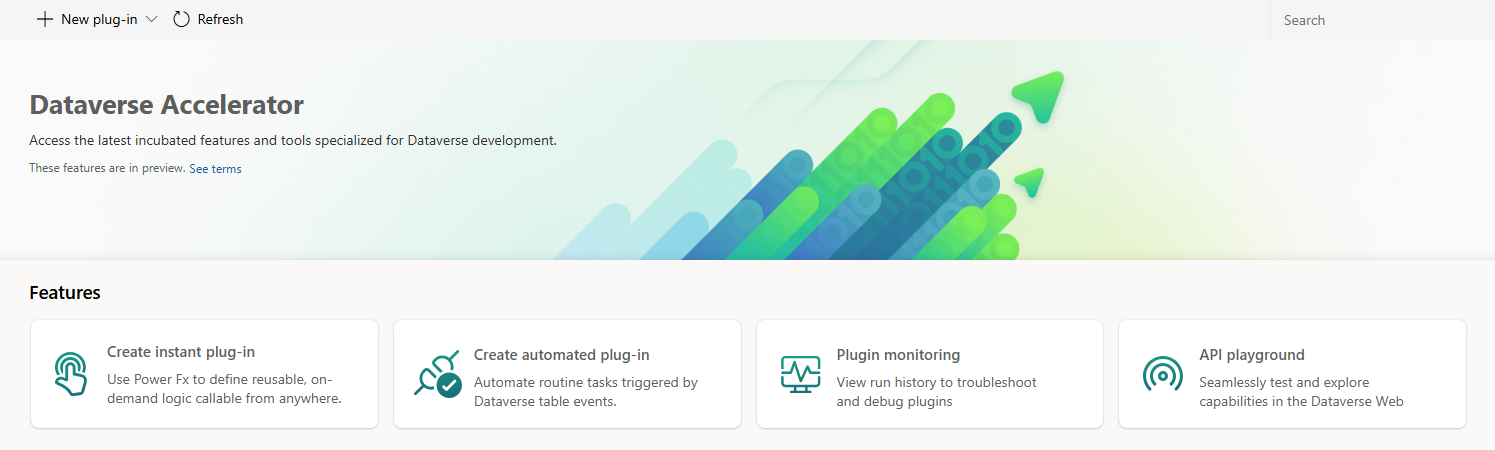
Immettere Calculate Contact Debt Ratio per Nome visualizzato, quindi selezionare Nuovo parametro di input.
Immettere ThisRecord per Etichetta, selezionare EntityReference per Tipo di dati e trovare/selezionare la tabella Contact per la tabella.
Selezionare Nuovo parametro di output.
Immettere HousingDebtRatio in Etichetta e selezionare Decimal per Tipo di dati.
Selezionare nuovamente Nuovo parametro di output.
Immettere TotalDebtRatio in Etichetta e selezionare Decimal per Tipo di dati.
Incollare l'espressione seguente nel campo Espressione. Questa espressione mostra un errore se il rapporto debito/reddito totale è superiore al 40%.
{TotalDebtRatio: ((ThisRecord.'Housing Debt' + ThisRecord.'Other Debt')/ThisRecord.'Annual Income') * 100, HousingDebtRatio: (ThisRecord.'Other Debt'/ThisRecord.'Annual Income') * 100}Espandere la sezione Opzioni avanzate.
Selezionare LearnLowCodePlugins per Soluzione.
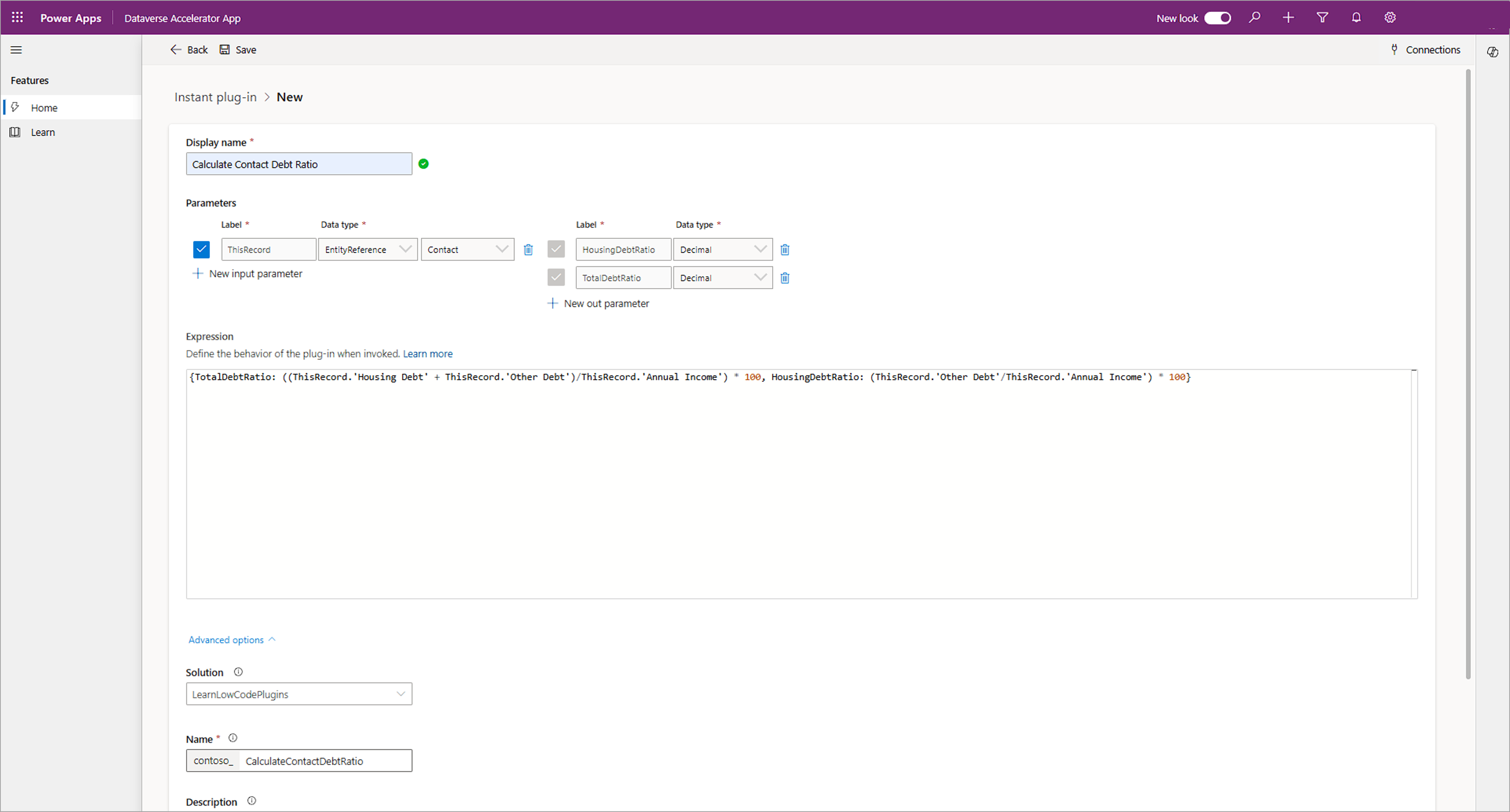
Selezionare l'Ambito dell'Entità, quindi selezionare la tabella Contact dall'elenco a discesa.
Selezionare Salva e attendere il salvataggio del plug-in.
Selezionare il pulsante Test in playground API visualizzato in alto a destra dello schermo una volta salvata l'app.
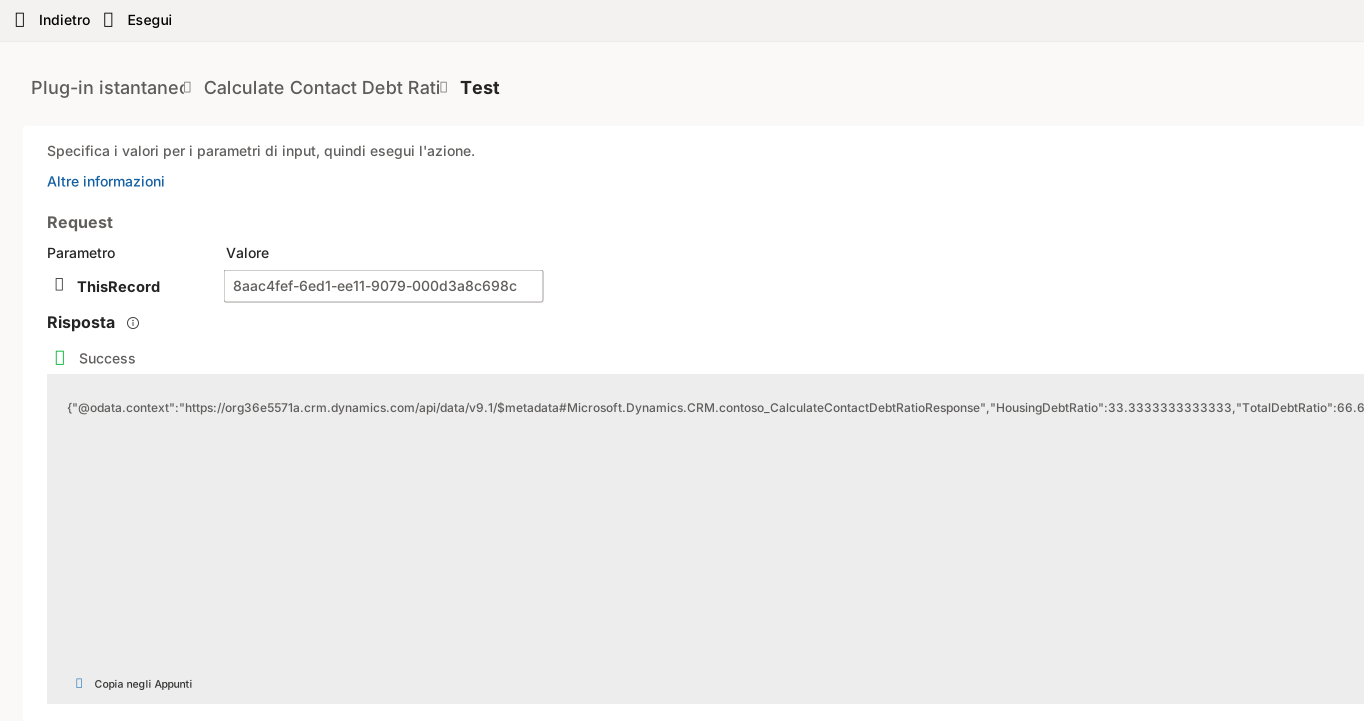
Incollare l'ID del contatto copiato in precedenza, quindi selezionare Invia.
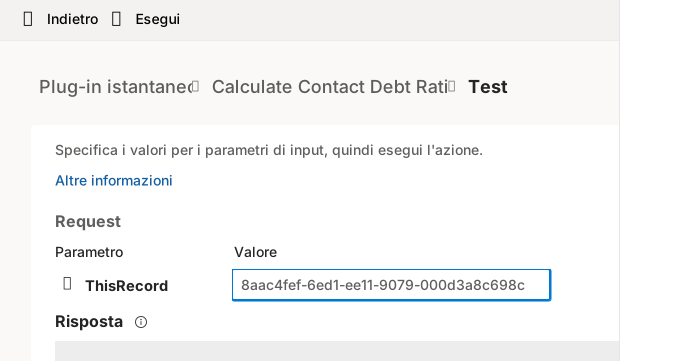
Si dovrebbe ottenere una risposta positiva e il debito totale e il debito immobiliare calcolati.