Creazione di un nuovo flusso cloud
Dopo aver stabilito una connessione al desktop e aver creato un flusso desktop, è il momento di creare un flusso cloud al quale connettersi. I flussi cloud sono archiviati ed eseguiti nel cloud, al contrario dei flussi desktop, che sono invece archiviati ed eseguiti su un desktop. I flussi cloud hanno il vantaggio di centinaia di connessioni predefinite con migliaia di trigger e azioni disponibili. Tuttavia, i flussi desktop possono funzionare in programmi desktop senza una connessione predefinita o azioni esistenti. Entrambi i flussi presentano dei vantaggi. L'uso combinato di questi due tipi di flussi permette di sfruttare i vantaggi offerti da entrambi.
Il video seguente mostra i passaggi che si completeranno in questo esercizio.
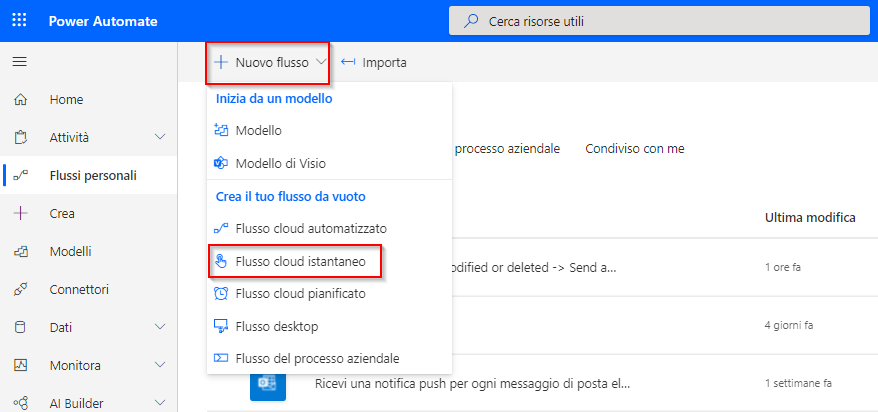
Per iniziare a creare un flusso cloud, aprire Power Automate e selezionare Flussi personali > Flussi cloud.
Quindi selezionare Nuovo flusso > Flusso cloud istantaneo.
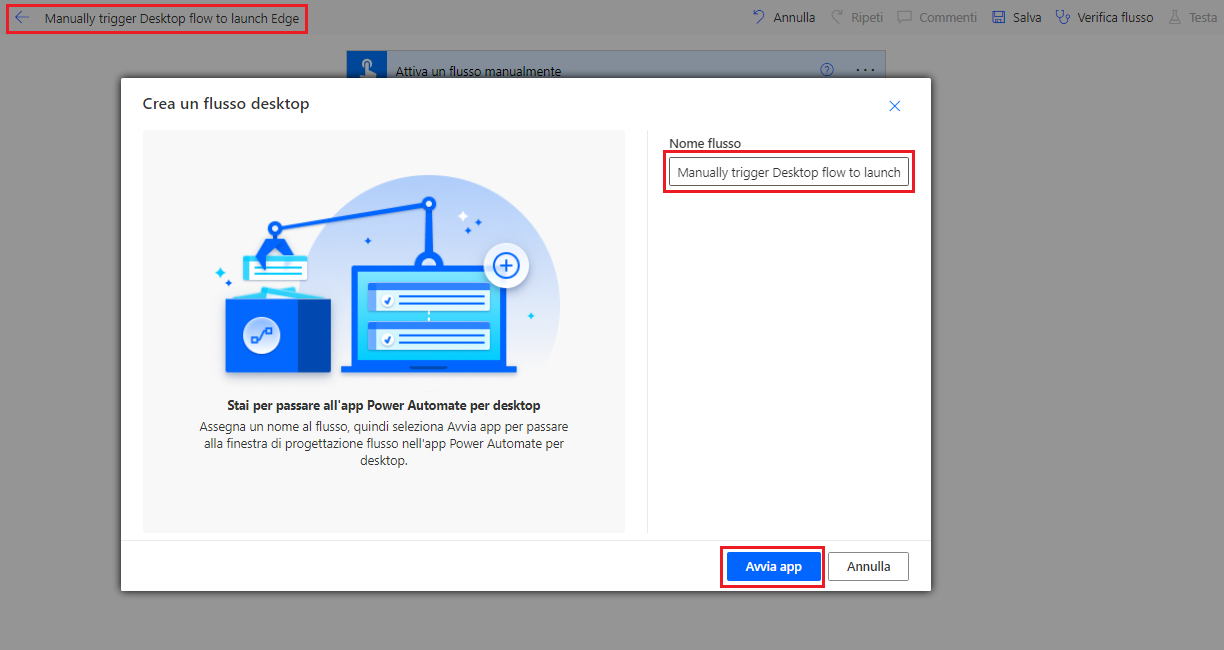
Assegnare un nome al flusso: Attiva manualmente il flusso desktop per avviare Edge
Selezionare l'opzione Attiva un flusso manualmente, quindi Crea.
Quando viene visualizzato il generatore di flussi, selezionare l'icona con il segno più sotto il trigger perInserire un nuovo passaggio/Aggiungere un'azione, quindi cercare e selezionare Esegui un flusso creato con Power Automate per desktop.
Creazione connessione
Nel nuovo passaggio occorre innanzitutto creare una nuova connessione. Compilare i campi come indicato di seguito:
- Nome connessione: Local_Desktop
- Connetti: connettersi con nome utente e password
- Computer o gruppo di computer: [selezionare il nome del computer sul desktop]
- Dominio e nome utente: [il formato è dominio personale\nome utente -oppure- username@domain.com]
- Password: [la password per il nome utente immesso]
Importante
Il dominio e il nome utente si riferiscono al computer che si sta usando per ospitare i flussi desktop. Questi potrebbero non corrispondere all'account Microsoft. Se si usa Windows, è possibile usare il prompt dei comandi di Windows con il comando: whoami. Ciò aiuta a comprendere il dominio e il nome utente. La password è la password usata per accedere al computer.
Selezionare Accedi per completare la connessione.
Completamento del flusso
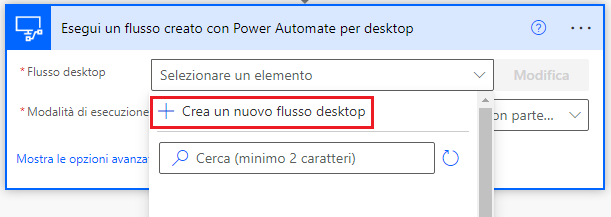
Nel menu a discesa Flusso desktop selezionare + Crea un nuovo flusso desktop.
Nella finestra Crea un flusso desktop aggiungere lo stesso nome di flusso e selezionare Avvia app.
Questa azione aggiunge automaticamente il nuovo flusso in Power Automate per desktop e apre un'altra finestra con il flusso attualmente in fase di modifica.
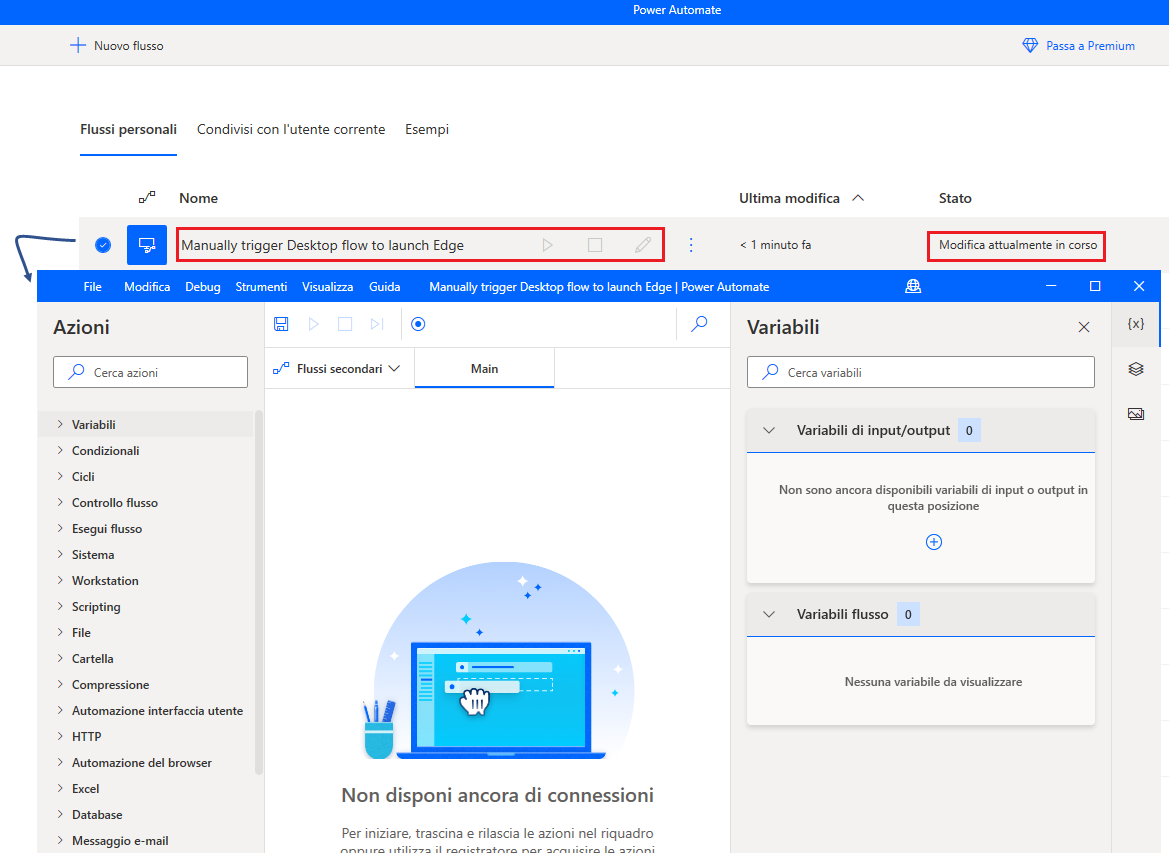
In Azioni cercare avvia, quindi selezionare Avvia nuovo Microsoft Edge.
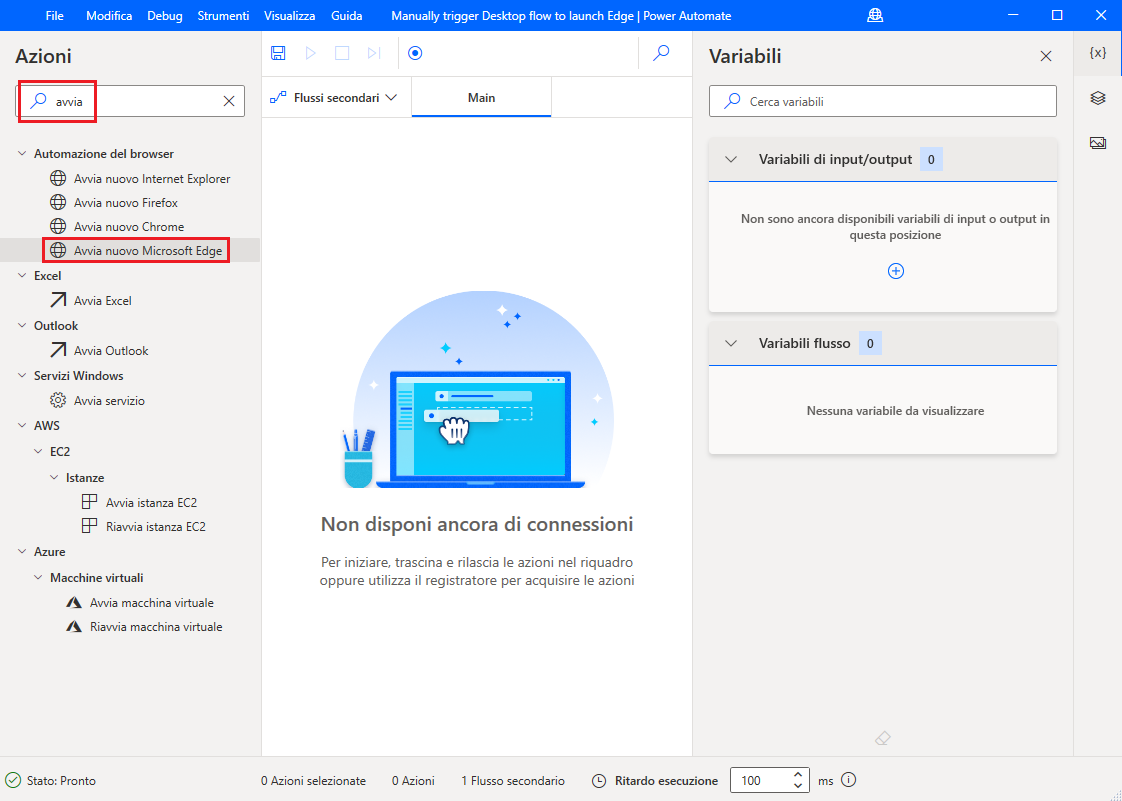
In URL iniziale, aggiungere https://make.powerautomate.microsoft.com (o l'URL per un sito Web a scelta), quindi selezionare Salva.
Selezionare il pulsante Salva nella barra dei comandi, quindi chiudere la finestra.