Controlli moderni
Microsoft lavora costantemente a nuovi modi che non solo semplifichino l'esperienza di progettazione delle applicazioni, ma migliorino anche l'aspetto delle applicazioni per gli utenti. Per raggiungere questo obiettivo in Power Apps, è possibile usare controlli e temi moderni.
Il reale vantaggio dei controlli e dei temi moderni è che i creatori possono configurarli in modo più rapido e semplice. Inoltre, forniscono agli utenti finali un'esperienza più coesa. I controlli moderni sono incentrati su accessibilità, usabilità e prestazioni migliori, il che li rende visivamente più accattivanti, altamente funzionali e intuitivi.
Al momento sono disponibili i seguenti controlli moderni:
Pulsante: controllo per interagire con un'app tramite clic o tocco.
Casella combinata: controllo che consente agli utenti di effettuare selezioni dalle scelte fornite e supporta la ricerca e le selezioni multiple.
Collegamento: usato per aprire i collegamenti ipertestuali in una nuova scheda.
Input numerico: controllo di input numerico che l'utente può modificare.
Indicatore di stato: visualizza l'avanzamento dell'utente. Può essere configurato per mostrare l'avanzamento esatto o un avanzamento indeterminato.
Gruppo di pulsanti di opzione: controllo di input che mostra più opzioni di cui gli utenti possono selezionare solo una alla volta.
Dispositivo di scorrimento: controllo in cui un utente può specificare un valore trascinando un punto di controllo.
Rotellina: visualizza uno stato in movimento. Si usa spesso durante il caricamento di una pagina o di una tabella.
Tabella: controllo che mostra un insieme di dati in formato tabellare o elenco.
Schede o elenco di schede: si usano per selezionare una scheda per spostarsi tra le schermate o agire sull'app.
Testo: visualizza il testo nell'app, Si può usare anche come etichetta per i campi.
Text input: casella in cui l'utente può digitare testo, numeri e altri dati.
I seguenti controlli moderni sono in anteprima (le funzionalità di anteprima sono disponibili a scopo di test ma non vanno usate negli scenari di produzione poiché sono soggette a modifiche):
Badge: decorazione visiva che si può usare per visualizzare i contenuti in un modo visivamente migliore.
Casella di controllo: usata per selezionare o deselezionare un'opzione per specificare true o false.
Risposta copilota: controllo che i creatori possono usare per aggiungere domande predefinite che gli utenti finali possono usare per ottenere risposte generate.
Selezione data: controllo che un utente può selezionare per specificare una data.
Elenco a discesa: permette all'utente di selezionare un valore dall'elenco di elementi.
Modulo: usare questo controllo per visualizzare/aggiornare i record dall'origine dati.
Intestazione: controllo che crea un'intestazione di app moderna.
Pulsante Info: questo controllo si può usare per fornire informazioni supplementari agli utenti.
Flusso: controllo che consente di aggiungere streaming video nell'app.
Interruttore: controllo che l'utente può attivare o disattivare spostando la maniglia.
Un controllo moderno aggiunto all'app dispone di proprietà che è possibile configurare come per i controlli classici. Le proprietà disponibili variano da componente a componente. Altre informazioni sui diversi controlli moderni disponibili sono qui: Controlli e proprietà moderni nelle app canvas.
Abilitazione di controlli e temi moderni
Attualmente è necessario abilitare i controlli e i temi moderni app per app. Una volta attivati per l'applicazione, è possibile aggiungervi sia controlli classici che moderni.
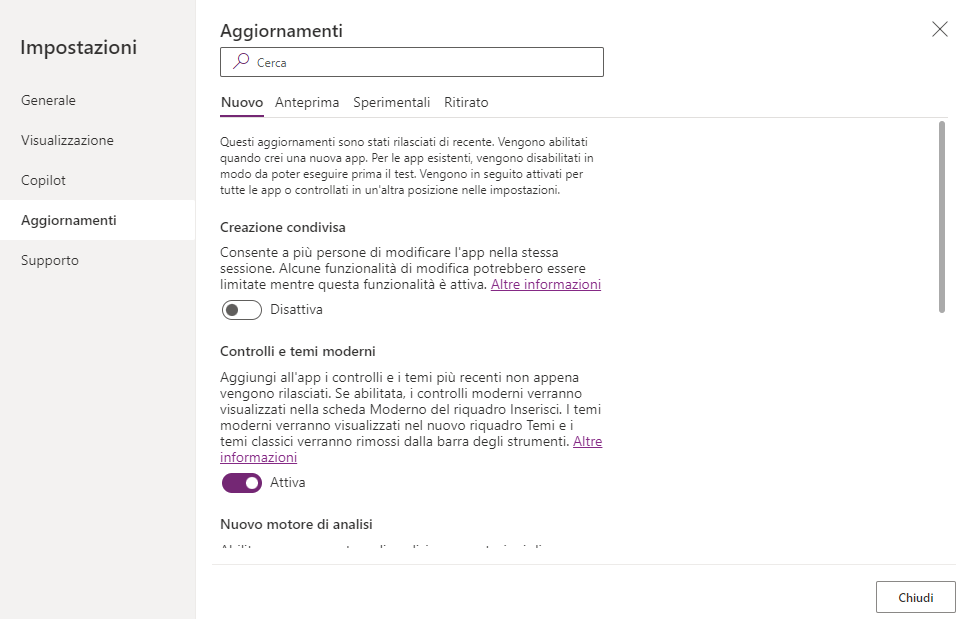
Per abilitare i controlli moderni, sulla barra dei comandi selezionare Impostazioni>Aggiornamenti. Impostare quindi l'interruttore Controlli e temi moderni su On. A questo punto è possibile chiudere le impostazioni.
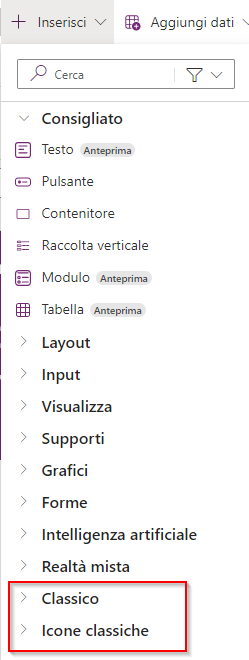
Una volta abilitati, i controlli moderni sono disponibili selezionando il pulsante Inserisci dalla barra dei comandi o l'icona sul lato della finestra di progettazione app. È possibile continuare ad accedere ai Controlli classici, ma occorre ricercarli oppure scorrere fino in fondo all'elenco di inserimento per trovarli.
Uso di temi moderni
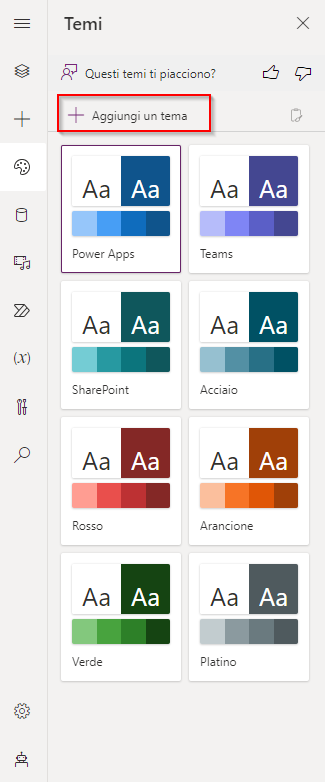
Come con i controlli moderni, gli utenti possono usare temi moderni. Questi temi si applicano solo ai controlli di tipo Moderno inseriti e variano da controllo a controllo. I temi moderni sono disponibili selezionando Temi nel menu di creazione dell'app. Con un tema selezionato, qualsiasi controllo inserito viene associato a un colore in base al tema selezionato. Uno dei vantaggi è che è possibile modificare il tema di tutti i controlli moderni contemporaneamente, inclusi i controlli già parte dell'app, semplicemente selezionando un tema.
Aggiunta di un tema personalizzato
È possibile aggiungere un tema personalizzato all'app dal menu Temi semplicemente selezionando il pulsante Aggiungi un tema dal menu.
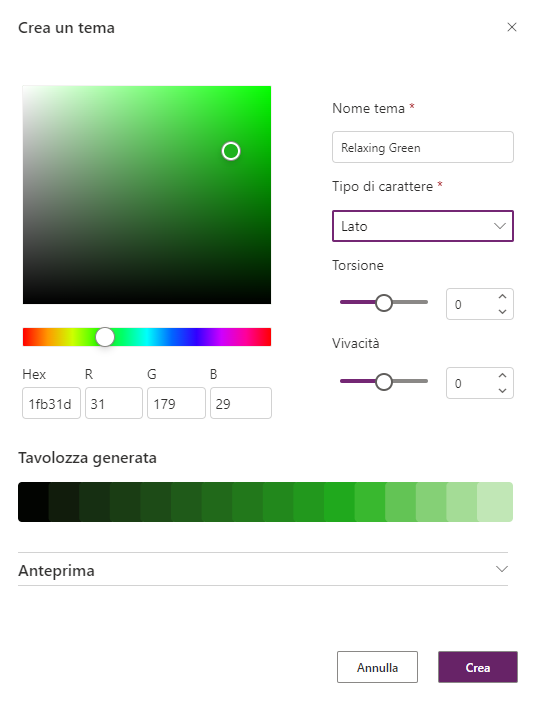
Nel popup Crea un tema è possibile aggiungere un Nome di tema, selezionare un Tipo di carattere per il tema e aggiungere un colore spostando i cursori sui controlli del colore oppure inserendo valori esadecimali o R, G, B per il colore primario.
Al termine, Power Apps crea una Tavolozza generata che mostra uno schema di colori basato sulle selezioni di colori primari.
Per creare lo schema, selezionare Crea e il nuovo tema viene visualizzato nella scheda Temi.
Per modificare o eliminare un tema personalizzato, sono disponibili i puntini di sospensione delle opzioni nell'angolo in basso a destra del tema personalizzato. È possibile selezionare i puntini di sospensione e scegliere le opzioni Modifica o Elimina.