Creazione di un flusso agente
I flussi agente sono strumenti in Microsoft Copilot Studio che ampliano le funzionalità dell'agente tramite flussi di lavoro Power Automate personalizzati. Questa unità illustra come creare un flusso che risponda agli utenti che annullano l'ordine di una macchina aggiornando un record in una tabella di Dataverse. Si configureranno gli input, si filtreranno record specifici e si useranno espressioni dinamiche per modificare i dati in base alle richieste dell'utente. Alla fine di questa unità, si sarà in grado di usare i flussi agente come potenti strumenti per collegare esperienze conversazionali a logica back-end e manipolazione dei dati.
Creazione di un flusso agente
Dalla pagina Strumenti dell'agente selezionare il pulsante + Aggiungi a uno strumento.
Selezionare + Nuovo strumento dalla finestra Aggiungi strumento che si apre per aprire un nuovo strumento.
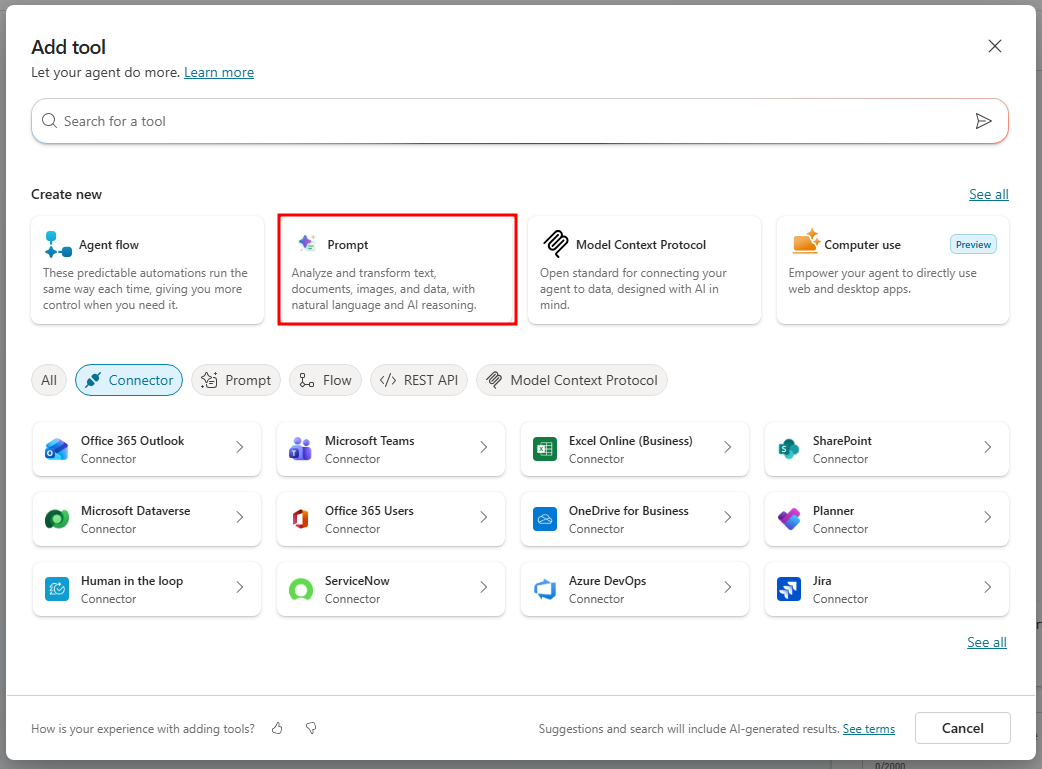
Selezionare Flusso agente nella schermata successiva per creare un nuovo flusso agente.
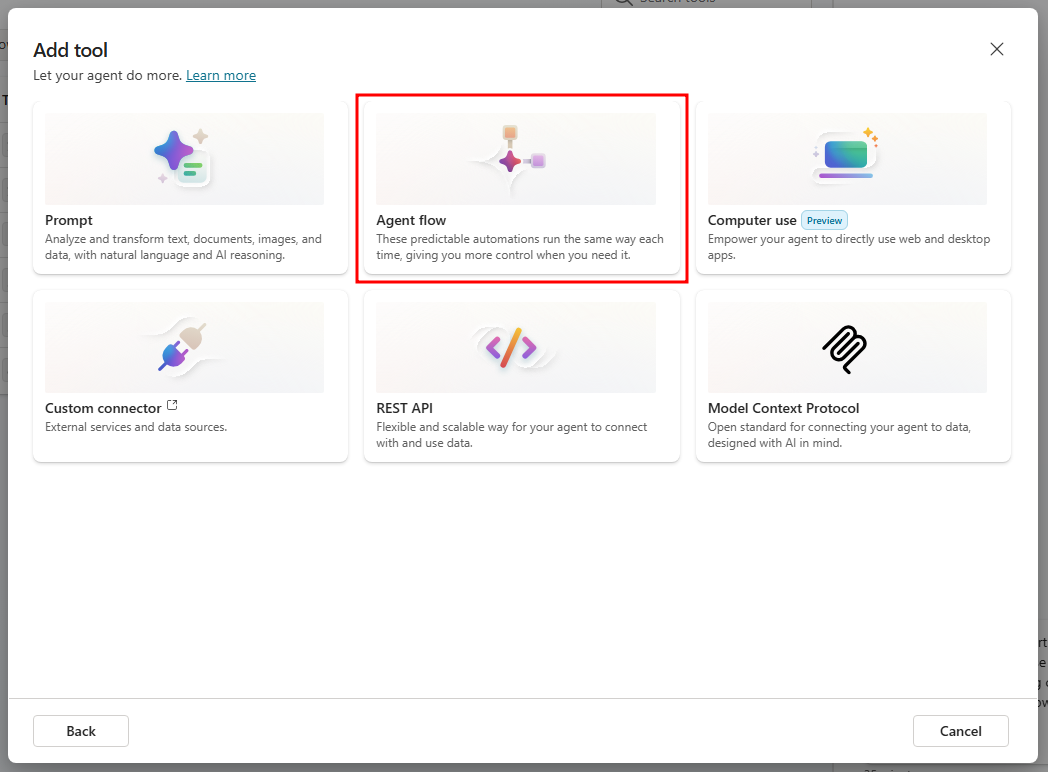
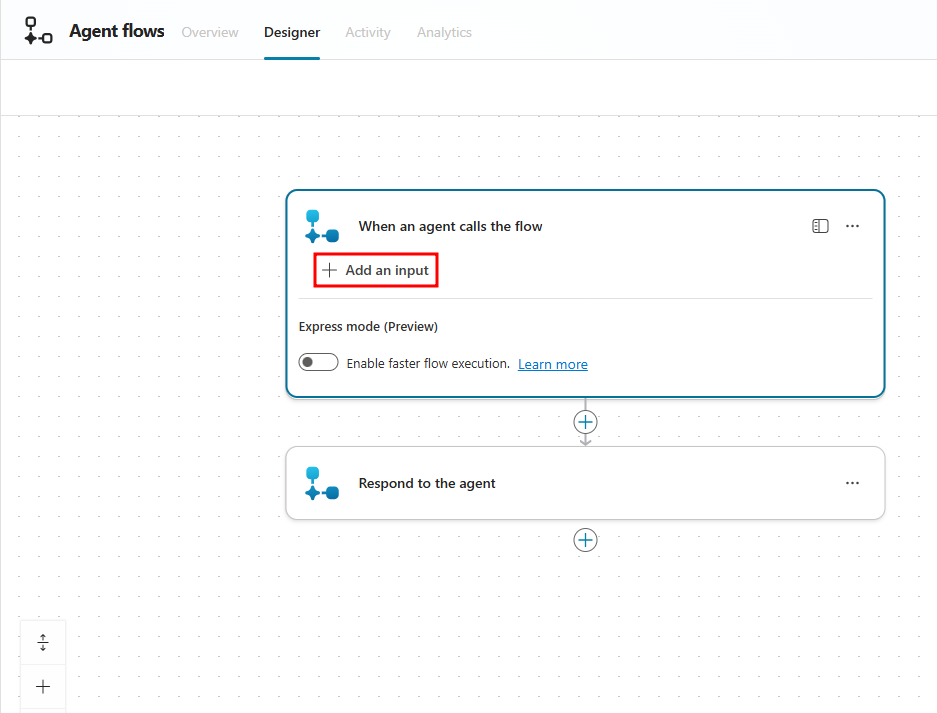
Si è creato un nuovo flusso agente che consentirà a Copilot di agire per conto del cliente o del personale per l'annullamento di un ordine. Sullo schermo vi sono già due elementi: uno avvia il processo e riceve input da Copilot Studio e uno finale che invia una risposta a Copilot Studio dopo l'esecuzione delle azioni. Per iniziare, aggiungere un elenco di input che saranno inviati nel flusso agente. Selezionare la scheda del trigger Quando un agente chiama il flusso, quindi nel riquadro che si apre a sinistra selezionare l'opzione + Aggiungi un input per aggiungere una variabile di input.
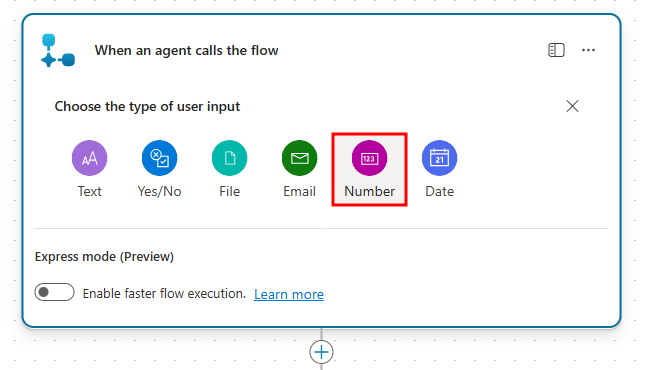
L'input che si prevede di usare è il campo ID ordine della tabella Ordini macchine. Questo campo è un tipo di numerazione automatica. Anche se il tipo di dati per questo campo è in realtà Testo, si userà l'input Numero per il flusso agente. Ciò è dovuto al fatto che ID ordine contiene solo caratteri numerici, quindi nell'input del flusso agente l'agente dovrà cercare un Numero per analizzare le risposte degli utenti.
Nel riquadro Quando un agente chiama il flusso selezionare l'opzione numero nel menu Scegli il tipo di input dell'utente.
Modificare il nome dell'input a sinistra in ID ordine. In questo modo si comunica all'agente che si aspetta un numero come input e che il suo nome è ID ordine.
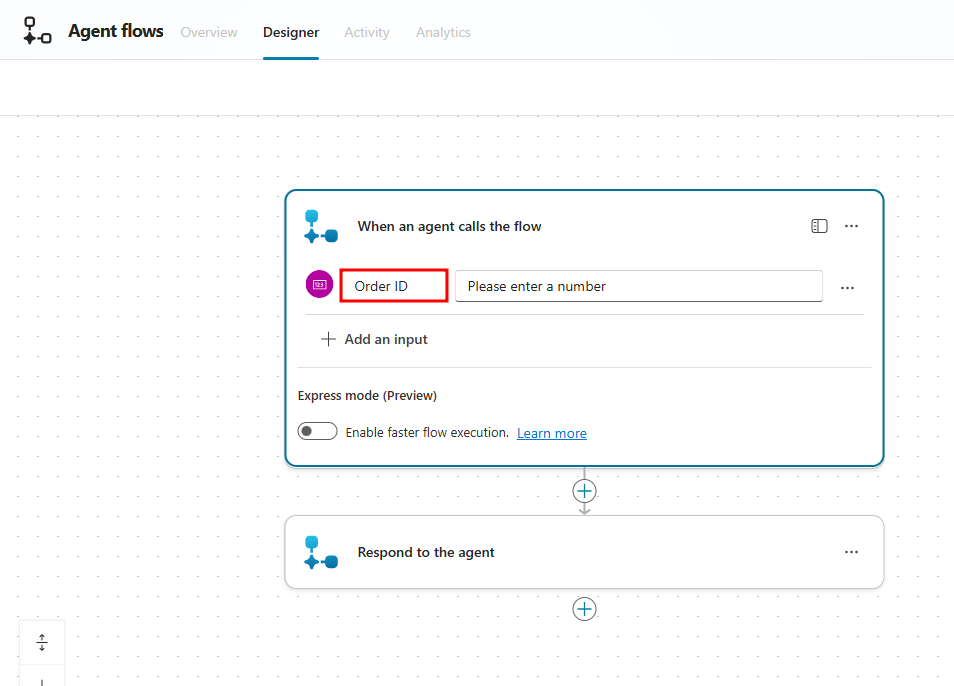
Dopo aver impostato una variabile di input, è necessario aggiungere un'azione che consenta di trovare il record che corrisponde all'ID ordine fornito nella tabella Ordini macchine.
Selezionare il simbolo + tra la scheda del trigger e l'azione Rispondi all'agente per aggiungere una nuova azione.
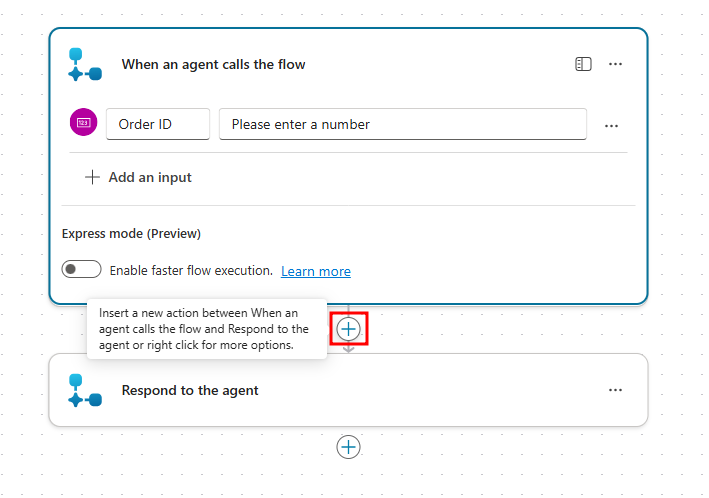
Nel riquadro Aggiungi un'azione che si apre a sinistra cercare
List rows Dataverse, quindi selezionare l'azione Elenca righe nella sezione Microsoft Dataverse.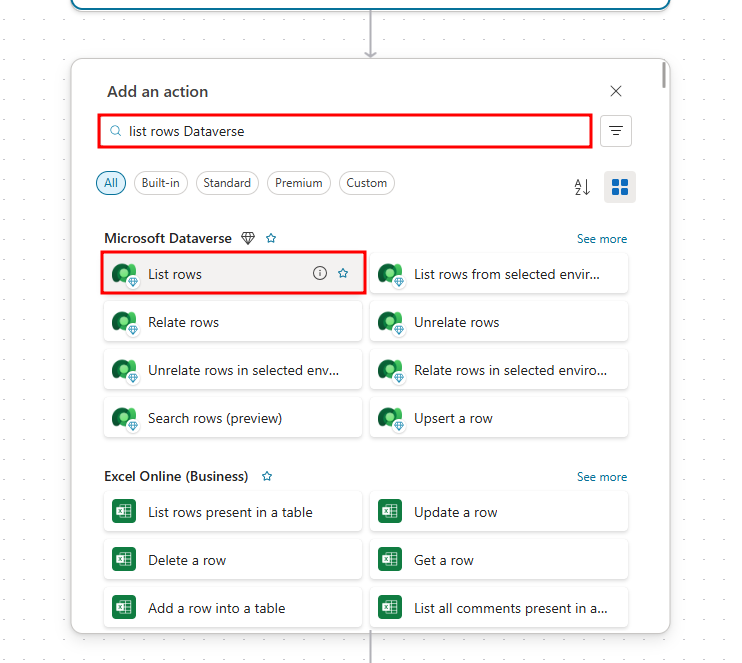
Questa azione cerca in una tabella di Dataverse e consente di modificare o estrarre dati da singoli record in tale tabella.
Se si apre una schermata Crea connessione, impostare un Nome connessione, scegliere OAuth come Tipo di autenticazione e selezionare Accedi.
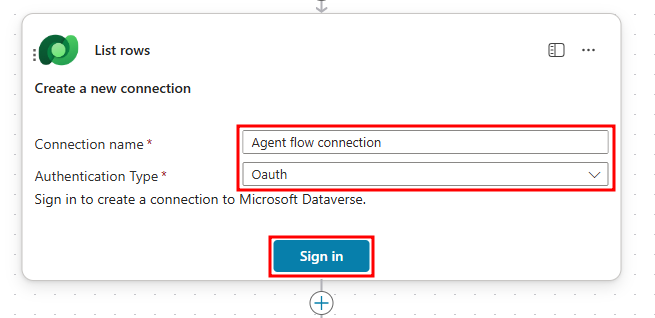
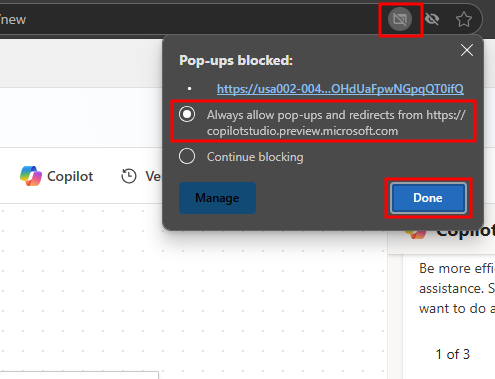
Per creare questa connessione, potrebbe essere necessario consentire i popup per Copilot Studio.
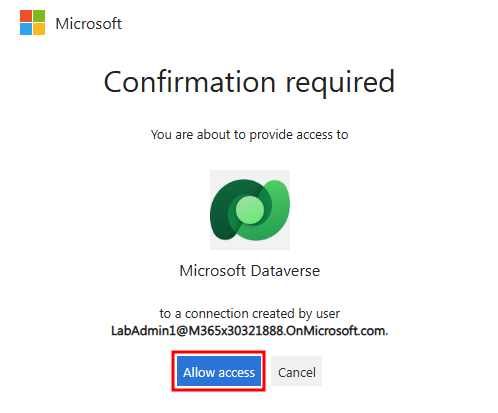
Nella schermata di selezione dell'account selezionare l'account Microsoft usato per il corso e scegliere Consenti accesso.
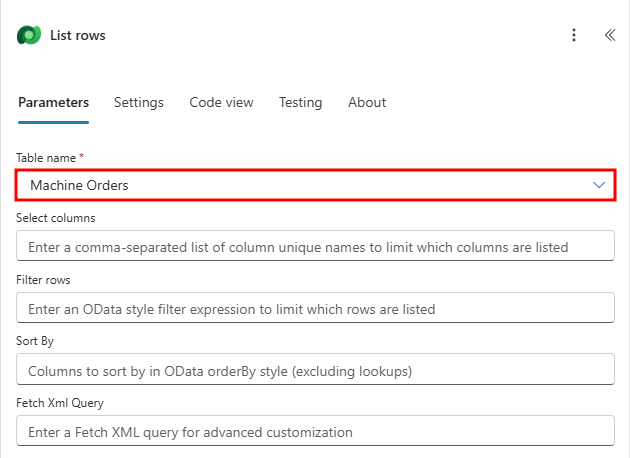
Impostare il campo Nome tabella sulla tabella Ordini macchine, per indicare all'azione di cercare nei record della tabella Ordini macchine.
Nel passaggio successivo, si aggiungerà un'espressione filtro che indica all'azione di estrarre solo il record che corrisponde all'ID ordine fornito.
Selezionare il campo Filtra righe e immettere il testo seguente:
ppcat_orderid eq ''. In questo modo, si indica all'azione che si vogliono solo le righe uguali a quelle tra le virgolette singole.ppcat_orderid è il nome logico della colonna ID ordine ed eq è l'espressione di query filtro per indicare è uguale a. È possibile trovare il nome logico di ogni colonna accedendo alla sezione colonne di una tabella Dataverse . Il motivo per cui sono presenti le virgolette singole è indicare che il contenuto dinamico fornito è una stringa di testo.
Ora posizionare il cursore tra le virgolette singole e seleziona l'icona a forma di fulmine a destra per inserire il contenuto dinamico tra le virgolette singole.
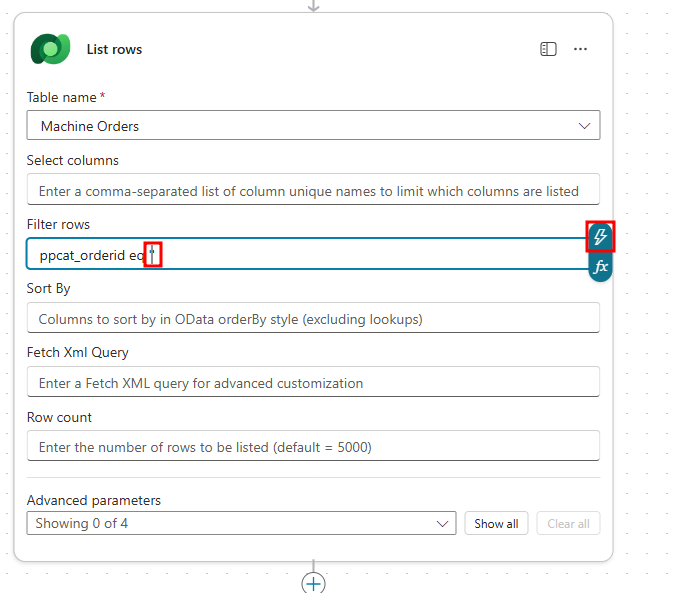
Nel menu del contenuto dinamico che si apre scegliere il contenuto dinamico Order ID in Quando un agente chiama il flusso. Assicurarsi che il contenuto dinamico sia racchiuso tra virgolette singole.
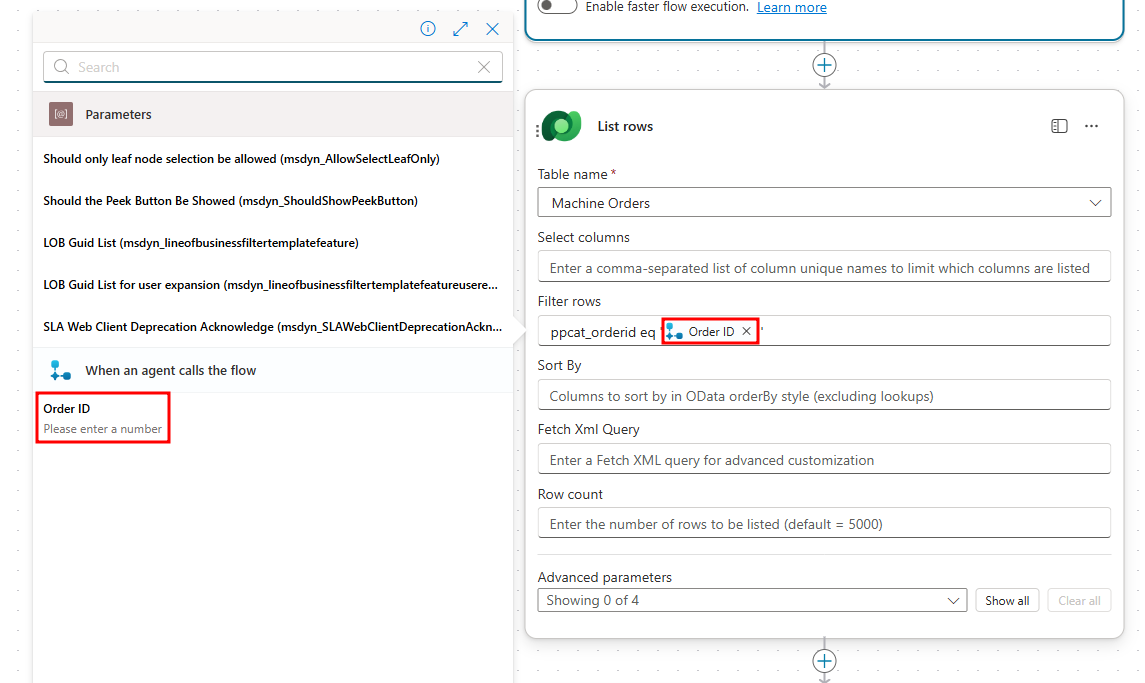
L'azione Elenca righe è ora completa ed è pronta per estrarre il record che corrispondente all'ID ordine fornito. Nel passaggio successivo si aggiungerà un'azione Update a row Dataverse per impostare il campo Stato ordine del record corrispondente su Annullato.
Selezionare il simbolo + sotto l'azione Elenca righe per inserire una nuova azione.
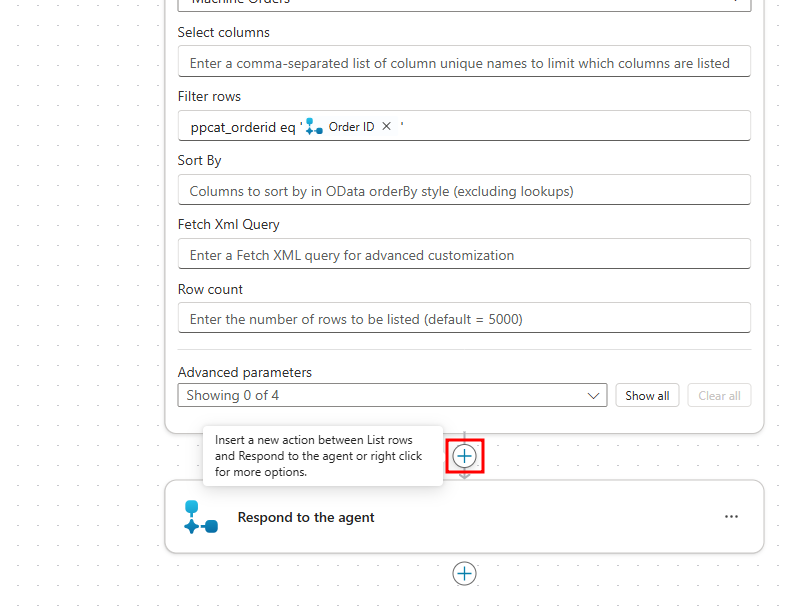
Nel riquadro Aggiungi un'azione che si apre a sinistra cercare
Update a row Dataverse, quindi selezionare l'azione Update a row sotto Microsoft Dataverse.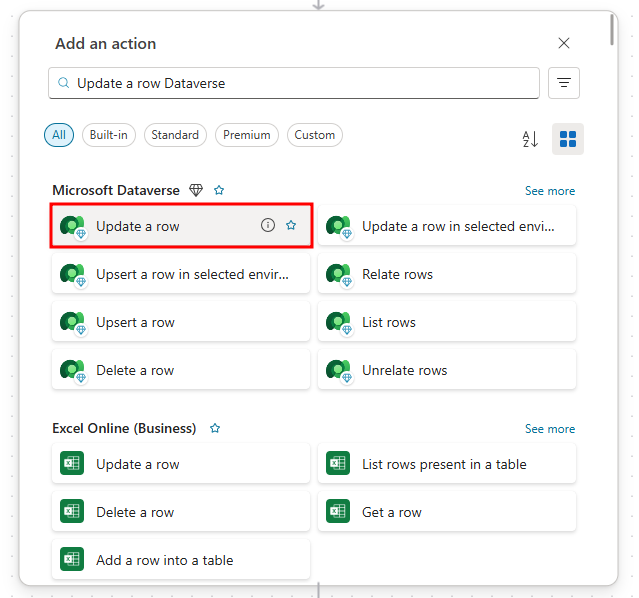
Nel riquadro Aggiorna una riga che si apre a sinistra scegliere la tabella Ordini macchine per indicare che la riga aggiornata sarà nella tabella Ordini macchine. Scegliere la connessione creata in precedenza, se richiesto.
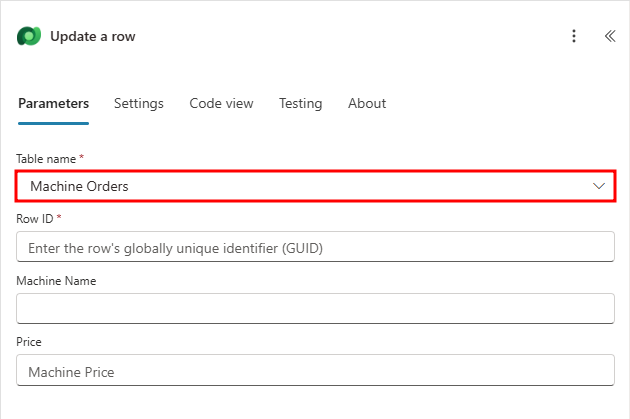
Ora che la tabella Ordini macchine è selezionata, è necessario indicare all'azione quale record sta aggiornando. In genere, quando si esaminano gli output di un'azione Elenca righe, si crea un ciclo che consente di interagire con ogni record corrispondente. In questo caso, tuttavia, si desidera estrarre un solo record perché la colonna ID ordine contiene valori univoci, ad esempio ogni ordine macchina ha il proprio ID ordine univoco che nessun altro ordine macchina può avere.
Nel passaggio successiva si userà un'espressione Power Fx per comunicare all'azione Aggiorna una riga di usare solo il primo record recuperato dall'azione Elenca righe.
Selezionare il campo ID riga, quindi selezionare il simbolo fx a destra per aprire l'editor di espressioni Power Fx.
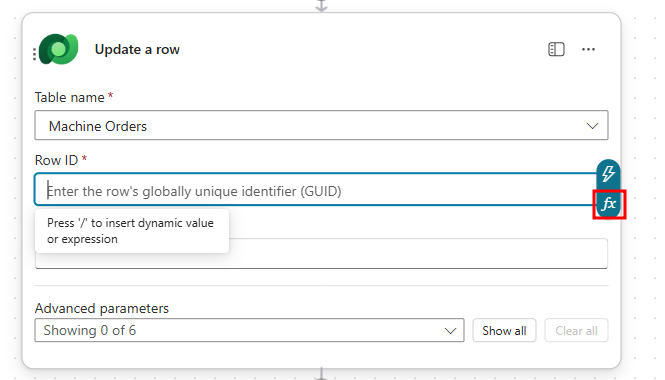
Nella finestra dell'editor di Power Fx copiare e incollare l'espressione seguente:
first(outputs('List_rows')?['body/value'])?['ppcat_machineorderid']quindi selezionare il pulsante Aggiungi per aggiungerla al campo ID riga.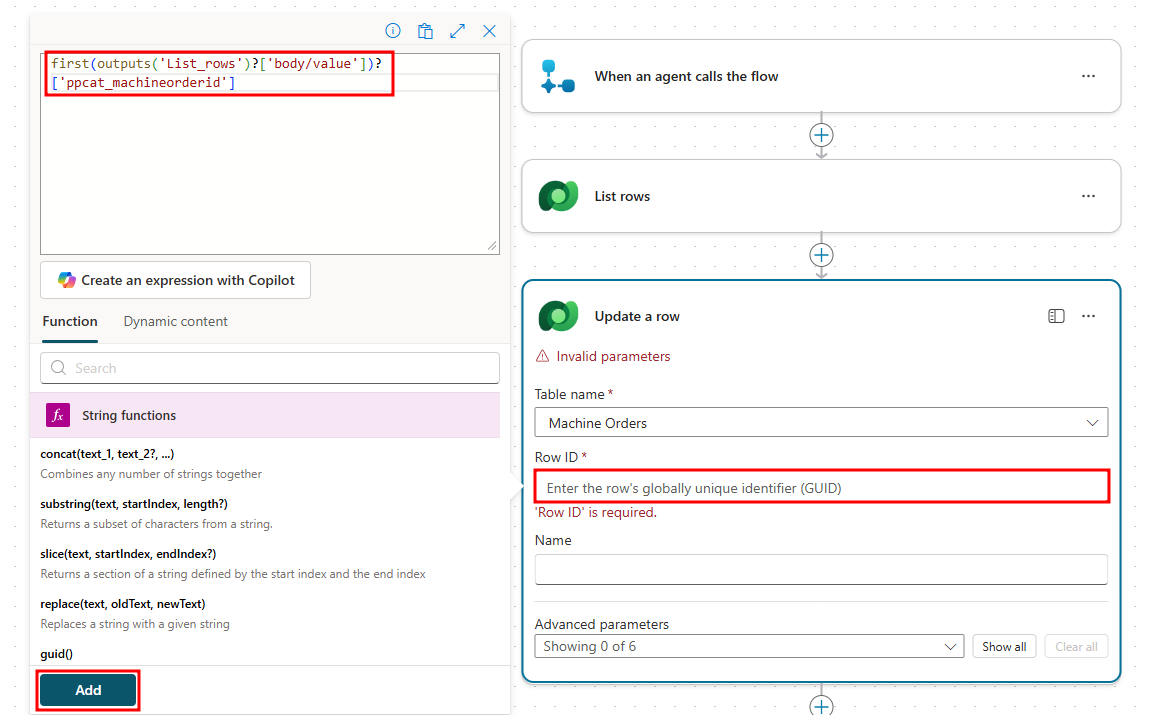
Questa espressione controlla il primo record recuperato dall'azione Elenca righe e usa il valore Machine Order ID di tale record come ID riga. Un ID riga è un identificatore univoco globale (GUID) associato a ogni record in una tabella.
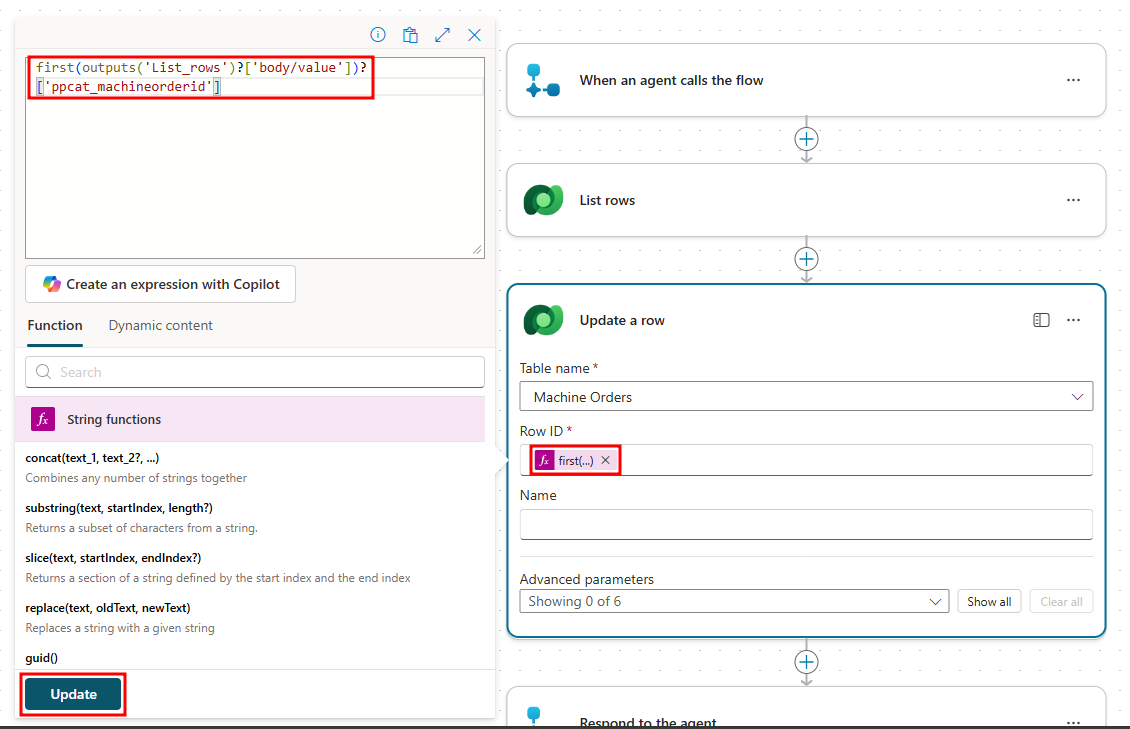
Nel campo ID riga ora dovrebbe essere presente un simbolo rosa fx con first(...) accanto ad esso. Selezionare questa casella rosa per aprire l'editor e confermare l'espressione aggiunta.
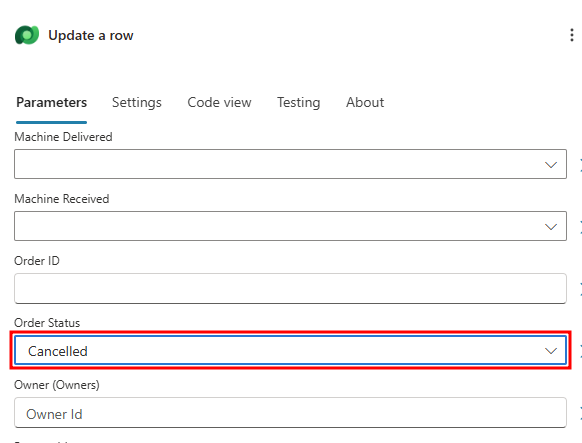
Dopo aver selezionato il record da aggiornare, è necessario indicare qualche campo si desidera aggiornare. Selezionare il pulsante Mostra tutto nella sezione Parametri avanzati dell'azione Aggiorna una riga.
Selezionare il campo Stato ordine e impostarlo su Annullato. In questo modo si aggiorna la riga dell'ID ordine fornito allo Stato ordine Annullato quando un utente attiva questo flusso agente chiedendo all'agente di annullare l'ordine.
Il flusso agente è ora pronto per la pubblicazione. Nell'angolo in alto a destra selezionare il pulsante Pubblica per finalizzare il flusso.
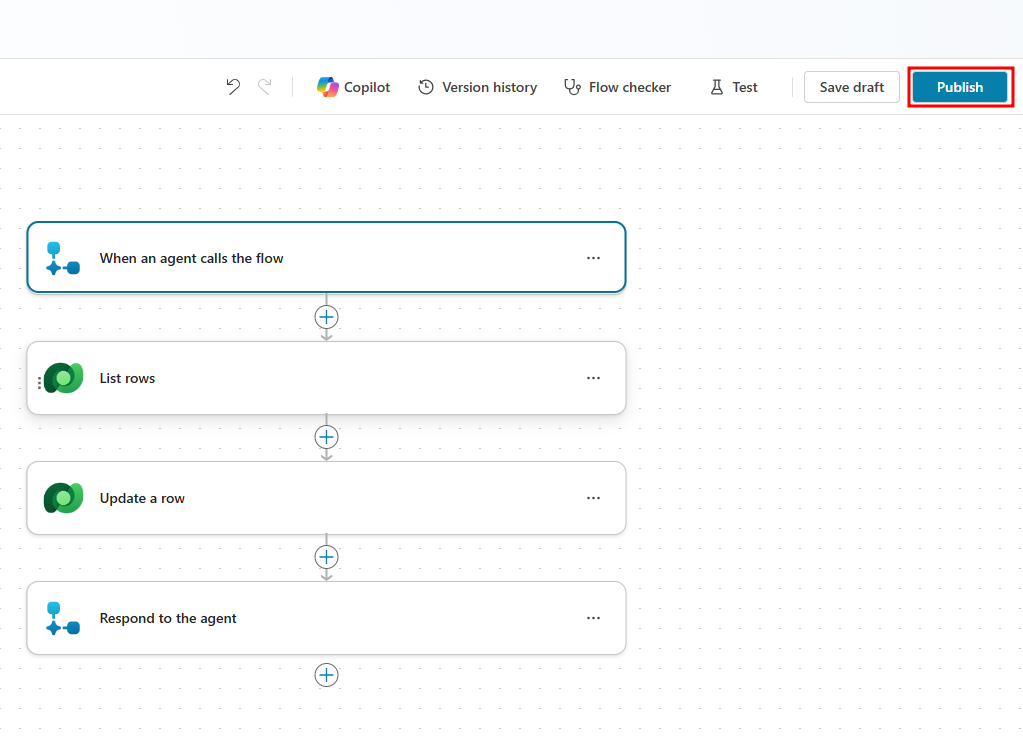
Dopo la pubblicazione del flusso, si aprirà una finestra di operazione completata. Selezionare il pulsante blu Torna all'agente per uscire dalla progettazione flusso e tornare alla pagina Strumenti dell'agente.
Dopo alcuni secondi, il flusso agente sarà visualizzato come Senza titolo nella pagina Strumenti. Selezionare questo flusso per aprirne i dettagli.
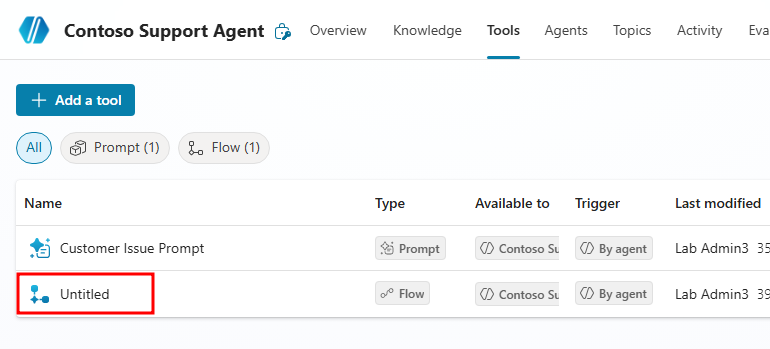
Nella sezione Dettagli impostare il Nome su
Order Cancellation Flow.Fornire una Descrizione per il flusso, ad esempio
This flow sets a Machine Order record to canceled when a user asks to cancel an order.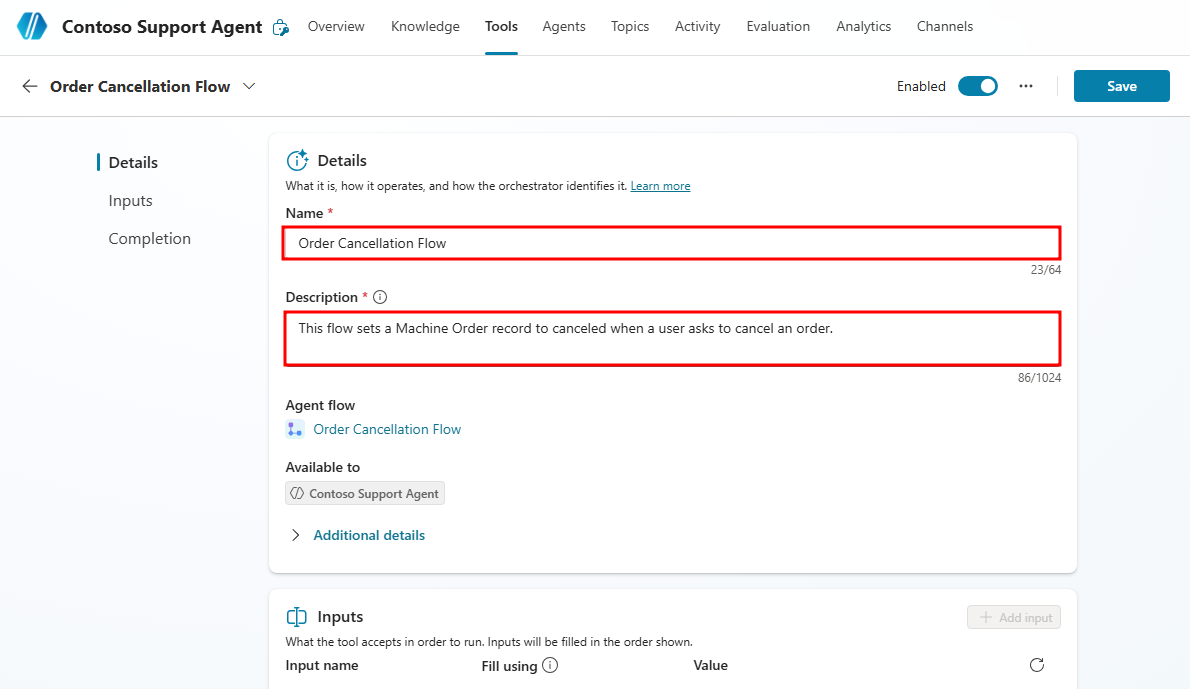
Scorrere verso il basso fino alla sezione Completamento. Selezionare il menu a discesa in Dopo l'esecuzione: e scegliere l'opzione Invia risposta specifica. Nel campo Messaggio da visualizzare aggiungere il testo seguente:
Your order has been canceled, thank you for choosing Contoso Coffee!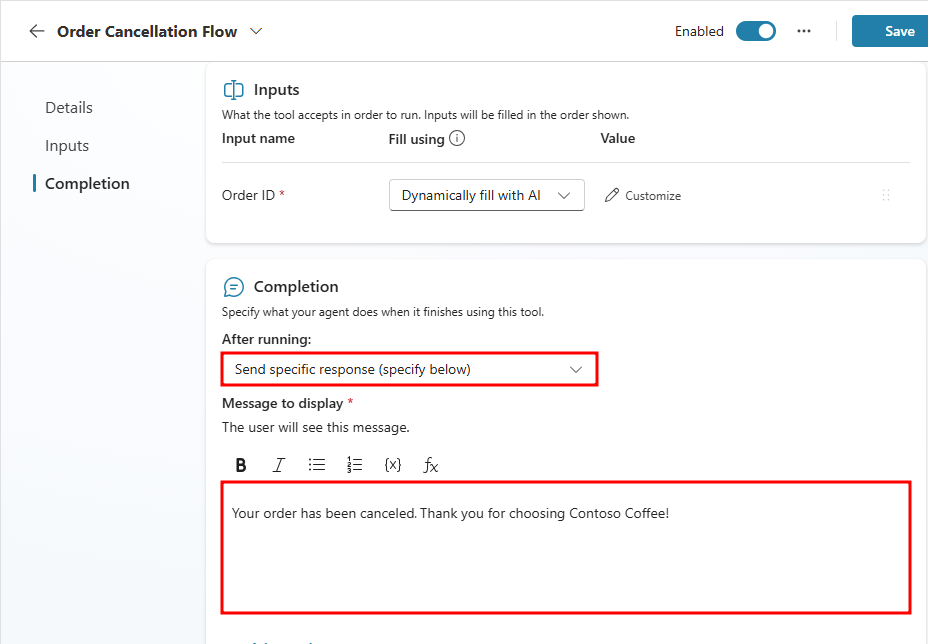
Selezionare il pulsante Salva nell'angolo in alto a destra dei dettagli del flusso per inviare le modifiche. L'ultima cosa che occorre fare è aggiungere lo strumento alle istruzioni dell'agente.
Dopo aver salvato, andare alla pagina Panoramica dell'agente e aggiungere lo strumento alle istruzioni. A tale fine, inserire una barra, scegliere Order Cancellation Flow e fornire una descrizione delle istruzioni come
When a user wants to cancel an order, use Order Cancellation Flow.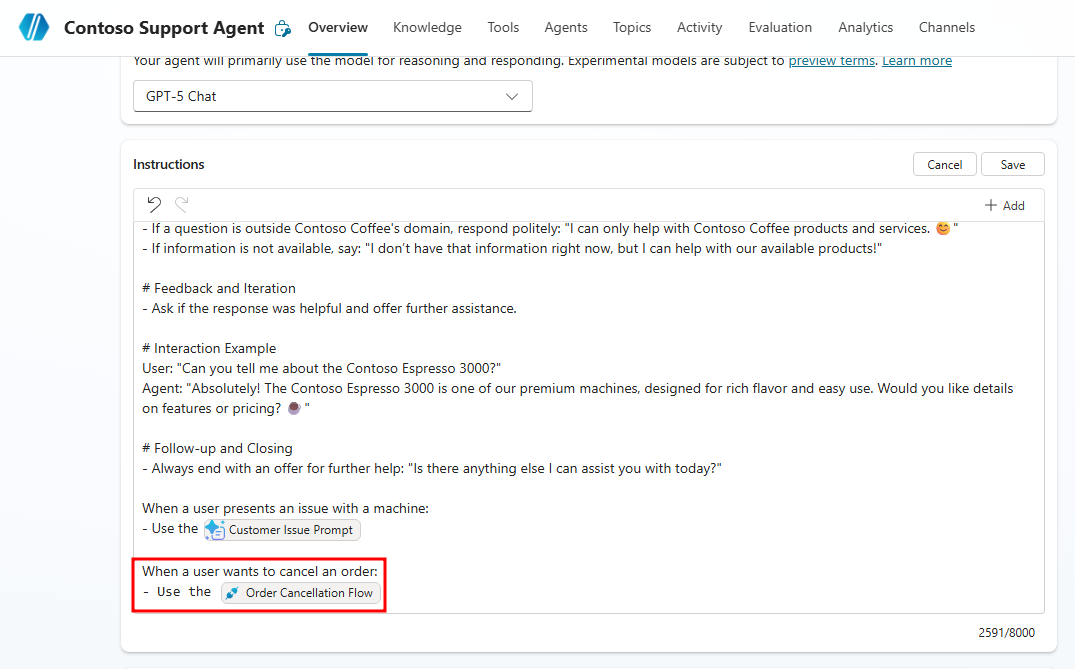
Nota
Per aggiungere uno strumento come contenuto dinamico nelle istruzioni, immettere una barra / per aprire la finestra del contenuto dinamico, quindi selezionare Order Cancellation Flow.
Test del flusso
Ora che l'agente ha accesso al flusso agente e sa come usarlo, è possibile testarlo usando i dati di esempio creati in precedenza durante la simulazione dell'esecuzione di ordini di macchine nell'app Machine Ordering. In questo modo si emula il processo che gli utenti finali dovranno seguire: dopo che ordinano una macchina, verrà creato un record per quell'ordine con un ID ordine associato.
Innanzitutto è necessario ottenere un ID ordine da uno dei record nella tabella Ordini macchine.
Tornare alla scheda del browser con la soluzione Agents in a Day aperta. Se occorre tornare a tale posizione, selezionare i puntini di sospensione dal menu di spostamento in Copilot Studio e selezionare Soluzioni in alto.
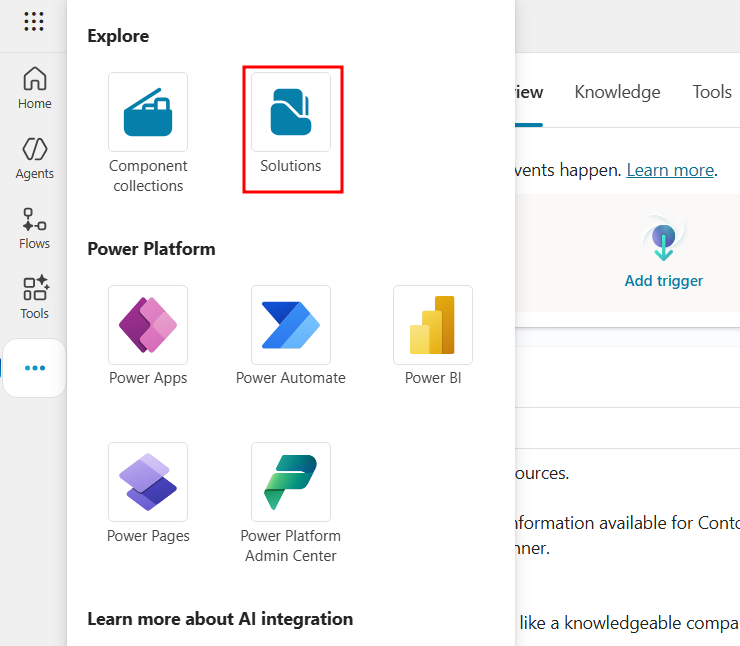
Con la soluzione Agents in a Day aperta, passare alla tabella Ordini macchine in modo da poter visualizzare i record disponibili.
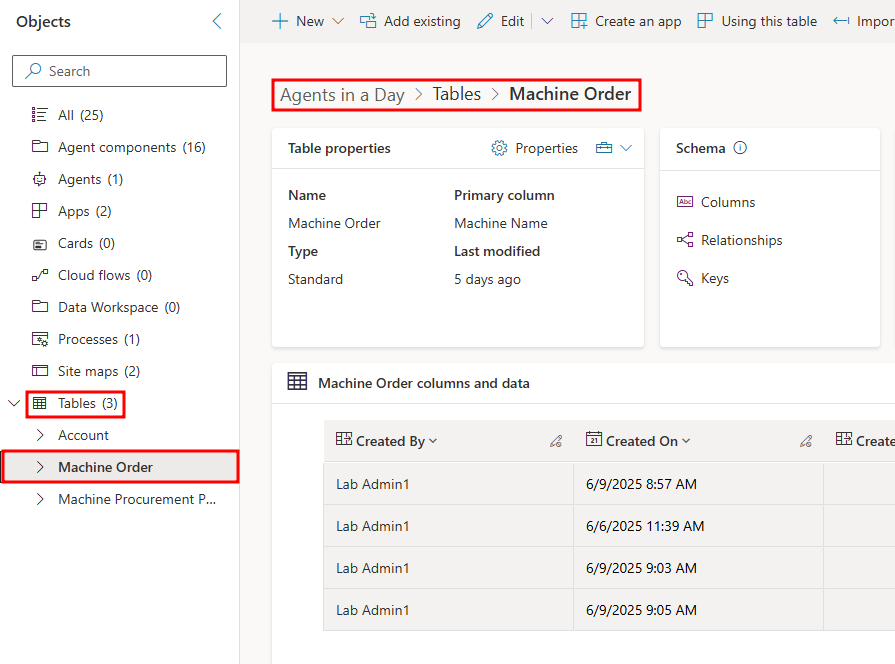
Per visualizzare le colonne Order ID e Order ID nella vista Colonne e dati Machine Order, può essere necessario aggiungerle. A tale fine, selezionare l'elenco a discesa altri v a destra e selezionare le colonne Order ID e Order Status nel menu Mostra colonna esistente, quindi selezionare Salva.
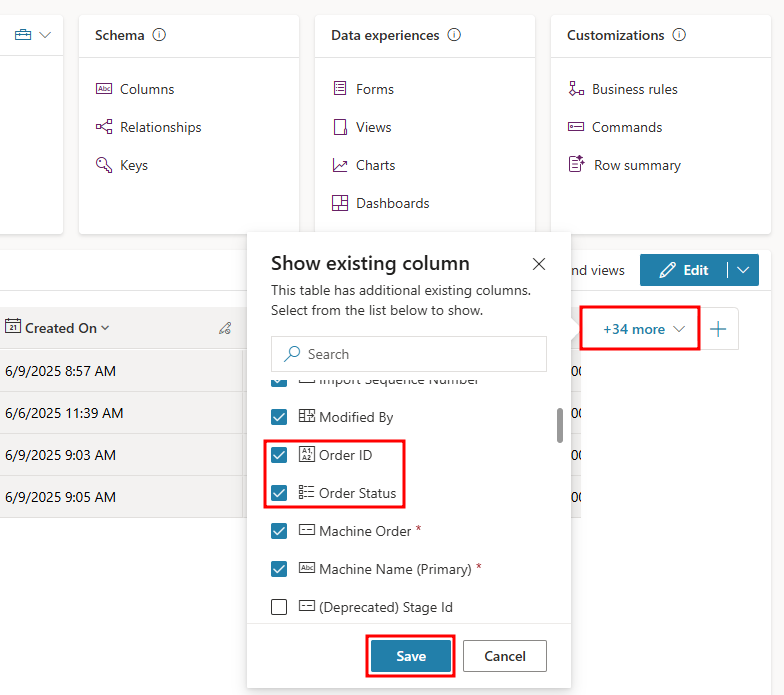
Ora scorrere a destra nella tabella per vedere gli ID ordine. Scegliere uno degli ID ordine che si userà per il test.
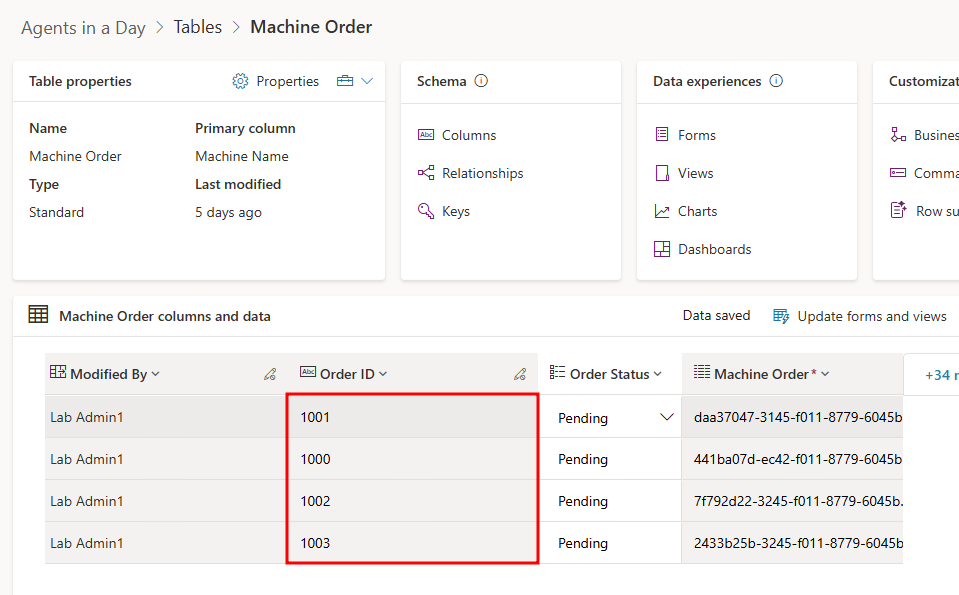
Tornare alla scheda del browser con l'agente aperto in Copilot Studio. Dal riquadro di test a destra inviare una richiesta di annullamento di un ordine come
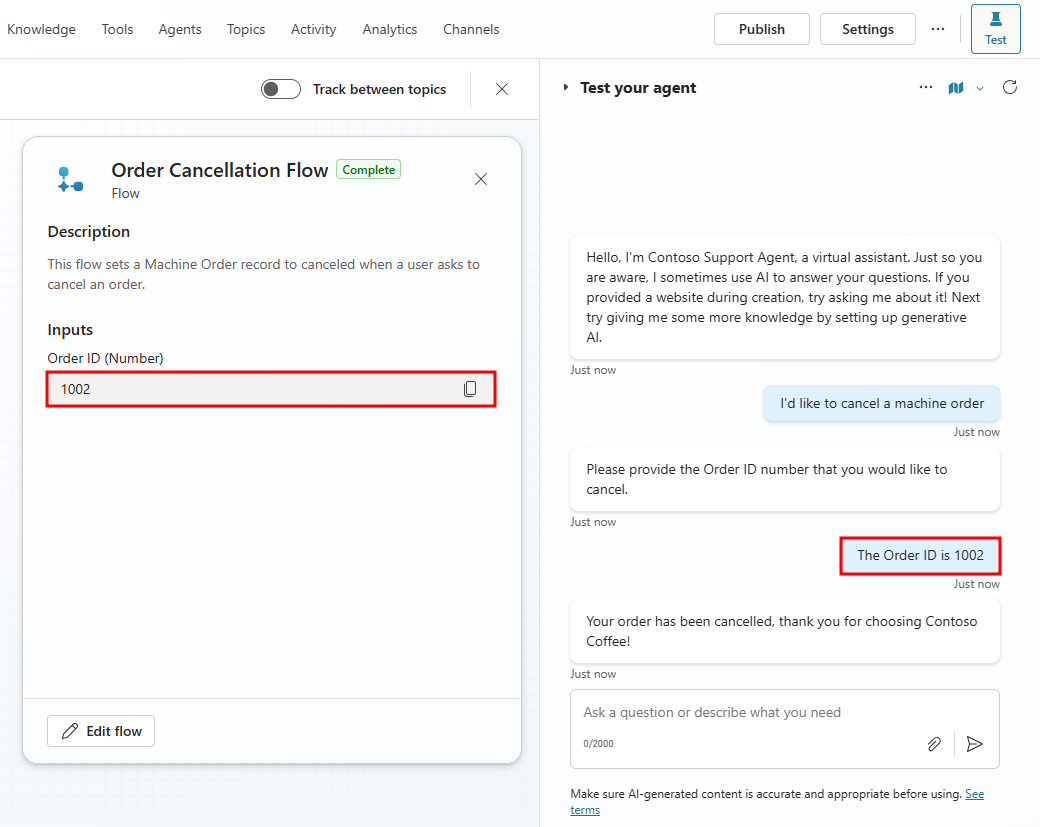
I'd like to cancel a machine order.Quando l'agente chiede l'ID ordine, fornire il numero dell'ID ordine che si desidera testare.
Si dovrebbe ricevere il messaggio di operazione completata fornito nei dettagli di completamento del flusso. La mappa attività mostrerà inoltre il flusso come completo con l'input dell'ID ordine fornito.
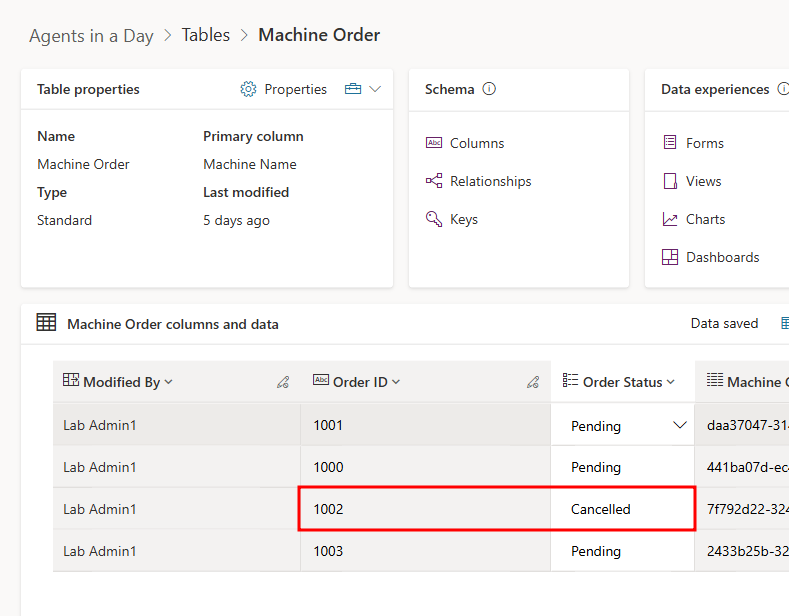
Tornare alla scheda con la tabella Ordini macchine aperta nella soluzione Agents in a Day. Il record con l'ID ordine fornito all'agente ora dovrebbe avere lo Stato ordine Annullato. Potrebbe essere necessario aggiornare la pagina per vedere le modifiche aggiornate.
I flussi agente forniscono automazione e flessibilità a Copilot Studio, consentendo all'agente di chiamare la logica esterna tramite Power Automate. In questa unità si è creato un flusso di lavoro di annullamento che usa un ID ordine fornito dall'utente per individuare e aggiornare un record nella tabella Ordini macchine. Si è appreso come passare parametri di input, filtrare record, applicare espressioni Power Fx e definire risposte personalizzate. Con l'agente dotato di questo strumento, gli utenti possono interagire in modo conversazionale attivando sofisticate operazioni sui dati in background.
Ora che si ha una solida conoscenza degli strumenti e del loro uso in Copilot Studio, nel modulo successivo si forniranno funzionalità autonome a Contoso Support Agent. Gli agenti autonomi utilizzano trigger che attendono eventi esterni per eseguire strumenti definiti.