Creazione di uno strumento di richiesta personalizzato
In questo esercizio si aggiungere il primo strumento. Si userà lo strumento di richiesta per assistere gli utenti che si sentono frustrati e hanno bisogno di una risposta più empatica rispetto a quanto normalmente indicato dalle istruzioni dell'agente. Gli strumenti di richiesta sono risposte generative personalizzate attivate in circostanze specifiche. In questo caso, il messaggio personalizzato fornirà maggiore empatia rispetto alla definizione corrente dell'agente e indirizzerà gli utenti verso risorse come il sito Web Contoso.
Aggiunta dello strumento di richiesta
Per aggiungere uno strumento, andare alla pagina Strumenti dell'agente. Facoltativamente, è anche possibile aggiungere strumenti dalla pagina Panoramica dell'agente. Tuttavia, ai fini di questo esercizio, si userà la pagina Strumenti.
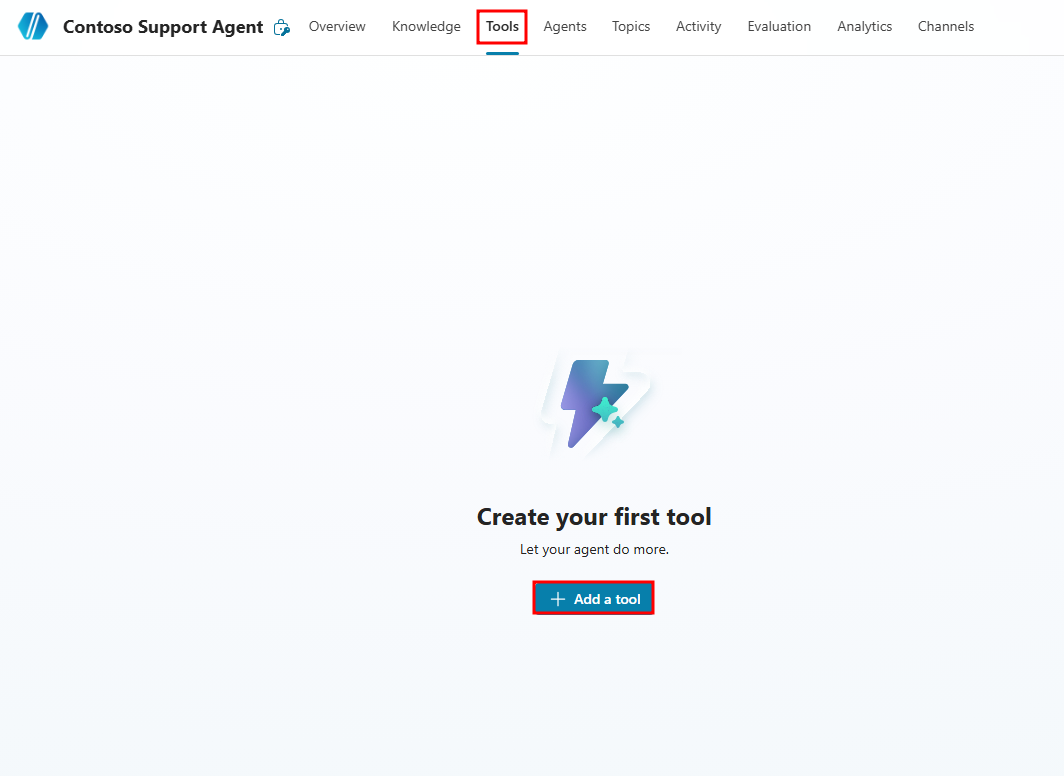
Dal menu di spostamento in alto dell'agente selezionare la scheda Strumenti per andare alla pagina Strumenti.
Nella pagina Strumenti selezionare il pulsante + Aggiungi uno strumento per aggiungere un nuovo strumento.
Selezionare il pulsante + Nuovo strumento in alto a destra nella finestra Aggiungi strumento che si apre.
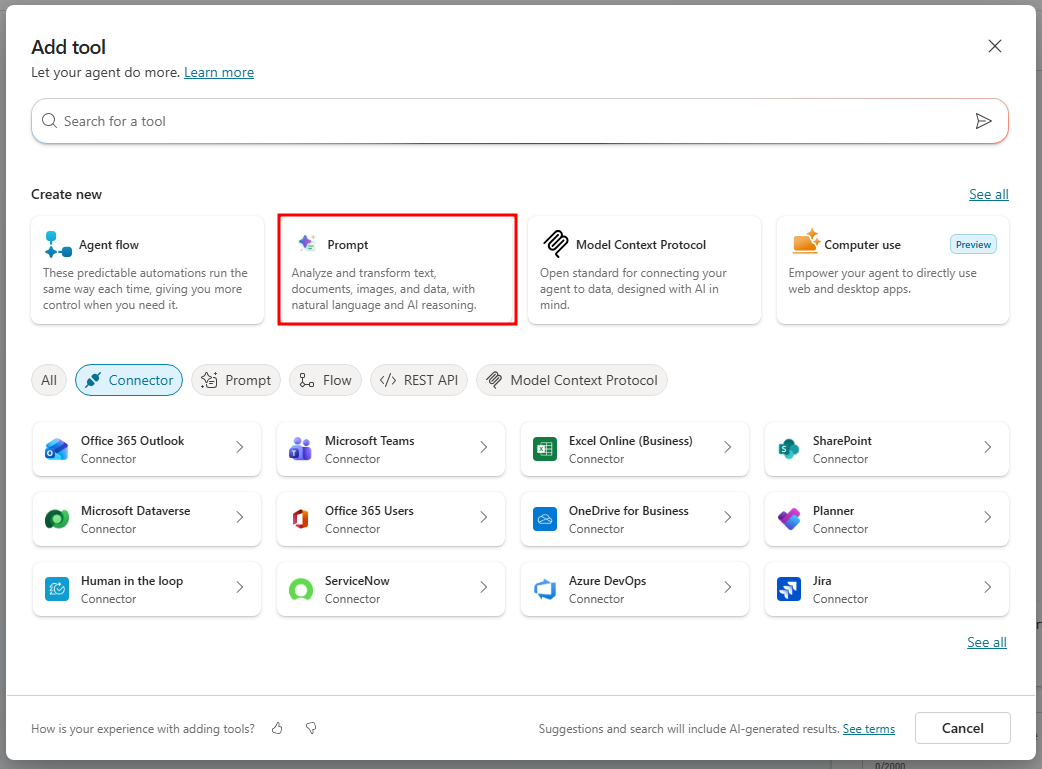
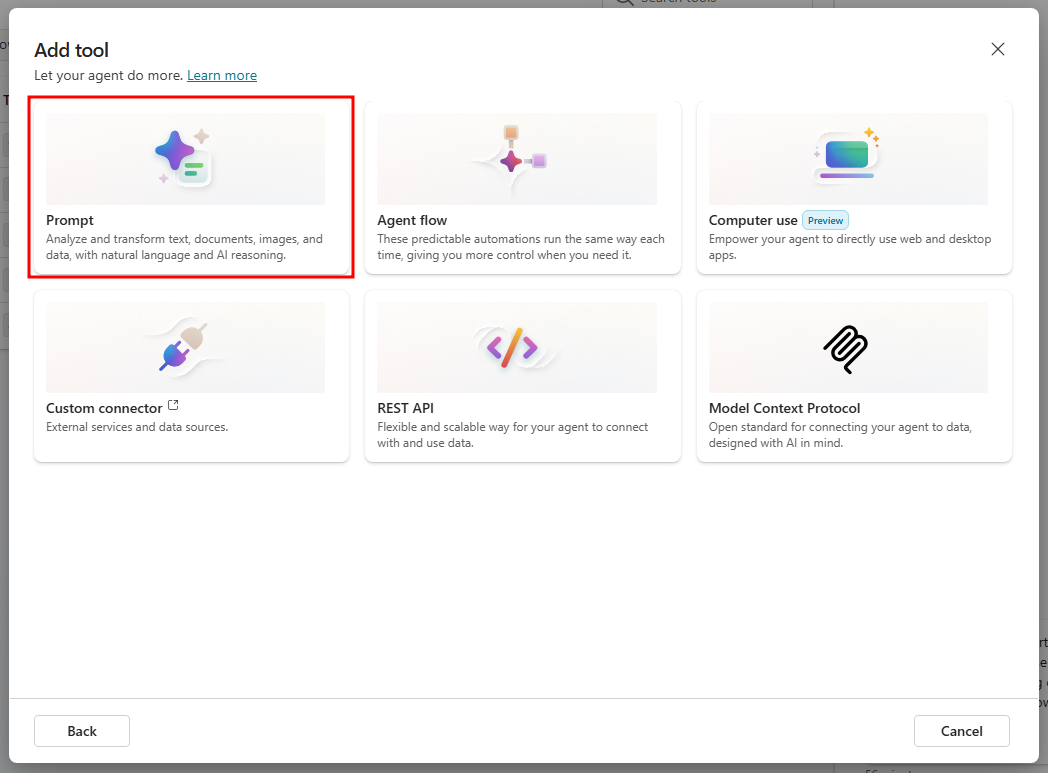
Dopo che si seleziona Nuovo strumento, viene visualizzato un elenco delle opzioni disponibili per l'aggiunta di uno strumento. Di seguito è riportata una rapida panoramica di ognuna di queste opzioni:
- Richiesta: analizza e trasforma testo, documenti, immagini e dati con il linguaggio naturale e il ragionamento basato sull'IA.
- Flusso agente: queste automazioni utilizzano i flussi cloud Power Automate per automatizzare attività di back-end che estendono le funzionalità dell'agente ad attività comuni, quali l'avvio di un'approvazione o l'invio di notifiche di Teams.
- Connettore personalizzato: connette l'agente a servizi esterni e origini dati al di fuori delle architetture di Power Platform e Dataverse.
- API REST: modi flessibili e scalabili per connettere l'agente a una logica di programmazione interna personalizzata.
- Model Context Protocol (MCP): connette l'agente a un server MCP che gestisce gli strumenti LLM.
Dall'elenco delle opzioni per i nuovi strumenti selezionare la scheda Richiesta.
Dopo che si seleziona la scheda Richiesta, si aprirà la pagina di impostazione dello strumento di richiesta. Questo pagina ha due sezioni principali:
- Istruzioni: le istruzioni degli agenti secondari sono previste per l'uso specifico per questa richiesta. Queste istruzioni sono usate solo quando viene chiamato questo strumento di richiesta e indicano all'agente come rispondere nelle circostanze definite che si configureranno in seguito. È anche possibile controllare il modello di IA usato per generare questa risposta e fornire il contenuto che l'agente rileverà e userà come contenuto dinamico per la risposta.
- Risposta modello: questa sezione è l'area di test. Quando si forniscono i dati di esempio per il contenuto incluso, l'agente creerà una risposta usando le istruzioni adattate ai dati di esempio.
Innanzitutto, selezionare il nome della richiesta in alto a sinistra e rinominarla in
Customer Issue Prompt.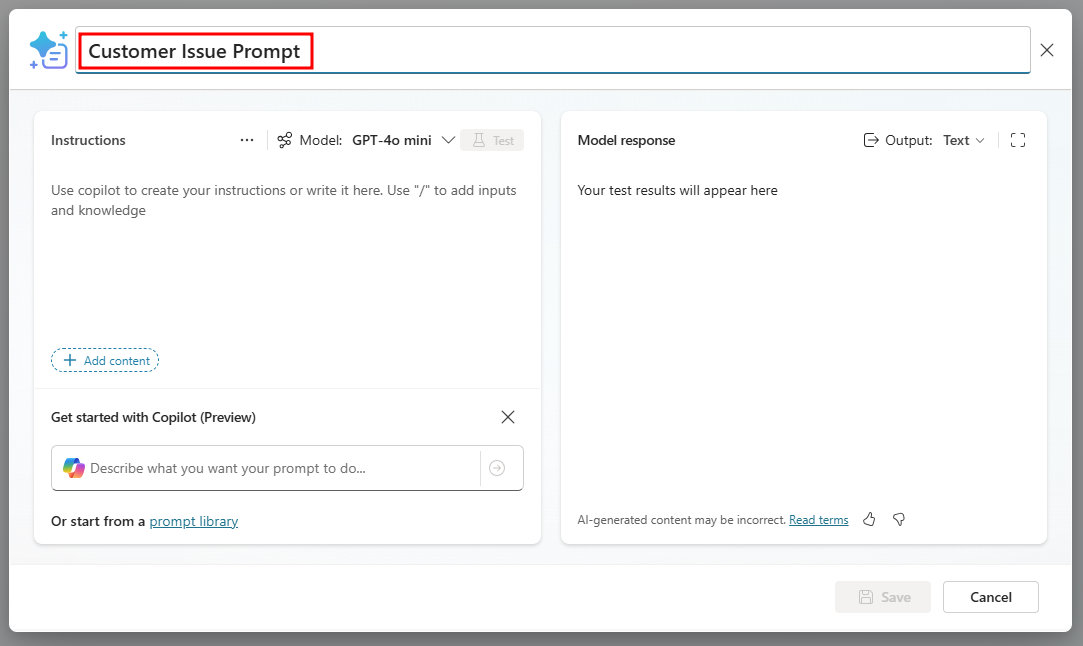
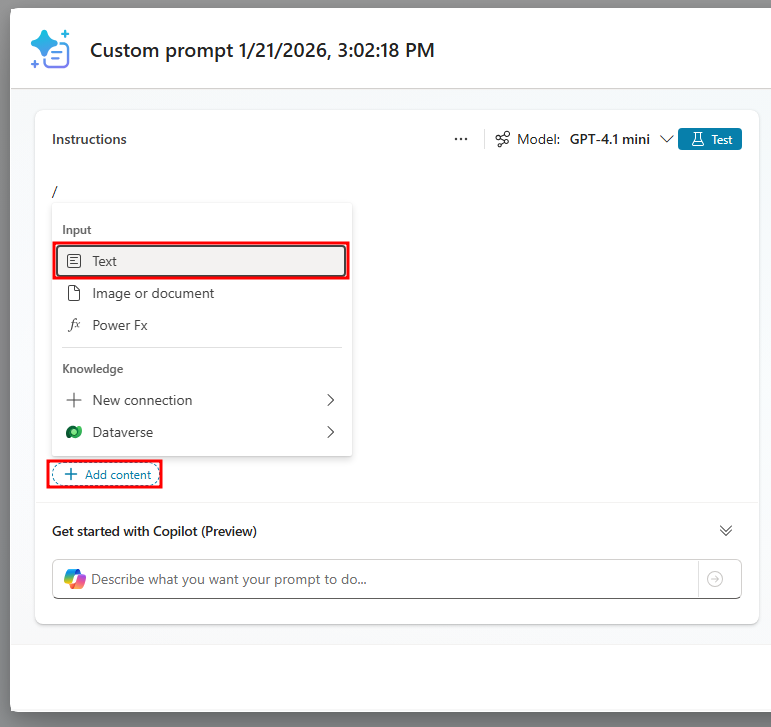
Nella sezione Istruzioni selezionare il pulsante + Aggiungi contenuto per aggiungere un input di testo.
Nel menu Input che si apre selezionare l'opzione Testo.
Impostare il Nome dell'input su
Customer Issue.Aggiungere la richiesta seguente nel campo Dati di esempio:
I'm having issues with my AirPot not heating to the desired temperature.quindi selezionare Chiudi per aggiungere l'input alle istruzioni.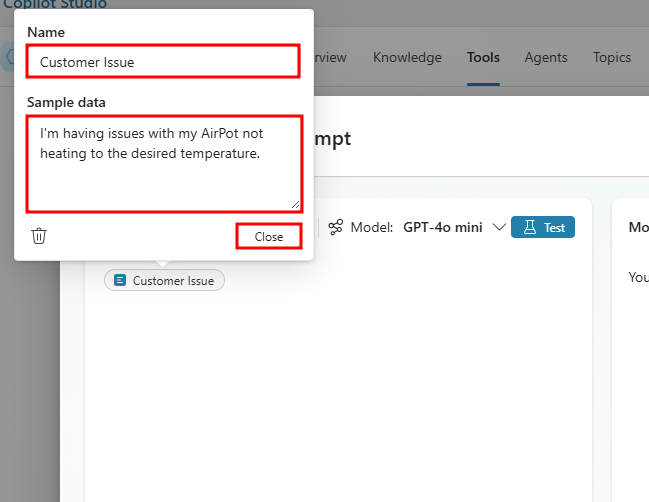
Dop aver configurato l'input, è possibile creare un set di istruzioni destinate all'uso di tale input come contenuto dinamico, sostituendo la bolla Problema cliente con la richiesta dell'utente.
Aggiornare la sezione Istruzioni in modo che includa il testo seguente:
Using [Customer Issue], provide a thoughtful and empathetic response to show your concern for their issue. Make sure to direct them to the Contoso Coffee website that includes hardware malfunction documentation.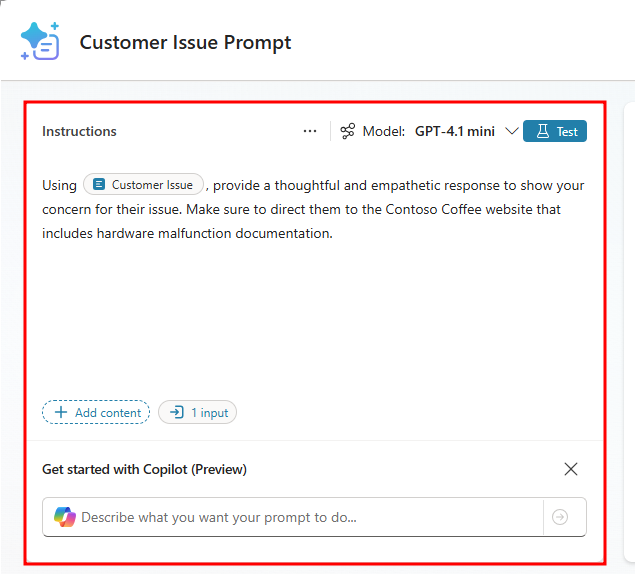
Si è ora pronti per testare lo strumento di richiesta in azione. A tale fine, selezionare il pulsante Test.
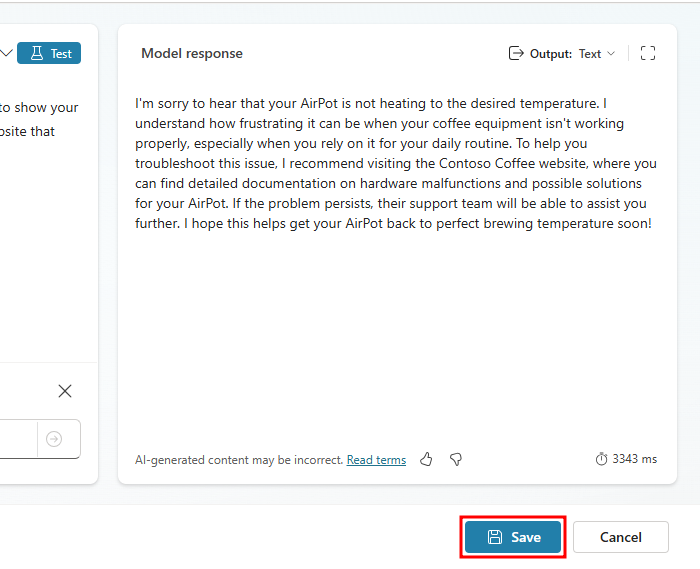
Dopo il test, verrà generata la risposta del modello con i dati di esempio forniti.
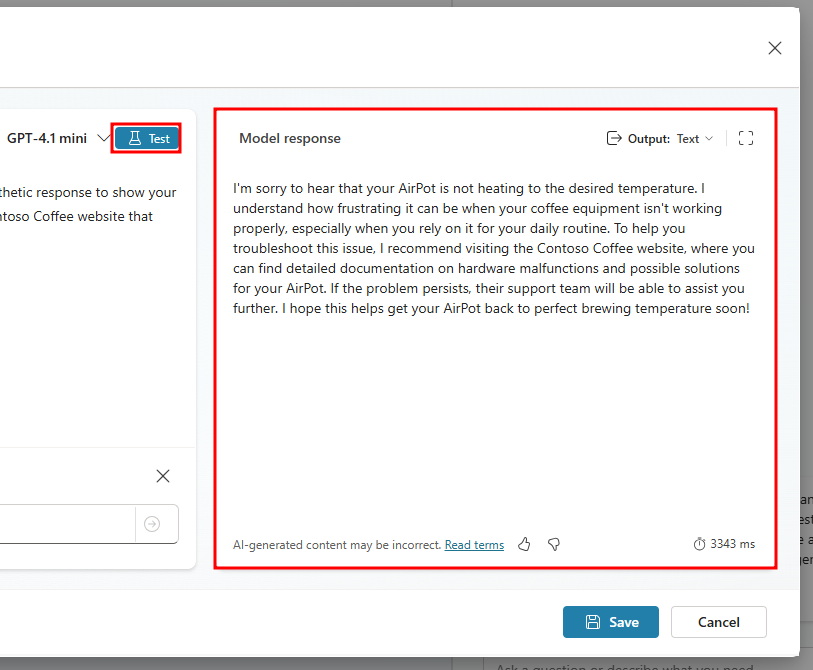
Dopo che si testa la richiesta e si ritiene che la risposta sia adeguata, selezionare il pulsante Salva per salvare la richiesta.
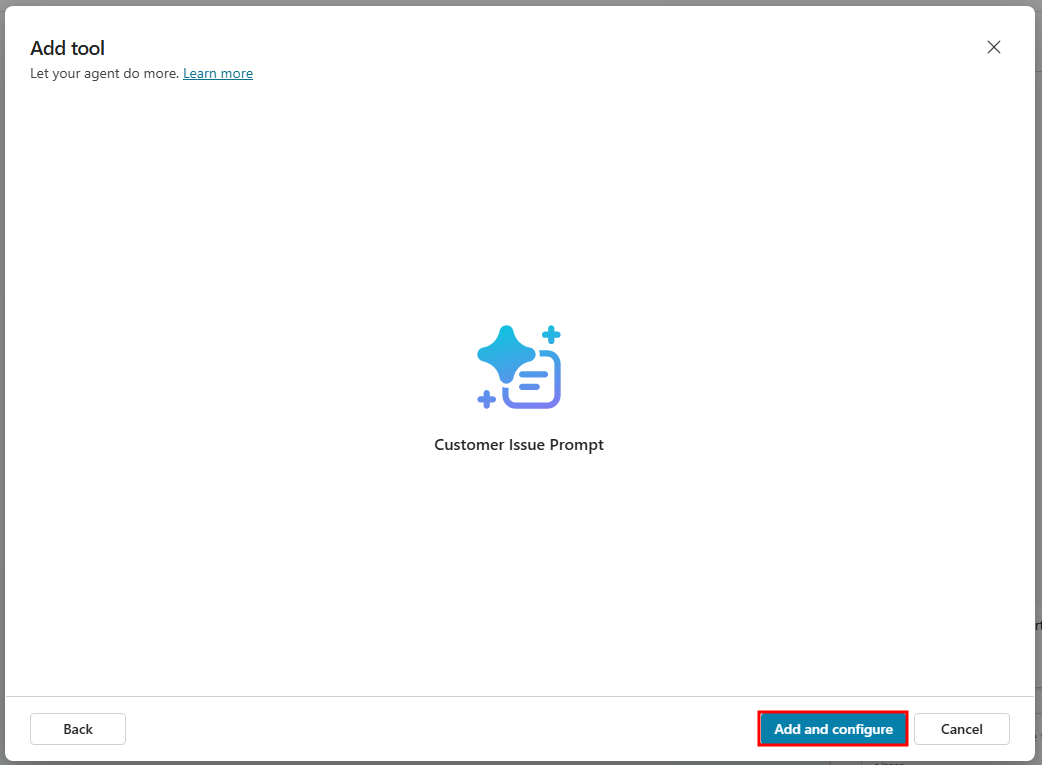
Si aprirà quindi la finestra Aggiungi strumento. In basso nella finestra selezionare l'opzione Aggiungi ad agente. La richiesta sarà visualizzata nella pagina Strumenti dell'agente.
Sarà quindi necessario modificare le istruzioni dell'agente e comunicargli quando usare questa richiesta. Andare alla pagina Panoramica dell'agente.
Per aggiungere Customer Issue Prompt direttamente alle istruzioni dell'agente, è necessario immettere una barra
/per aprire il menu del contenuto dinamico, quindi selezionare Customer Issue Prompt.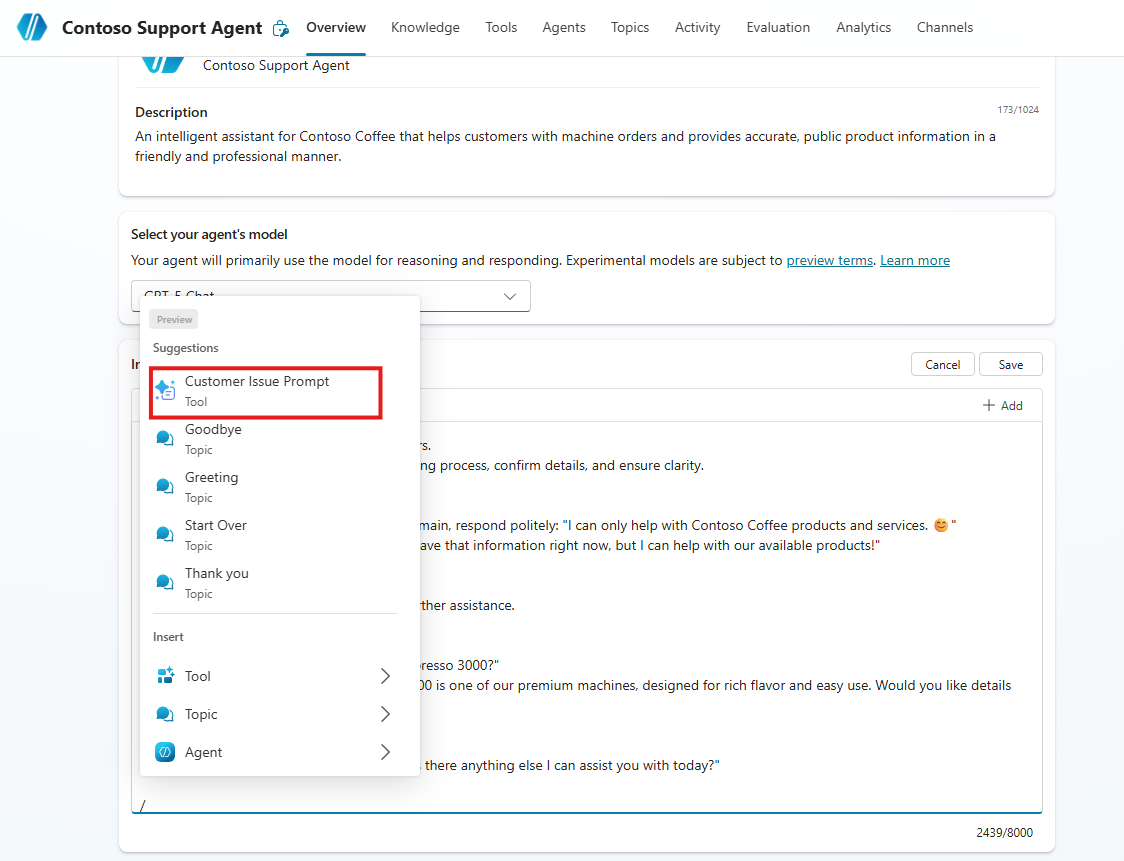
Aggiungere il testo seguente al fondo della sezione Istruzioni:
When a user presents an issue with a machine:
- Use the [Customer Issue Prompt]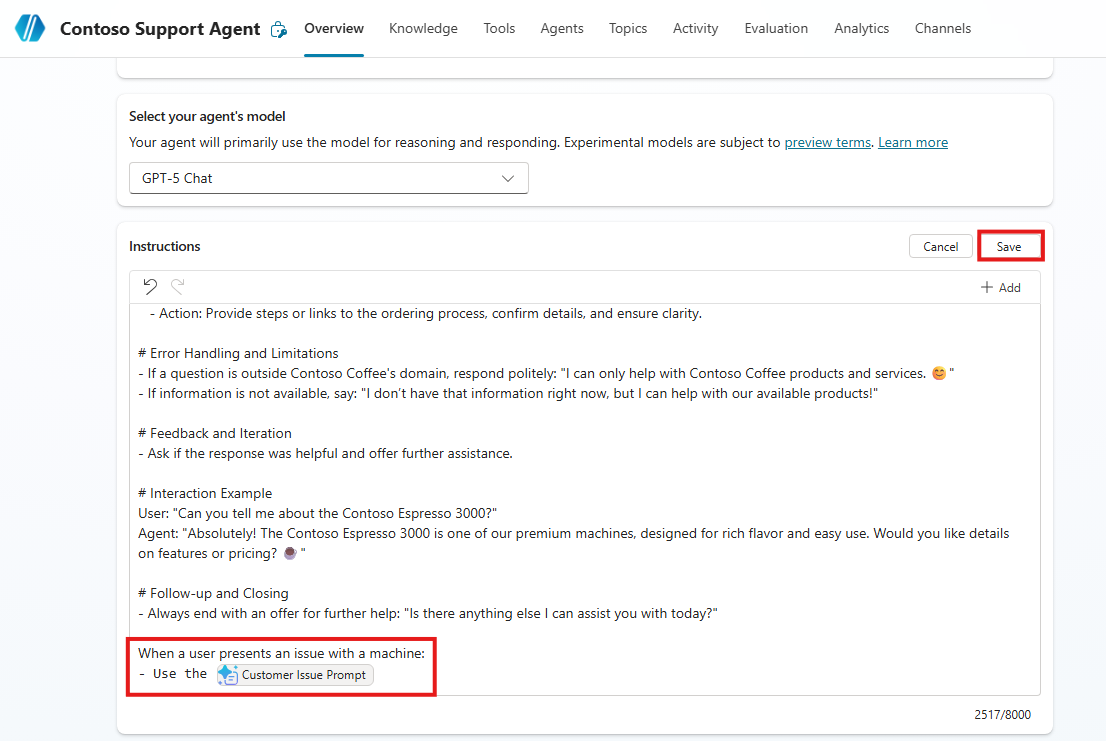
Testare la richiesta nel riquadro di test a destra e immettere la richiesta seguente:
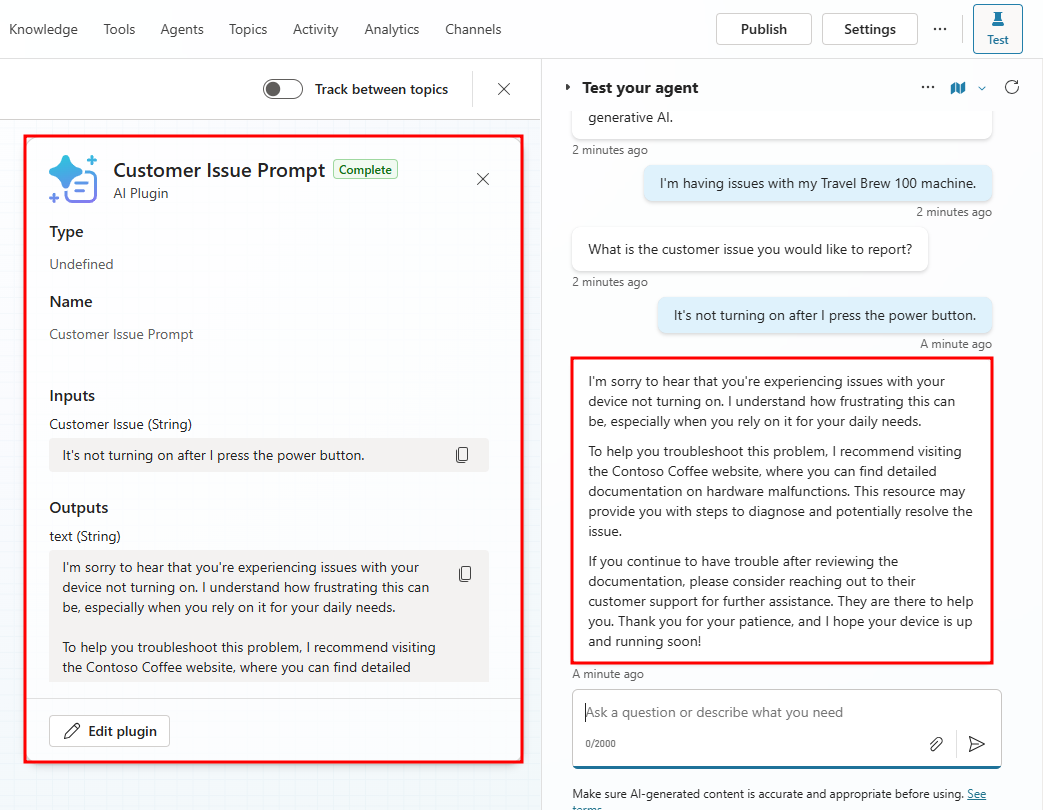
I'm having issues with my Travel Brew 100 machine.Se l'agente chiede di emettere il report, rispondere con una richiesta come:
It's not turning on after I press the power button.Dovrebbe venire fornita una risposta empatica personalizzata in caso di problemi con una macchina. La mappa attività visualizzerà anche i dati associati, incluso il problema del cliente raccolto, usato nel prompt e l'output dello strumento di richiesta.
Gli strumenti di richiesta offrono all'agente maggiore flessibilità nelle risposte in caso le conoscenze fornite siano limitate, offrendo anche maggiore controllo sulla reazione suscitata a seconda dello scenario aziendale.
Dopo che si è aggiunto il primo strumento per gli scenari del servizio clienti, nella prossima unità si creerà una soluzione che facilita l'annullamento degli ordini usando i flussi agente.