Esercizio - Creazione di tabelle personalizzate
Contenuto dell'unità:
Creazione di una soluzione Dataverse
Creazione di una tabella personalizzata in Dataverse
Verranno create la tabella e le colonne necessarie per archiviare le informazioni relative alla richiesta di prenotazione.
Creazione di una soluzione
Per creare una nuova soluzione, effettuare i seguenti passaggi.
Accedere a Power Apps Maker Portal.
Selezionare l'ambiente.
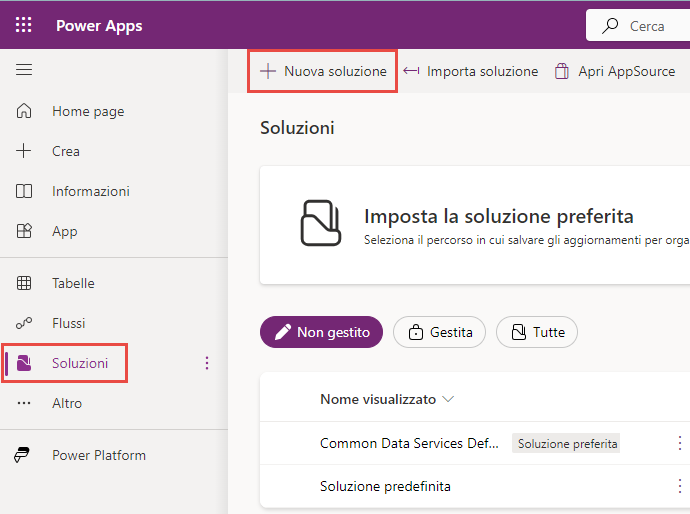
Nel riquadro di spostamento a sinistra selezionare Soluzioni, quindi + Nuova soluzione.
Immettere
Bookingsper Nome visualizzato.Selezionare + Nuovo editore.
Immettere
Contosoper Nome visualizzato.Immettere
contosoper Nome.Immettere
contosoper Prefisso.Selezionare Salva.
Selezionare Contoso (contoso) come editore.
Selezionare Crea.
Selezionare Torna alle soluzioni nell'angolo in alto a sinistra dello schermo.
Impostazione della soluzione preferita
Tutti gli oggetti vengono aggiunti automaticamente alla soluzione preferita.
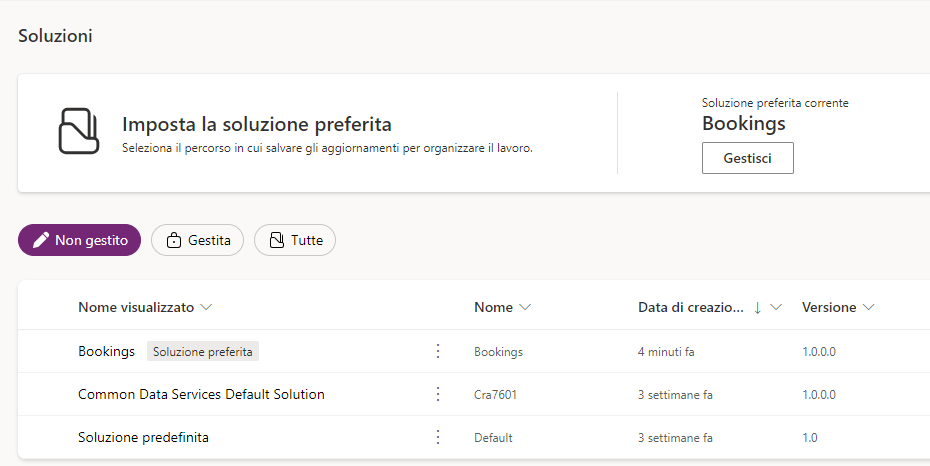
In Soluzioni nel Maker Portal selezionare Gestisci per Imposta la soluzione preferita.
Selezionare Prenotazioni (contoso), quindi selezionare Applica.
Creazione della tabella personalizzata Real Estate Properties
Seguire questi passaggi per creare una nuova tabella personalizzata in Dataverse per le proprietà immobiliari.
Nel riquadro di spostamento a sinistra selezionare Tabelle, selezionare Nuova tabella, quindi Crea nuove tabelle.
In Scegli un'opzione per creare tabelle, selezionare Inizia da zero.
Sulla barra dei comandi selezionare il pulsante Proprietà.
Modificare il nome visualizzato da Table1 a
Real Estate Property, quindi selezionare il pulsante Salva.Selezionare il nome della Nuova colonna e, dal menu visualizzato, selezionare Modifica colonna.
Modificare il nome visualizzato della colonna Nuova colonna in
Property Name, quindi scegliere Aggiorna.Aggiungere una colonna nel riquadro di colonne e dati, quindi selezionare il pulsante + (Nuova colonna) per aggiungere una nuova colonna.
Nel riquadro Nuova colonna immettere i valori seguenti, quindi selezionare Salva:
Nome visualizzato:
Asking PriceTipo di dati: Valuta
Aggiungere un'altra colonna nel riquadro di colonne e dati, selezionando di nuovo il pulsante + (Nuova colonna).
Nel riquadro Nuova colonna immettere i valori seguenti, quindi selezionare Salva:
Nome visualizzato:
StreetTipo di dati: Riga di testo singola (questo è il valore predefinito)
Aggiungere una colonna nel riquadro di colonne e dati, quindi selezionare il pulsante + (Nuova colonna) per aggiungere una nuova colonna.
Nel riquadro Nuova colonna immettere i valori seguenti, quindi selezionare Salva:
Nome visualizzato:
CityTipo di dati: Riga di testo singola (questo è il valore predefinito)
Aggiungere una colonna nel riquadro di colonne e dati, quindi selezionare il pulsante + (Nuova colonna) per aggiungere una nuova colonna.
Nel riquadro Nuova colonna immettere i valori seguenti, quindi selezionare Salva:
Nome visualizzato:
BedroomsTipo di dati: Scelta
Creare i valori di scelta:
In Scelte sono presenti due campi di immissione chiamati Etichetta e Valore. Immettere 1 sotto l'etichetta. Power Apps assegna un valore automaticamente, ma lo si può modificare in 1.
Selezionare + Nuova scelta e immettere 2 per l'etichetta e 2 per il valore.
Selezionare + Nuova scelta e immettere 3 per l'etichetta e 3 per il valore.
Selezionare + Nuova scelta e immettere 4 per l'etichetta e 4 per il valore.
Selezionare + Nuova scelta e immettere 5 per l'etichetta e 5 per il valore.
Selezionare Salva.
Aggiungere una colonna nel riquadro di colonne e dati, quindi selezionare il pulsante + (Nuova colonna) per aggiungere una nuova colonna.
Nel riquadro Nuova colonna immettere i valori seguenti, quindi selezionare Salva:
Nome visualizzato:
BathroomsTipo di dati: Scelta
Creare i valori di scelta:
In Scelte sono presenti due campi di immissione chiamati Etichetta e Valore. Immettere 1 sotto l'etichetta. Power Apps assegna un valore automaticamente, ma lo si può modificare in 1.
Selezionare + Nuova scelta e immettere 2 per l'etichetta e 2 per il valore.
Selezionare + Nuova scelta e immettere 3 per l'etichetta e 3 per il valore.
Selezionare + Nuova scelta e immettere 4 per l'etichetta e 4 per il valore.
Selezionare + Nuova scelta e immettere 5 per l'etichetta e 5 per il valore.
Selezionare Salva.
Aggiungere un'altra colonna selezionando di nuovo il pulsante + nel riquadro colonne e dati.
Nel riquadro Nuova colonna immettere i valori seguenti, quindi selezionare Salva:
Nome visualizzato:
ClientTipo di dati: Ricerca
Tabella correlata:
Contact
Nella parte inferiore del riquadro selezionare Crea.
In Colonne e dati di Real Estate Property immettere i dati di test seguenti:
Property Name:
1100 High VillasAsking Price:
250,000Bathrooms:
3Bedrooms:
2City:
RedmondStreet:
Main AvenueClient: Selezionare un contatto
Creazione della tabella per le prenotazioni
Seguire questi passaggi per creare una nuova tabella personalizzata in Dataverse per le prenotazioni delle proprietà immobiliari.
Nel riquadro di spostamento a sinistra selezionare Tabelle, Nuova tabella, quindi Aggiungi colonne e dati.
Rinominare la tabella
Booking Request.Selezionare Nuova colonna e scegliere Modifica colonna.
Modificare il nome visualizzato della colonna da Nuova colonna e
Booking Name, quindi selezionare Aggiorna.Aggiungere una colonna nel riquadro di colonne e dati, quindi selezionare il pulsante + (Nuova colonna) per aggiungere una nuova colonna.
Nel riquadro Nuova colonna immettere i valori seguenti, quindi selezionare Salva:
Nome visualizzato:
PropertyTipo di dati: Ricerca
Tabella correlata:
Real Estate Property
Aggiungere un'altra colonna selezionando di nuovo il pulsante + Nuova colonna nel riquadro colonne e dati.
Nel riquadro Nuova colonna immettere i valori seguenti, quindi selezionare Salva:
Nome visualizzato:
Viewer NameTipo di dati: Riga di testo singola
Aggiungere un'altra colonna selezionando di nuovo il pulsante + Nuova colonna nel riquadro colonne e dati.
Nel riquadro Nuova colonna immettere i valori seguenti, quindi selezionare Salva:
Nome visualizzato:
Viewer EmailTipo di dati: Riga di testo singola
Formato: E-mail
Aggiungere un'altra colonna selezionando di nuovo il pulsante + Nuova colonna nel riquadro colonne e dati.
Nel riquadro Nuova colonna immettere i valori seguenti, quindi selezionare Salva:
Nome visualizzato:
Booking DateTipo di dati: Data e ora
Aggiungere un'altra colonna selezionando di nuovo il pulsante + Nuova colonna nel riquadro colonne e dati.
Nel riquadro Nuova colonna immettere i valori seguenti, quindi selezionare Salva:
Nome visualizzato:
NotesTipo di dati: Più righe di testo
Aggiungere una colonna nel riquadro di colonne e dati, quindi selezionare il pulsante + (Nuova colonna) per aggiungere una nuova colonna.
Nel riquadro Nuova colonna immettere i valori seguenti:
Nome visualizzato:
DecisionTipo di dati: Scelta
Creare i valori di scelta:
In Scelte sono presenti due campi di immissione chiamati Etichetta e Valore. Immettere
Undecidedsotto l'etichetta. Power Apps assegna un valore automaticamente, ma lo si può modificare in 1.Selezionare + Nuova scelta e selezionare
Acceptedper la nuova voce per l'etichetta e 2 per il valore.Selezionare + Nuova scelta e selezionare
Declinedper la nuova voce per l'etichetta e 3 per il valore.Designare Non deciso come Scelta predefinita.
Selezionare Salva.
Nell'angolo in alto a destra della schermata, selezionare Salva ed esci.