Esercizio - Configurazione dell'IA generativa
Questa unità descrive come usare la funzionalità Risposte generative per migliorare le risposte dell'agente.
Abilitazione dell'IA generativa
Selezionare Impostazioni in alto a destra nella schermata.
Selezionare la scheda IA generativa.
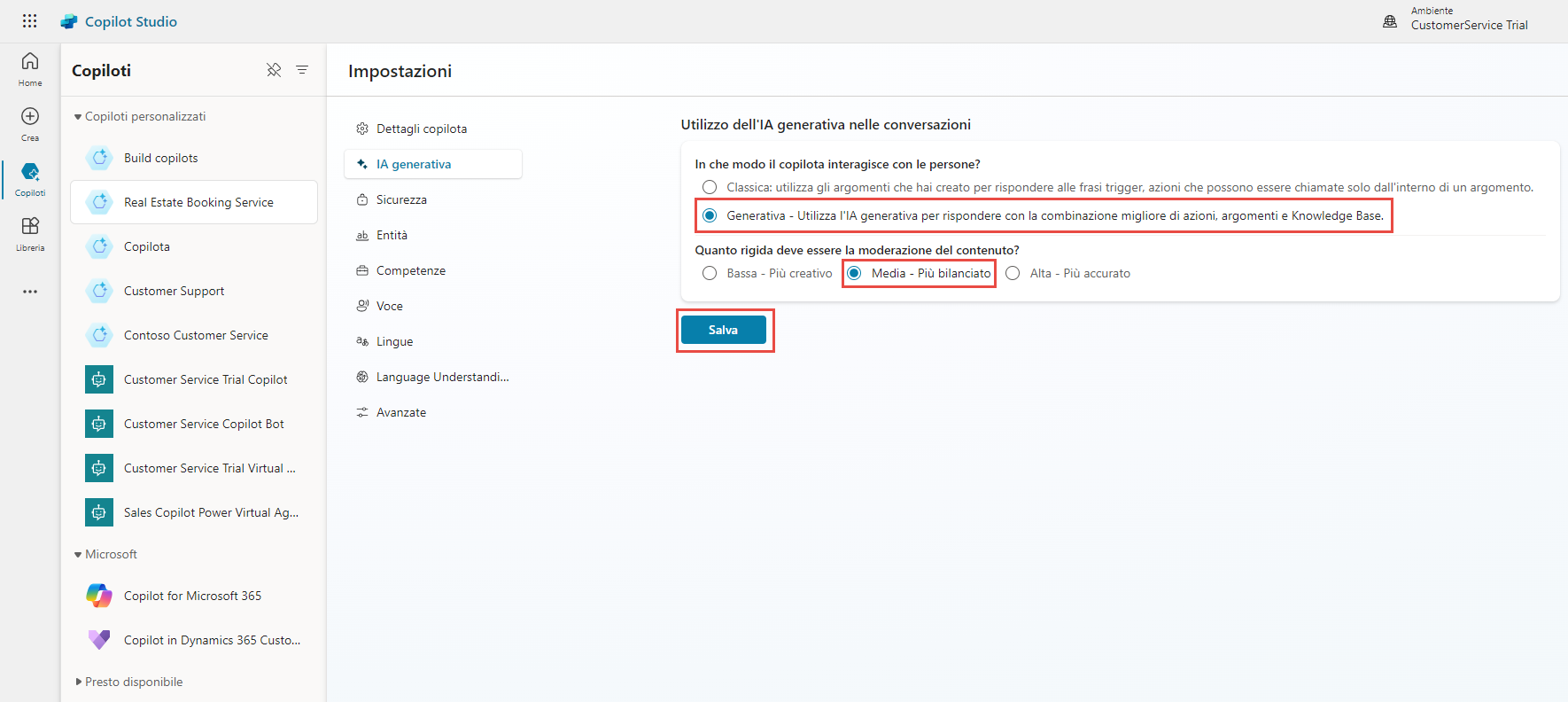
Selezionare Generativa in Come deve rispondere l'agente.
Selezionare Media per Moderazione del contenuto di Copilot.
Selezionare Salva.
Uso delle risposte generative nell'argomento Conversational boosting
Selezionare l'agente nel riquadro Agenti sul lato sinistro dello schermo per tornare alla scheda Panoramica.
Selezionare la scheda Argomenti, quindi selezionare Sistema.
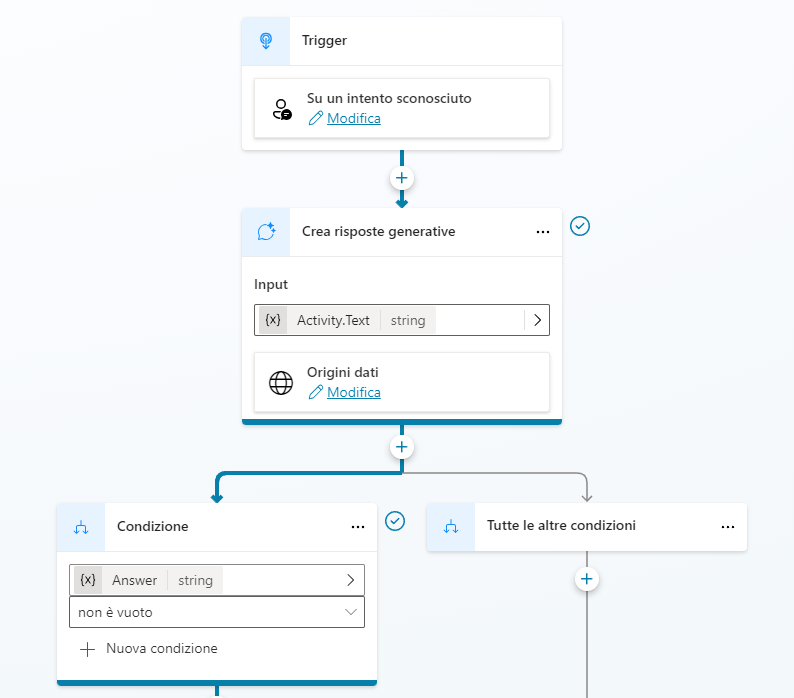
Selezionare l'argomento Conversational boosting.
Abilitazione della conoscenza
Selezionare l'agente nel riquadro Agenti sul lato sinistro dello schermo per tornare alla scheda Panoramica.
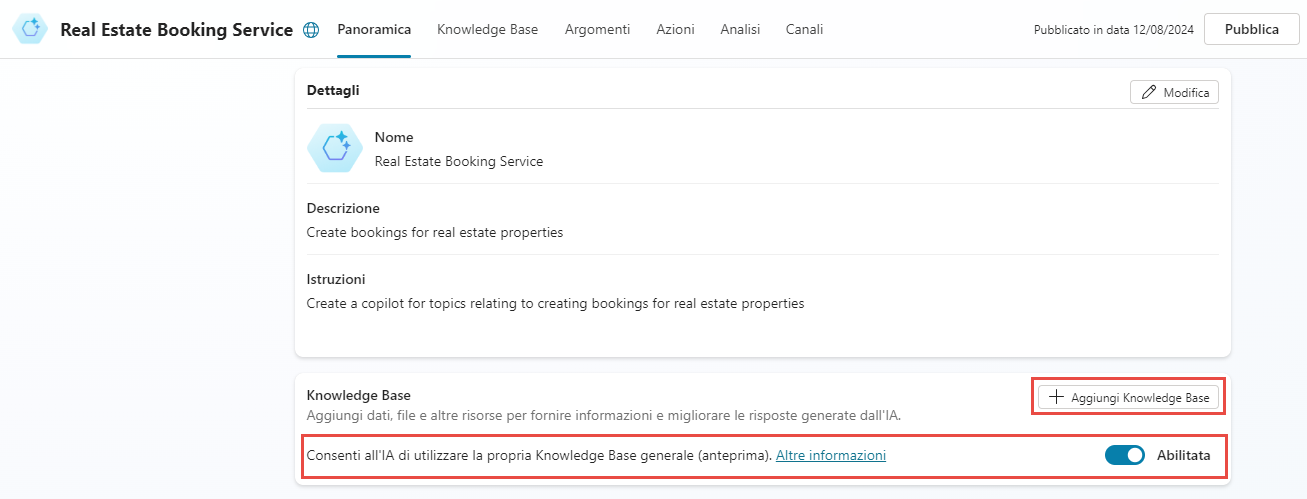
Verificare che la conoscenza generale sia abilitata.
Aggiunta della conoscenza da un sito Web
Selezionare + Aggiungi conoscenza.
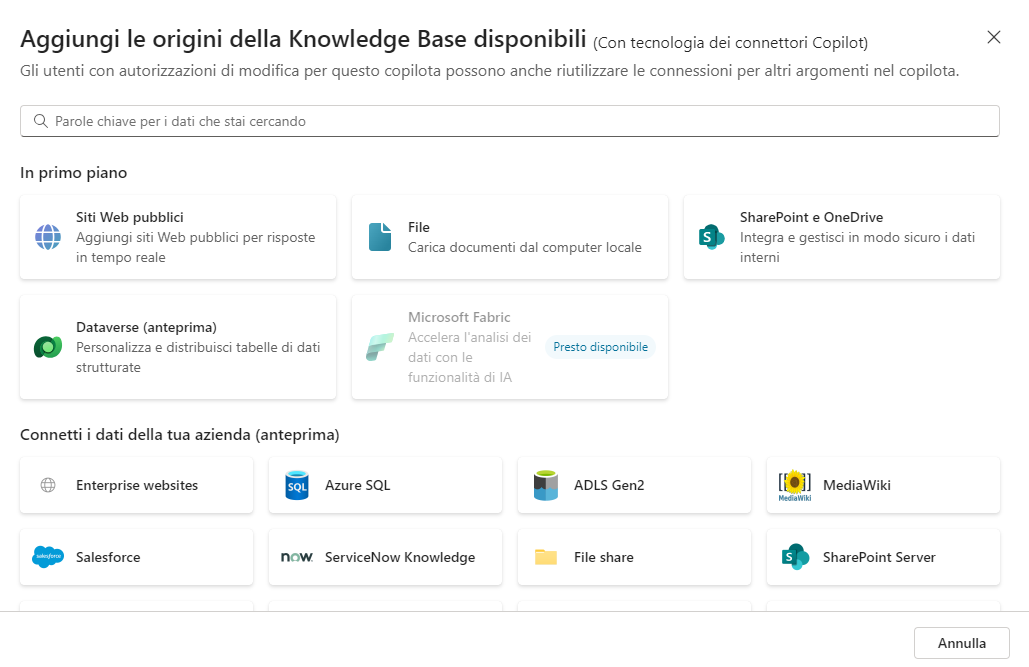
Selezionare il riquadro Siti Web pubblici.
Immettere il collegamento al sito Web pubblico
https://create.microsoft.com/templates/real-estateSelezionare Aggiungi.
Selezionare Aggiungi.
Aggiunta di conoscenza da Dataverse
Selezionare la scheda Conoscenza.
Selezionare + Aggiungi conoscenza.
Selezionare Dataverse.
Selezionare la tabella Real Estate Property
Selezionare Avanti.
Selezionare Avanti.
Selezionare Aggiungi.
Aggiunta di conoscenza da file
Scaricare questo case study Microsoft
Selezionare + Aggiungi conoscenza.
Selezionare File.
Selezionare Aggiungi.
Uso delle risposte generative nell'argomento di fallback di sistema
Selezionare l'agente nel riquadro Agenti sul lato sinistro dello schermo per tornare alla scheda Panoramica.
Selezionare la scheda Argomenti, quindi selezionare Sistema.
Selezionare l'argomento di fallback.
Selezionare i tre puntini nel nodo messaggio, quindi Elimina.
Selezionare l'icona + sotto il nodo di condizione, selezionare Avanzate, quindi Risposte generative.
Selezionare Activity.Text per il campo Input.
Selezionare Modifica in Origini dati.
Selezionare Cerca solo nelle origini selezionate.
Selezionare la tabella Real Estate Property in Dataverse.
Deselezionare Consenti all'IA di usare la propria conoscenza generale.
Selezionare Media per Moderazione del contenuto.
Selezionare Salva.
Configurazione della sicurezza
Selezionare l'agente nel riquadro Agenti sul lato sinistro dello schermo per tornare alla scheda Panoramica.
Selezionare Impostazioni in alto a destra nella schermata.
Selezionare la scheda Sicurezza.
Selezionare il riquadro Autenticazione.
Selezionare Autenticazione Microsoft Entra ID in Teams e Power Apps.
Selezionare Salva.
Selezionare Salva.
Selezionare Chiudi.
Selezionare l'agente nel riquadro Agenti sul lato sinistro dello schermo per tornare alla scheda Panoramica.
Selezionare Pubblica, quindi selezionare di nuovo Pubblica.
Test della conoscenza dell'agente
Selezionare il pulsante Test in alto a destra della schermata per aprire il pannello di test.
Selezionare i tre puntini in alto nel pannello di prova in alto a destra della schermata.
Selezionare Tieni traccia tra argomenti.
Selezionare l'icona Inizia una nuova conversazione nella parte superiore del pannello di test.
Esplorazione dell'agente per scoprire come usa le diverse origini di conoscenza.