Esercizio - Creazione e gestione di argomenti
In questa unità si crea il flusso di conversazione per l'agente.
Creazione di un argomento usando Microsoft 365 Copilot
È possibile creare e modificare gli argomenti usando il linguaggio naturale.
Accedere a Microsoft Copilot Studio.
Importante
Verificare di trovarsi nell'ambiente corretto.
Selezionare l'agente nel riquadro Agenti sul lato sinistro dello schermo.
Selezionare la scheda Argomenti.
Selezionare Aggiungi un argomento, quindi scegliere Crea da descrizione con Copilot.
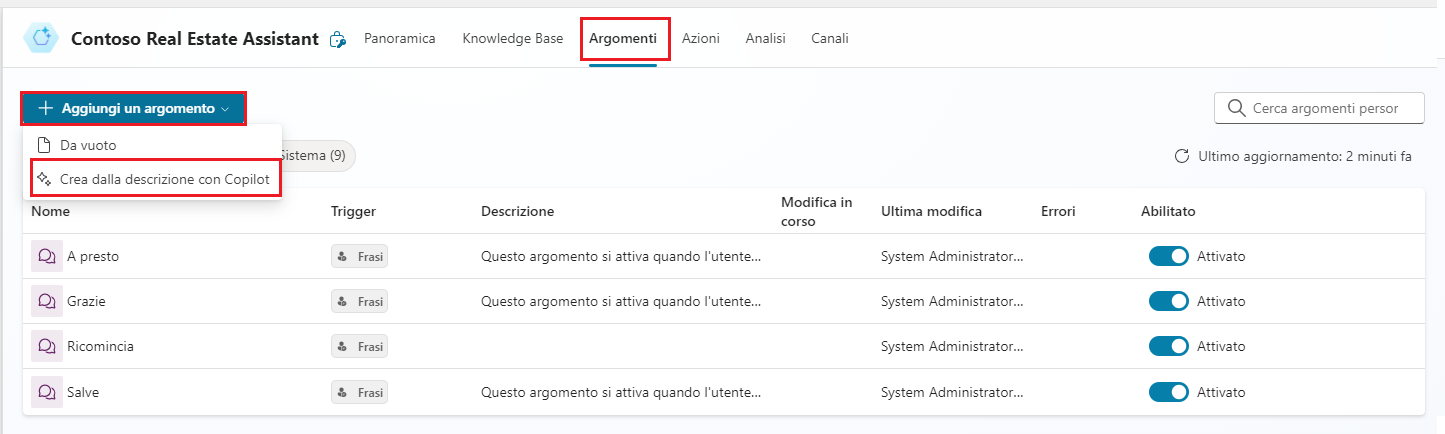
Viene visualizzata una nuova finestra che chiede di Assegnare un nome all'argomento e di immettere una descrizione nel campo di testo Crea un argomento per.
Nel campo Assegnare un nome all'argomento immettere il testo seguente:
Customer DetailsNel campo Crea un argomento per immettere il testo seguente:
Ask the customer for their name and email addressSelezionare Crea.
Viene visualizzato un nuovo argomento con le frasi trigger generate e i nodi domanda.
Nota
È importante ricordare che il contenuto che si genera potrebbe apparire in modo diverso rispetto a quanto mostrato in questo lab.
Selezionare Salva.
Aggiornamento dei nodi con il linguaggio naturale
Se il riquadroModifica con Copilot non è visualizzato nella parte destra della schermata, selezionare l'icona Microsoft 365 Copilot nella parte superiore dell'area del contenuto.
Selezionare il secondo nodo domanda What is your email address?
Nel pannello Modifica con Copilot, nel campo Cosa vuoi fare? immettere il testo seguente:
Update the message in this question node to say thank you to the Name variable from the previous node and then proceed to ask the email address questionSelezionare Aggiorna.
Nota
Il messaggio dovrebbe essere aggiornato per includere la variabile Name dal nodo messaggio precedente.
Selezionare Salva.
Aggiunta di nodi con il linguaggio naturale
Oltre che per aggiornare nodi esistenti, è possibile usare Microsoft 365 Copilot per aggiungerne di nuovi.
Assicurarsi che nessun nodo sia selezionato facendo clic nello spazio vuoto attorno ai nodi.
Nel pannello Modifica con Copilot, nel campo Cosa vuoi fare? immettere il testo seguente:
Summarize the information collected in an adaptive cardSelezionare Aggiorna.
Alla fine dell'argomento viene aggiunto un nodo Messaggio con una scheda adattiva.
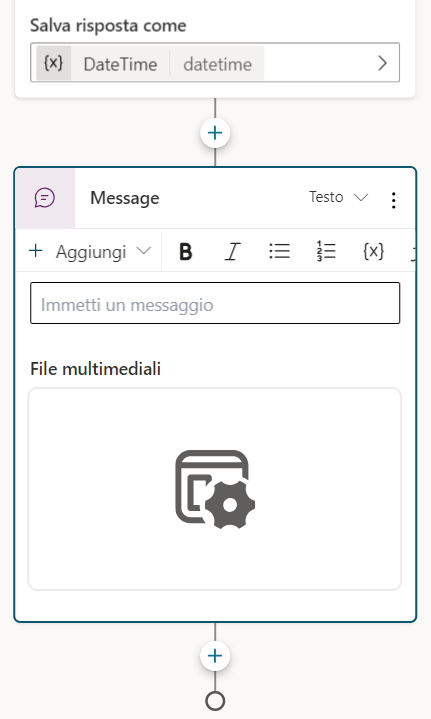
Selezionare la scheda adattiva. Le proprietà della scheda adattiva dovrebbero essere visualizzate nella parte destra della schermata.
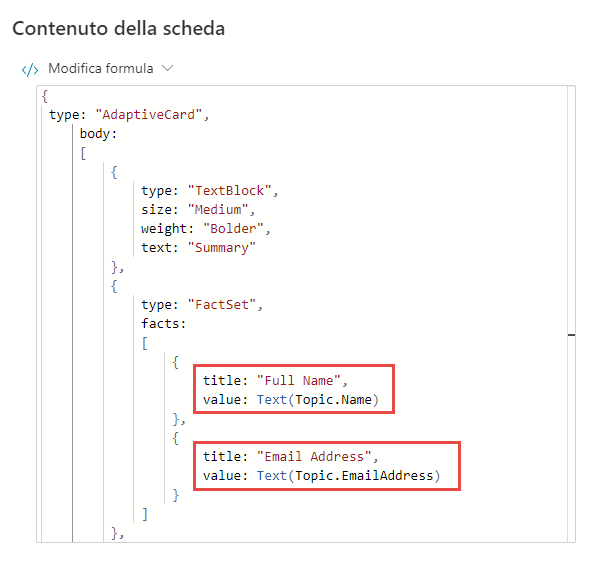
La formula della scheda adattiva dovrebbe essere simile a quella illustrata nell'immagine precedente. In caso contrario, è possibile copiare e incollare la formula seguente:
 {
 type: "AdaptiveCard",
     body:
     [
         {
             type: "TextBlock",
             size: "Medium",
             weight: "Bolder",
             text: "Summary"
         },
         {
             type: "FactSet",
             facts:
             [
                 {
                     title: "Full Name",
                     value: Text(Topic.Name)
                 },
                 {
                     title: "Email Address",
                     value: Text(Topic.EmailAddress)
                 }
             ]
         },
         {
             type: "TextBlock",
             text: "Thank you for providing the information."
         }
     ]
 }
L'apertura delle proprietà della scheda adattiva determina la chiusura del pannello Modifica con copilota. È quindi necessario selezionare l'icona per riaprirlo.
Assicurarsi che nessun nodo sia selezionato facendo clic nello spazio vuoto attorno ai nodi.
Nel campo Cosa vuoi fare? immettere il testo seguente:
Add a new multiple choice question to prompt the user if the details are correct with two options Yes or NoSelezionare Aggiorna.
Alla fine dell'argomento è ora presente un nuovo nodo domanda con opzioni selezionabili.
Selezionare Salva.
Configurazione dell'ambito delle variabili
Selezionare Variabili per aprire il riquadro Variabili.
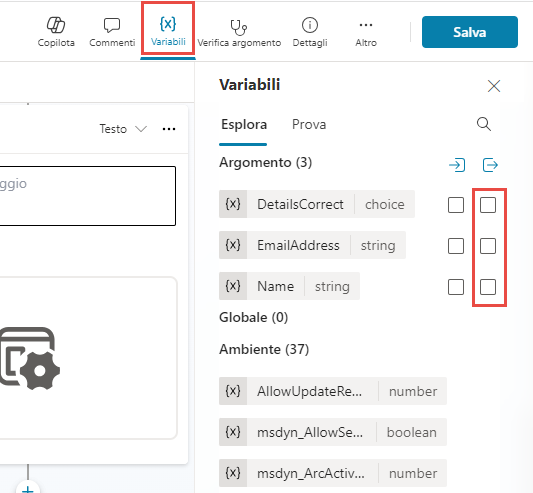
Selezionare le caselle di controllo a destra per le variabili dell'argomento.
Selezionare Salva.
Creazione manuale di argomenti
Gli argomenti possono essere creati manualmente aggiungendo frasi trigger e nodi.
Creazione di un argomento da zero
Selezionare la scheda Argomenti.
Selezionare Aggiungi un argomento, quindi Da vuoto.
Selezionare Dettagli per aprire la finestra di dialogo Dettagli argomento.
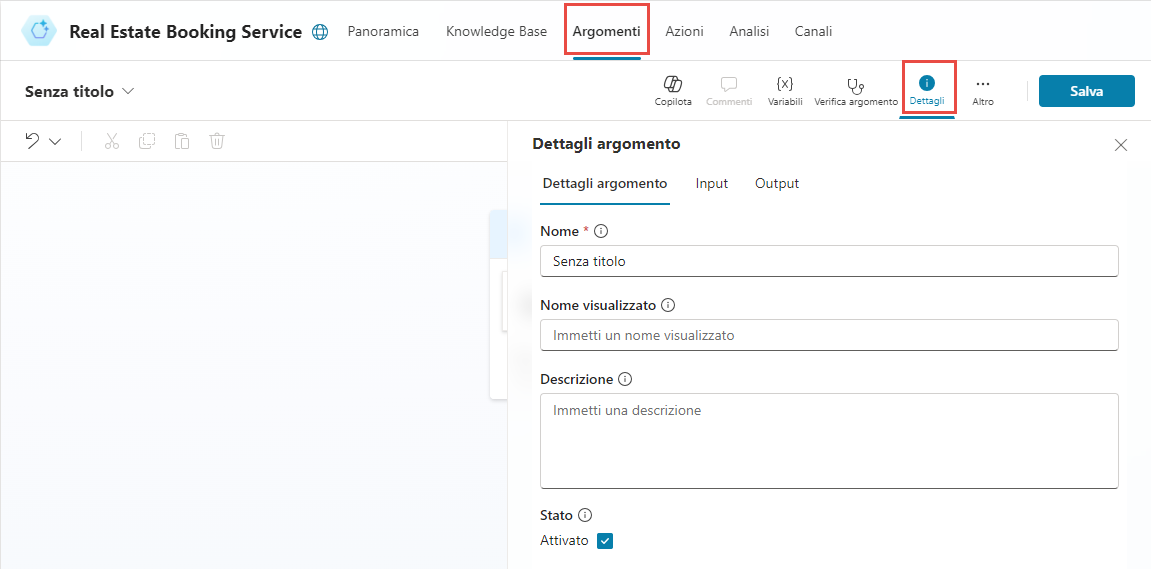
Nel campo Nome immettere il testo seguente:
Book a Real Estate ShowingNel campo Nome visualizzato immettere il testo seguente:
BookNel campo Descrizione immettere il testo seguente:
Select the property and requested date and create a booking requestSelezionare Salva.
Selezionare Dettagli per chiudere la finestra di dialogo Dettagli argomento.
Aggiunta di frasi trigger
Selezionare Modifica in Frasi in Trigger.
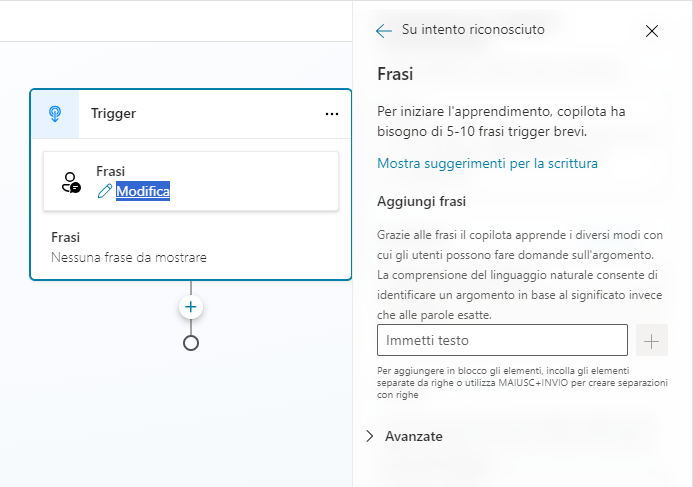
Immettere
I want to book a real estate showingin Aggiungi frasi, quindi selezionare l'icona +.Immettere
Schedule a real estate showingin Aggiungi frasi, quindi selezionare l'icona +.Immettere
Arrange the viewing for a real estate propertyin Aggiungi frasi, quindi selezionare l'icona +.Immettere
Set up an appointment to view a housein Aggiungi frasi, quindi selezionare l'icona +.Immettere
Plan a property viewingin Aggiungi frasi, quindi selezionare l'icona +.Selezionare Salva.
Aggiunta di un nodo messaggio
Selezionare l'icona + nel nodo trigger, quindi selezionare Invia un messaggio.
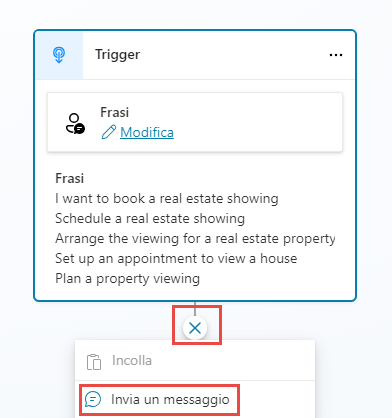
Nel campo Immetti un messaggio immettere il testo seguente:
Hi, I can help you with booking a real estate property showing.Selezionare Salva.
Aggiunta di un nodo di gestione argomento
Selezionare l'icona + nel nodo per inviare un messaggio, quindi selezionare Aggiungi una condizione.
Selezionare la variabile DetailsCorrect.
Selezionare Gestione argomenti > Vai a un altro argomento e selezionare l'argomento Dettagli cliente.
Selezionare Salva.
Aggiunta di un nodo di condizione
Selezionare l'icona + nel nodo di reindirizzamento e selezionare Aggiungi una condizione.
Selezionare DetailsCorrect come variabile.
Selezionare è uguale a.
Selezionare Sì.
Selezionare Salva.
Aggiunta di nodi domanda
Selezionare l'icona + sotto il nodo di condizione a sinistra, quindi selezionare Fai una domanda.
Nel campo Immetti un messaggio immettere il testo seguente:
Which property do you want to see?Per Identificazione selezionare Intera risposta dell'utente.
Selezionare la variabile in Salva risposta utente come e immettere
PropertyNamecome Nome variabileSelezionare Salva.
Selezionare l'icona + sotto il nodo domanda, quindi selezionare Fai una domanda.
Nel campo Immetti un messaggio immettere il testo seguente:
What date and time do you want to see the property?Selezionare Data e ora per Identificazione.
Selezionare la variabile in Salva risposta utente come e immettere
DateTimecome Nome variabileSelezionare Salva.
Test dell'agente
Selezionare il pulsante Test in alto a destra della schermata per aprire il pannello di test.
Selezionare i tre puntini in alto nel pannello di prova in alto a destra della schermata.
Selezionare Tieni traccia tra argomenti.
Selezionare l'icona Inizia una nuova conversazione nella parte superiore del pannello di test.
Quando viene visualizzato il messaggio Inizio della conversazione, l'agente avvia una conversazione. In risposta, immettere una frase trigger per l'argomento creato:
I want to book a real estate showingL'agente risponde con la domanda "Qual è il tuo nome?".
Immettere le informazioni seguenti:
Name: <Your name>
Email address: <Your email address>
Dopo aver immesso le informazioni, la scheda adattiva contiene queste informazioni, una domanda che chiede se le informazioni sono corrette e le opzioni da selezionare, ovvero Sì o No.
Selezionare Sì.
Immettere
555 Oak Lane, Denver, CO 80203nella richiesta Quale proprietà vuoi vedere?Immettere
Tomorrow 10:00 AMnella richiesta In che data e ora vuoi vedere la proprietà?
Uso delle entità per migliorare l'agente
Microsoft Copilot Studio usa entità per comprendere l'intento dell'utente. Sono incluse numerose entità predefinite per le informazioni di uso comune. Si possono creare entità personalizzate per eventuali scopi specifici.
Visualizzazione di entità predefinite
Selezionare Impostazioni in alto a destra nella schermata.
Selezionare la scheda Entità.
Creazione dell'entità del tipo di proprietà
Selezionare + Aggiungi un'entità, quindi + Nuova entità.
Selezionare il riquadro Elenco chiuso.
Immettere
Property Typenel campo Nome.Immettere
Apartmentnel campo Immetti elemento, quindi selezionare Aggiungi.Immettere
Housenel campo Immetti elemento, quindi selezionare Aggiungi.Immettere
Condominiumnel campo Immetti elemento, quindi selezionare Aggiungi.Immettere
Duplexnel campo Immetti elemento, quindi selezionare Aggiungi.Selezionare + Sinonimi per Apartment, immettere
Flat, quindi selezionare l'icona + e Fatto.Selezionare + Sinonimi per House, immettere
Single-family home, quindi selezionare l'icona + e Fatto.Selezionare + Sinonimi per Condominium, immettere
Townhouse, quindi selezionare l'icona + e Fatto.Selezionare Salva.
Selezionare Chiudi.
Creazione dell'entità del numero di camere da letto
Selezionare + Aggiungi un'entità, quindi + Nuova entità.
Selezionare il riquadro Espressione regolare (Regex).
Immettere
Number of Bedroomsnel campo Nome.Immettere
[1-5]nel campo Criterio.Selezionare Salva.
Selezionare Chiudi.
Uso delle entità
Selezionare l'agente nel riquadro Agenti sul lato sinistro dello schermo per tornare alla scheda Panoramica.
Selezionare la scheda Argomenti.
Selezionare l'argomento Book a Real Estate Showing.
Selezionare l'icona + sopra il nodo domanda della proprietà, quindi selezionare Fai una domanda.
Nel campo Immetti un messaggio immettere il testo seguente:
What type of property do you want to see?Selezionare Property Type per Identificazione.
Selezionare Seleziona opzioni per l'utente, quindi selezionare l'opzione Visualizza per tutti i valori dell'elenco.
Selezionare la variabile in Salva risposta utente come e immettere
PropertyTypecome Nome variabileSelezionare l'icona + sotto il nuovo nodo domanda, quindi selezionare Fai una domanda.
Nel campo Immetti un messaggio immettere il testo seguente:
How many bedrooms do you need?Selezionare Number of Bedrooms per Identificazione.
Selezionare la variabile in Salva risposta utente come e immettere
NumberofBedroomscome Nome variabileSelezionare Salva.
Creazione delle azioni dell'agente
Microsoft Copilot Studio può accedere ai dati in Microsoft Dataverse tramite flussi cloud di Power Automate
Creazione di un flusso di Power Automate per recuperare una proprietà
Selezionare l'agente nel riquadro Agenti sul lato sinistro dello schermo per tornare alla scheda Panoramica.
Selezionare la scheda Azioni.
Selezionare + Aggiungi un'azione.
Scorrere verso il basso e selezionare Crea un nuovo flusso.
Accedere a Power Automate, se richiesto.
Selezionare Esegui un flusso da Copilot in alto a sinistra nello schermo, quindi immettere
Get Propertycome nome del flusso.Selezionare il passaggio del trigger Esegui un flusso da Copilot, quindi selezionare + Aggiungi un input.
Selezionare Testo.
Immettere
Bedroomsper Input eNumber of Bedroomsper Immettere l'input.Selezionare l'icona + tra i due passaggi del flusso, quindi selezionare Aggiungi un'azione.
Immettere
Dataversenel campo Cerca, quindi selezionare Vedi altro per il connettore Dataverse.Selezionare l'azione Elenca righe.
Se richiesto per l'autenticazione, selezionare OAuth, quindi Accedi.
Selezionare Real Estate Properties come nome della tabella.
Selezionare Mostra tutto.
Immettere
contoso_bedrooms eqnel campo Filtra righe.Usare Contenuto dinamico per selezionare il parametro Bedrooms, quindi selezionare Aggiungi.
Selezionare l'azione Rispondi a Copilot, quindi + Aggiungi un output.
Selezionare Testo.
Immettere
PropertyIdper Immetti un nome, fare clic sul campo Immettere un valore con cui rispondere, quindi selezionare Inserisci espressione.Immettere l'espressione seguente:
first(outputs('List_rows')?['body/value'])['contoso_realestatepropertyid']Selezionare Aggiungi.
Selezionare + Aggiungi un output.
Selezionare Testo.
Immettere
PropertyNameper Immetti un nome, fare clic sul campo Immettere un valore con cui rispondere, quindi selezionare Inserisci espressione.Immettere l'espressione seguente:
first(outputs('List_rows')?['body/value'])['contoso_propertyname']Selezionare Aggiungi.
Selezionare Impostazioni.
Verificare che Risposta asincrona sia impostata su Disattivato.
Selezionare Salva bozza.
Selezionare Pubblica.
Chiudere la scheda Power Automate.
Aggiunta di un'azione dell'agente per recuperare una proprietà
Selezionare Aggiorna.
Selezionare il flusso Get Property.
Selezionare Avanti.
Selezionare Avanti.
Selezionare Fine.
Selezionare la scheda Argomenti.
Selezionare l'argomento Book a Real Estate Showing.
Selezionare l'icona + sotto il nodo domanda Di quante camere da letto hai bisogno?, quindi selezionare Chiama un'azione.
Selezionare il flusso Get Property.
Selezionare la variabile NumberofBedrooms per il parametro di input Bedrooms.
Selezionare i tre puntini nel nodo domanda Quale proprietà vuoi vedere? e selezionare Elimina.
Selezionare l'icona + nel nodo azione, quindi selezionare Invia un messaggio.
Nel campo Immetti un messaggio immettere il testo seguente:
PropertySelezionare l'icona Inserisci variabile, quindi selezionare la variabile PropertyName.
Selezionare Salva.
Selezionare Pubblica, quindi selezionare di nuovo Pubblica.
Creazione di un flusso di Power Automate per effettuare una prenotazione
Selezionare l'agente nel riquadro Agenti sul lato sinistro dello schermo per tornare alla scheda Panoramica.
Selezionare la scheda Azioni.
Selezionare + Aggiungi un'azione.
Scorrere verso il basso e selezionare Crea un nuovo flusso.
Selezionare Esegui un flusso da Copilot in alto a sinistra nello schermo, quindi immettere
Create Booking Requestcome nome del flusso.Selezionare il passaggio del trigger Esegui un flusso da Copilot, quindi selezionare + Aggiungi un input.
Selezionare Testo.
Immettere
PropertyIdper Input ePropertyper Immettere l'input.Selezionare Aggiungi un input.
Selezionare Testo.
Immettere
ViewerNameper Input eViewer Nameper Immettere l'input.Selezionare Aggiungi un input.
Selezionare Testo.
Immettere
ViewerEmailper Input eViewer Emailper Immettere l'input.Selezionare l'icona + tra i due passaggi del flusso, quindi selezionare Aggiungi un'azione.
Immettere
Dataversenel campo Cerca, quindi selezionare Vedi altro per il connettore Dataverse.Selezionare l'azione Aggiungi una nuova riga.
Selezionare Booking Requests per il nome della tabella.
Selezionare Mostra tutto.
Immettere
Agent bookingnel campo Booking Name.Immettere
contoso_bookingrequests()nel campo Proprietà (proprietà immobiliari), spostare il cursore all'interno delle parentesi e usare Contenuto dinamico per selezionare il parametro PropertyId.Usare Contenuto dinamico per selezionare il parametro ViewerName per il campo Viewer Name.
Usare Contenuto dinamico per selezionare il parametro ViewerEmail per il campo Viewer Email.
Selezionare l'azione Rispondi a Copilot.
Selezionare Impostazioni.
Verificare che Risposta asincrona sia impostata su Disattivato.
Selezionare Salva bozza.
Selezionare Pubblica.
Chiudere la scheda Power Automate.
Aggiunta di un'azione dell'agente per creare una richiesta di prenotazione
Selezionare Aggiorna.
Selezionare il flusso Create Booking Request.
Selezionare Avanti.
Selezionare Avanti.
Selezionare Fine.
Selezionare la scheda Argomenti.
Selezionare l'argomento Book a Real Estate Showing.
Selezionare l'icona + sotto il nodo In che data e ora vuoi vedere la proprietà? e selezionare Chiama un'azione.
Selezionare il flusso Create Booking Request.
Selezionare la variabile PropertyId per il parametro di input PropertyId.
Selezionare la variabile Name per il parametro di input ViewerName.
Selezionare la variabile EmailAddress per il parametro di input ViewerEmail.
Selezionare l'icona + sotto il nodo azione. Selezionare Gestione argomenti, quindi selezionare Vai a un altro argomento e selezionare End of conversation.
Selezionare Salva.
Selezionare Pubblica, quindi selezionare di nuovo Pubblica.
Test dell'agente e invio di una richiesta di prenotazione
Selezionare il pulsante Test in alto a destra della schermata per aprire il pannello di test.
Selezionare i tre puntini in alto nel pannello di prova in alto a destra della schermata.
Selezionare Tieni traccia tra argomenti.
Selezionare l'icona Inizia una nuova conversazione nella parte superiore del pannello di test.
Quando viene visualizzato il messaggio Inizio della conversazione, l'agente avvia una conversazione. In risposta, immettere una frase trigger per l'argomento creato:
I want to book a real estate showingImmettere le informazioni seguenti:
Name: <Your name>
Email address: <Your email address>
Dopo aver immesso le informazioni, la scheda adattiva contiene queste informazioni, una domanda che chiede se le informazioni sono corrette e le opzioni da selezionare, ovvero Sì o No.
Selezionare Sì.
Selezionare House per il tipo di richiesta di proprietà.
Immettere
2per specificare il numero di camere da letto.Immettere
Tomorrow 2:00 PMnella richiesta In che data e ora vuoi vedere la proprietà?Selezionare Sì alla richiesta Ho risposto alla tua domanda?
Selezionare una valutazione qualsiasi.
Selezionare No alla richiesta Posso aiutarti con qualcos'altro?
Verifica della richiesta di prenotazione
Accedere a Power Apps Maker Portal.
Nel riquadro di spostamento a sinistra selezionare Tabelle, quindi Personalizzata.
Selezionare la tabella Booking Request.
In Colonne e dati di Booking Request è ora visibile la richiesta di prenotazione dell'agente creata.