Esercizio - Test del connettore personalizzato in Microsoft Power Platform
Background
L'esercizio finale combina la creazione di un'interfaccia utente di Power Apps, la connessione a un connettore personalizzato e la creazione di un post sui social media generato dall'intelligenza artificiale. Si implementa anche questo flusso di lavoro in Microsoft Copilot Studio.
Definizioni
Le sezioni seguenti forniscono le definizioni degli elementi importanti che è necessario conoscere per questo esercizio.
Power Apps
Power Apps è una suite di app, servizi e connettori. È una piattaforma dati che fornisce un ambiente di sviluppo rapido per la creazione di app personalizzate in grado di soddisfare le esigenze aziendali. Usando Power Apps è possibile creare rapidamente app aziendali personalizzate che si connettono ai dati archiviati nella piattaforma di dati sottostante (Microsoft Dataverse) o in varie origini dati online e locali quali SharePoint, Microsoft 365, Microsoft Dynamics 365, Microsoft SQL Server e altre.
Per altre informazioni, consultare Che cos'è Power Apps?
Microsoft Copilot Studio
Con Microsoft Copilot Studio è possibile creare potenti copiloti basati sull'intelligenza artificiale per una serie di richieste, dalle risposte semplici a domande comuni alla risoluzione di problemi che richiedono conversazioni complesse. È possibile interagire con clienti e dipendenti in più lingue su siti Web, app per dispositivi mobili, Facebook, Microsoft Teams o qualsiasi canale supportato da Azure Bot Framework.
Per altre informazioni, consultare Panoramica di Microsoft Copilot Studio.
Power Fx
Power Fx è il linguaggio con poco codice che le persone usano in Microsoft Power Platform. Si tratta di un linguaggio di programmazione per uso generico, fortemente tipizzato, dichiarativo e funzionale.
Per altre informazioni, consultare Panoramica di Microsoft Power Fx.
Prerequisiti
Prima di iniziare questo esercizio, è necessario completare i tre laboratori precedenti.
Passaggi dell'esercizio
Il video seguente illustra i passaggi per l'esercizio di questa unità.
Creazione di un'app in Power Apps
Per creare un'app in Power Apps, effettuare i passaggi seguenti:
Accedere a Power Apps usando l'account del Piano di sviluppo di Power Apps. Assicurarsi di trovarsi nello stesso ambiente selezionato per il connettore personalizzato creato nell'esercizio Creazione di un connettore personalizzato per il copilota.
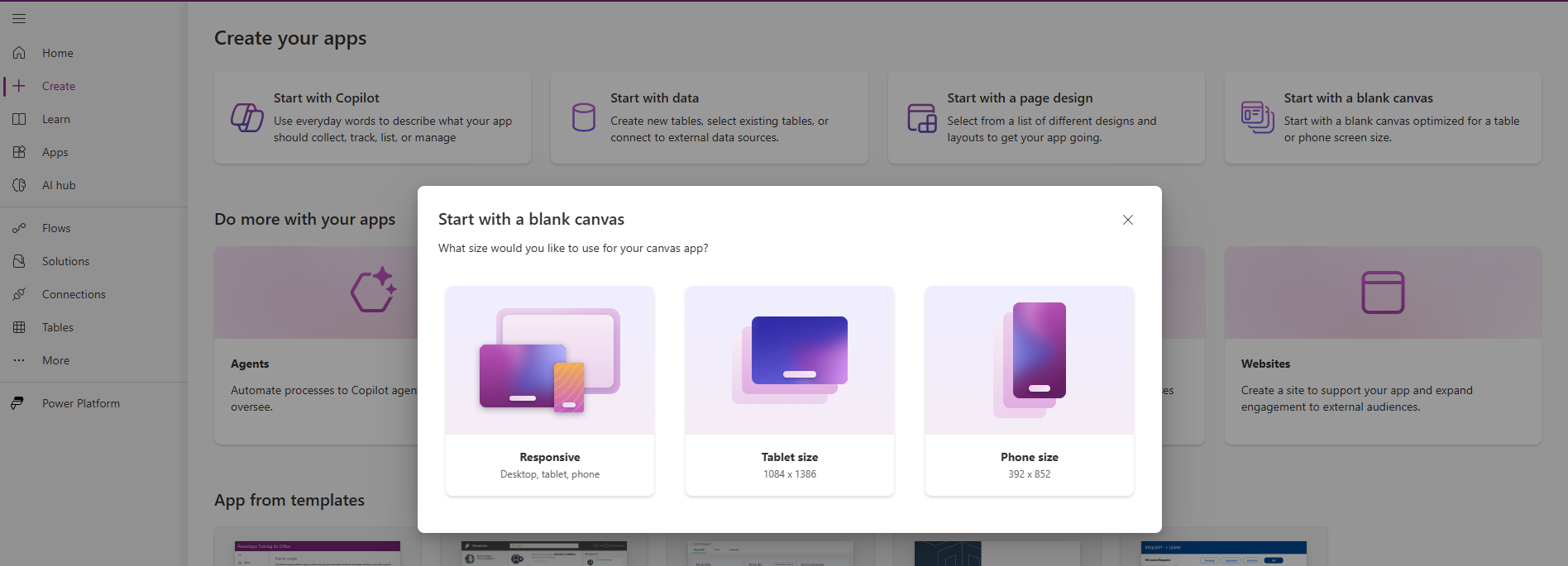
Selezionare + Crea nel riquadro di spostamento a sinistra e selezionare Inizia con un canvas vuoto.
Scegliere Dimensioni tablet.
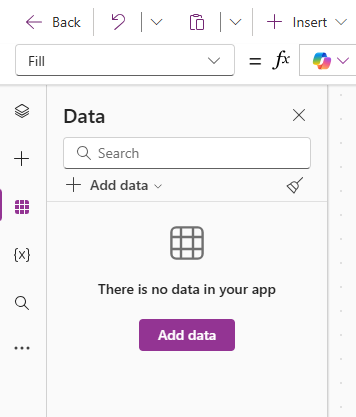
Dopo aver creato l'app, andare al riquadro di spostamento a sinistra e selezionare Dati > + Aggiungi dati.
Cercare PodcastCopilot_Connector, quindi selezionare il connettore.
Selezionare Connetti.
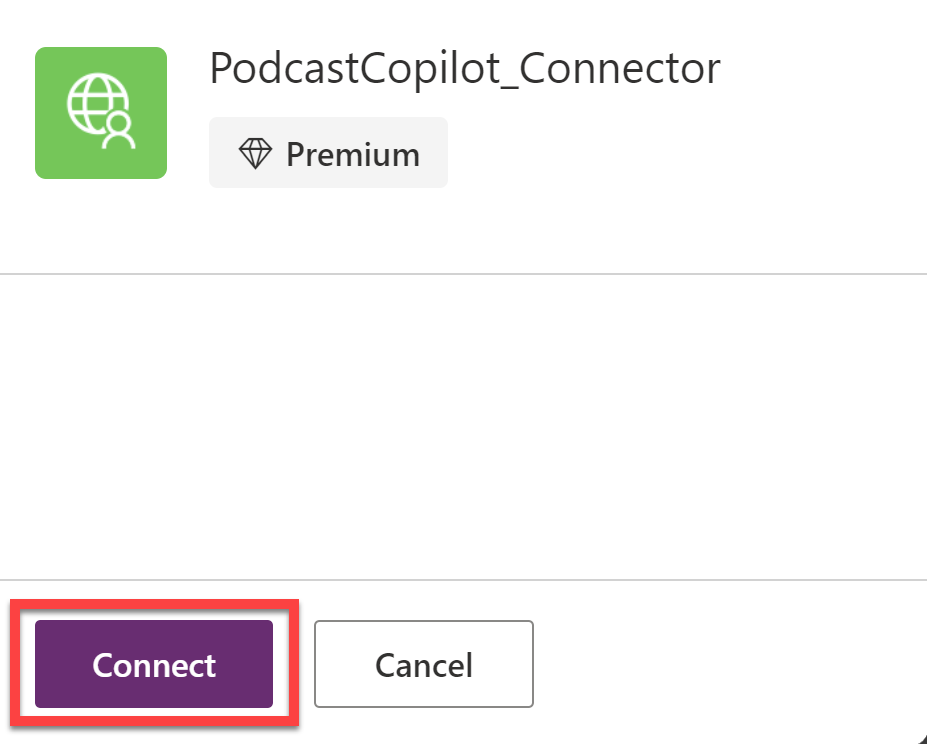
Dopo che il sistema ha aggiunto il connettore all'app, è possibile aggiungere i controlli seguenti nella schermata:
1 controllo Input di testo
1 controllo Pulsante
2 controlli Etichetta
1 controllo Immagine
Disporre i controlli in modo simile a quanto illustrato nell'immagine seguente.
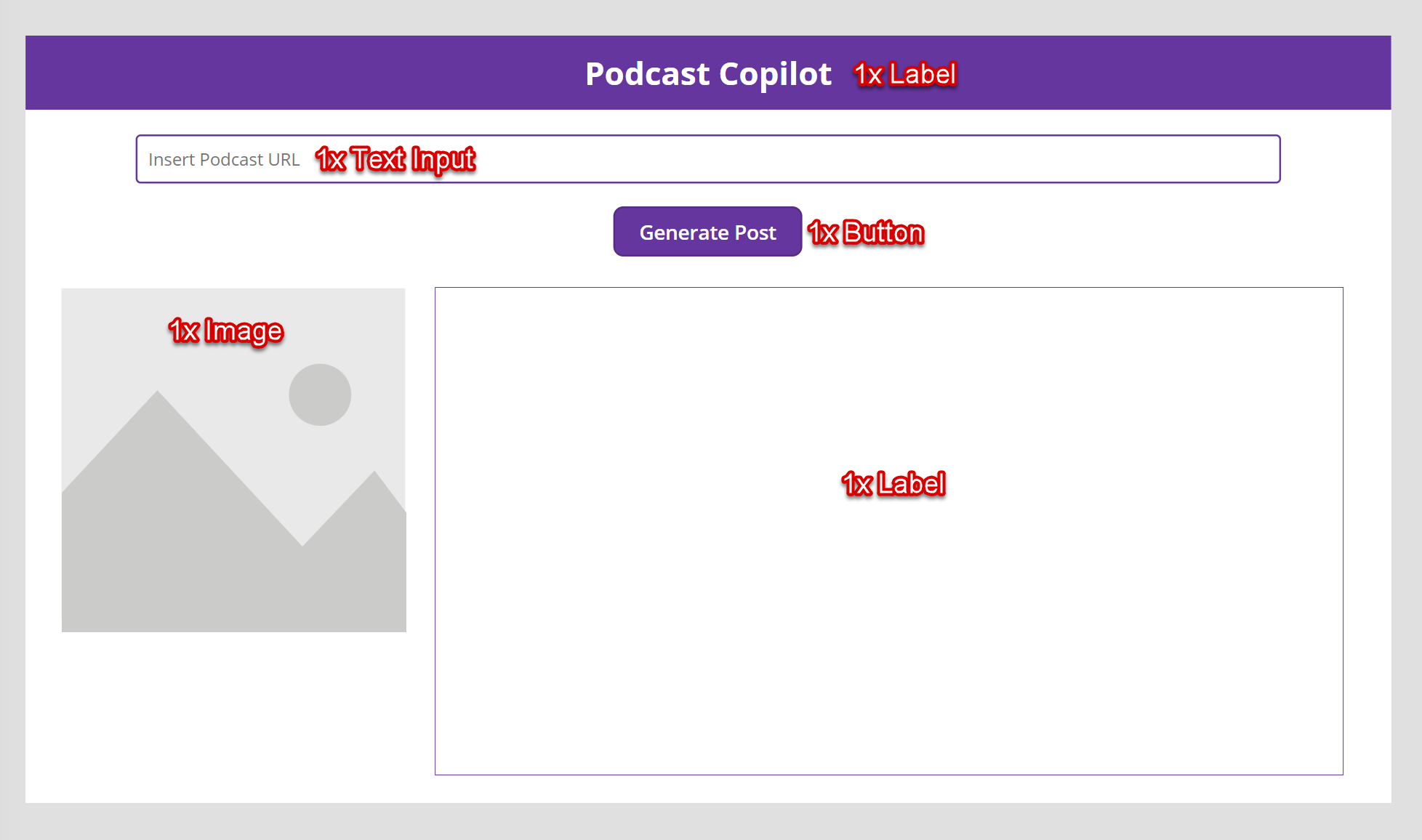
Usare il primo controllo Etichetta per il titolo dell'app. Usare il controllo Input di test per immettere il link all'URL del podcast. Il controllo Pulsante con il testo Genera post attiva il connettore personalizzato per generare il post e l'immagine sui social media. Il secondo controllo Etichetta visualizza il post generato, mentre il controllo Immagine visualizza l'immagine generata.
Assegnare ai controlli i nomi seguenti:
Etichetta: lblTitle
Input di testo: txtPodcastURL
Pulsante: btnGeneratePost
Immagine: imgSocialImage
Etichetta: lblSocialPost
Selezionare il controllo Pulsante, quindi aggiungere la formula seguente alla proprietà OnSelect:
 //Generate a social media blurb / post
 Set(
     socialMediaBlurb,
     PodcastCopilot_Connector.GetSocialMediaPost(txtPodcastURL.Text).blurb
 );

 //Generate a social media image
 Set(
     socialImage,
     PodcastCopilot_Connector.GetSocialMediaPost(txtPodcastURL.Text).imageUrl
 );
Questa formula chiama la singola operazione API nel connettore personalizzato e restituisce un record post sui social media con un testo descrittivo e un URL dell'immagine. Il sistema archivia il testo descrittivo per i social media risultante in una variabile socialMediaBlurb e archivia l'immagine risultante in una variabile socialImage.
Selezionare il controllo lblSocialPost, quindi aggiungere la formula seguente alla proprietà Text:
socialMediaBlurbQuesta azione visualizza il testo descrittivo per i social media nell'etichetta.
Selezionare il controllo imgSocialImage, quindi aggiungere la formula seguente alla proprietà Image:
socialImageQuesta azione visualizza l'immagine nel controllo Immagine.
Usare il pulsante Anteprima per testare l'app. Nel controllo Input di testo immettere il collegamento all'episodio del podcast (l'URL del BLOB copiato nell'esercizio Configurazione del Servizio OpenAI di Azure per generare informazioni sul podcast). Selezionare il pulsante Genera post. Dovrebbero essere visibili il testo descrittivo e l'immagine per i social media (entrambi univoci).
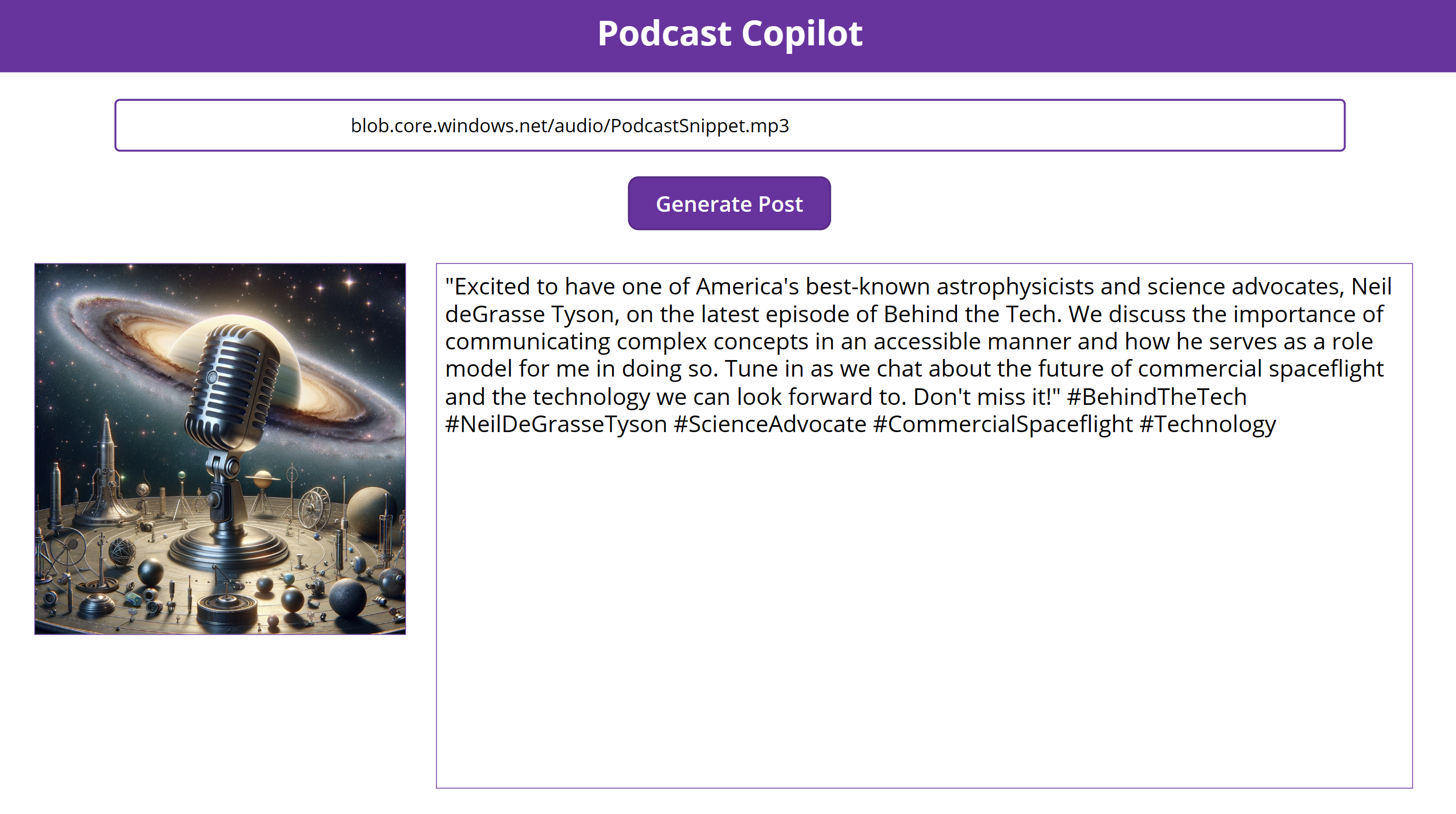
La funzionalità principale dell'app è incapsulata nel connettore personalizzato. È possibile usarlo nuovamente in altre app da Power Apps o in altre parti di Microsoft Power Platform, tra cui Microsoft Copilot Studio.
Uso del connettore in Microsoft Copilot Studio
È possibile usare il connettore in Microsoft Copilot Studio effettuando i passaggi seguenti:
Accedere a Microsoft Copilot Studio usando il proprio account Microsoft o lo stesso account usato per questo modulo. Assicurarsi di trovarsi nello stesso ambiente selezionato per il connettore personalizzato creato nell'esercizio Creazione di un connettore personalizzato per il copilota.
Nella home page selezionare il riquadro Nuovo copilota.
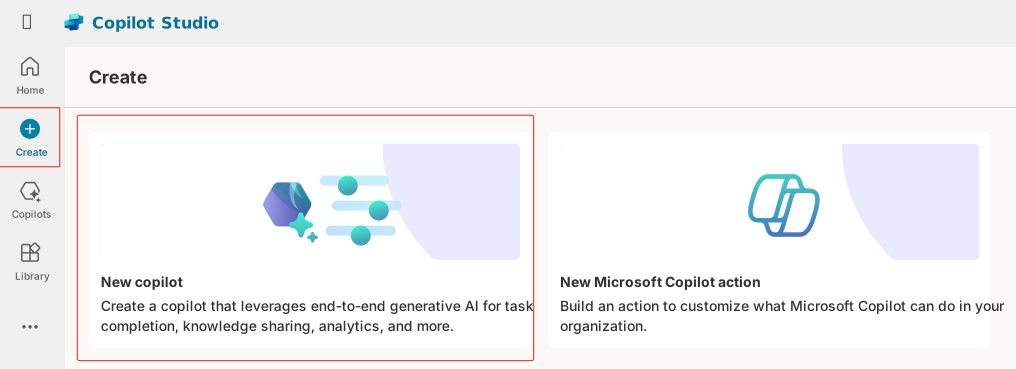
Selezionare Ignora per continuare. Assegnare al copilota il nome Podcast Copilot e selezionare Crea.
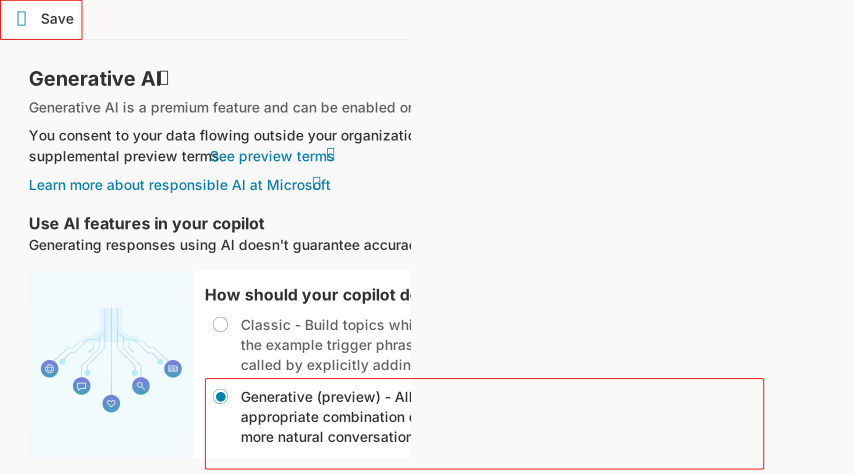
Dopo aver creato il copilota, selezionare Impostazioni.
Selezionare IA generativa.
Nel pannello principale scorrere fino a trovare l'opzione Come deve rispondere il copilota. Selezionare Generativa (anteprima), quindi selezionare Salva nell'angolo in alto a sinistra.
Selezionare il copilota dal riquadro di spostamento a sinistra, quindi selezionare Argomenti.
Selezionare + Aggiungi un argomento > Da vuoto.
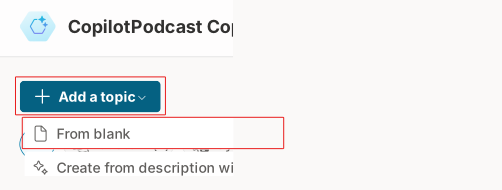
Rinominare l'argomento in Genera post sui social media.

Nella descrizione Trigger immettere Genera un post sui social media per un episodio del podcast.
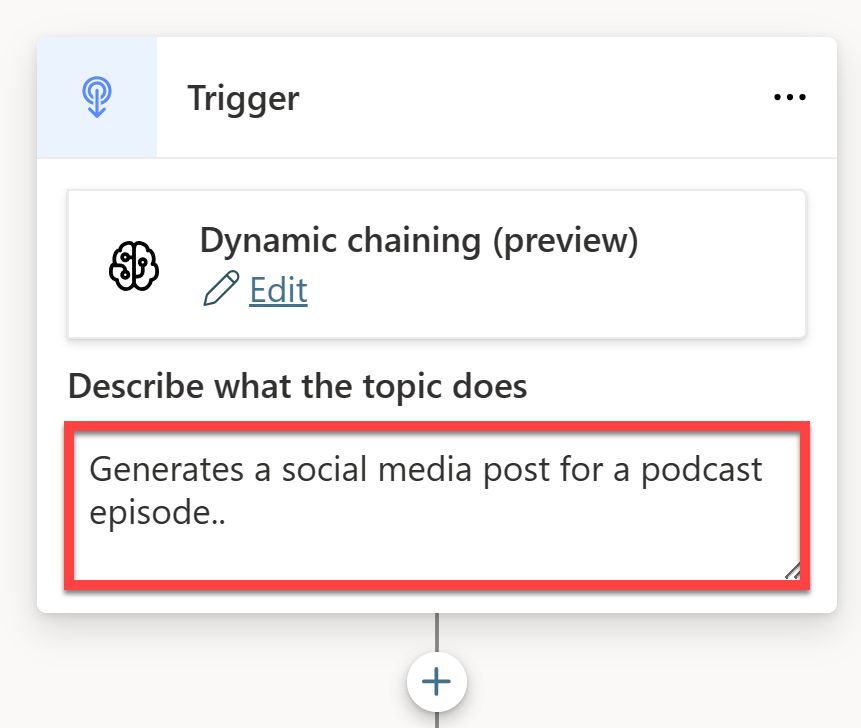
Aggiungere un nuovo nodo, selezionare Poni una domanda, quindi configurare le impostazioni seguenti:
Messaggio: Qual è l'URL dell'episodio del podcast per il quale si desidera generare un post sui social media?
Identificazione: selezionare l'intera risposta dell'utente
Salva risposta utente come: podcastURL
Aggiungere un altro nodo, ma questa volta selezionare Chiama un'azione. Nella finestra pop-up Seleziona un'azione selezionare Crea un flusso per avviare Power Automate.
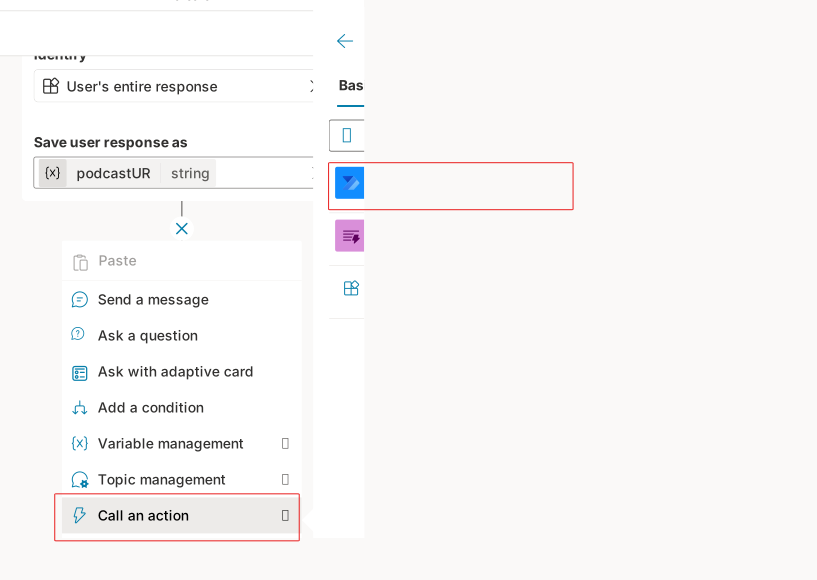
Selezionare il trigger Esegui un flusso da Copilot. Nella finestra pop-up, in Parametri, selezionare + Aggiungi un input > Testo.
Sostituire Input con podcastURL e sostituire Immettere l'input con l'URL dell'episodio del podcast.
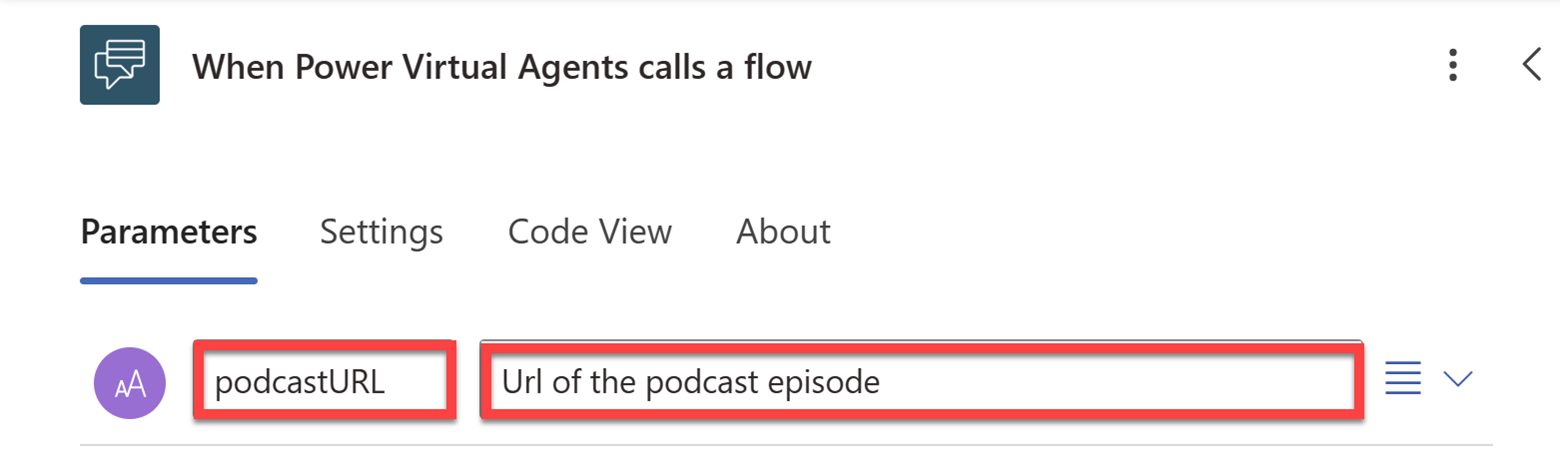
Chiudere la finestra pop-up, quindi aggiungere un'azione nel flusso tra il trigger e il nodo finale. Nella finestra di dialogo Aggiungi un'azione cercare podcastcopilot e selezionare Genera post sui social media.
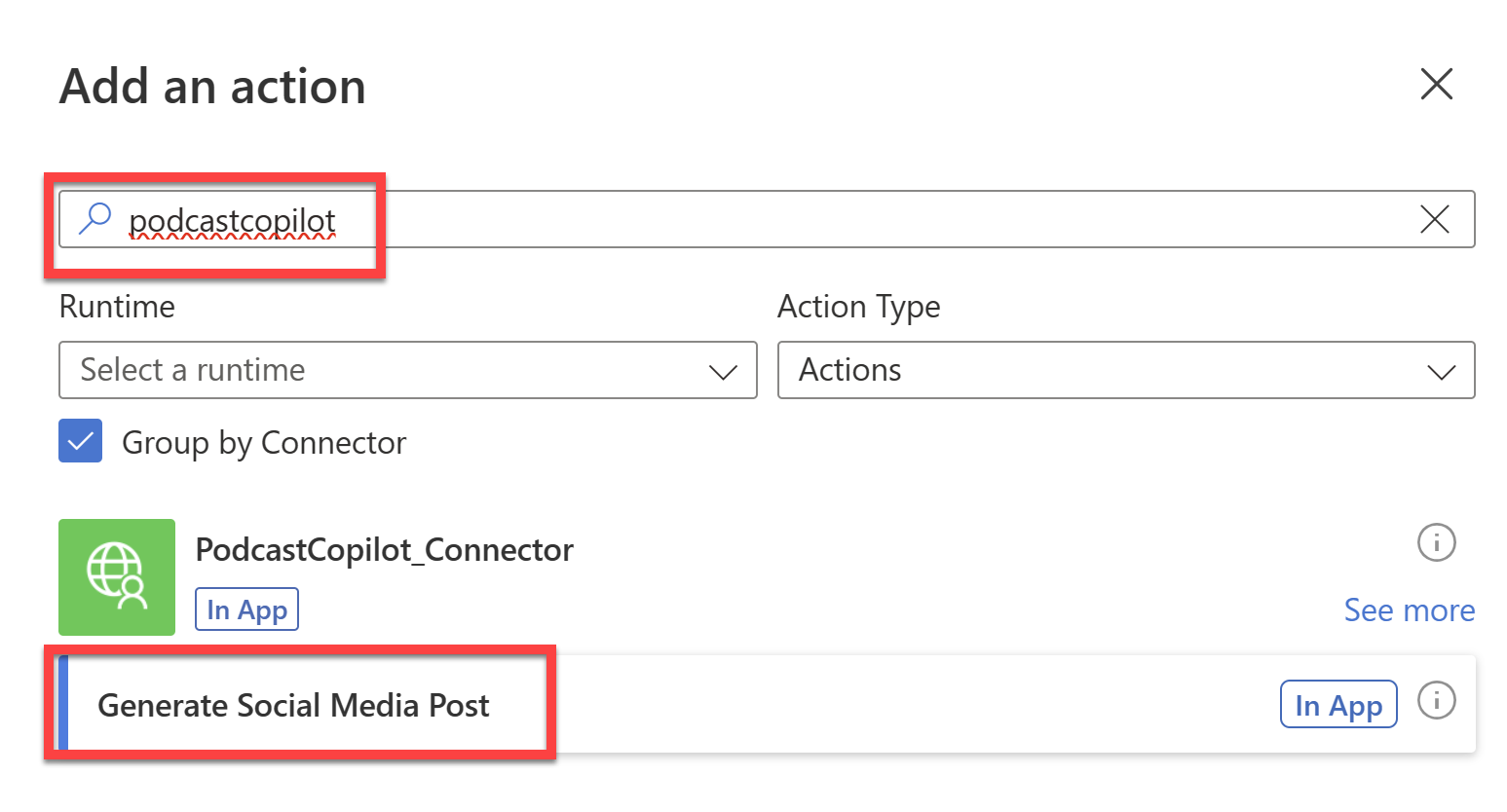
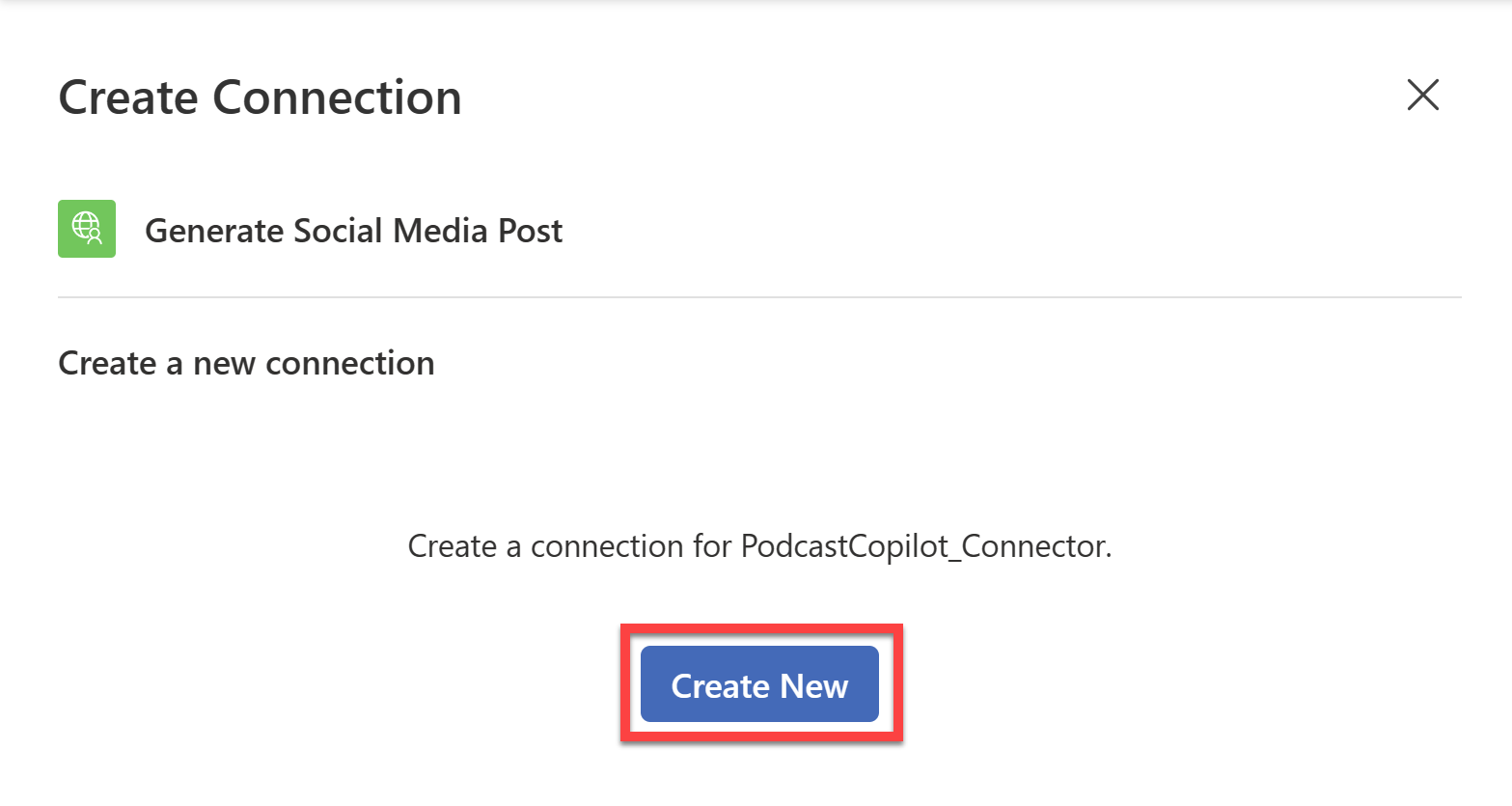
Creare una connessione a PodcastCopilot_Connector selezionando Crea nuovo.
Dopo aver creato la connessione, selezionare il campo podcastUrl, quindi selezionare l'icona Contenuto dinamico.
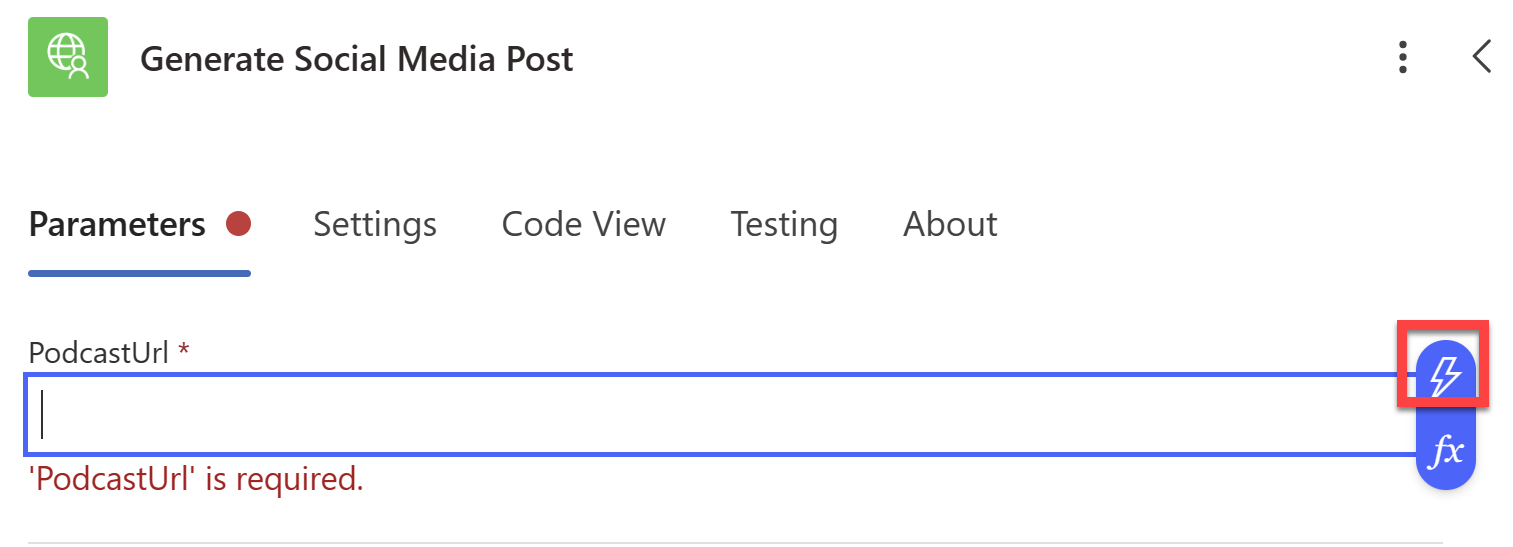
Selezionare podcastURL dall'elenco del contenuto dinamico.
Chiudere la finestra di dialogo, quindi selezionare il nodo Rispondi a Copilot. Nella finestra di dialogo selezionare + Aggiungi un output > Testo. Aggiungere un altro output e selezionare Testo. Configurare gli output come segue:
Output: testo descrittivo
Valore: selezionare body/blurb dall'elenco del contenuto dinamico
Output: imageUrl
Valore: selezionare body/imageUrl dall'elenco del contenuto dinamico
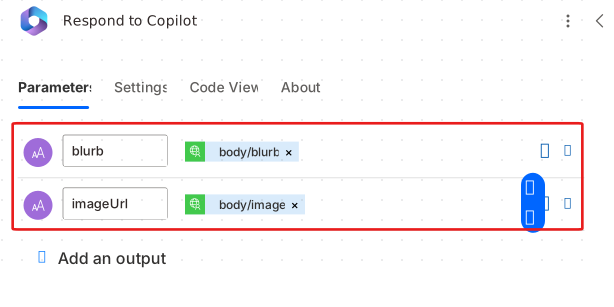
Chiudere la finestra di dialogo, rinominare il flusso in Genera post sui social media, quindi selezionare Salva.
Dopo aver completato il salvataggio, chiudere Power Automate e tornare a Microsoft Copilot Studio.
In Copilot Studio selezionare Fatto nella finestra di dialogo Salva e aggiorna per aggiornare il nuovo flusso nell'elenco dei flussi.
Aggiungere un nodo e selezionare Chiama un'azione. Tuttavia, questa volta, nella finestra pop-up Seleziona un'azione selezionare il flusso Genera post sui social media di Power Automate creato.
Impostare l'input nella variabile podcastURL.

Aggiungere un altro nodo e selezionare Invia un messaggio. Nel nodo del messaggio selezionare + Aggiungi e selezionare Scheda adattiva.
Selezionare Scheda adattiva. Nella sezione Proprietà scheda adattiva espandere il contenuto della scheda e modificare Modifica JSON in Modifica formula.

Copiare la formula seguente e incollarla nella scheda adattiva:
 {
 '$schema': "http://adaptivecards.io/schemas/adaptive-card.json",
 type: "AdaptiveCard",
 version: "1.3",
 body: [
     {
     type: "TextBlock",
     text: "Generated Post",
     size: "Large",
     weight: "Bolder",
     horizontalAlignment: "Center",
     spacing: "Medium"
     },
     {
     type: "Image",
     size: "large",
     url: Topic.imageUrl,
     horizontalAlignment: "Center"
     },
     {
     type: "RichTextBlock",
     inlines: [
         {
         type: "TextRun",
         size: "medium",
         text: Topic.blurb
         }
     ]
     }
 ]
 }
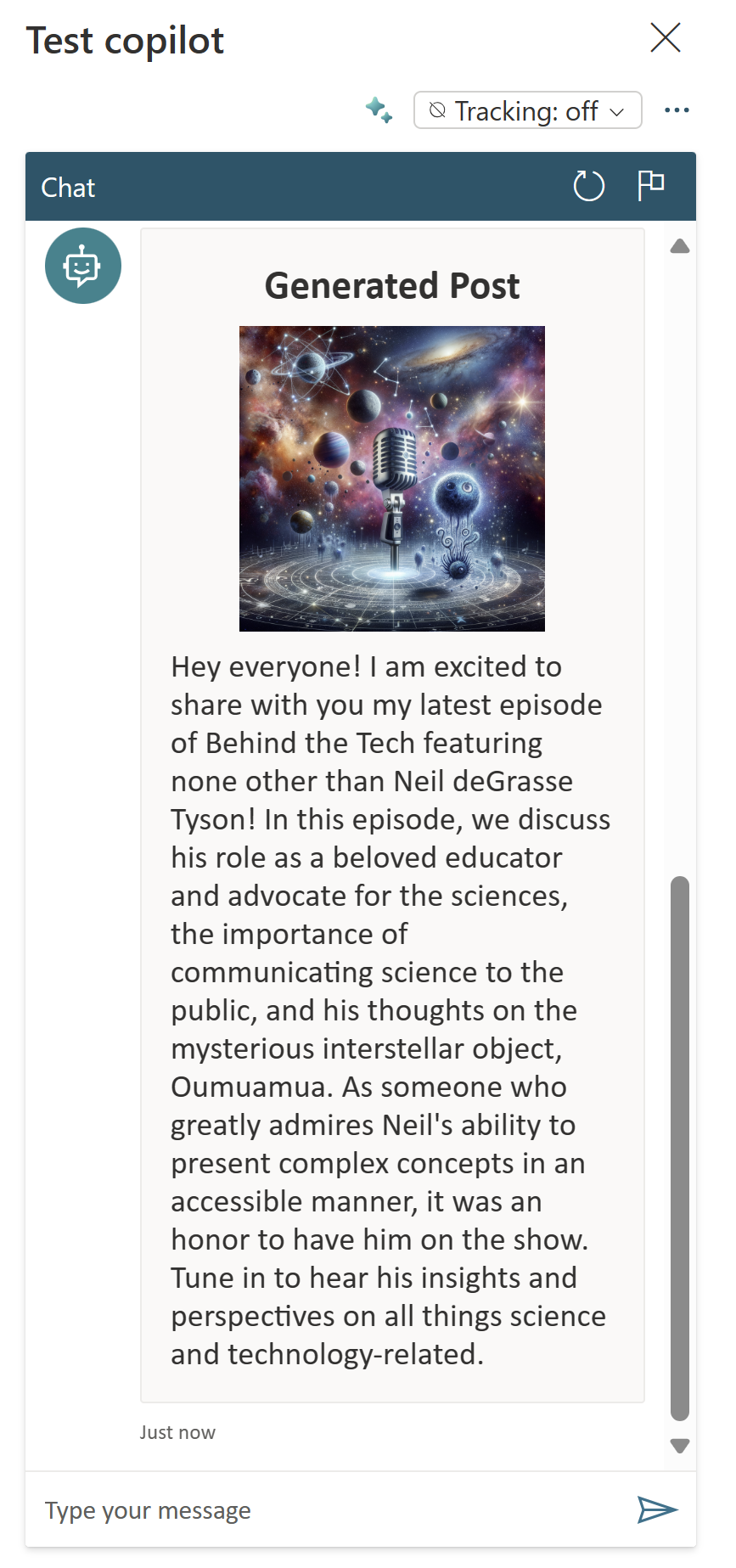
Questa formula visualizza il testo descrittivo e l'immagine generati per i social media, formattati in modo ordinato in una scheda adattiva.
Chiudere la scheda adattiva e selezionare Salva per salvare l'argomento.
Test del copilota
Per testare il copilota, effettuare i passaggi seguenti:
Dopo aver salvato il copilota, aprire il progetto PodcastCopilotAPI in Visual Studio ed eseguirlo.
Con l'API in esecuzione, tornare a Microsoft Copilot Studio e selezionare Testa il copilota per aprire il pannello di test del copilota.
Selezionare l'icona Aggiorna nel pannello di test per aggiornare il copilota e testare il nuovo argomento.
Porre la domanda seguente: È possibile creare un post sui social media per l'episodio del podcast?
Copilot dovrebbe rispondere come illustrato nello screenshot seguente.
Rispondere con l'URL del frammento audio del podcast caricato in Archiviazione BLOB di Azure nell'esercizio Configurazione del Servizio OpenAI di Azure per generare informazioni sul podcast.
Dopo alcuni secondi, Copilot dovrebbe rispondere con il testo descrittivo e l'immagine sui social media dell'episodio del podcast, formattati in una scheda adattiva.
Si sono creati un'app da Power Apps e un copilota che usa il connettore personalizzato per generare un post sui social media e un'immagine dall'URL del podcast usando l'intelligenza artificiale.
Passaggi successivi
Si è appreso come creare un copilota che usa il Servizio OpenAI di Azure. Nell'unità successiva si verificheranno i concetti appresi in questo modulo.