Preparazione per gli esercizi - Configurazione dell'ambiente
Nota
Se si ha già un ambiente Microsoft Power Platform o un account di Azure, è possibile usarli per questo modulo di Microsoft Learn. Tuttavia, è importante fare attenzione quando si usa un ambiente di cui non si è amministratore perché si potrebbe scoprire di non avere le autorizzazioni adeguate per eseguire tutte le azioni necessarie. Ad esempio, un criterio di prevenzione della perdita di dati (DLP) potrebbe bloccare l'uso del connettore personalizzato che si sta creando in questo modulo. Se non si è un amministratore del proprio account di Azure, il sistema potrebbe impedire la creazione di alcune risorse necessarie per completare questo modulo di Microsoft Learn.
Background
Questo esercizio riguarda la configurazione dell'ambiente ed è ciò di cui si ha bisogno per iniziare. Assicurarsi di completare questo esercizio prima di iniziare il workshop.
Creazione del proprio tenant sviluppatore
È possibile creare un proprio tenant sviluppatore tramite il programma per sviluppatori di Microsoft 365. Andare al sito Web del programma per sviluppatori di Microsoft 365, quindi registrarsi per un tenant gratuito di 25 utenti:
Selezionare Partecipa ora.
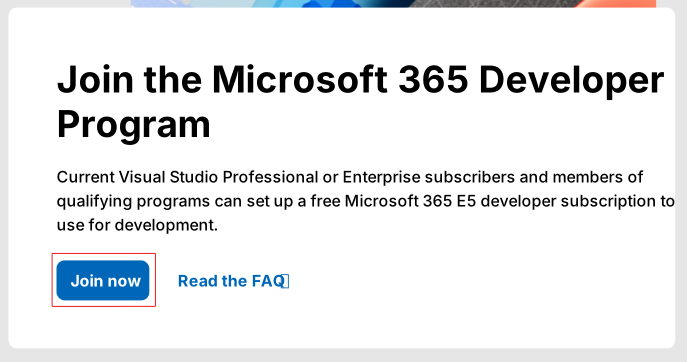
Accedere al proprio account Microsoft o creare un account Microsoft.
Nota
Se si crea un nuovo account, è necessario convalidarlo con un numero di telefono.
Compilare il modulo Partecipa al programma per sviluppatori di Microsoft 365.
Nella pagina Scegli la sandbox dello sviluppatore di Microsoft 365 E5 assicurarsi di selezionare Sandbox istantanea e selezionare Avanti.
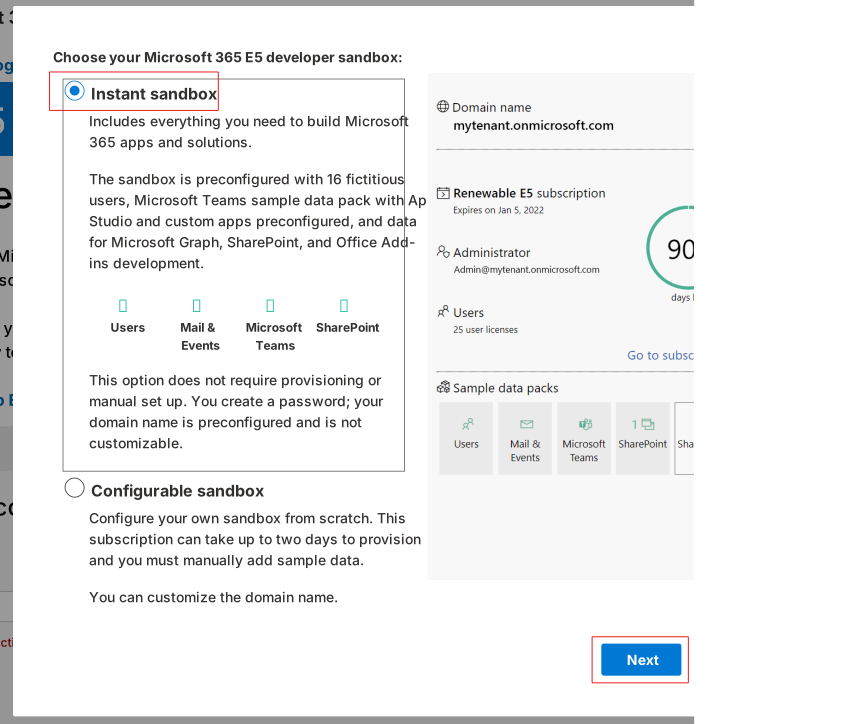
Terminare la configurazione della sandbox istantanea scegliendo il paese/area geografica, il nome utente amministratore e la password amministratore.
Nota
Assicurarsi di annotare la password amministratore perché si userà in seguito come password per il tenant sviluppatore.
Selezionare Continue.
Fornire un numero di telefono cellulare valido e selezionare Invia codice. Inserire il codice ricevuto e selezionare Configura.
Nota
È necessario usare un numero di telefono cellulare valido e non un numero VoIP (Voice over Internet Protocol). È possibile avere un solo account del Programma per sviluppatori Microsoft 365 associato al proprio numero di telefono.
Dopo aver creato l'abbonamento, il nome di dominio e la data di scadenza relativi appariranno nella pagina del profilo.
Copiare o salvare l'indirizzo e-mail dell'amministratore per accedere al portale di Power Apps.
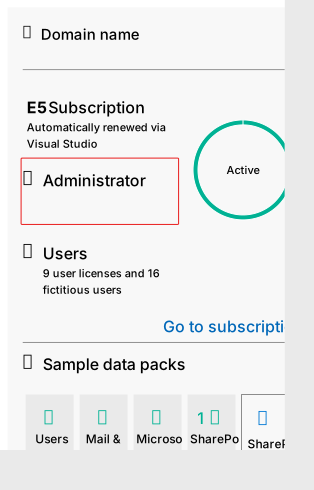
Aggiungere un account per sviluppatori di Power Apps al tenant per sviluppatori di Microsoft 365
Il Piano per sviluppatori di Power Apps offre un ambiente di sviluppo gratuito per svolgere attività di creazione e test con Power Apps, Microsoft Power Automate e Microsoft Dataverse. In questo modulo il piano per sviluppatori di Power Apps consente di creare un connettore personalizzato.

Andare a powerapps.microsoft.com/developerplan.
Selezionare Inizia gratuitamente.
Per il Passaggio 1, inserire l'indirizzo e-mail del Programma per sviluppatori di Microsoft 365 (l'indirizzo e-mail amministratore).
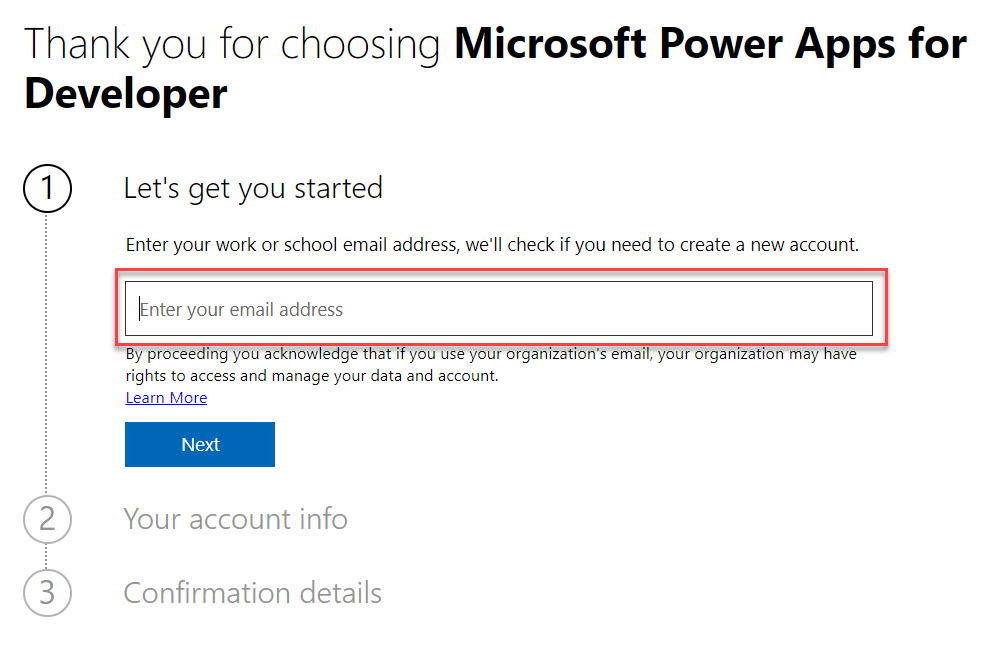
Si potrebbe ricevere il messaggio seguente.
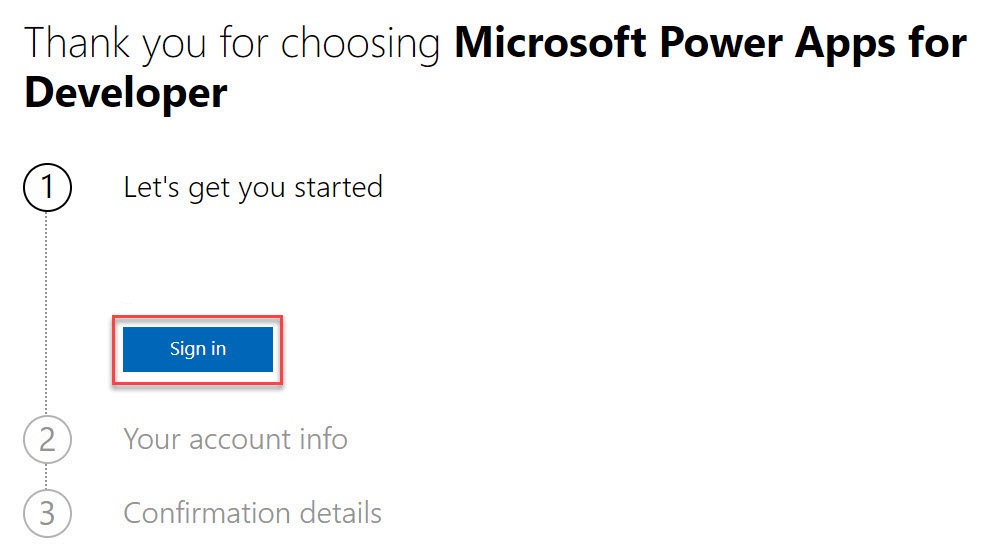
Selezionare Accedi, quindi accedere usando le credenziali del programma per sviluppatori di Microsoft 365 (l'indirizzo e-mail e la password di amministratore).
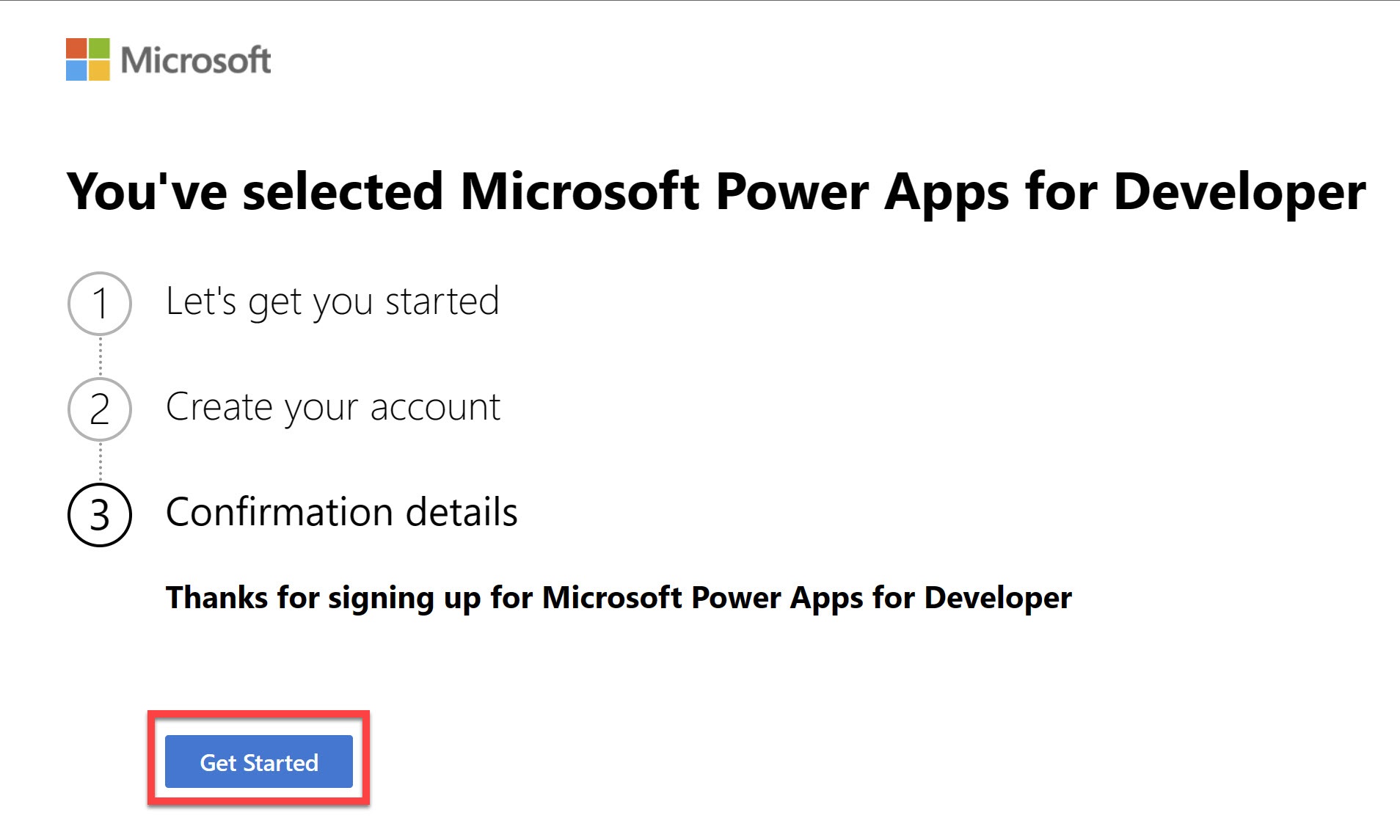
Dopo aver effettuato l'accesso e completato la procedura, selezionare Attività iniziali.
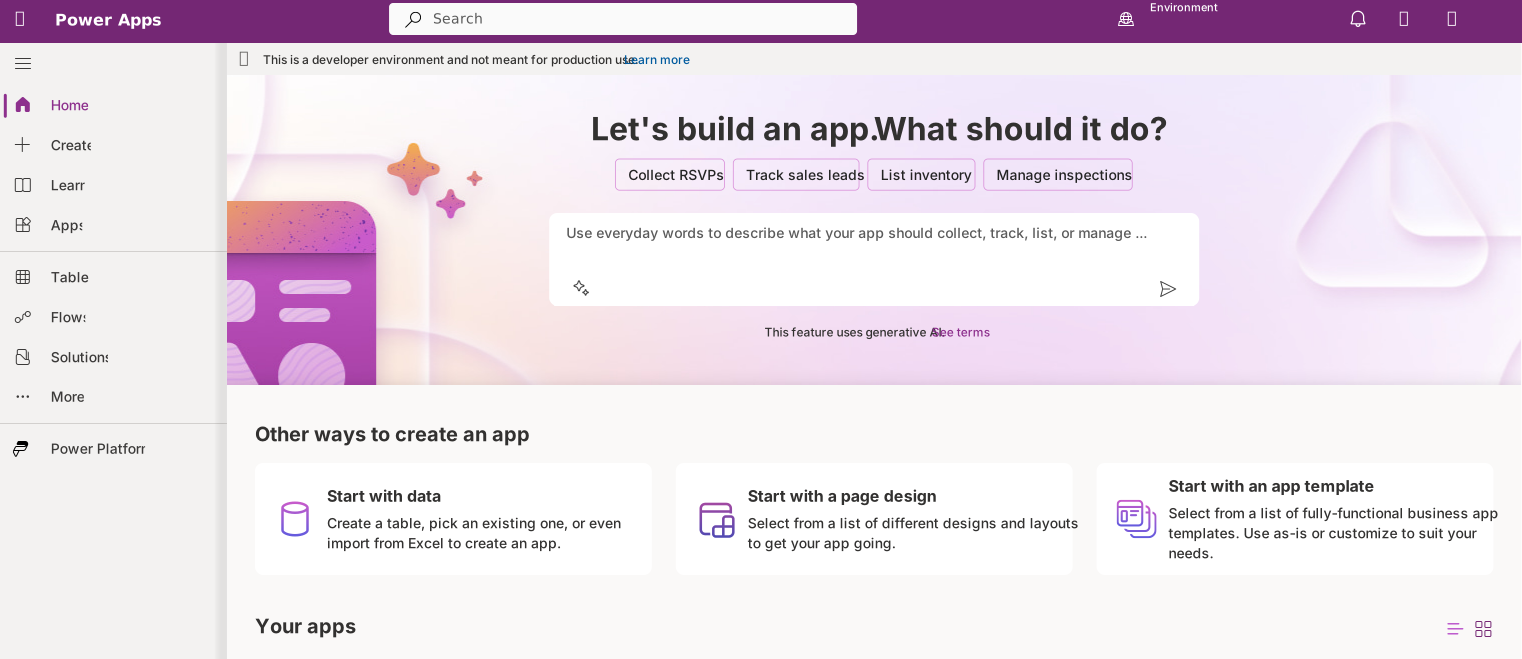
Dopo aver configurato le licenze, il sistema dovrebbe reindirizzare automaticamente a make.powerapps.com, il portale di Power Apps.
Creazione di un account di Azure
È possibile creare un account di Azure e ricevere 12 mesi di servizi noti, tutti a titolo gratuito, tra cui un credito di $ 200,00 per esplorare Azure per 30 giorni.
Andare a azure.microsoft.com/free e selezionare Inizia gratuitamente.

Accedere al proprio account Microsoft usando lo stesso account amministratore usato per creare il piano per sviluppatori di Power Apps.
Compilare i dettagli del profilo per completare il processo di iscrizione.
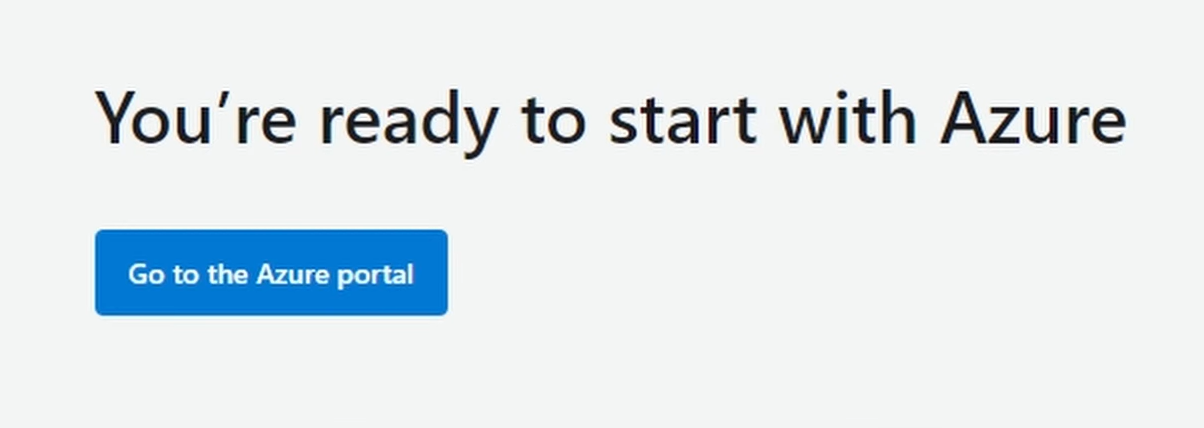
Dopo che il sistema ha confermato le informazioni, è possibile iniziare a usare Azure.
Richiesta dell'accesso al Servizio OpenAI di Azure
Per richiedere l'accesso al Servizio OpenAI di Azure, è necessario compilare il modulo. Dopo aver completato il modulo, selezionare Invia.
Download di Visual Studio
È possibile scaricare gratuitamente Visual Studio edizione Community. Visual Studio è l'ambiente di sviluppo integrato (IDE) che si usa in questo modulo per creare l'API.
Andare a visualstudio.microsoft.com/vs/features/net-development/ e passare il cursore del mouse sul pulsante Scarica.
Selezionare Community 2022 per scaricare il programma di installazione.
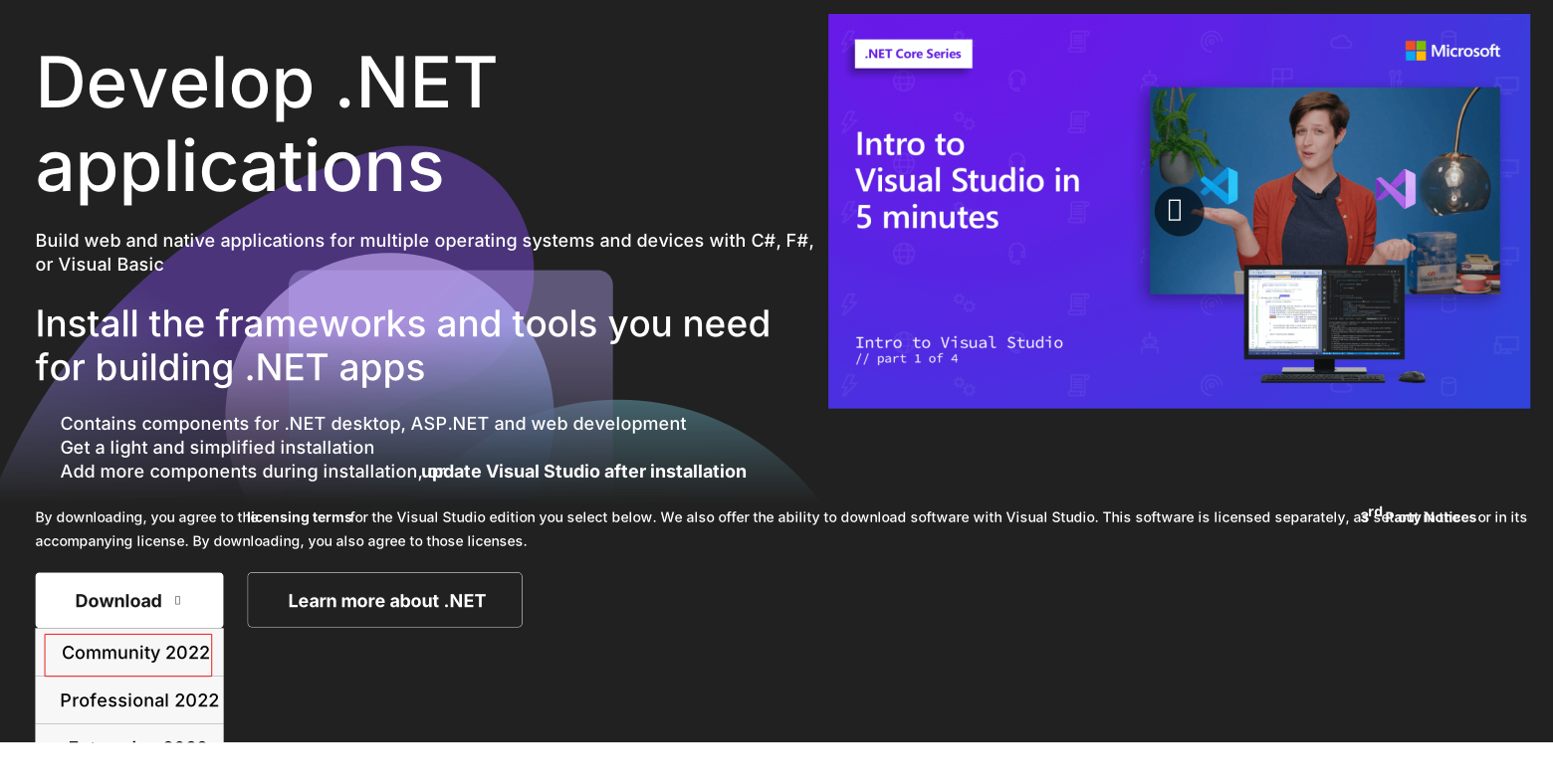
Questo programma di installazione è pre-confezionato con tutti i componenti necessari per lo sviluppo .NET.
Dopo aver scaricato il programma di installazione, eseguirlo, quindi seguire le istruzioni per l'installazione di Visual Studio.
Ora si è pronti a iniziare il workshop.
Passaggi successivi
Dopo aver configurato l'ambiente per sviluppatori, è possibile procedere con gli esercizi seguenti. A questo punto, configurare il Servizio OpenAI di Azure per generare informazioni su un podcast registrato.