Esercizio - Importazione dei dati in Power BI Desktop
Questo esercizio usa la società demo Cronus, fornita nella versione statunitense di Business Central. Se si usa la società demo fornita per un altro Paese o area geografica, potrebbe essere necessario apportare alcune modifiche ai passaggi che seguono.
Scenario
Si è creata un'estensione contenente un oggetto query. L'estensione si è pubblicata e installata nella sandbox di Business Central. Il passaggio successivo consiste nell'importare i dati da questa API di query in Power BI Desktop.
Passaggi
In Power BI Desktop, nel riquadro di spostamento a sinistra, selezionare Recupera dati.
Nella pagina Recupera dati selezionare Servizi online, scegliere Microsoft Dynamics 365 Business Central e infine fare clic sul pulsante Connetti.
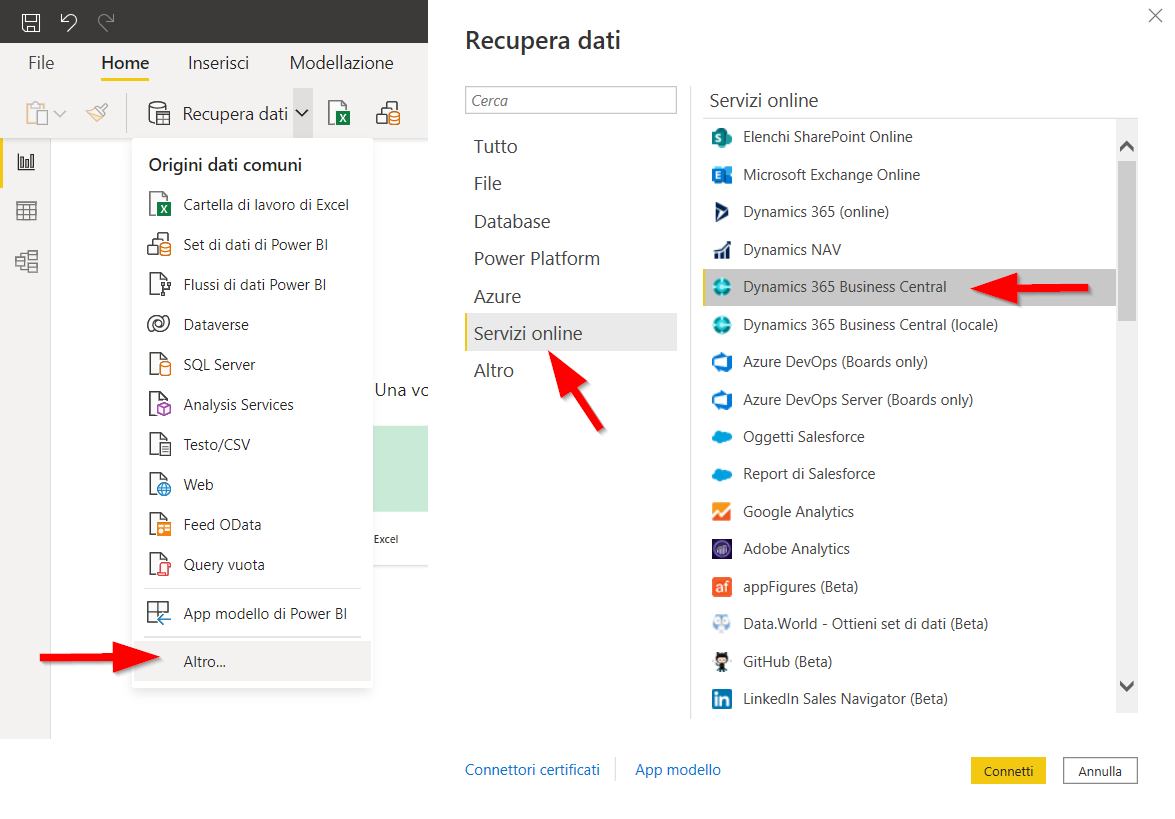
Power BI visualizza una procedura guidata che fornisce istruzioni dettagliate sul processo di connessione, incluso l'accesso a Business Central. Selezionare Accedi, quindi scegliere l'account pertinente. Usare lo stesso account con cui si accede a Business Central. Dopo aver effettuato la connessione a Business Central, non verrà più richiesto di accedere.
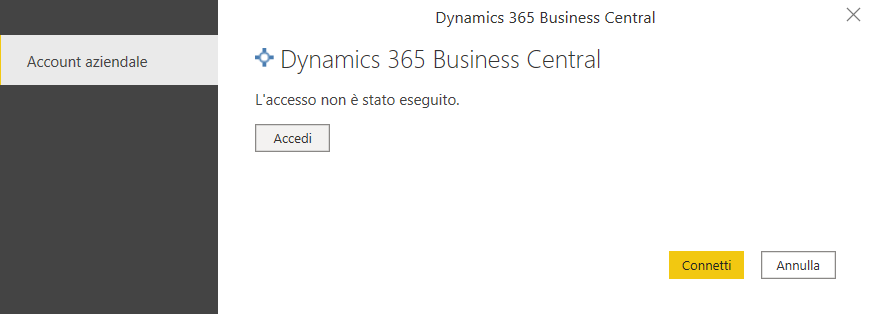
Selezionare il pulsante Connetti per continuare.
La procedura guidata di Power BI mostra un elenco di ambienti, società e origini dati di Business Central. Queste origini dati rappresentano tutti i servizi Web e le API pubblicati da Business Central. La finestra Strumento di navigazione visualizza queste origini dati.
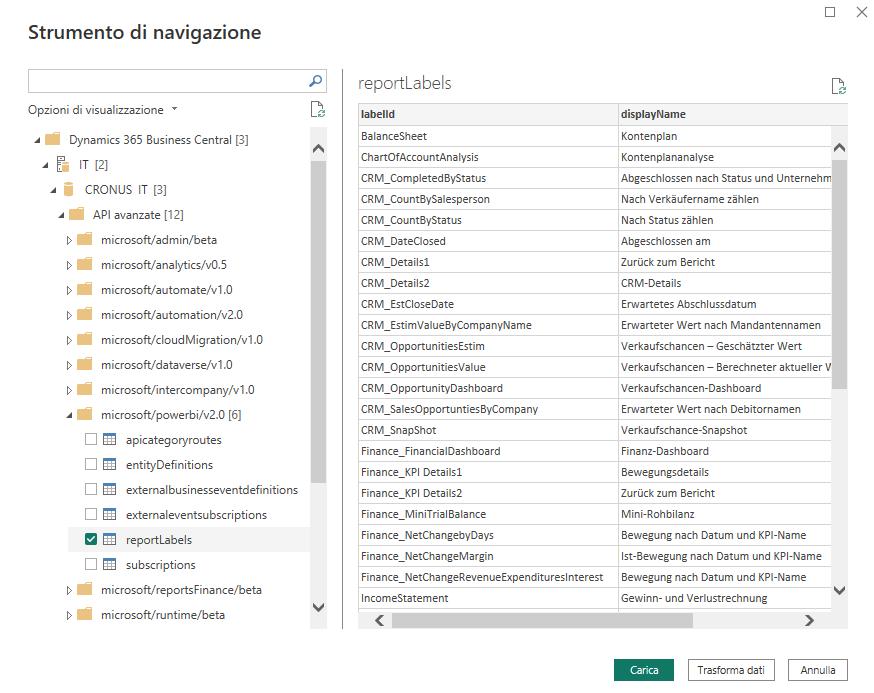
Specificare i dati da aggiungere al modello di dati, quindi selezionare il pulsante Carica o Trasforma dati.
La query Disponibilità articolo viene ora importata in Power BI.
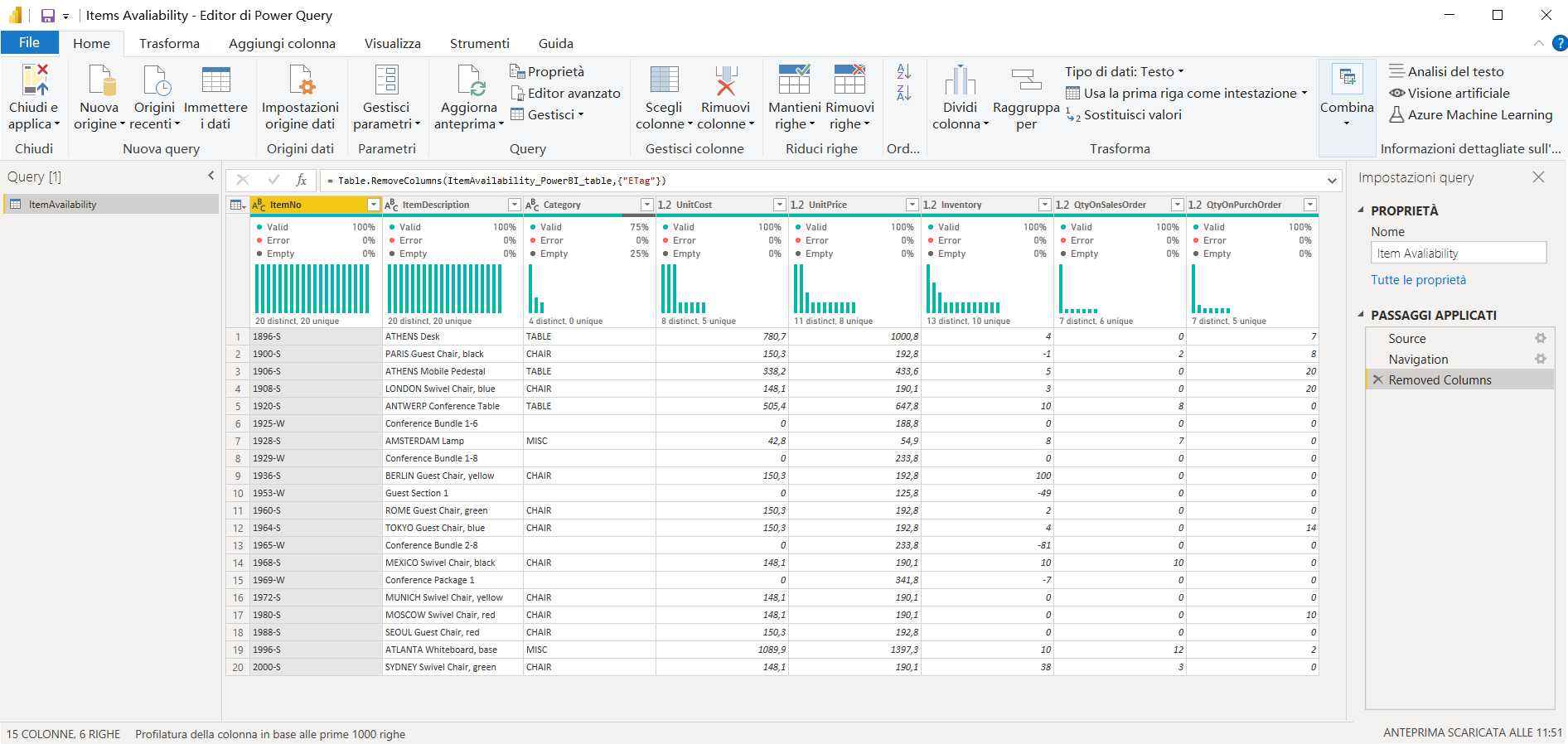
Selezionare Chiudi e applica.
