Uso di Business Central come origine dati in Power BI
Una volta che Power BI Desktop è installato, è possibile usarlo per importare dati da Business Central.
Per aggiungere Business Central come origine dati in Power BI Desktop, effettuare i seguenti passaggi:
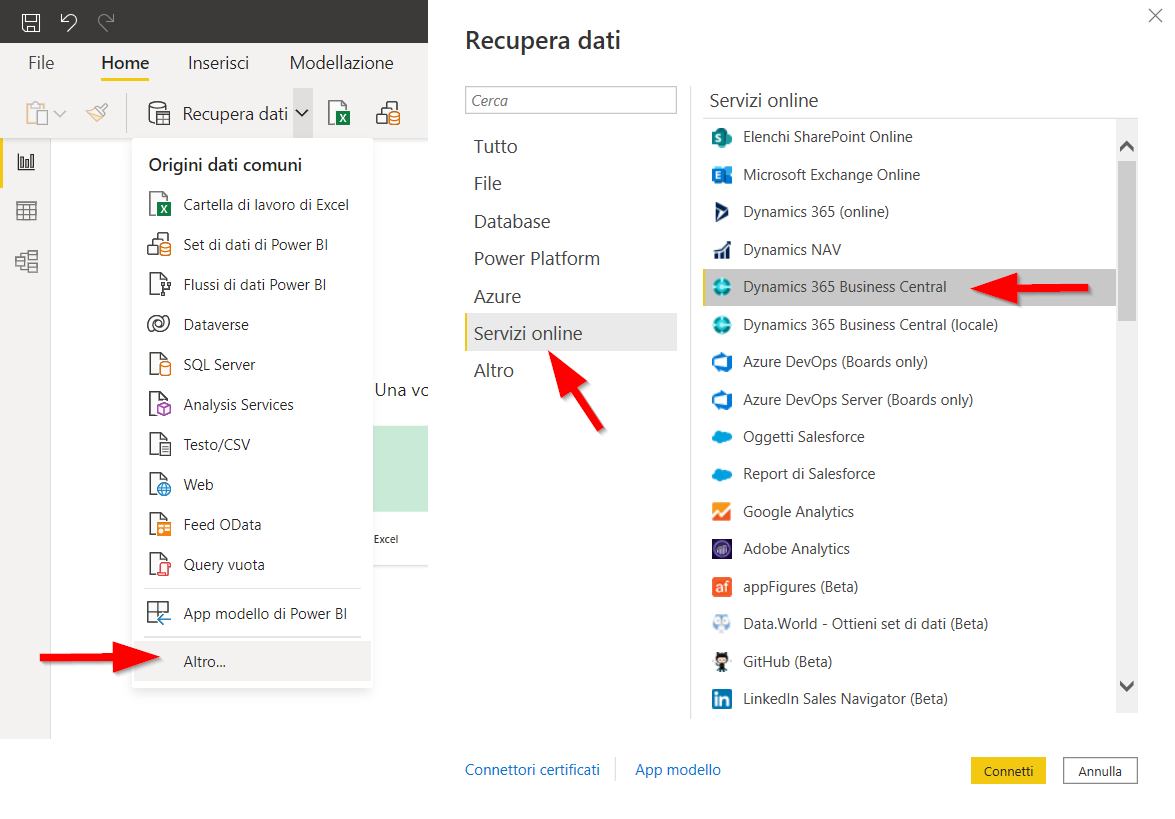
In Power BI Desktop, nel riquadro di spostamento a sinistra, selezionare Recupera dati.
Nella pagina Recupera dati selezionare Servizi online, scegliere Dynamics 365 Business Central e infine fare clic sul pulsante Connetti.
Power BI visualizza una procedura guidata che fornisce istruzioni dettagliate sul processo di connessione, incluso l'accesso a Business Central. Selezionare Accedi, quindi scegliere l'account pertinente. Si dovrebbe usare lo stesso account con cui si accede a Business Central.
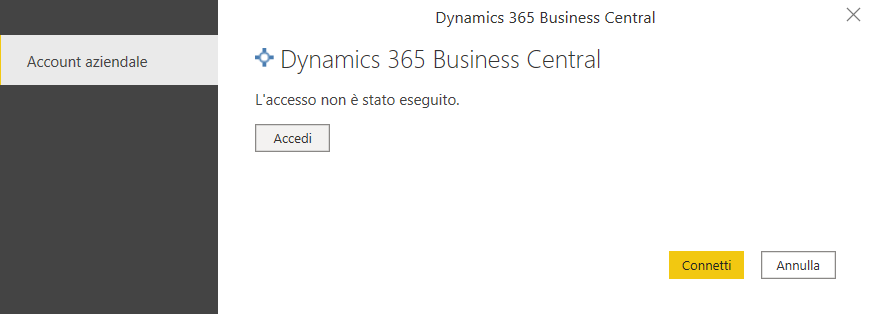
Dopo aver effettuato la connessione a Business Central, non verrà più richiesto di accedere.
Selezionare il pulsante Connetti per continuare.
La procedura guidata di Power BI mostra un elenco di ambienti, società e origini dati di Business Central. Queste origini dati rappresentano tutti i servizi Web e le API cui si ha accesso in Business Central. Le moderne API di Business Central includono sia API integrate v2.0 fornite con Business Central sia API personalizzate create da partner o sviluppatori. Pertanto clienti e partner hanno accesso ad analisi dei dati migliori e più veloci in Power BI.
La finestra Strumento di navigazione visualizza queste origini dati.
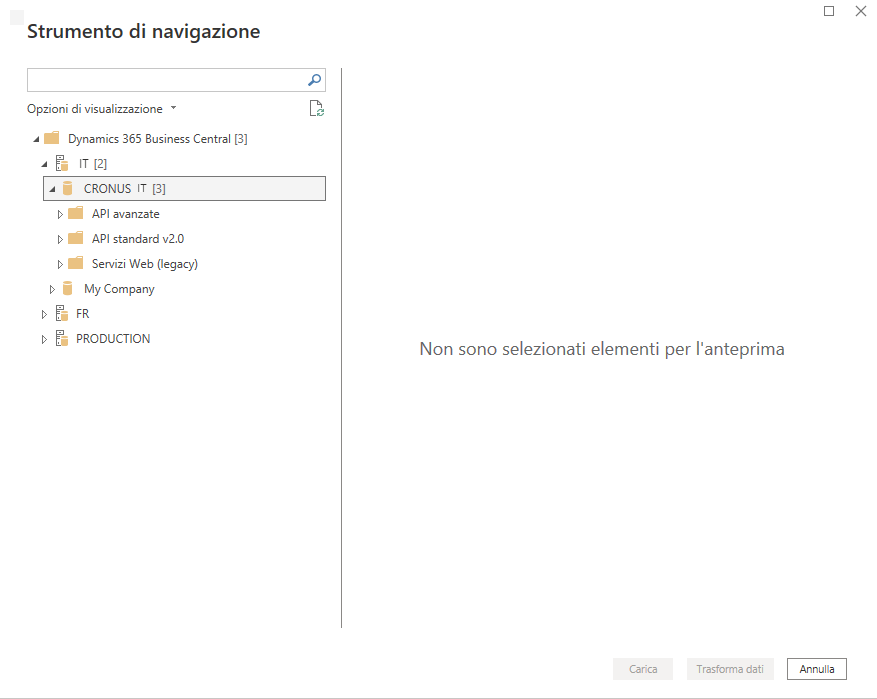
Espandere le API avanzate, le API standard o i servizi Web.
La procedura guidata di Power BI mostra un elenco di ambienti, società e origini dati di Business Central. Queste origini dati rappresentano tutti i servizi Web pubblicati dall'utente da Business Central. La finestra Strumento di navigazione visualizza queste origini dati.
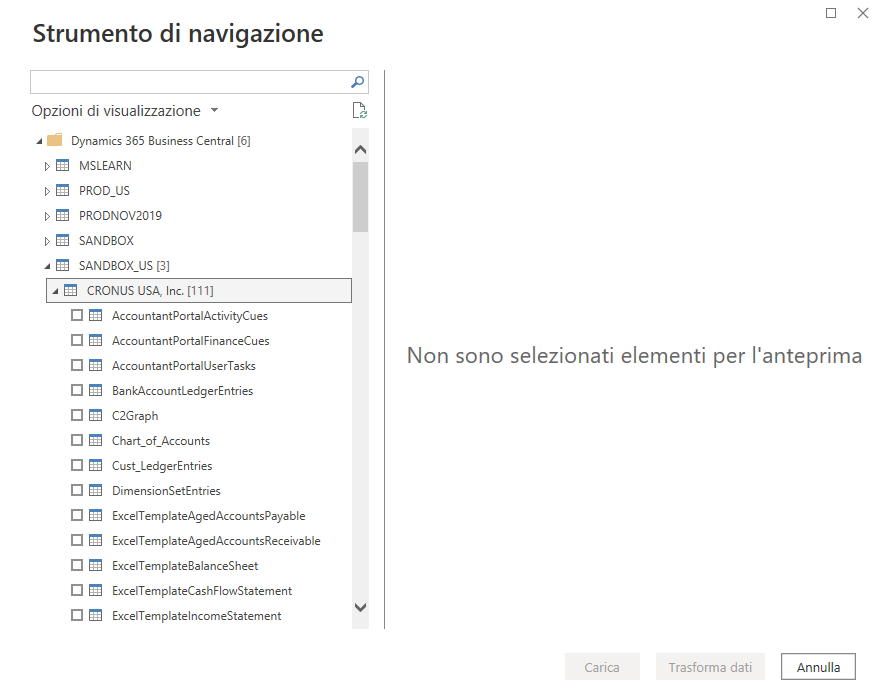
Specificare i dati da aggiungere al modello di dati, quindi selezionare il pulsante Carica o Trasforma dati.
Ripetere i passaggi precedenti per aggiungere altri dati, di Business Central o meno, al modello di dati di Power BI.
Una volta caricati, i dati saranno visibili nel riquadro di spostamento a destra nella pagina. Ora si è connessi ai dati di Business Central e si è pronti per iniziare a creare il proprio report di Power BI.
Tuttavia, a volte per il report di Power BI occorrono dati che potrebbero non essere disponibili (per impostazione predefinita) in Business Central. In tal caso, è necessario aggiungere set di dati.
È possibile aggiungere set di dati nei seguenti quattro modi:
Oggetti query
Oggetti pagina
Oggetti query API
Oggetti pagina API
Uso delle impostazioni avanzate nel connettore Power BI
Gli utenti avanzati di Power Query ora possono ottimizzare l'uso del connettore Power BI per Business Central nei propri modelli semantici. L'introduzione di nuovi parametri nel connettore Power BI per Business Central migliora la flessibilità, le prestazioni e l'esperienza utente di integrazione e analisi dei dati, facendo comunque in modo che i valori predefiniti siano quelli ottimali nella maggior parte dei casi. Questi parametri offrono agli utenti un maggiore controllo sulle interazioni con i dati, il che si traduce in un'elaborazione più efficiente dei dati stessi, prestazioni migliori e un'esperienza utente migliorata.
Il connettore Power BI per Business Central supporta svariate proprietà avanzate che è possibile impostare nelle query di Power Query:
AcceptLanguage: questo parametro consente di specificare le lingue preferite per le risposte, in modo che gli utenti ricevano messaggi e stringhe traducibili nella lingua desiderata. Questo parametro aumenta la soddisfazione degli utenti e rende i dati più accessibili e pertinenti. Altre informazioni sono disponibili su Caricare un report su Power BI.
ODataMaxPageSize: limitando il numero di entità per pagina dei risultati, questo parametro consente maggiore flessibilità durante la connessione a set di dati di grandi dimensioni o l'utilizzo di query complesse. Garantisce un recupero dei dati efficiente e reattivo, in modo tale da ottenere informazioni e prendere decisioni più rapidamente. Non puoi superare la dimensione massima della pagina definita nel servizio.
Timeout: questo parametro definisce la durata massima di una richiesta prima dell'annullamento. Contribuisce a gestire in modo efficace le risorse di sistema e impedisce che le query di lunga durata influiscano sulle prestazioni complessive del sistema. Gli utenti riscontrano ritardi e interruzioni minimi, garantendo un flusso di lavoro più fluido. Non puoi superare il timeout definito nel servizio. Altre informazioni sono disponibili su OData.Feed.
UseReadOnlyReplica: questo parametro determina se le richieste sono destinate al database primario o a una replica di sola lettura. L'offload delle operazioni di lettura dal database primario migliora notevolmente le prestazioni. Ciò comporta un recupero più rapido dei dati e una maggiore stabilità del sistema, soprattutto durante i periodi di picco di utilizzo.