Creazione di un flusso di dati Power BI con dati di Business Central
Nell'unità precedente si è appreso come sviluppare gli oggetti pagina API e query API. Power BI può quindi connettersi ai servizi Web di Business Central e importare i dati.
Ora è possibile accedere ai dati da Business Central in modo più semplice ed efficiente creando flussi di dati da condividere in diversi report e dashboard.
Il connettore Business Central è ora disponibile in Power Query Online (data mart e flussi di dati Power BI). Pertanto è possibile creare configurazioni delle origini dati con prestazioni decisamente superiori e molto più flessibili, in particolare quando più utenti accedono ai dati o li aggiornano da Business Central.
Con l'aumentare del volume dei dati, aumenta anche la difficoltà del wrangling di tali dati in informazioni strutturate in modo appropriato e fruibili. Si desidera che i dati siano disponibili per l'analisi e per la compilazione di oggetti visivi, report e dashboard, a tale fine è possibile trasformare rapidamente i dati in informazioni dettagliate fruibili. Con la preparazione self-service dei dati per Big Data in Power BI è possibile convertire i dati in dati analitici di Power BI in pochi clic.
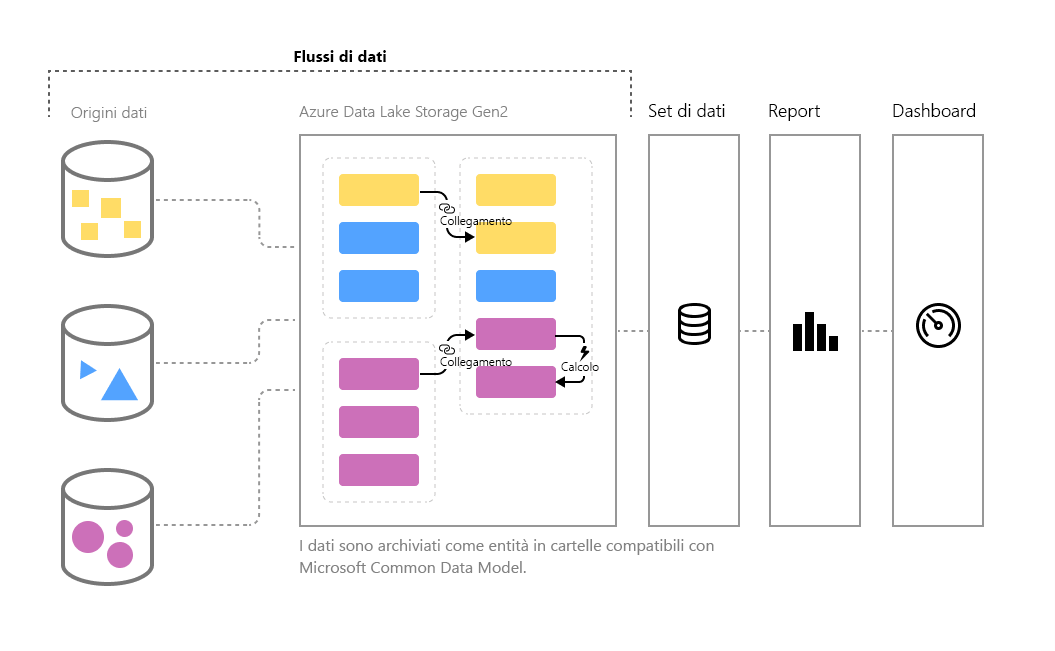
I flussi di dati sono progettati per supportare i seguenti scenari:
Creare una logica di trasformazione riutilizzabile che può essere condivisa da molti set di dati e report all'interno di Power BI. I flussi di dati promuovono la riutilizzabilità degli elementi di dati sottostanti, evitando la necessità di creare connessioni distinte con il cloud o le origini dati locali.
Esporre i dati in Azure Data Lake Storage Gen2, in modo da poter connettere altri servizi di Azure ai dati sottostanti non elaborati.
Creare un'unica origine di riferimento imponendo agli analisti di connettersi ai flussi di dati anziché ai sistemi sottostanti. In questo modo si mantiene il controllo sui dati accessibili e su come vengono esposti i dati ai creatori di report. È anche possibile mappare i dati alle definizioni standard del settore, in modo da poter creare viste curate ordinate, utilizzabili con altri servizi e prodotti in Power Platform.
Se si intende usare grandi volumi di dati ed eseguire ETL su larga scala, i flussi di dati con Power BI Premium offrono una scalabilità più efficace e maggiore flessibilità. I flussi di dati supportano un'ampia gamma di origini cloud e locali.
Impedire agli analisti di avere accesso diretto all'origine dati sottostante. Poiché i creatori di report possono basarsi sui flussi di dati, potrebbe risultare più pratico consentire l'accesso alle origini dati sottostanti solo a poche persone e quindi fornire accesso ai flussi di dati per renderli disponibili agli analisti. Questo approccio riduce il carico sui sistemi sottostanti e offre agli amministratori un controllo più preciso su quando i sistemi vengono caricati dagli aggiornamenti.
Dopo aver creato un flusso di dati, è possibile usare Power BI Desktop e il servizio Power BI per creare set di dati, report, dashboard e app che usano Common Data Model. Questi strumenti permettono di ottenere informazioni approfondite sulle attività aziendali. La pianificazione dell'aggiornamento del flusso di dati si gestisce direttamente dall'area di lavoro in cui si era creato il flusso di dati, proprio come i set di dati.
Un flusso di dati è una raccolta di tabelle create e gestite in aree di lavoro nel servizio Power BI. Una tabella è un set di colonne usate per archiviare dati, analoga a una tabella di un database. È possibile aggiungere e modificare tabelle nel flusso di dati e gestire le pianificazioni degli aggiornamenti dei dati direttamente dall'area di lavoro in cui si era creato il flusso di dati.
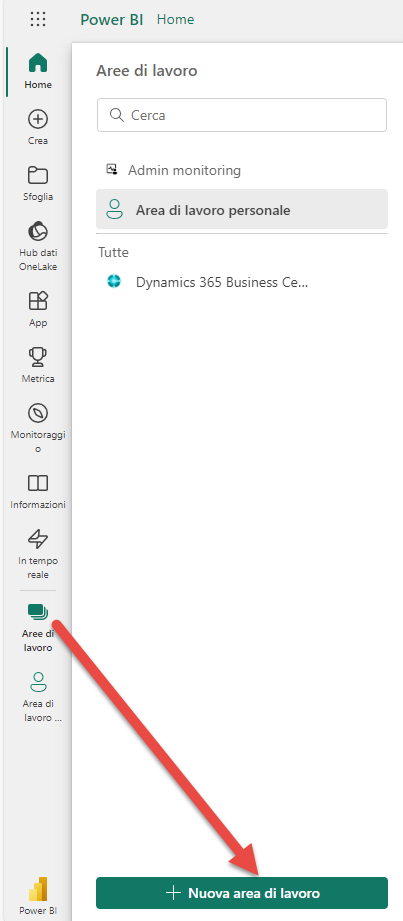
Per creare un flusso di dati, avviare il servizio Power BI in un browser, quindi selezionare un'area di lavoro (i flussi di dati non sono disponibili nell'area di lavoro personale del servizio Power BI) dal riquadro di spostamento a sinistra, come mostrato nella schermata seguente. È anche possibile creare una nuova area di lavoro in cui creare il nuovo flusso di dati.
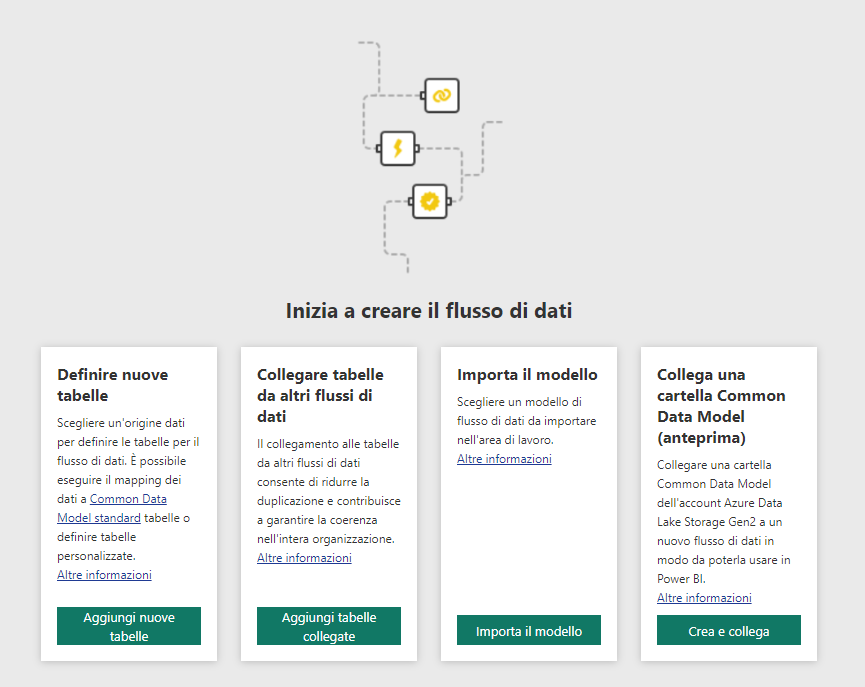
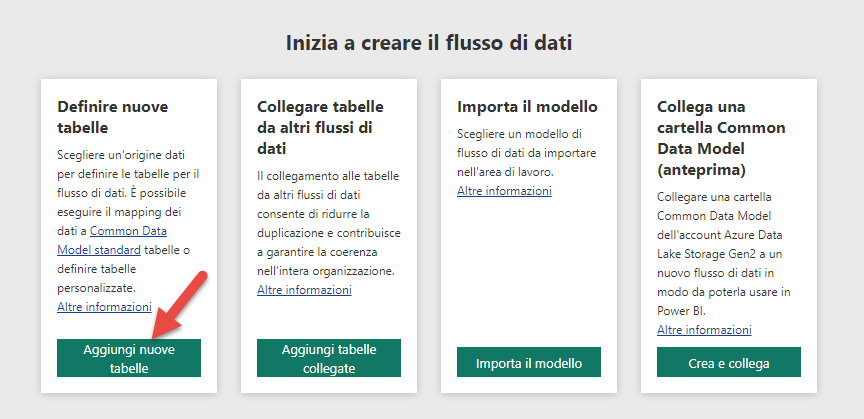
Mediante l'opzione Definisci nuove tabelle è possibile definire una nuova tabella e connettersi a una nuova origine dati.
Quando si seleziona un'origine dati, viene chiesto di fornire le impostazioni di connessione, incluso l'account da usare per la connessione all'origine dati.
Una volta stabilita la connessione, è possibile selezionare i dati da usare per la tabella. Dopo che si scelgono i dati e un'origine, Power BI si riconnette all'origine dati per mantenere aggiornati i dati nel flusso di dati, con la frequenza che si selezionerà successivamente nel processo di impostazione.
Dopo aver selezionato i dati da usare nella tabella, è possibile usare l'editor del flusso di dati per modificare la forma di tali dati o trasformarli nel formato necessario per l'uso nel flusso di dati.
Gli utenti possono creare flussi di dati in un'area di lavoro Premium, con una licenza Pro o con una licenza Premium per utente (PPU).
Per creare un flusso di dati Power BI che si connette ai dati di Business Central, effettuare i seguenti passaggi:
Andare al proprio Servizio Power BI.
Creare una nuova area di lavoro.
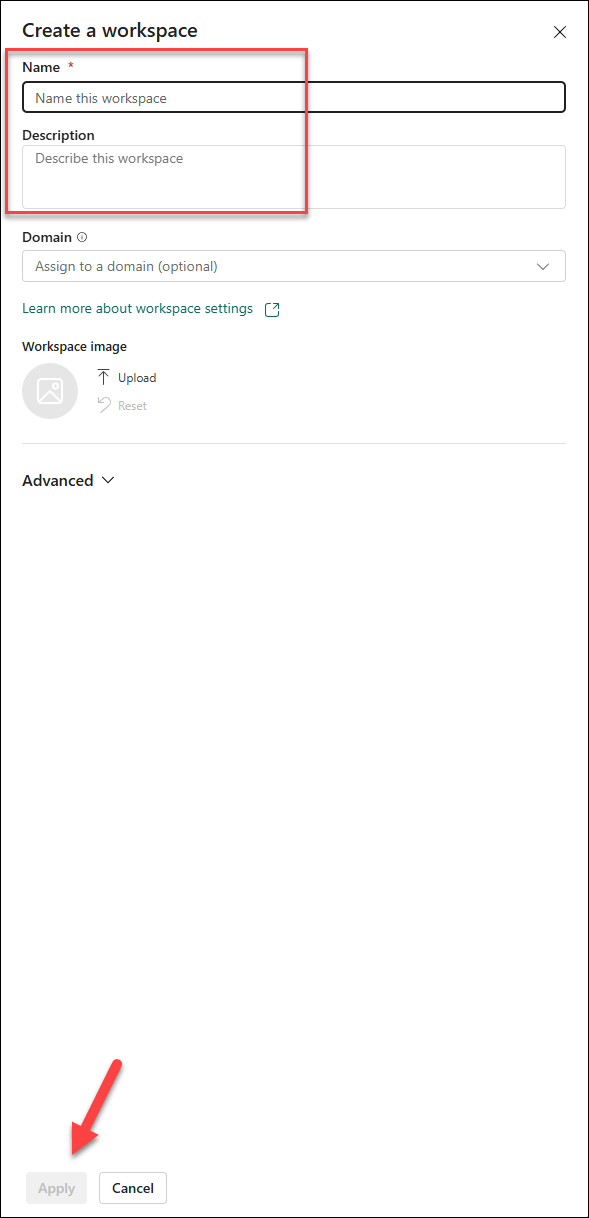
Immettere un Nome dell'area di lavoro e selezionare Salva.
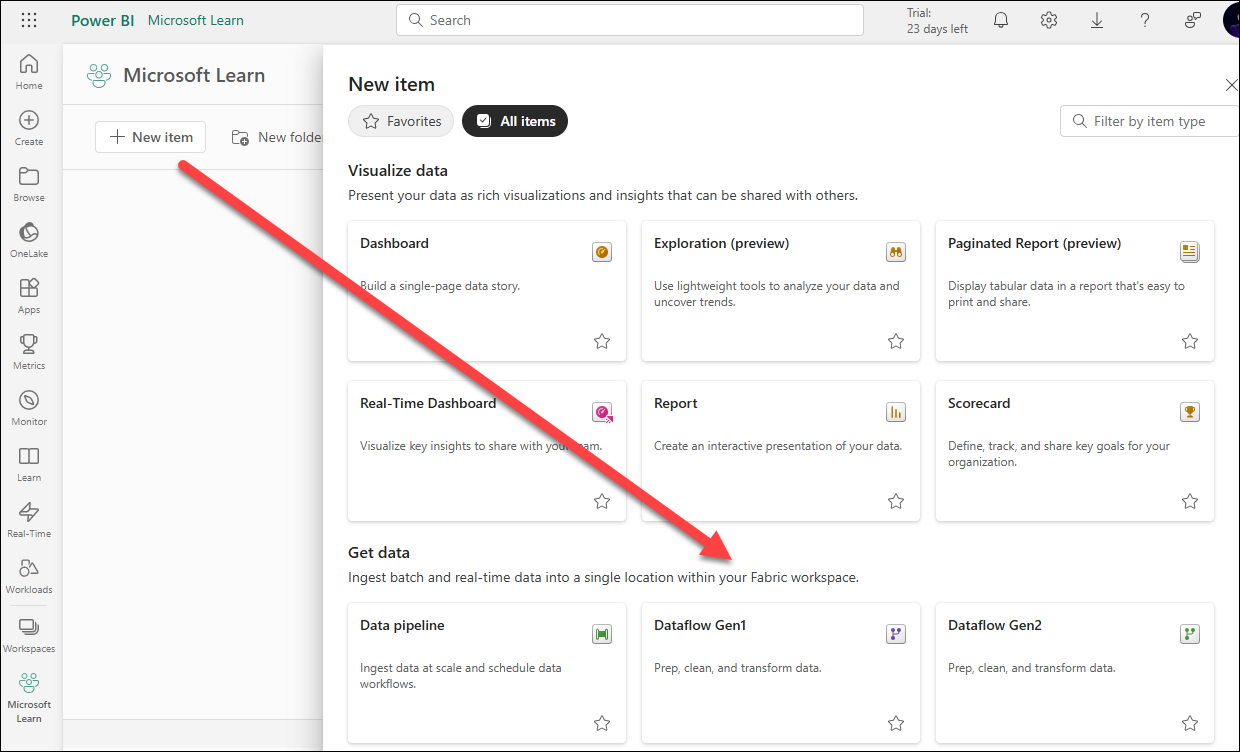
Nell'area di lavoro di Power BI selezionare Nuovo, Flusso di dati.
Selezionare Aggiungi nuove tabelle.
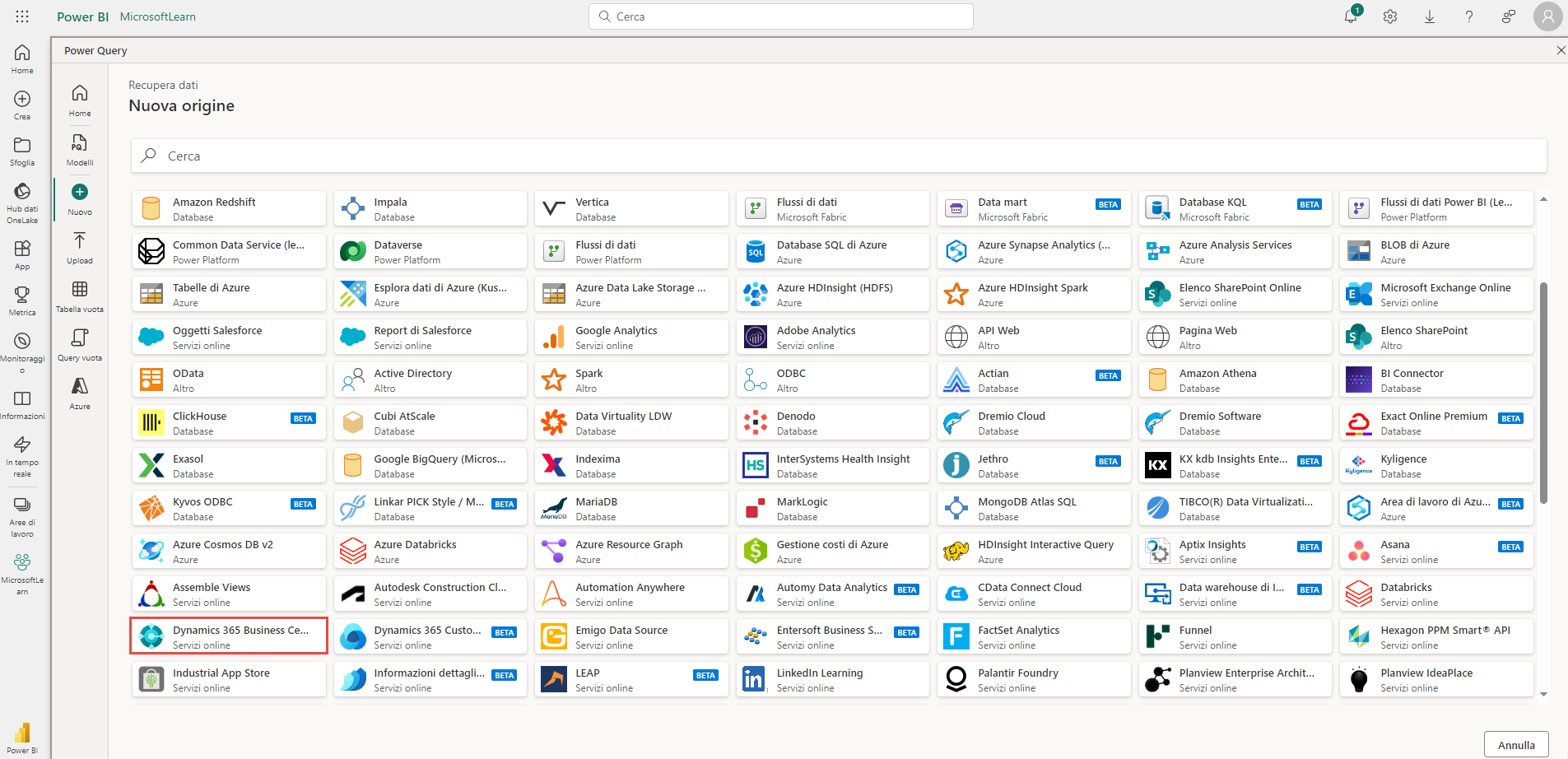
Selezionare Dynamics 365 Business Central come origine dati.
Quindi, immettere Ambiente, Società e Categoria API o lasciare vuoti questi campi.
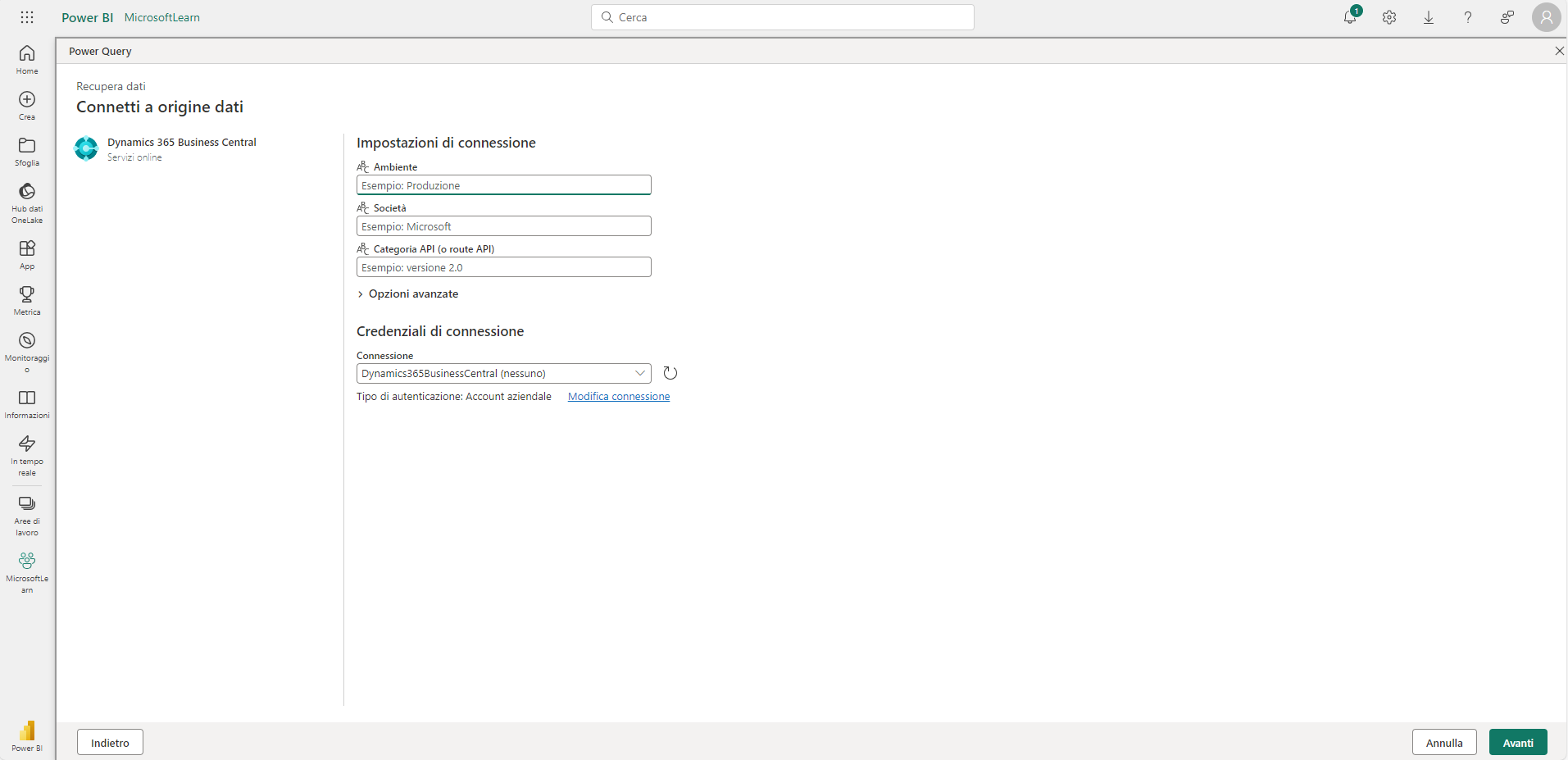
Immettere le proprie credenziali nella connessione, se richiesto.
Selezionare Avanti.
Nella schermata successiva è possibile visualizzare le API e i servizi Web di Business Central, per ambiente e società:
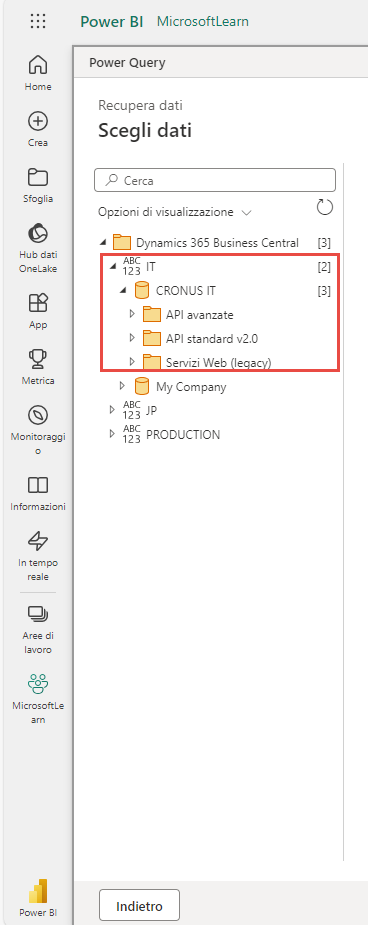
Connettersi a una delle API sviluppate nell'unità precedente oppure a un'API standard:
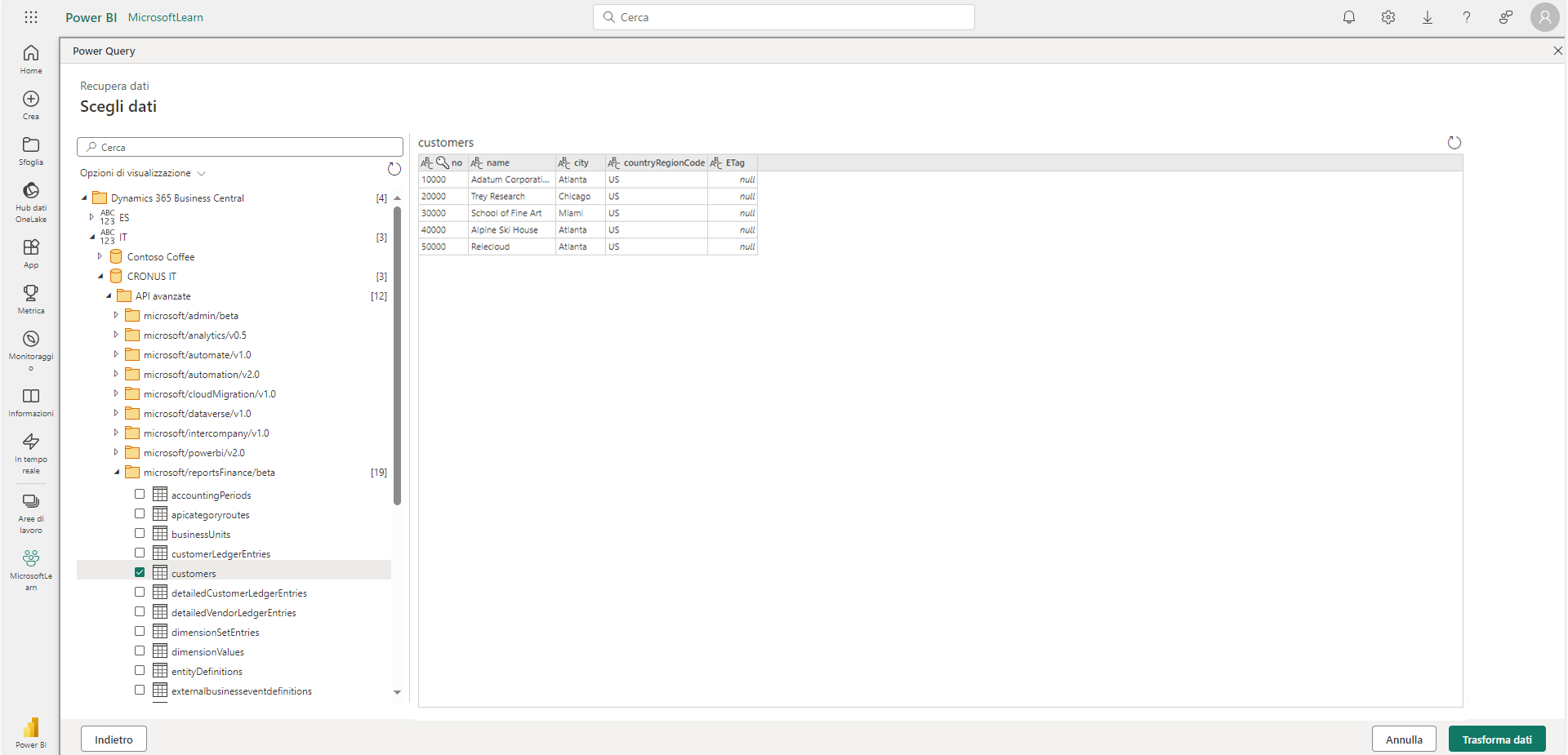
Selezionare Trasforma dati:
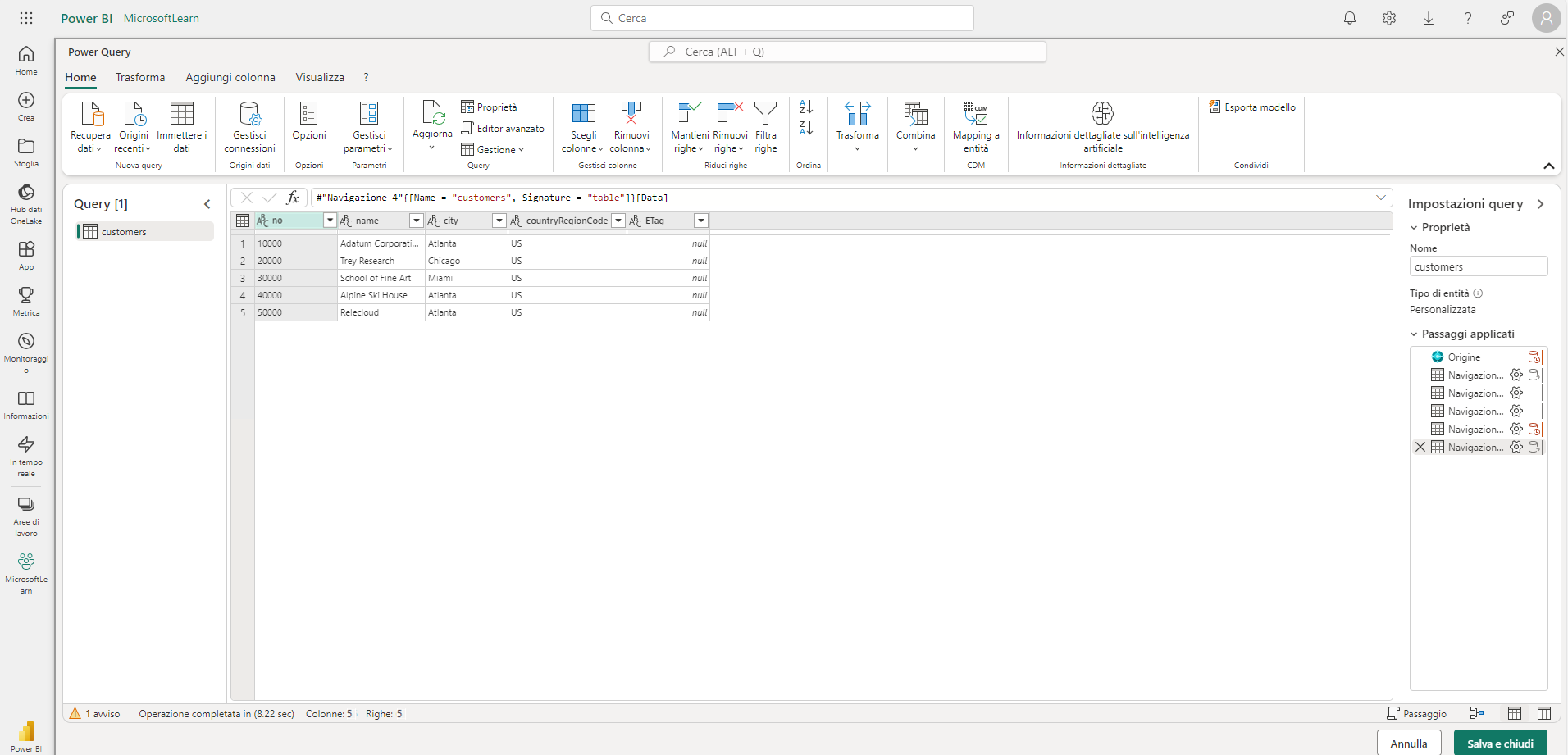
Nella finestra che si apre, è possibile vedere un'interfaccia di Power Query tipica. Qui è possibile, se necessario, eseguire trasformazioni dei dati, applicare filtri, creare nuove colonne e così via.
Selezionare Salva e chiudi.
Assegnare un nome al flusso di dati, ad esempio Clienti:
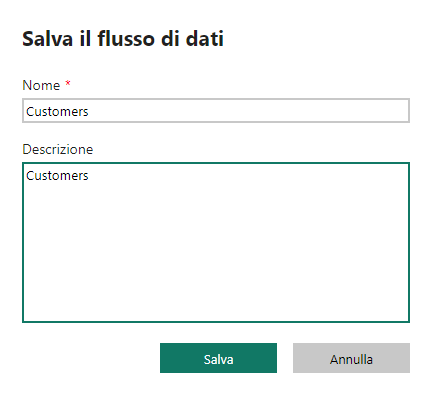
Selezionare quindi Salva.
Ora è possibile aggiungere altre tabelle al flusso di dati, se lo si desidera.
Selezionare Aggiungi tabelle e nella finestra che si apre filtrare per Business Central:

Selezionare il connettore Business Central e selezionare Avanti.
Nella finestra che si apre selezionare l'API customerLedgers:
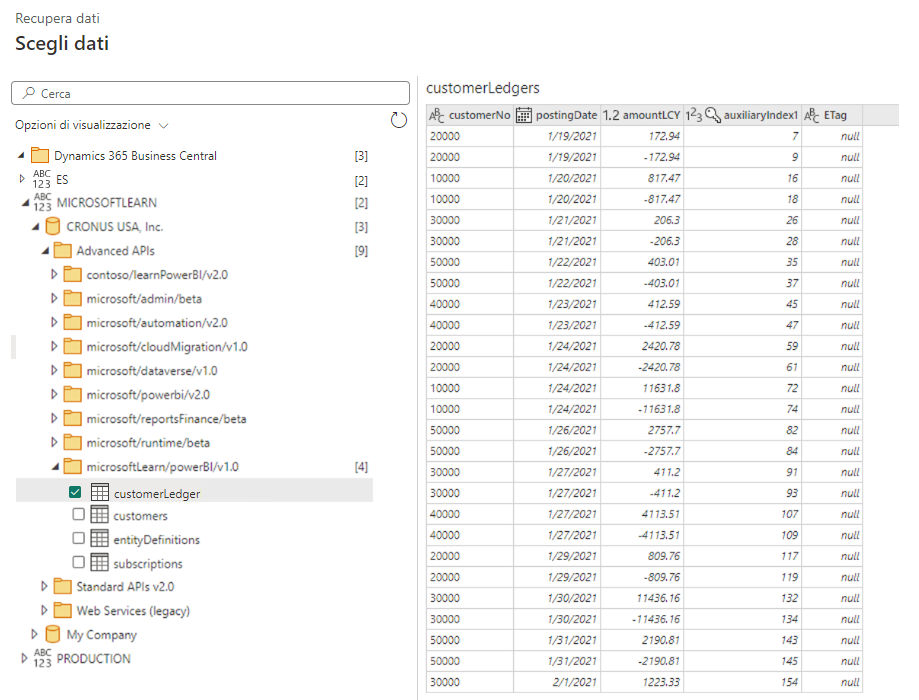
Selezionare Trasforma dati:
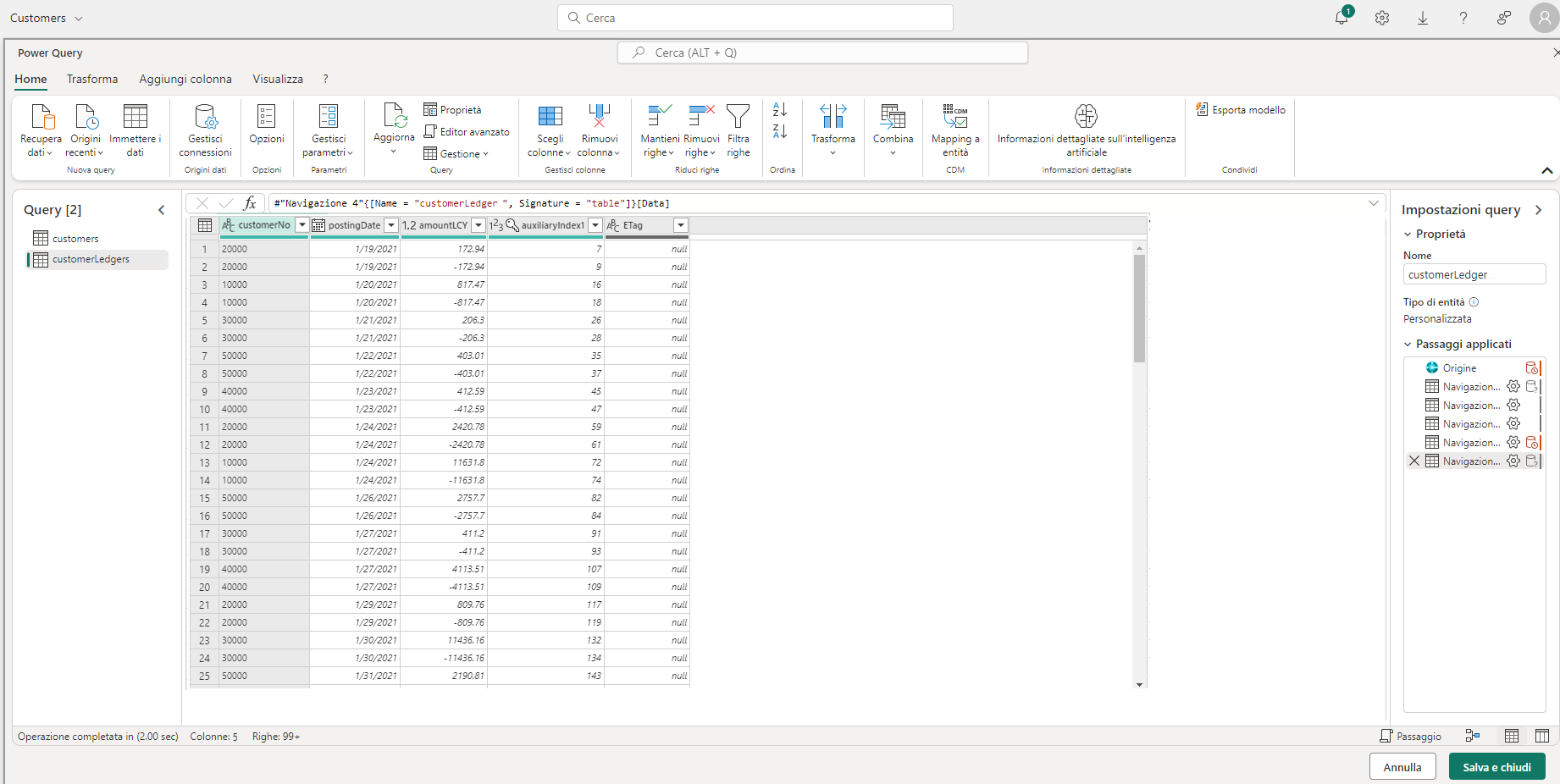
Quindi selezionare Salva e chiudi.
Ora sono presenti due API nel flusso di dati Clienti:
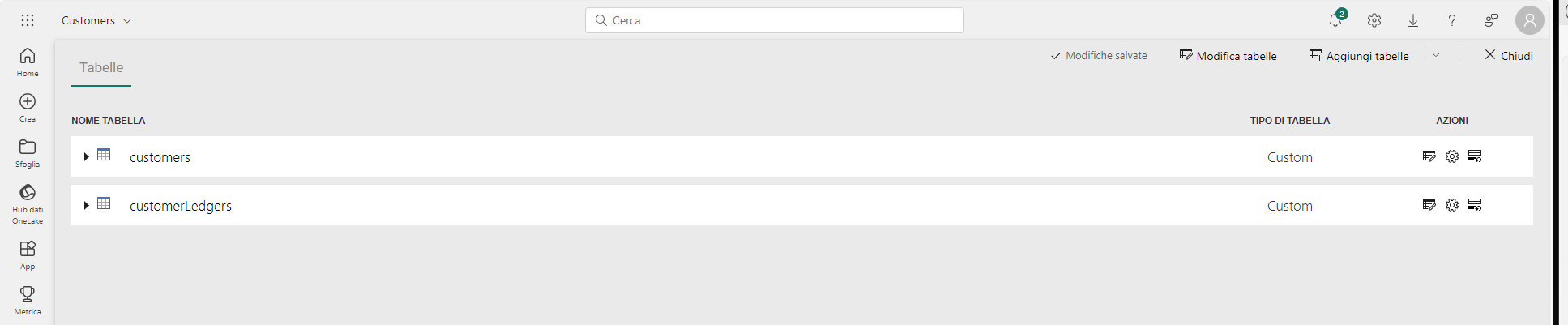
Selezionare Chiudi.
Ora aggiornare il flusso di dati.
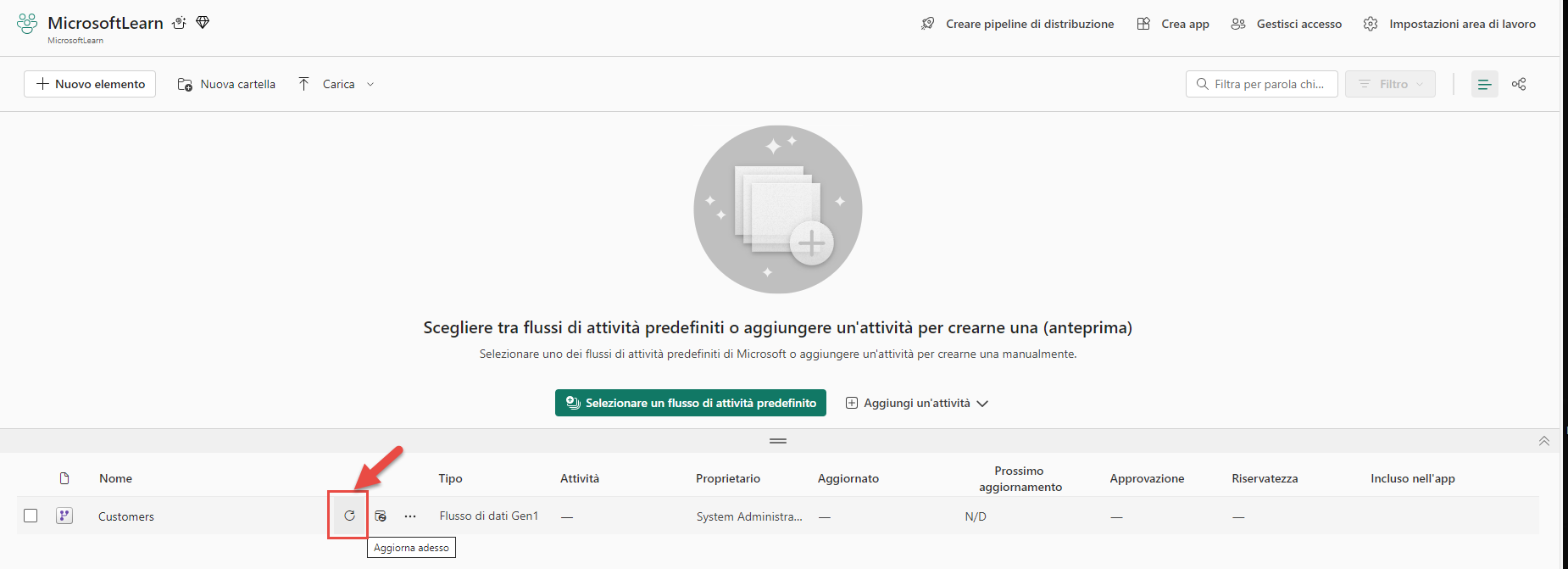
Il flusso di dati di Power BI è ora pronto.
Dopo aver creato un flusso di dati, è possibile usare Power BI Desktop e il servizio Power BI per creare set di dati, report, dashboard e app basati sui dati inseriti nei flussi di dati di Power BI. In questo modo si ottengono informazioni dettagliate sulle attività aziendali.
Con i flussi di dati, è possibile unificare i dati provenienti da più origini e preparare tali dati unificati per la modellazione. Quando si crea un flusso di dati, viene richiesto di aggiornarne i dati. L'aggiornamento di un flusso di dati è richiesto prima che sia possibile usarlo in un set di dati in Power BI Desktop o fare riferimento a esso come tabella collegata o calcolata.
Per usare un flusso di dati di Power BI in Power BI Desktop, effettuare i seguenti passaggi:
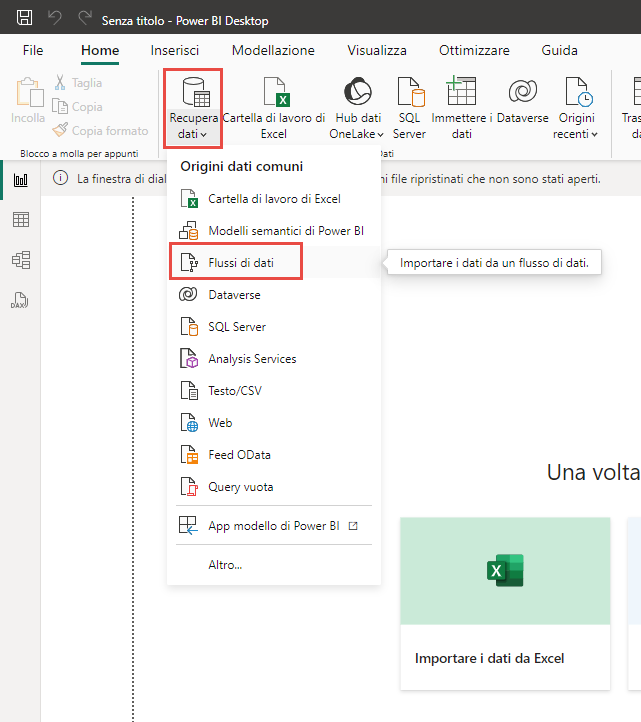
In Power BI Desktop selezionare Recupera dati, Flussi di dati.
Nello Strumento di spostamento che compare, aprire l'area di lavoro e il flusso di dati. Selezionare le tabelle dal flusso di dati:
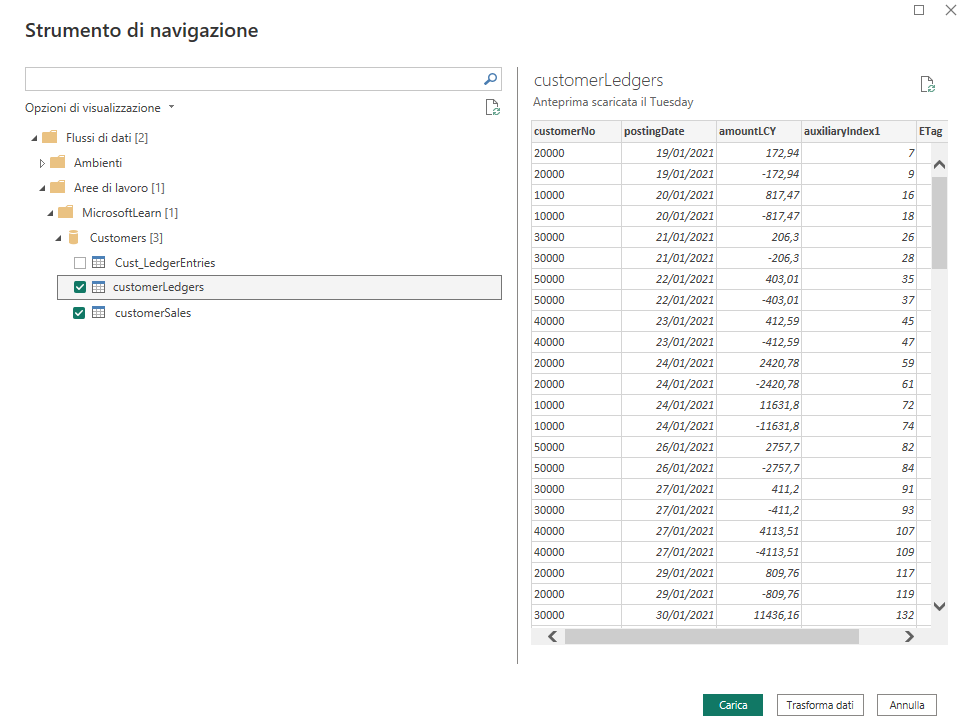
Selezionare Carica per caricare i dati in Power BI Desktop:
Le tabelle sono ora create:
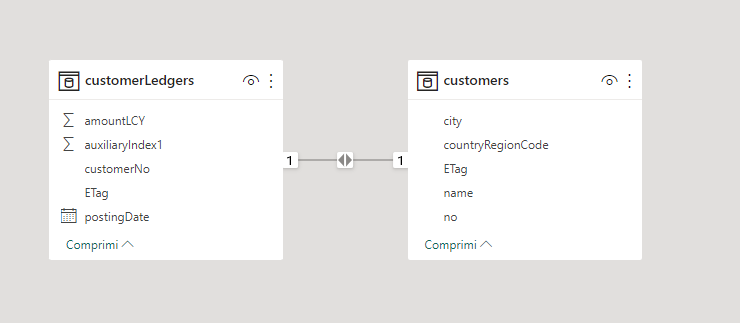
Ora è possibile usare i dati nelle tabelle come per lo sviluppo di qualsiasi altro report di Power BI.
Ulteriori informazioni sui flussi di dati sono disponibili di seguito: