Impostazione dei modelli articolo
Spesso le società possono raggruppare gli articoli in diversi tipi. Ad esempio, una società potrebbe raggruppare i propri articoli in mobili per ufficio, pezzi di ricambio, servizi e così via.
In genere, questi gruppi di articoli devono essere configurati con diversi valori simili, ad esempio lo stesso metodo di determinazione costi, lo stessa categoria di registrazione magazzino e così via.
Con i modelli articolo, è possibile configurare questi valori per ogni gruppo di articoli desiderato. Quando gli utenti creano nuovi articoli, possono prima selezionare un modello articolo, che assegna automaticamente i valori preconfigurati sulla nuova scheda articolo, contribuendo a velocizzare il processo di creazione di nuovi articoli.
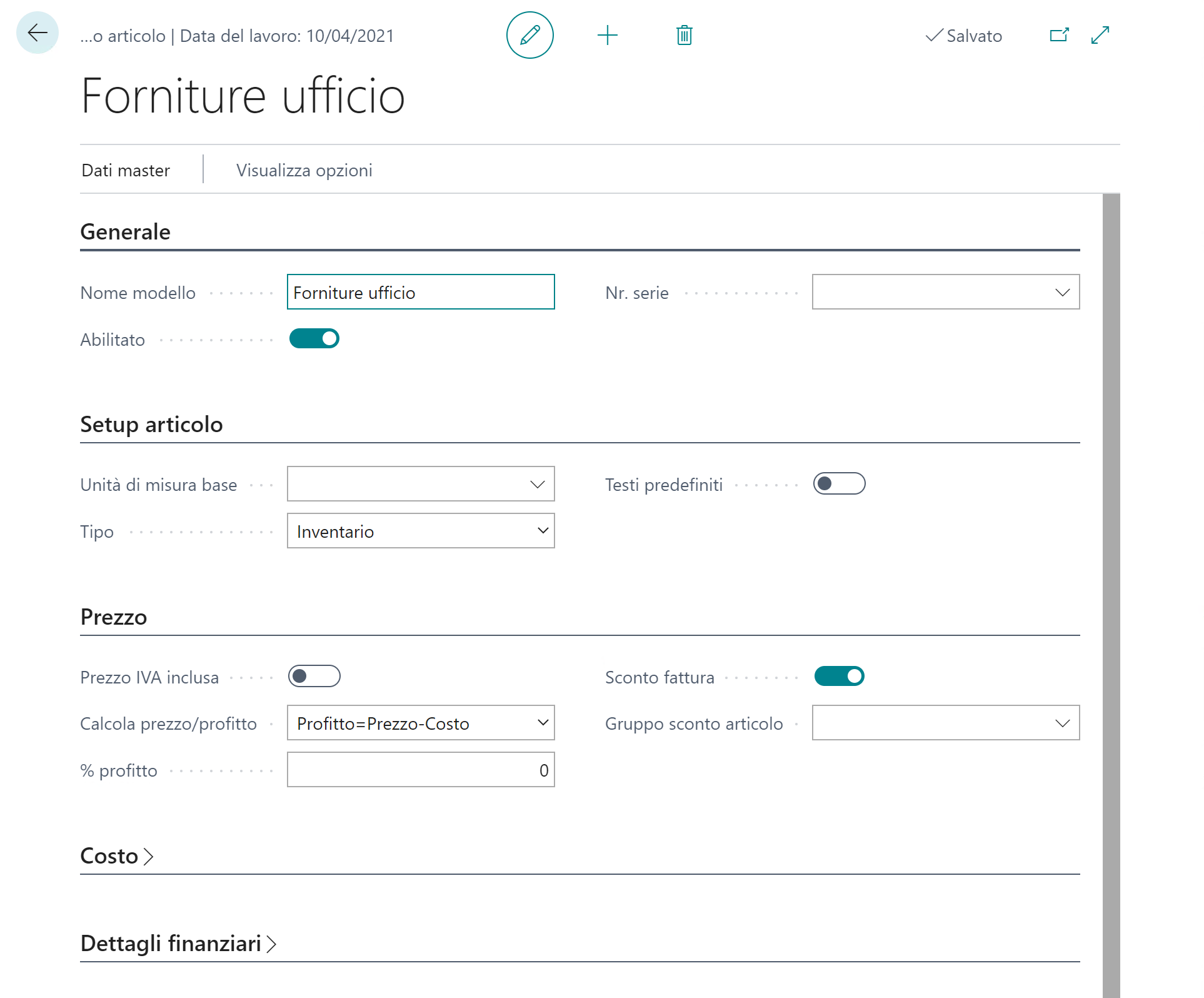
Il modo più veloce per iniziare a configurare i modelli articolo è salvare un articolo come modello. Se si è creato manualmente un articolo che contiene i campi necessari per un modello articolo, si può creare un nuovo modello usando la funzione Salva come modello.
Lo scenario seguente mostra come creare un nuovo modello denominato Sedie dall'articolo 1908-S (Sedia girevole London) nella società demo CRONUS.
Selezionare l'icona Cerca una pagina nell'angolo in alto a destra della pagina, immettere articoli, quindi selezionare il collegamento correlato.
Individuare l'articolo 1908-S, quindi selezionare il campo N. per aprire la scheda articolo.
Selezionare Azioni > Funzioni > Salva come modello.
Nel campo Nome modello, immettere Sedie.
Nella Scheda dettaglio Generale, abilitare il modello.
Espandere le altre Schede dettaglio, quindi immettere valori in tutti i campi richiesti per questo modello.
Se si desidera assegnare dimensioni al modello articolo, selezionare Dati master > Dimensioni.
Dopo aver immesso le dimensioni, premere il tasto ESC per tornare al modello articolo.
Selezionare OK per salvare e chiudere il modello.
Ora si è pronti per iniziare a usare il nuovo modello articolo. Quando si crea un nuovo articolo, l'elenco dei modelli articolo viene popolato. Se esiste un solo modello articolo, le nuove schede articolo usano sempre quel modello.
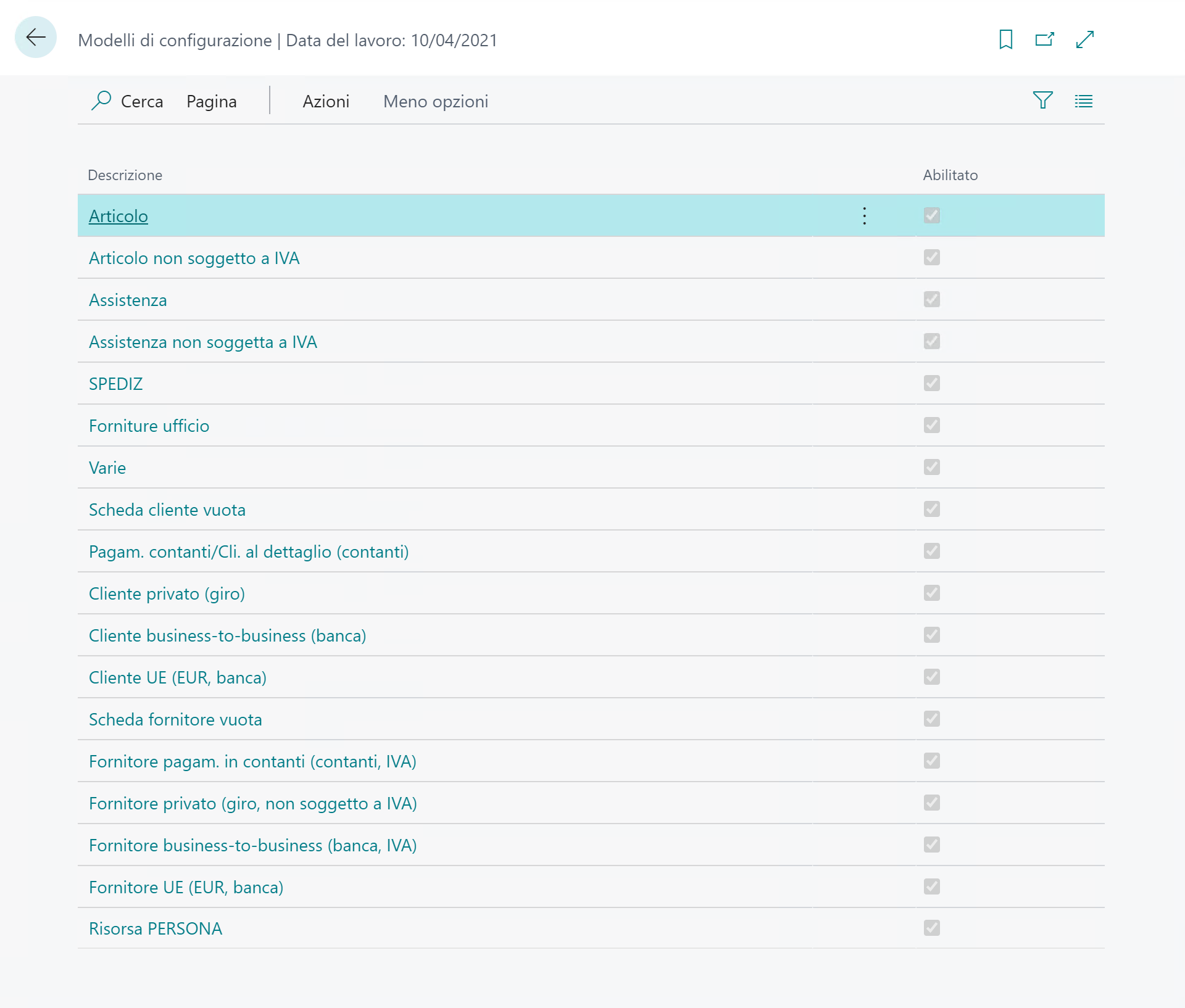
Quando si seleziona un modello, Business Central immette automaticamente i valori preconfigurati nella scheda articolo per il nuovo articolo.