Creazione di articoli con varianti
Le varianti degli articoli sono un ottimo modo per tenere sotto controllo l'elenco dei prodotti. Ad esempio, si dispone di un gran numero di articoli quasi identici e che variano solo nel colore. È possibile definire ciascuna variante come un articolo separato. Oppure si può impostare un articolo e specificare i vari colori come varianti dell'articolo.
Per aggiungere varianti a un articolo, effettuare i seguenti passaggi:
Selezionare l'icona Cerca una pagina, immettere Articoli, quindi scegliere il collegamento correlato.
Dall'elenco degli articoli, aprire l'articolo pertinente.
Nella scheda articolo selezionare Correlato > Articolo > Varianti.
Nella pagina Varianti articolo immettere le varianti.
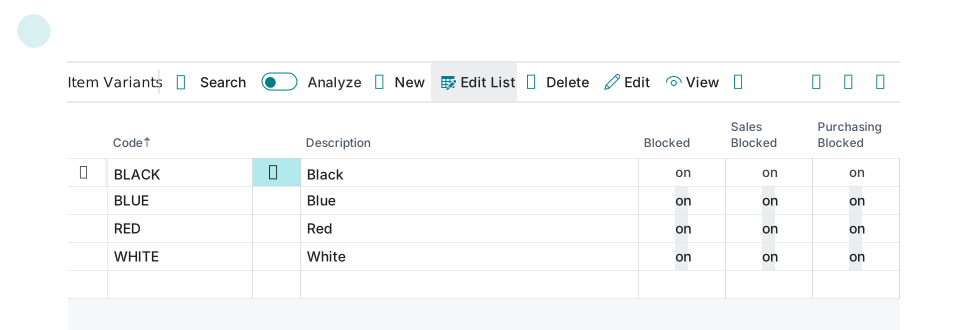
È possibile bloccare l'immissione di articoli e varianti di articolo nelle righe dei documenti di vendita o di acquisto e la relativa registrazione nelle transazioni. Ciò è utile, ad esempio, quando un articolo presenta un difetto noto. Se qualcuno sceglie una variante o un articolo bloccato su un documento di vendita o di acquisto, un messaggio lo informerà che l'articolo è bloccato.
Nella pagina Varianti articolo sono disponibili le seguenti opzioni:
Bloccato: non è possibile includere l'articolo o la variante quando si registrano le transazioni.
Vendite bloccate: non è possibile scegliere l'articolo o la variante in un documento di vendita o in un giornale di registrazione articoli di vendita.
Acquisto bloccato: non è possibile scegliere l'articolo o la variante in un documento di acquisto, in un giornale di registrazione articoli di acquisto o nei processi di pianificazione degli acquisti.
Gli articoli bloccati possono sempre essere restituiti. Ciò significa che nessuna delle impostazioni di cui sopra si applica agli ordini di reso e alle note di credito.
Uso di articoli con varianti
È possibile usare articoli con varianti immettendo il codice variante nelle righe del documento e del giornale di registrazione. In alcune pagine potrebbe essere necessario aggiungere prima il campo Codice variante.
Per acquistare un articolo con varianti, seguire questi passaggi:
Selezionare l'icona Cerca una pagina, immettere Ordini fornitore e scegliere il collegamento correlato.
Scegliere Nuovo per creare un nuovo ordine fornitore.
Immettere il numero del fornitore.
Nella Scheda dettaglio Righe selezionare Articolo nel campo Tipo.
Nel campo N. immettere l'articolo al quale sono state aggiunte delle varianti.
Nel campo Codice variante immettere la variante da acquistare.
Nel campo Quantità immettere la quantità.
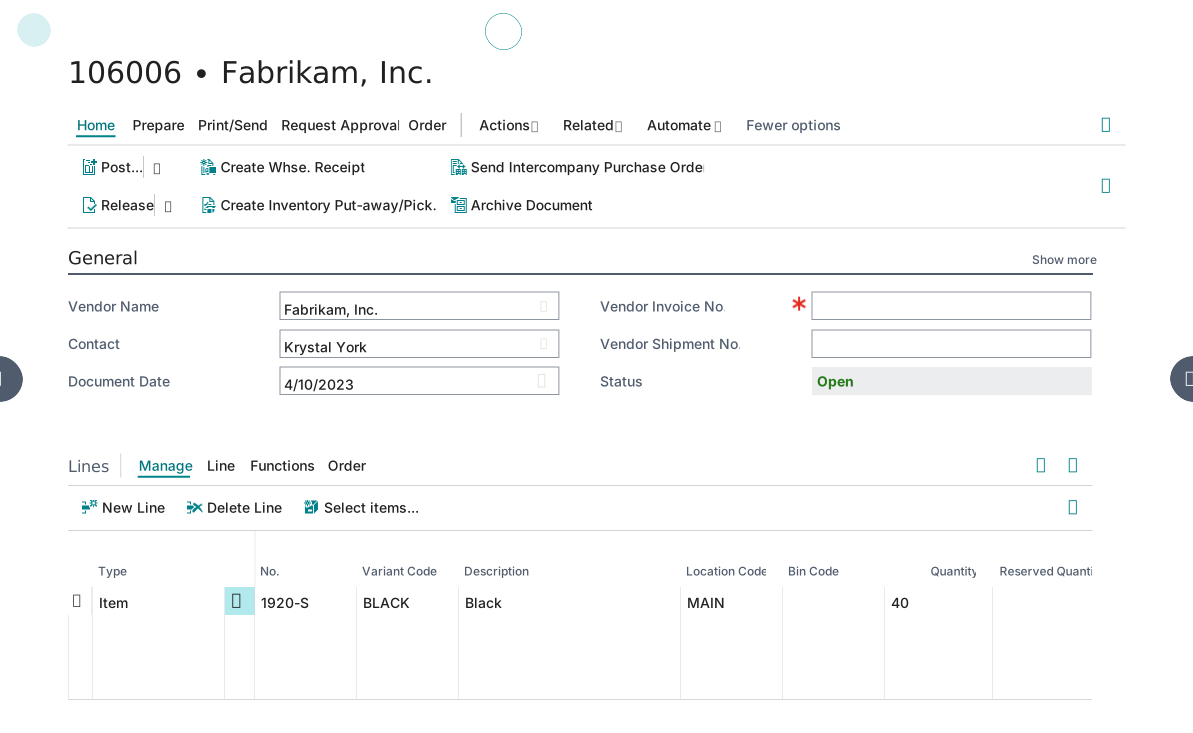
Lo stesso vale per altri documenti e giornali di registrazione, quali ordini cliente e registrazioni di magazzino.
Disp. art. per varianti
Quando si usano varianti di articolo, Business Central gestisce automaticamente l'inventario per variante. Per tenere traccia degli articoli disponibili per ciascuna variante, è possibile usare la pagina Disp. art. per varianti come segue:
Selezionare l'icona Cerca una pagina, immettere Articoli, quindi scegliere il collegamento correlato.
Dall'elenco degli articoli, selezionare l'articolo pertinente.
Scegliere Articolo > Disponibilità articolo per > Variante.
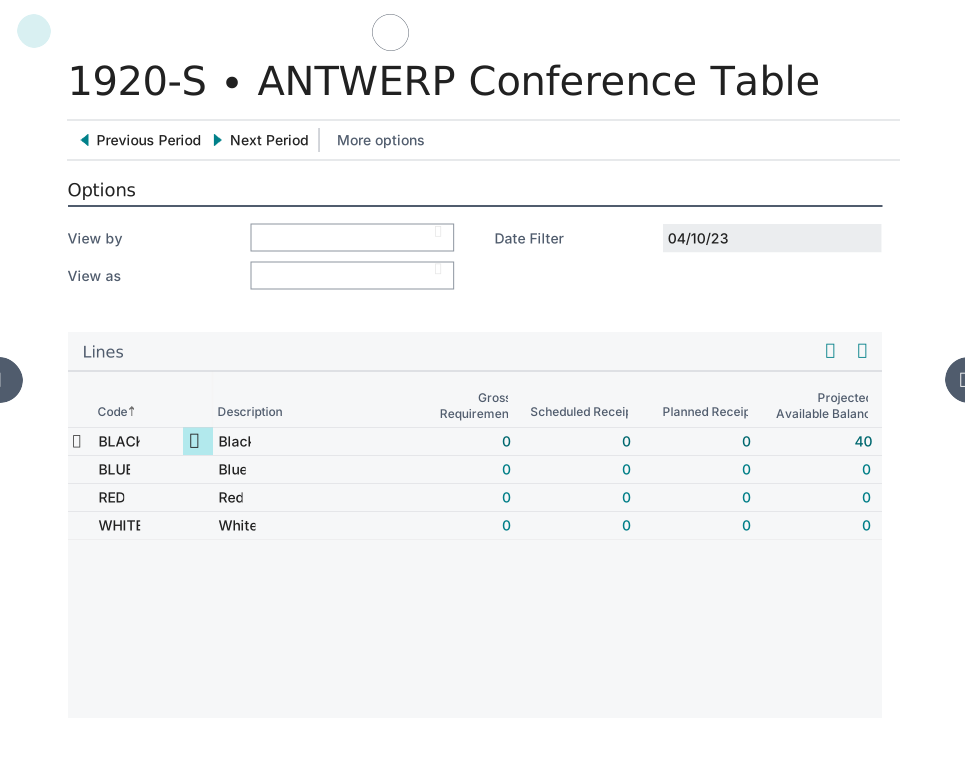
Quando si apre la pagina Disponibilità articolo per Variante da una riga del documento, è possibile inserire una variante nella riga del documento selezionando la riga con la variante che si vuole inserire e scegliendo quindi OK. Se si è usata la pagina soltanto per visualizzare la disponibilità e non si intende inserire una variante, chiudere la pagina senza selezionare OK.
Come rendere obbligatorio l'uso di varianti
È possibile richiedere agli utenti di specificare la variante nei documenti e nelle registrazioni per gli articoli che presentano varianti come segue:
Selezionare l'icona Cerca una pagina, immettere Setup magazzino e scegliere il collegamento correlato.
Nella Scheda dettaglio Generale, abilitare il campo Variante obbligatoria se esistente.