Impostazione dei costi e dei prezzi delle risorse
È possibile impostare vari costi e prezzi delle risorse in base a una combinazione di tipo, codice e codice del tipo di lavoro. È possibile specificare il costo, la percentuale in più o la VL in più. I prezzi possono essere specificati anche per un progetto o un tipo di lavoro. Ad esempio, si può addebitare di più a un cliente per l'utilizzo di una persona che deve fare gli straordinari. I costi e i prezzi possono essere applicati a una risorsa, a un gruppo di risorse o a tutte le risorse.
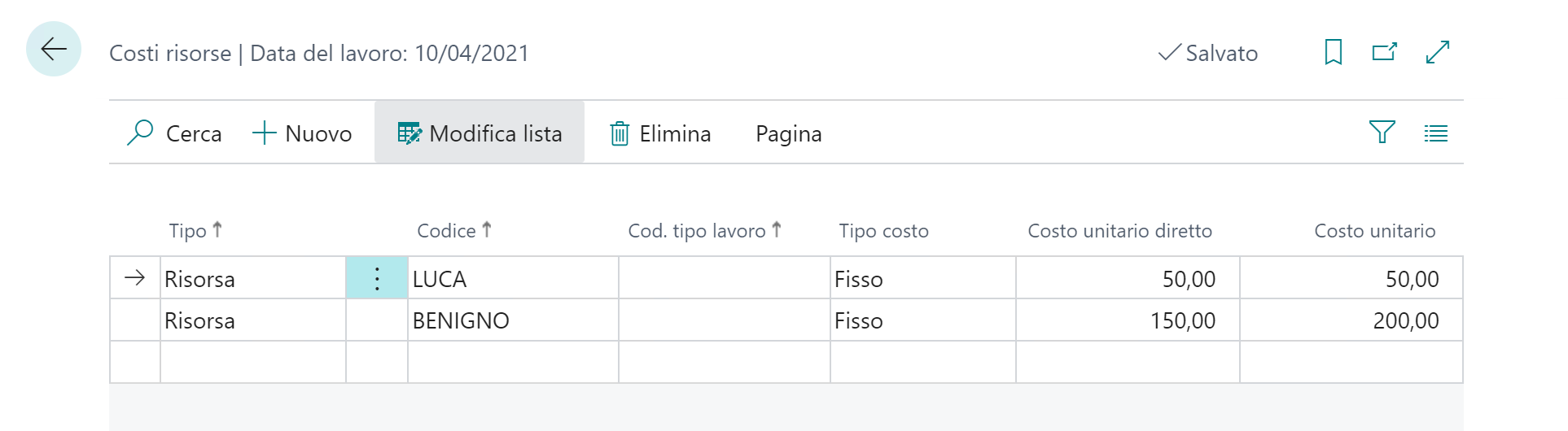
Per configurare i costi delle risorse, effettuare i seguenti passaggi:
Selezionare l'icona Cerca una pagina nell'angolo in alto a destra della pagina, immettere costi risorse, quindi selezionare il collegamento correlato.
Nel campo Tipo selezionare una delle seguenti opzioni:
Risorsa: immettere un costo per una risorsa.
Gruppo (Risorsa): immettere un costo per un gruppo di risorse.
Tutto: immettere un costo per tutte le risorse.
Nel campo Codice, immettere una risorsa o un gruppo di risorse.
Nel campo Cod. tipo lavoro, immettere un tipo di lavoro per il quale si desidera inserire il costo. Gli esempi di tipi di lavoro sono gli straordinari e il fine settimana.
Nel campo Tipo costo selezionare una delle seguenti opzioni:
Fisso: è possibile immettere un importo.
% extra: è necessario specificare un tipo di lavoro per immettere una percentuale. Questo importo viene aggiunto al costo unitario nella scheda risorsa.
Extra in VL: un importo aggiuntivo in VL. Questo importo viene aggiunto al costo unitario nella scheda risorsa. Di nuovo, è necessario immettere un tipo di lavoro.
Nei campi Costo unitario diretto e Costo unitario, immettere un importo in base all'opzione selezionata nel campo Tipo costo.
Oltre al costo unitario nella scheda risorsa, è possibile configurare anche prezzi speciali per le risorse.
Per configurare prezzi speciali per le risorse, effettuare i seguenti passaggi:
Selezionare l'icona Cerca una pagina nell'angolo in alto a destra della pagina, immettere prezzi risorse, quindi selezionare il collegamento correlato.
Nel campo Tipo selezionare una delle seguenti opzioni:
Risorsa: immettere un prezzo per una risorsa.
Gruppo (Risorsa): immettere un prezzo per un gruppo di risorse.
Tutto: immettere un prezzo per tutte le risorse.
Nel campo Codice, immettere una risorsa o un gruppo di risorse.
Nel campo Cod. tipo lavoro, immettere un tipo di lavoro per il quale si desidera specificare il prezzo. Gli esempi di tipi di lavoro sono gli straordinari e il fine settimana.
Nel campo Codice valuta, immettere la valuta per il prezzo della risorsa. Lasciare il campo vuoto per immettere un prezzo della risorsa in valuta locale.
Nel campo Prezzo unitario, immettere il prezzo di un'unità della risorsa.
È possibile modificare i costi e i prezzi delle risorse con i seguenti processi batch:
Rettifica costi/Prezzi ris.: usare questo processo batch per modificare il costo o il prezzo di una risorsa nella scheda risorsa.
Modifica prezzo risorsa da risorsa e Modifica prezzo risorsa da prezzi - Questi due processi batch creano nuovi prezzi per le risorse in base ai prezzi nella scheda risorsa o che sono stati creati per un gruppo di risorse. I prezzi sono suggeriti e visibili nella finestra Modifiche prezzi risorsa.
Modifiche prezzi risorsa: questa finestra contiene le modifiche di prezzo suggerite dai due processi batch Modifica prezzo risorsa. È possibile aggiungere, modificare o eliminare qualsiasi prezzo suggerito in questa finestra.
Implementa modifica prezzo ris.: usare questo processo batch per implementare le modifiche di prezzo contenute nella finestra Modifiche prezzi risorsa.