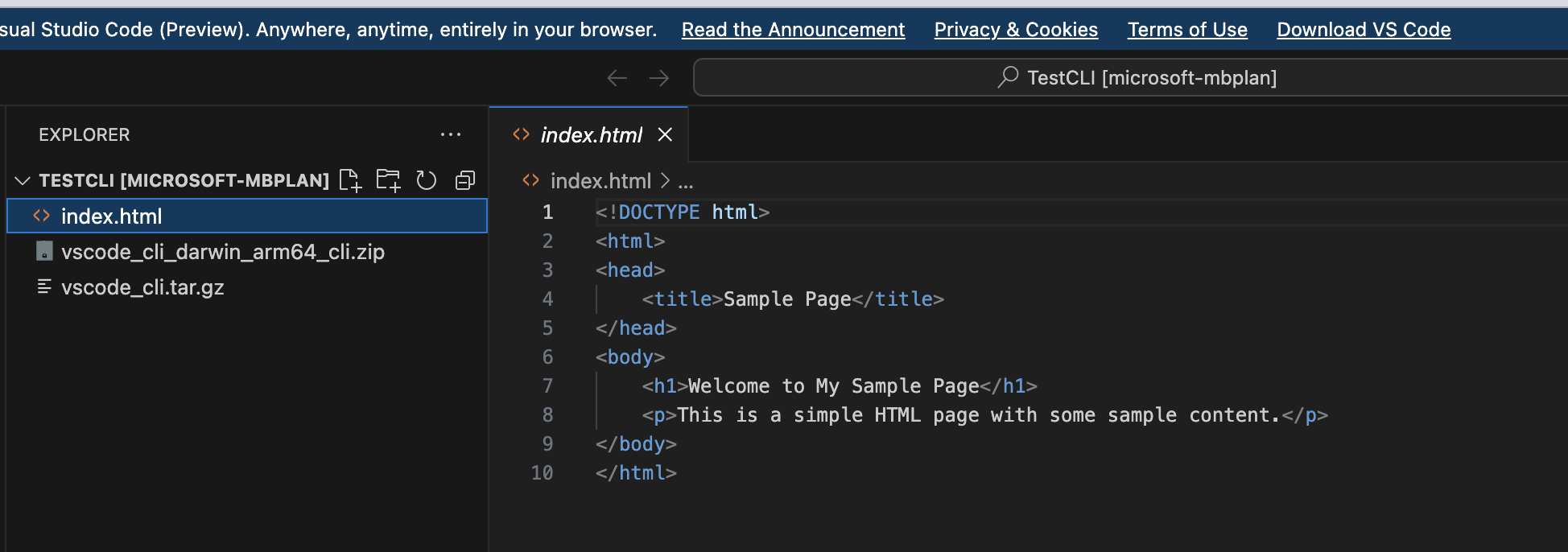
Esercizio - Abilitare i tunnel remoti nell'interfaccia della riga di comando del codice
In questo esercizio, si apprenderà come:
- Creare e usare un tunnel tramite l'interfaccia della riga di comando del codice.
- Installare l'interfaccia della riga di comando del codice in un computer remoto su cui si vuole lavorare.
- Stabilire un tunnel tra un client di Visual Studio Code e il proprio computer remoto usando l'interfaccia della riga di comando del codice.
È possibile ottenere l'interfaccia della riga di comando del codice dal riquadro di download di Visual Studio Code o tramite il prompt dei comandi.
Ottenere l'interfaccia della riga di comando del codice dal riquadro di download di Visual Studio Code
Passare al riquadro di download di Visual Studio Code.
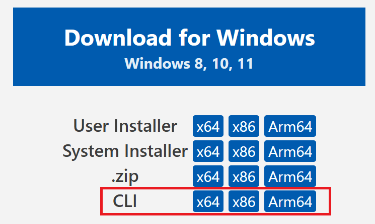
Scaricare ed estrarre l'interfaccia della riga di comando del codice per il sistema operativo nella directory TestCLI.
- Dopo aver scaricato il file, si noterà che si dispone di un file compresso.
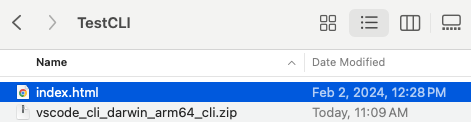
- Fare doppio clic sul file per estrarlo nella directory TestCLI e viene visualizzato il file di codice.
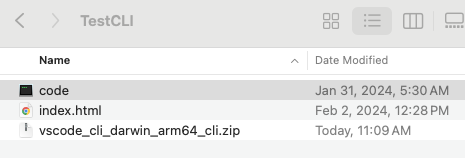
Dal terminale, passare alla directory TestCLI.
Installare e decomprimere l'interfaccia della riga di comando del codice tramite il terminale
Se non si ha accesso a un'interfaccia utente o al riquadro di download di Visual Studio Code, è possibile usare il terminale per installare l'interfaccia della riga di comando del codice. Dopo aver creato la cartella TestCLI, usare i comandi seguenti per installare l'interfaccia della riga di comando del codice dall'interno della directory TestCLI nel terminale:
curl -Lk 'https://code.visualstudio.com/sha/download?build=stable&os=cli-alpine-x64' --output vscode_cli.tar.gz
tar -xf vscode_cli.tar.gz
Creare un tunnel sicuro
Eseguire il comando seguente per scaricare e avviare il server di Visual Studio Code in questo computer e creare quindi un tunnel per collegarlo:
code tunnel --accept-server-license-termsCopiare e salvare il collegamento e il codice forniti.
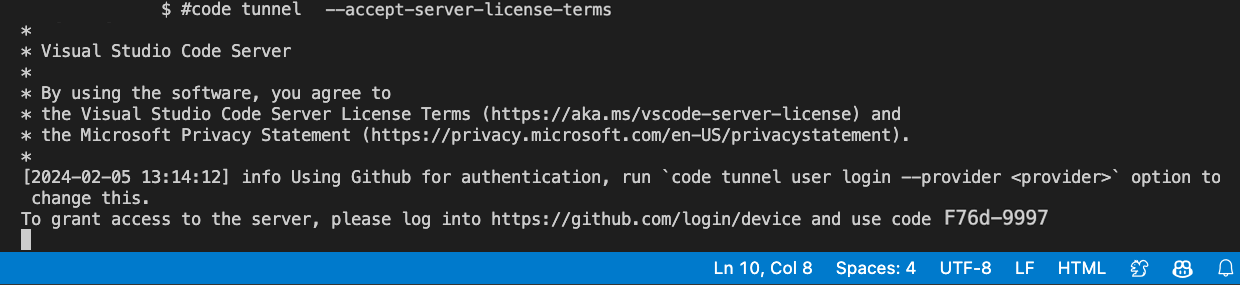
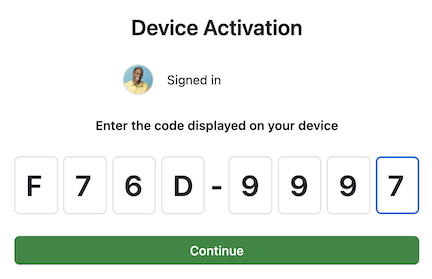
Nel proprio client, aprire il collegamento salvato in precedenza in un Web browser e immettere il codice fornito nel terminale. Selezionare Continua per l'attivazione.
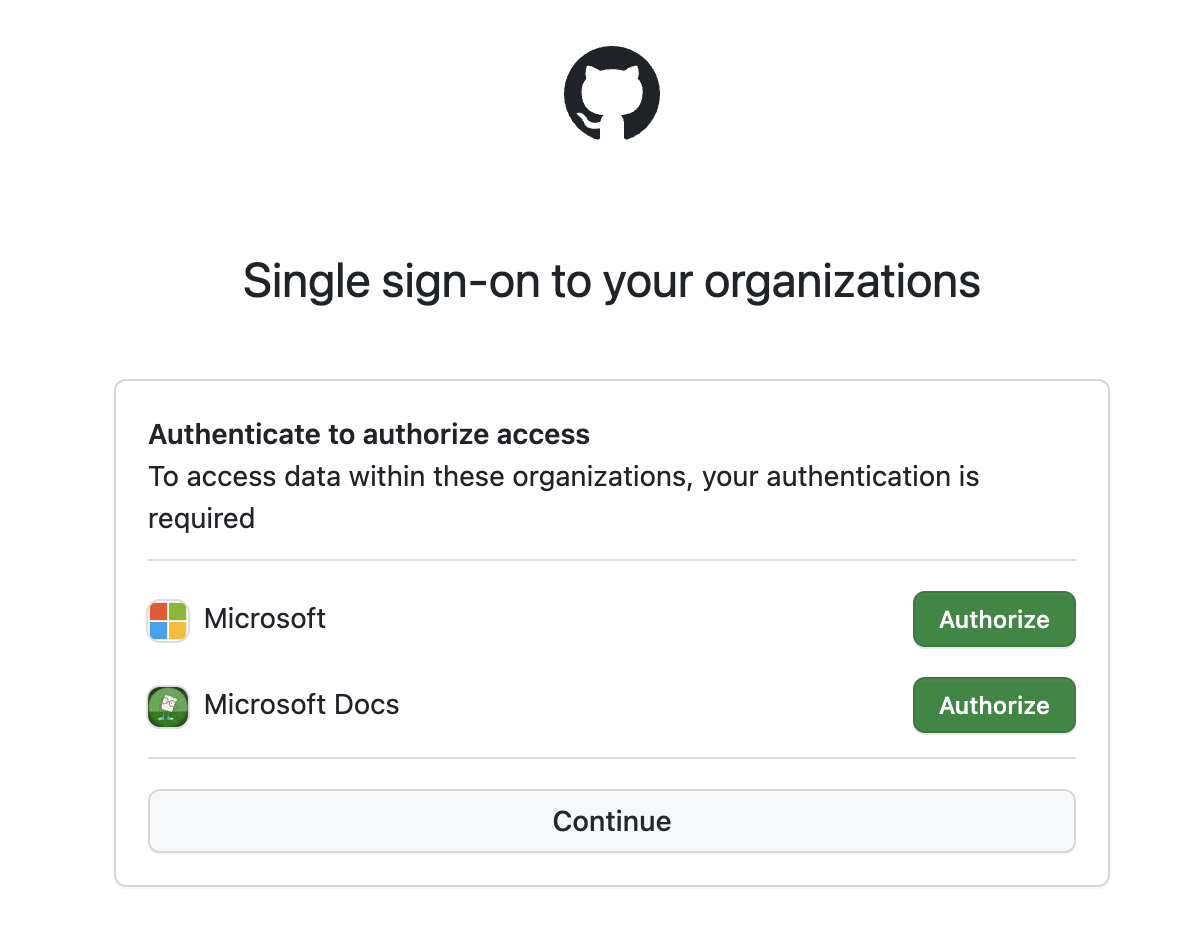
Selezionare Continua per l'autenticazione.
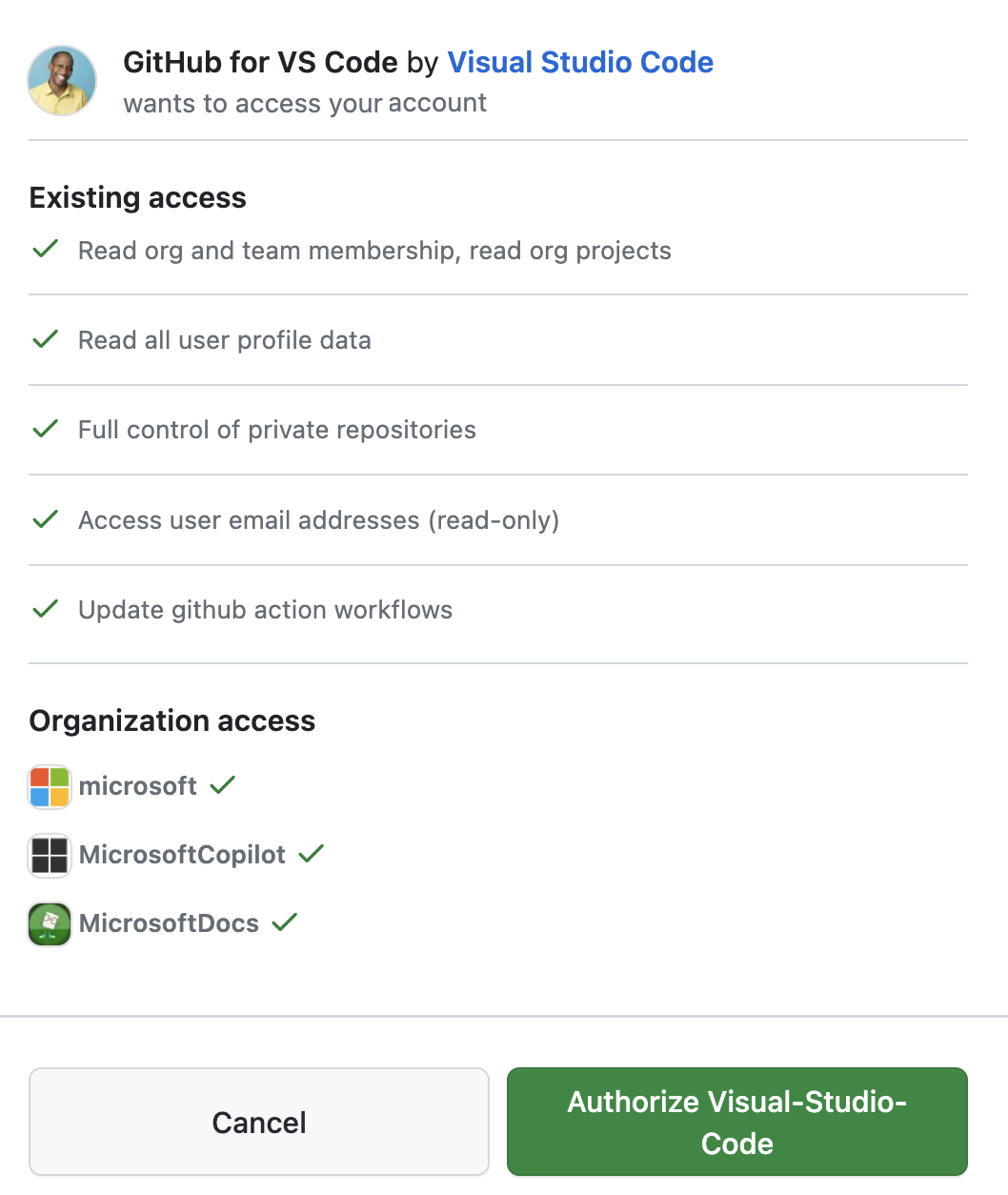
Seleziona Autorizza.
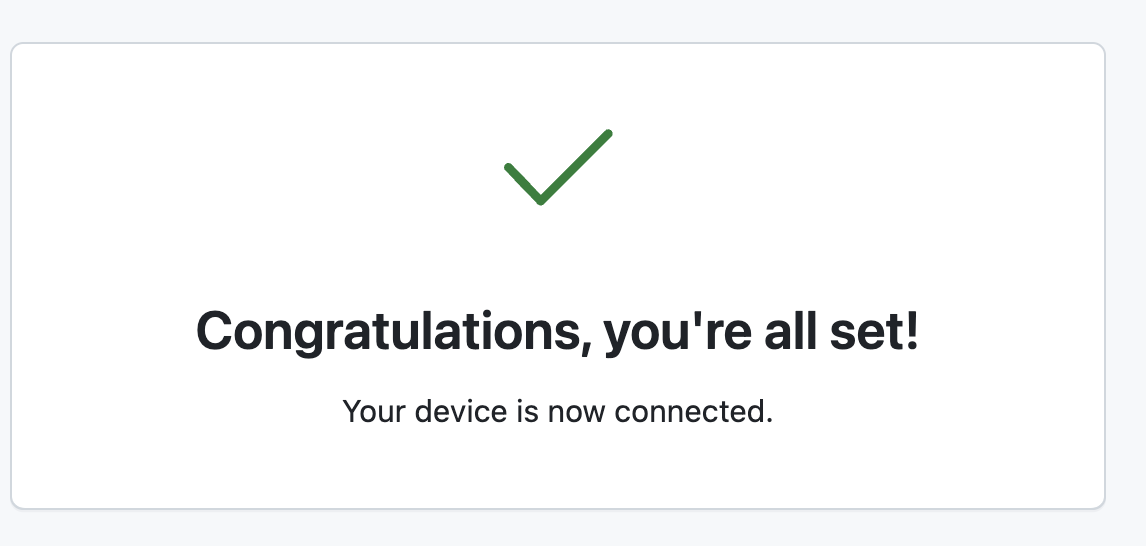
Viene visualizzato un messaggio di congratulazioni che indica il completamento dell'operazione.
L'interfaccia della riga di comando del codice restituisce un URL
vscode.devspecifico per questo computer remoto, ad esempiohttps://vscode.dev/tunnel/<machine_name>/<folder_name>.
Questo processo autentica l'utente nel servizio di tunneling e assicura l'accesso ai computer remoti designati.
Aprire l'URL in un client a propria scelta.
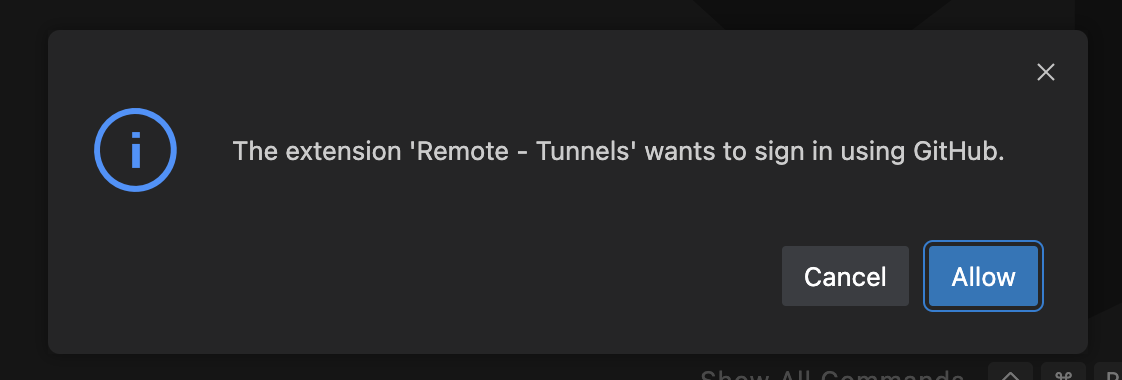
Selezionare Consenti per concedere all'estensione Remote - Tunnels l'autorizzazione ad accedere.
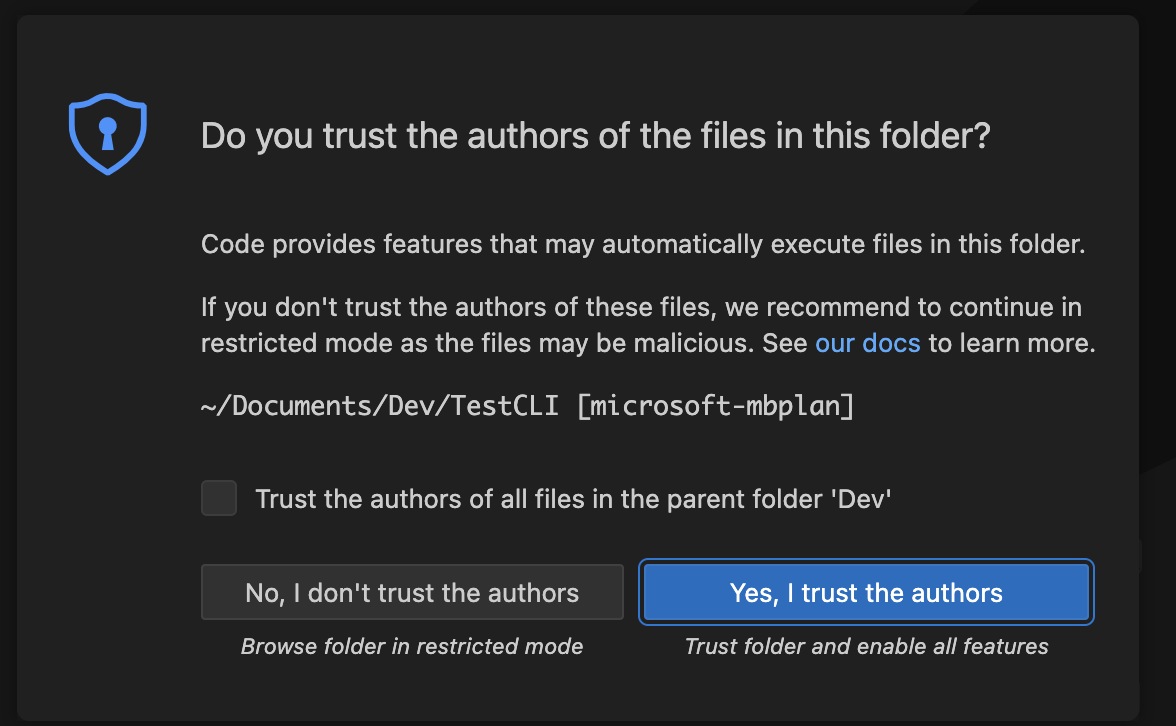
Selezionare Sì, considero attendibili gli autori per concedere l'accesso alla cartella.
Iniziare a scrivere codice.