Esercizio - Abilitare i tunnel remoti nell'interfaccia utente di Visual Studio Code
In questo esercizio si abilita l'accesso ai tunnel remoti usando l'interfaccia utente di Visual Studio Code.
Installare l'estensione Tunnel remoti
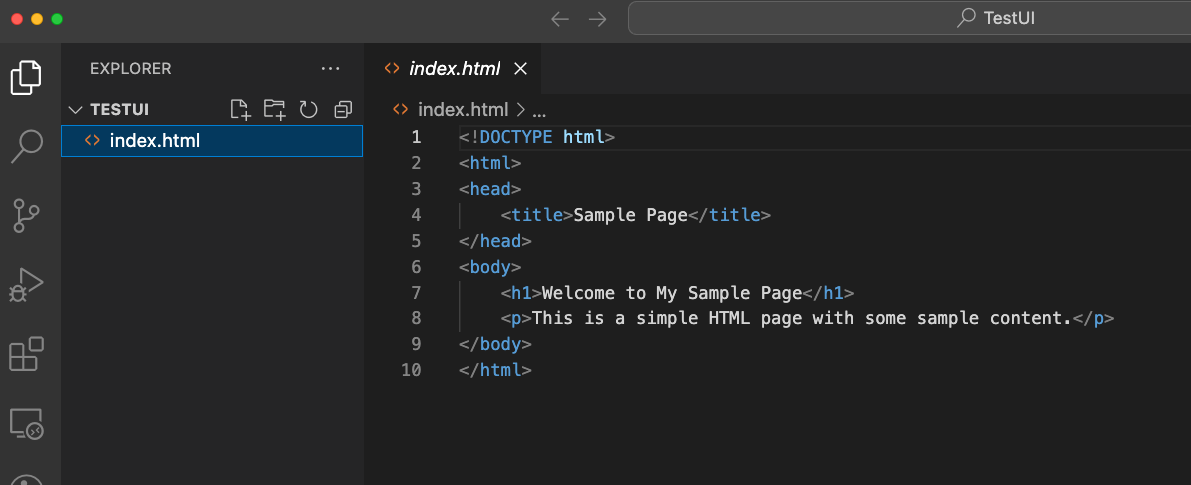
Avviare Visual Studio Code e aprire la cartella TestUI.
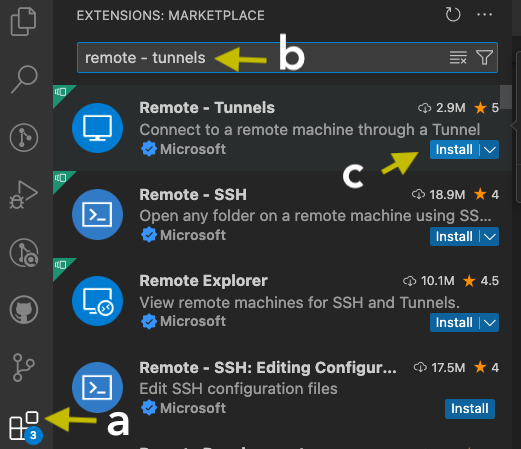
Passare a Estensioni: Marketplace in Visual Studio Code e installare l'estensione Tunnel remoti:
- Selezionare l'icona Estensioni nella barra attività laterale della finestra.
- Cercare Tunnel remoti.
- Selezionare Installa.
Riavviare Visual Studio Code se viene richiesto di farlo.
Selezionare l'immagine dell'account di Visual Studio Code e selezionare Attiva accesso tunnel remoto.
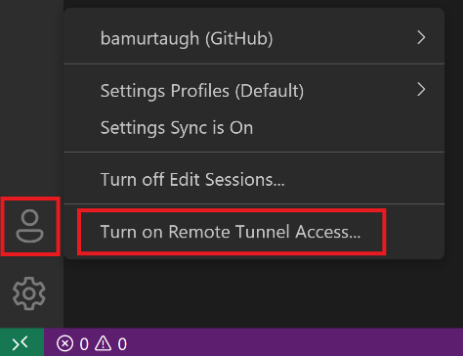
Selezionare Attiva per questa sessione.

Viene richiesto di accedere.

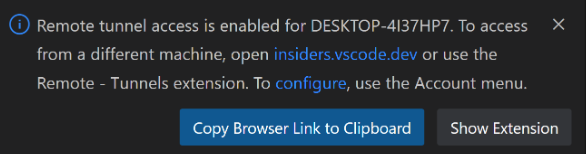
Dopo l'accesso, viene avviato un tunnel nel computer corrente, che consente la connessione remota a questo computer.
Selezionare Copia Browser Link negli Appunti nel popup per il collegamento al tunnel e salvarlo.
È possibile inviarsi tramite posta elettronica il collegamento o salvarlo in un documento online sicuro per usarlo in un secondo momento.
Passare a un altro computer (client) preferito e recuperare il collegamento. Da un browser incollare il collegamento al tunnel del passaggio precedente.
Un client è qualsiasi dispositivo che può eseguire un Web browser e che ha accesso a Internet, ad esempio un telefono, un tablet o un altro computer.
Confermare l'account usato per avviare il tunnel e iniziare a scrivere codice.

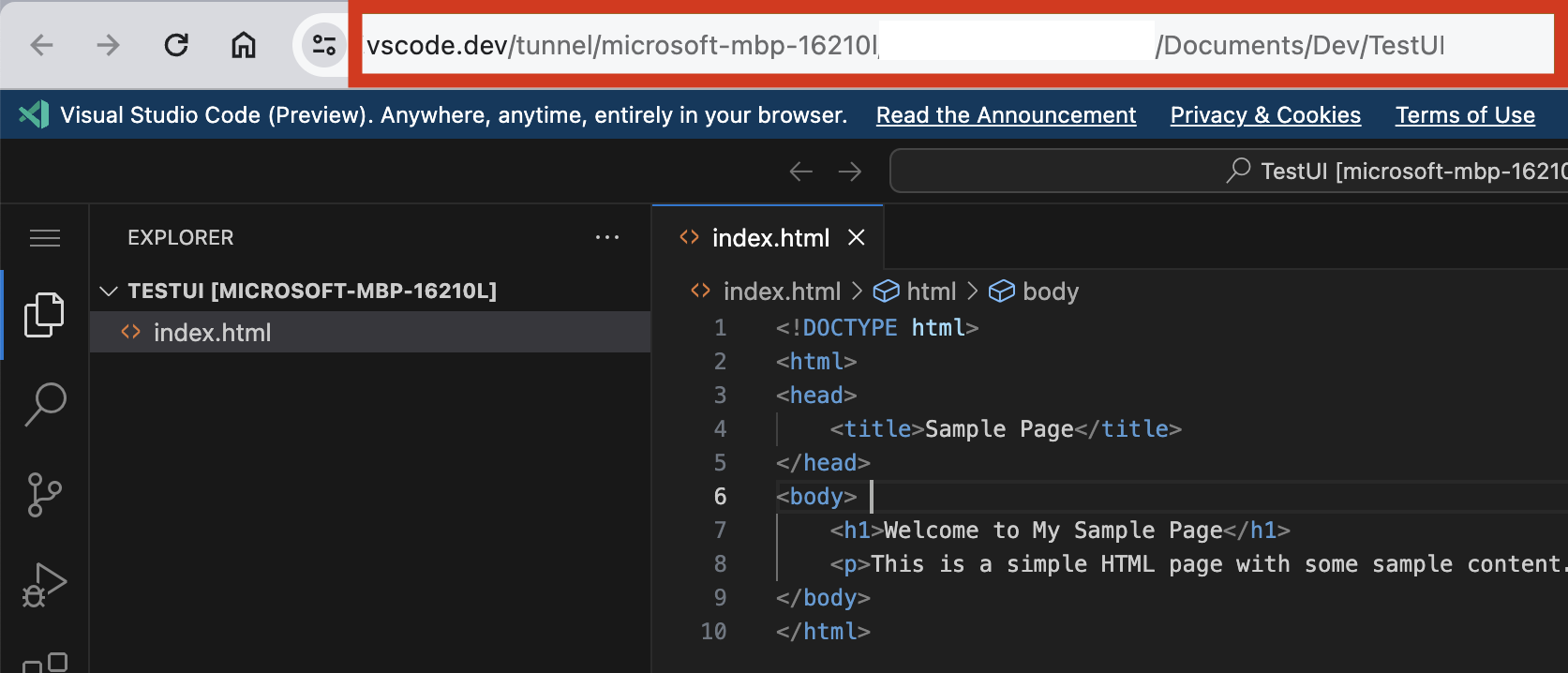
Quando si passa a vscode.dev, si accede a una versione leggera di Visual Studio Code completamente eseguita nel browser. Questa versione è nota come Visual Studio Code per il Web (o vscode.dev). Questo passaggio consente di aprire una cartella nel computer locale e iniziare a scrivere codice senza alcuna installazione.
Nota
Il computer remoto è raggiungibile solo tramite un tunnel mentre Visual Studio Code è in esecuzione. Dopo aver chiuso Visual Studio Code, il tunneling non sarà possibile fino a quando non si avvia di nuovo Visual Studio Code o non si esegue il comando CLI del tunnel del codice.