Creazione di un flusso Power Automate
Con Business Central viene fornita una licenza per Microsoft Power Automate. Questa licenza consente di usare i dati di Business Central come parte di un flusso di lavoro in Microsoft Power Automate. È possibile creare flussi e connettersi ai propri dati da origini interne ed esterne tramite il connettore Business Central.
I flussi Power Automate vengono attivati da eventi, ad esempio la creazione, la modifica o l'eliminazione di un record. Possono anche essere eseguiti in base a una programmazione definita dall'utente o su richiesta.
Con Business Central è possibile iscriversi a Power Automate per creare potenti flussi di lavoro automatizzati. Questi flussi di lavoro vengono eseguiti dall'interno di Business Central. I flussi possono collegare strumenti e origini dati interni ed esterni, senza che sia richiesta una particolare conoscenza del codice.
Power Automate consente ai clienti di creare i propri flussi di lavoro usando un approccio con poco codice/senza codice con un vasto numero di connettori che semplificano l'integrazione dei sistemi. Dynamics 365 Business Central non fa eccezione e contiene molteplici funzionalità di integrazione che sono già state rilasciate. Un nuovo e utile scenario aggiunto di recente è la possibilità di attivare un flusso manualmente dall'interno di Business Central. Questo scenario apre ai clienti e ai citizen developer la possibilità di automatizzare le attività e i flussi di lavoro esattamente quando e come vogliono.
Si può quindi potenziare il sistema di gestione aziendali personalizzando con azioni istantanee di Power Automate avviate da una pagina scheda qualsiasi. È possibile eseguire i flussi di lavoro di propria scelta e comandare a Business Central di attivare azioni basate su Power Automate, ad esempio inviare un aggiornamento usando Teams o la posta elettronica, aggiornare lo stato di un ordine, notificare al warehouse una modifica alla consegna e così via.
Gli utenti possono creare e quindi attivare manualmente un flusso Power Automate istantaneo per un determinato record, ad esempio un cliente, un articolo o un ordine di vendita. Qualsiasi organizzazione può creare flussi che integrano Business Central con altri prodotti usando un approccio trasparente e senza codice.
Ogni pagina di elenco, scheda e documento che viene eseguita nel contesto di una tabella di dati presenta un nuovo gruppo denominato Automatizza nella barra delle azioni. Da questo gruppo gli utenti possono eseguire flussi manuali definiti per Business Central.
La prima azione nel gruppo Automatizza aggiunge un nuovo flusso basato su un nuovo trigger di Business Central per Power Automate. Mentre creano il flusso in Power Automate, al citizen developer viene presentata una scelta di valori passati da Business Central, tra cui l'ID del record, l'ambiente, la società e altro ancora. Una volta aggiunto e definito in Power Automate, il nuovo flusso viene visualizzato nella pagina di scheda o di documento. Da questo momento, gli utenti possono eseguire il flusso da Business Central attraverso uno speciale riquadro a comparsa di Power Automate in cui possono specificare valori aggiuntivi.
Power Automate è un servizio che aiuta a creare flussi o flussi di lavoro automatizzati tra app e servizi, come Business Central. I flussi possono essere associati a un'ampia gamma di eventi e risposte, come ad esempio:
Modifiche ai record
Aggiornamenti di file esterni
Documenti registrati
Diversi servizi Microsoft e di terze parti, come Microsoft Outlook, Excel, Dataverse, Teams, SharePoint, Power Apps e altri ancora.
Esistono tre diversi tipi di flusso cloud utilizzabili:
Automatizzato: questo tipo di flusso viene eseguito automaticamente da un evento. In Business Central, un evento si può verificare quando un record o un documento viene creato, modificato o eliminato. Quindi una nuova fattura di vendita, ad esempio, può attivare un flusso per una richiesta di approvazione, nel quale sono essere impostati diversi eventi a seconda della risposta del responsabile dell'approvazione. Una risposta negativa invia una notifica e un messaggio di posta elettronica al richiedente dell'approvazione. Una risposta positiva aggiorna contemporaneamente un foglio di calcolo di Excel che si trova in una cartella di SharePoint e invia un aggiornamento a una chat di Teams. I flussi automatizzati possono essere avviati sia da eventi interni sia da eventi esterni in Business Central.
Pianificato: anche questo tipo di flusso viene eseguito automaticamente, ma si attiva periodicamente a una data e ora pianificate.
Istantaneo: questo tipo di flusso viene eseguito su richiesta. L'utente lo esegue manualmente scegliendo un pulsante o un'azione in un'altra app o un dispositivo, in questo caso il client di Business Central. I flussi istantanei funzionano in modo simile ai collegamenti batch, eseguendo più passaggi lunghi con alcuni pulsanti e vengono avviati da pagine o tabelle specifiche. Ad esempio, un flusso può aggiungere un pulsante al menu azione nella pagina Fornitori per bloccare i pagamenti a un fornitore e, allo stesso tempo, inviare messaggi e-mail personalizzabili al contatto del fornitore e agli acquirenti della società, nonché aggiornare il contatto in Outlook.
È possibile esplorare tutti i flussi Power Automate attualmente disponibili accedendo a Power Automate e selezionando Flussi personali nella barra di spostamento di sinistra. Qui sono disponibili i flussi che sono già stati creati personalmente e i flussi che sono stati condivisi da un amministratore o un collega.
Questi flussi sono disponibili anche all'interno di Business Central da varie pagine. I flussi automatizzati in Business Central non richiedono alcun tipo di intervento da parte dell'utente, a meno che questi non voglia modificarli o disattivarli. Altrimenti, funzioneranno solo quando attivati da un trigger.
Per quanto riguarda i flussi istantanei sui dati di Business Central, è possibile eseguirli dalla maggior parte delle pagine di elenco, scheda e documento selezionandoli dall'elemento Automatizza nell'azione. I flussi istantanei si aprono in Business Central per consentire di rimanere nel contesto del processo aziendale in cui ci si trovava.
Per eseguire un flusso istantaneo dalla maggior parte degli elenchi, delle schede o dei documenti, occorre tenere presenti gli elementi e i passaggi seguenti.
Nella barra delle azioni, selezionare Automatizza, quindi selezionare un flusso dall'elenco dei flussi disponibili nell'azione di Power Automate.
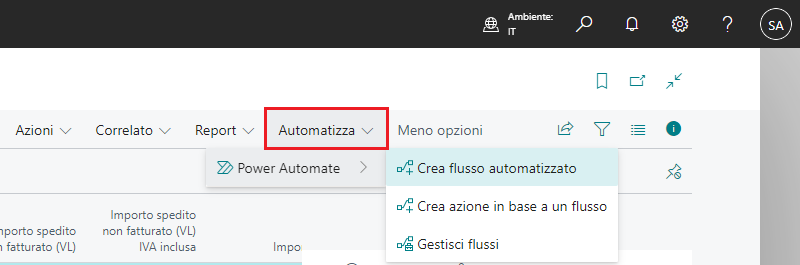
Visualizzare le azioni di Automatizza nella barra delle azioni con le azioni espanse.
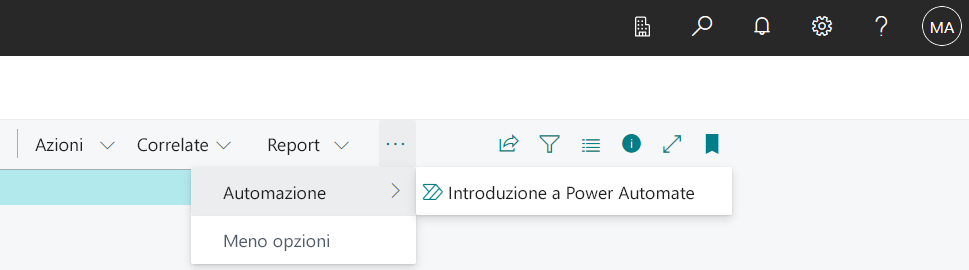
In alcune pagine, l'elemento Automatizza è annidato nel menu Altre opzioni (...).
Nel riquadro Esegui flusso compilare tutti i campi obbligatori, quindi selezionare Continua per eseguire il flusso.
La prima volta che si usa l'elemento Automatizza potrebbe essere visibile solo l'azione Introduzione a Power Automate. Questa azione è visibile se non è stata accettata l'Informativa sulla privacy per Microsoft Power Automate. Per continuare, selezionare Introduzione a Power Automate e seguire le istruzioni per accettare o rifiutare l'Informativa.
La creazione di nuovi flussi, la modifica e la gestione di quelli esistenti (come l'attivazione o la disattivazione) possono essere eseguite direttamente in Power Automate. Alcune di queste attività devono tuttavia essere avviate dall'interno di Business Central.
Per creare un flusso istantaneo da una pagina di elenco, scheda o documento, selezionare Automatizza > Crea un flusso.
Per aprire Power Automate da una pagina di elenco, scheda o documento, selezionare Automatizza > Gestisci flussi.
Per creare nuovi flussi o gestire quelli esistenti dall'interno di Business Central, andare alla pagina Gestisci flussi Power Automate.
Queste attività vengono in genere eseguite da un amministratore o un utente con privilegi avanzati. Le attività richiedono una conoscenza più ampia dei processi aziendali in Business Central.
Personalizzazione e progettazione delle azioni Automatizza nel client Web
Le azioni aggiunte nel nuovo gruppo di azioni Automatizza nella barra delle azioni dipendono dalla personalizzazione o dal designer e possono essere spostate, alzate di livello o nascoste. Ciò si applica alla personalizzazione per un singolo utente, alla personalizzazione di profili utente per gruppi di utenti o alla progettazione di una personalizzazione globale (estensione di pagina) per l'intera azienda. Inoltre, le azioni legate a Power Automate possono essere aggiunte alle estensioni AL.
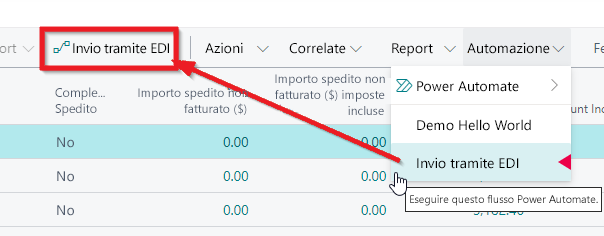
In questo modo, le azioni create dai citizen developer usando i flussi Power Automate sono prioritarie nella barra delle azioni, consentendo così un'integrazione facile senza uso di codice, e il nuovo elemento AL customAction è gestito dalla piattaforma.
Configurazione dell'integrazione di Power Automate
Un amministratore può nascondere l'elemento Automatizza e le relative azioni a tutti gli utenti o a singoli utenti.
Per impostazione predefinita, tutti gli utenti hanno accesso alle funzionalità di Power Automate. Le funzionalità sono disponibili dall'elemento Automatizza nella maggior parte delle pagine di elenco, scheda e documento. In alcuni casi indicati in precedenza, le funzionalità di Power Automate sono disponibili selezionando Altre opzioni ... nel menu di base delle azioni.
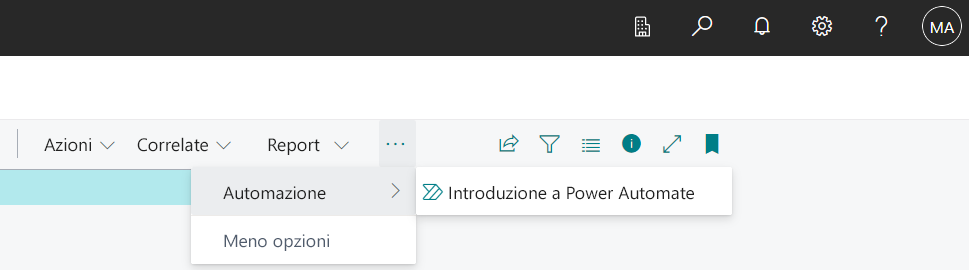
Ma di poter usare le funzionalità, gli utenti devono accettare l'Informativa sulla privacy. Per accettare i termini, selezionare Automatizza, quindi selezionare l'azione Introduzione a Power Automate ed eseguire il setup assistito Imposta Power Automate. L'accettazione dei termini attiva le funzionalità di Power Automate per l'utente e rende disponibili le azioni Crea flussi e Gestisci flussi.
In qualità di amministratore, è possibile modificare questo comportamento e controllare quali utenti hanno accesso alle funzionalità di Power Automate. Esistono due livelli di controllo dell'accesso. Il primo livello viene eseguito da un'autorizzazione di sistema che l'amministratore assegna agli utenti. Il livello successivo è l'attivazione o la disattivazione delle funzionalità di Power Automate usando la pagina Stato informative sulla privacy.
Per concedere a singoli utenti o gruppi l'accesso alle funzionalità di Power Automate, assegnare loro l'autorizzazione di sistema Consenti l'automatizzazione dell'azione (ID 9630) in un set di autorizzazioni usato sul loro account. È inoltre possibile usare il set di autorizzazioni predefinito Automatizza - Esecuzione, che include Consenti l'automatizzazione dell'azione. Gli utenti che dispongono dell'autorizzazione vedranno l'azione Automatizza in varie pagine del client.
Per impedire a singoli utenti o gruppi l'accesso alle funzionalità di Power Automate, rimuovere l'autorizzazione di sistema Consenti l'automatizzazione dell'azione dai set di autorizzazioni a loro assegnati. In questo modo, l'azione Automatizza non verrà visualizzata nelle pagine del client.
Per attivare le funzionalità di Power Automate come amministratore, accettare i termini dell'Informativa sulla privacy a nome di tutti gli utenti cosicché non debbano farlo loro personalmente. Quando l'amministratore attiva Power Automate per gli utenti, gli utenti non vedranno più l'azione Introduzione a Power Automate nell'elemento Automatizza. L'elemento Automatizza includerà invece le azioni Crea flussi e Gestisci flussi e i collegamenti che eseguono i flussi esistenti.