Creazione dei cespiti cliente
È possibile creare i cespiti cliente nei seguenti modi:
Manualmente: creare i cespiti cliente manualmente nell'app Field Service.
Importazione: importare i cespiti cliente da un file che contiene i cespiti nell'app Field Service.
Automaticamente: scegliere di creare automaticamente i cespiti cliente quando i prodotti degli ordini di lavoro sono contrassegnati come usati.
Categorie di cespiti
Prima di creare i cespiti, assicurarsi di creare le categorie di cespiti per raggruppare i cespiti.
È possibile collegare le categorie di cespiti alle proprietà dei cespiti che consentono di acquisire informazioni specifiche sul cespite. Per altre informazioni, consultare Proprietà dei cespiti in Dynamics 365 Field Service.
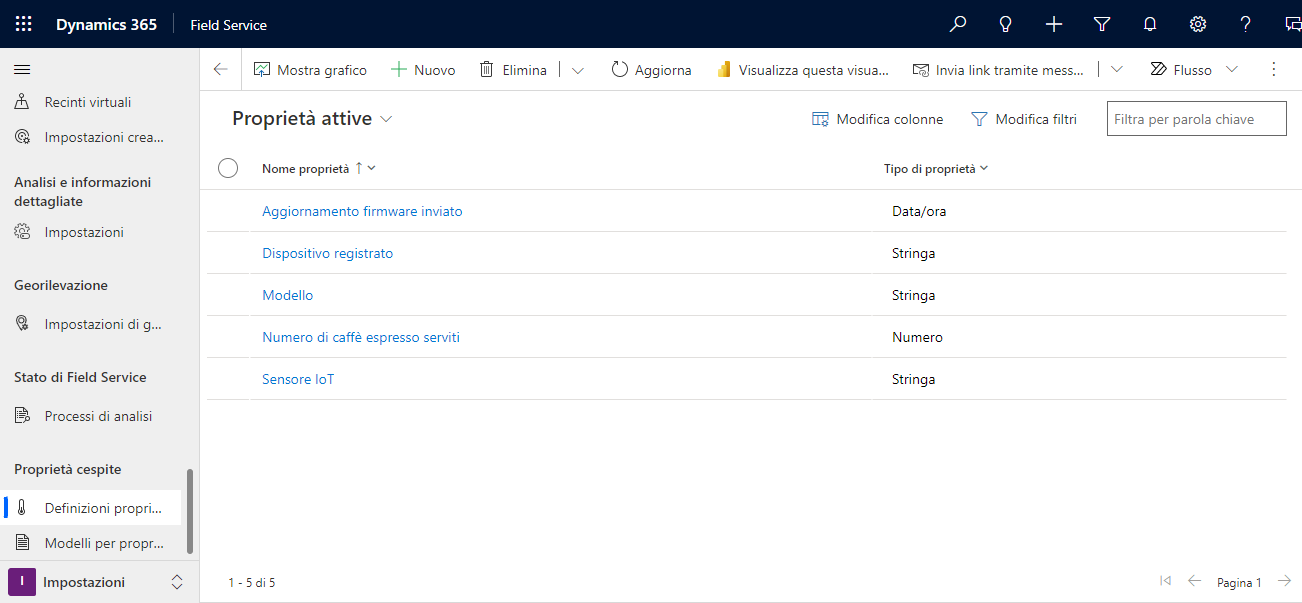
Per definire le categorie di risorse nell'app Field Service, selezionare Impostazioni > Generale > Categorie cespiti.
Nota
È inoltre possibile usare le categorie di cespiti con i diritti per gli ordini di lavoro.
Creazione dei cespiti cliente
È possibile gestire i cespiti cliente nell'app Field Service. Per creare manualmente cespiti cliente, selezionare Servizio > Cespiti > Cespiti.
Dopo avere creato un cespite cliente, nella scheda Generale sono incluse le seguenti informazioni:
Nome: immettere un nome di riferimento o un titolo per il cespite cliente.
Categoria: selezionare una categoria di cespiti cliente per raggruppare il cespite con cespiti simili.
Account: selezionare un account per rappresentare il cliente e l'ubicazione del cespite. Questo account deve essere l'account di servizio per gli ordini di lavoro generati per il cespite.
Unità funzionale: se il cespite dispone di un'unità funzionale.
Cespite padre: se questo cespite fa parte di un assemblaggio o di una struttura di cespiti, selezionare il cespite padre a cui appartiene il cespite.
Prodotto: se il cespite cliente è correlato a un prodotto nel catalogo prodotti, selezionare il prodotto.
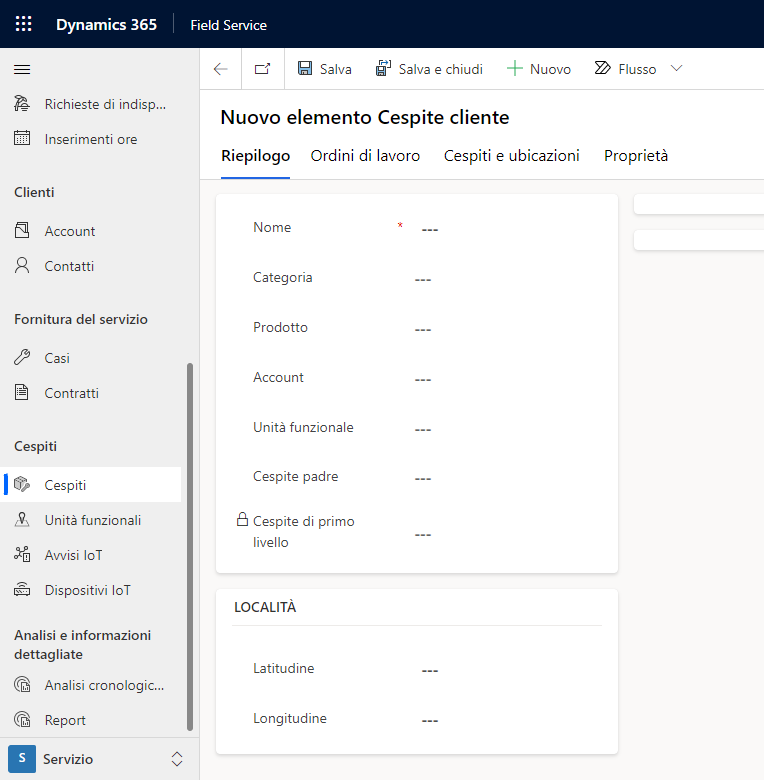
Dopo avere immesso le informazioni, selezionare Salva.
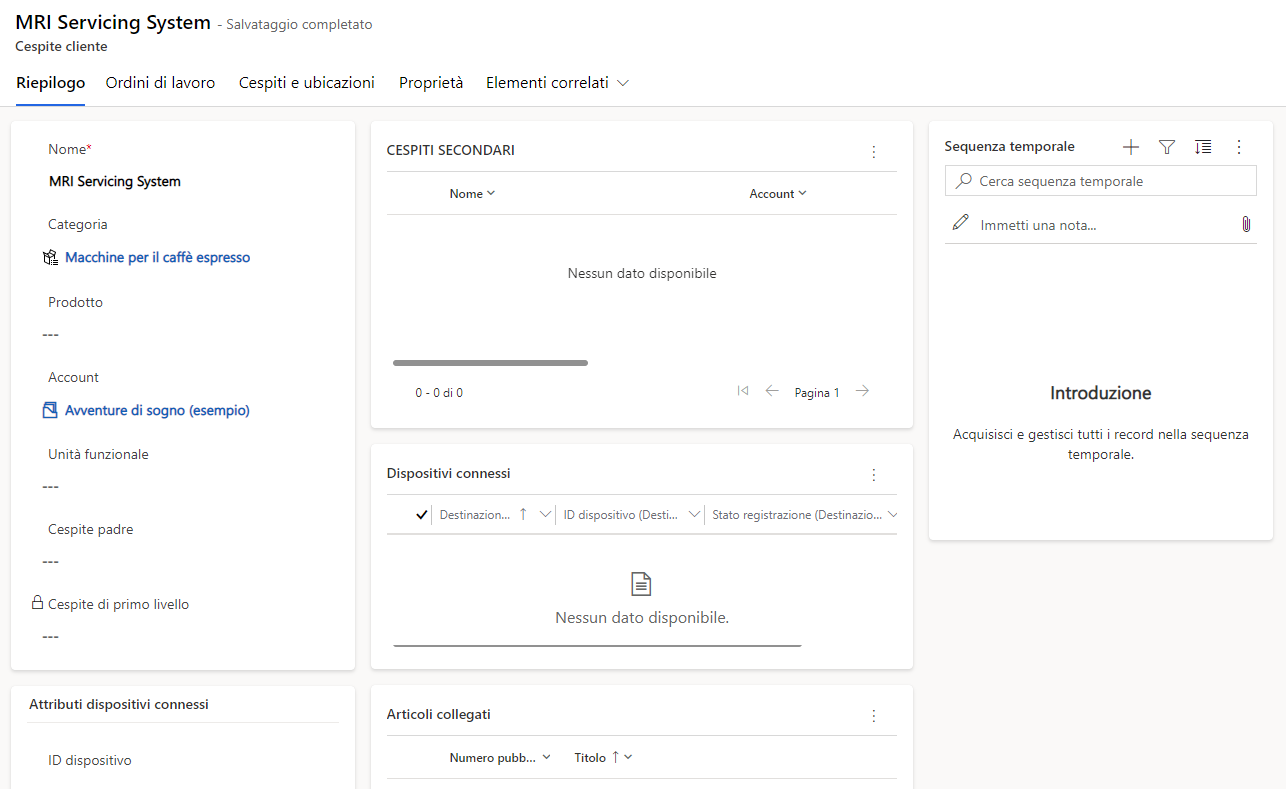
Dopo avere creato un cespite cliente, è possibile collegarlo agli ordini di lavoro e registrarlo come un dispositivo IoT.
Importazione dei cespiti cliente
Per importare i cespiti cliente, usare gli strumenti di importazione disponibili con Dynamics 365 Field Service e Microsoft Dataverse. Quando si importano i dati, è necessario identificare il record del cespite cliente per evitare duplicati e trovare la corrispondenza corretta quando si imposta il record del cespite padre. In genere, per completare questa azione, è necessario un ID risorsa univoco. È possibile usare la colonna Nome per l'ID cespite e aggiungere una chiave alternativa per rendere questa colonna univoca. In alternativa è possibile creare una colonna personalizzata come tipo di dati Numerazione automatica.
Impostazione della creazione automatica dei cespiti cliente
È inoltre possibile scegliere di creare i cespiti cliente automaticamente quando un prodotto di un ordine di lavoro viene usato durante l'esecuzione del lavoro. Per abilitare la creazione automatica dei cespiti, modificare il Prodotto, selezionare la scheda Assistenza sul campo e impostare Converti in cespite cliente su Sì.
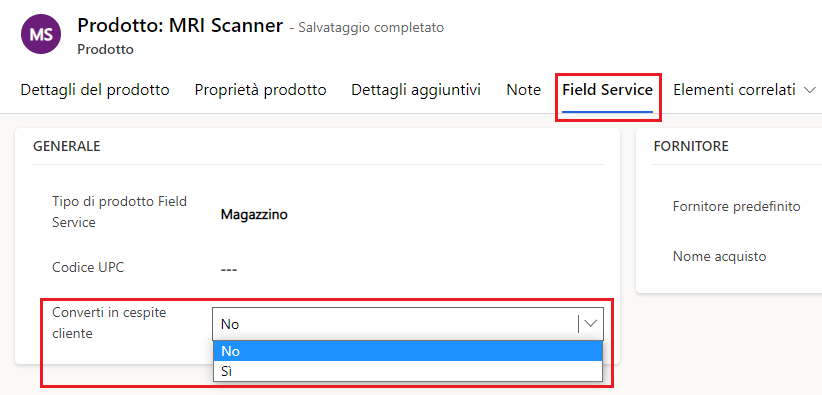
Successivamente, se in un ordine di lavoro si imposta il campo Quantità di prodotto dell'ordine di lavoro, si imposta Stato riga su Utilizzato e lo stato dell'ordine di lavoro su Aperto - Completato, viene creato un cespite cliente.
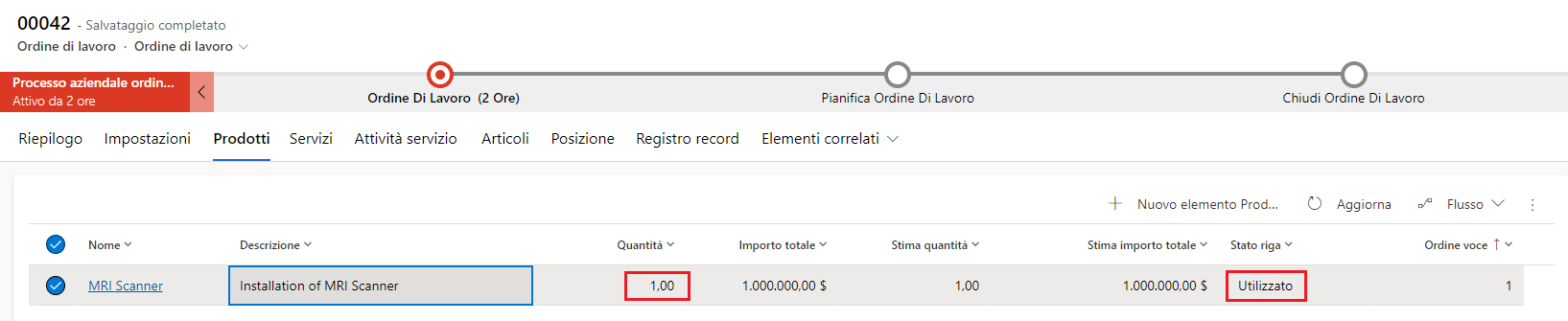
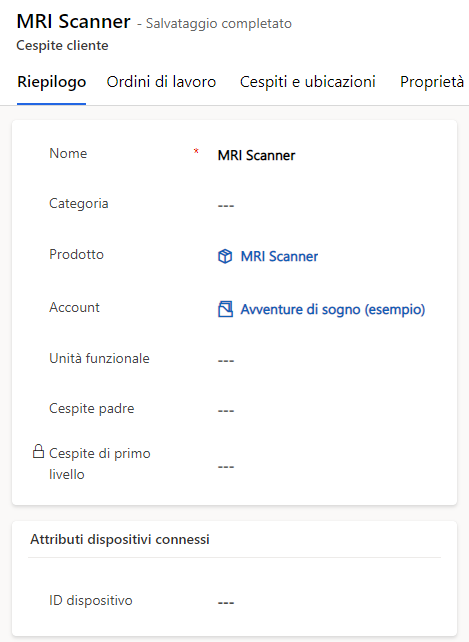
Il cespite cliente è associato al prodotto dell'ordine di lavoro da cui è stato generato.
Importante
Solo i prodotti per cui l'opzione Tipo di prodotto assistenza sul campo è impostato su Magazzino o Non in magazzino possono essere convertiti automaticamente in cespiti cliente.
Registrazione dei cespiti cliente
È possibile collegare i cespiti cliente a sensori connessi a Internet in Connected Field Service tramite un record del dispositivo IoT associato.
Nella barra dei comandi, diversi pulsanti sono associati al dispositivo:
Controlla configurazione IoT: questo pulsante consente di controllare se Connected Field Service è impostato e connesso a un servizio IoT.
Registra dispositivi: crea un record del dispositivo IoT, lo associa al cespite cliente e tenta di registrare il dispositivo con il servizio IoT.
Connetti dispositivo: collega il record del cespite cliente a un record del dispositivo IoT.
Esegui pull dei dati del dispositivo: recupera i dati di telemetria per un dispositivo IoT connesso e visualizza i dati nella scheda Cronologia dei dati del dispositivo.
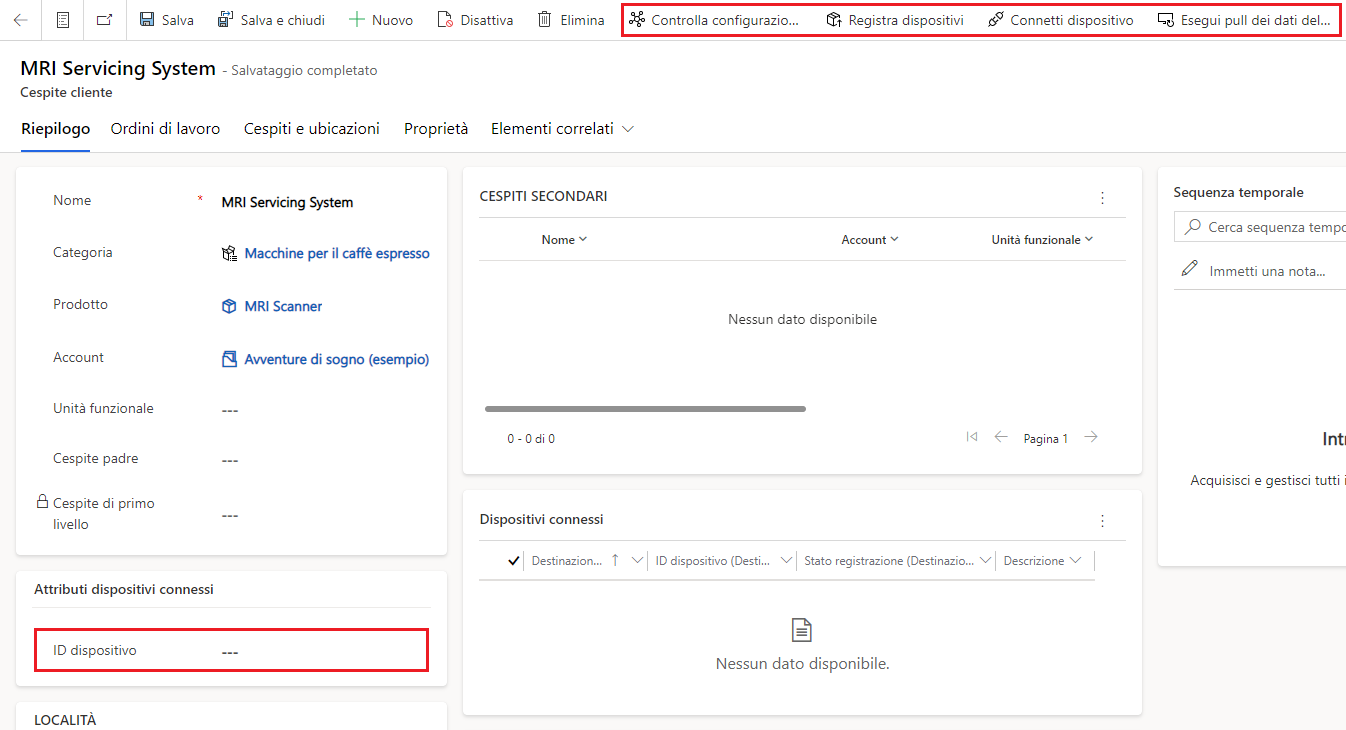
Se il dispositivo IoT è stato registrato, il campo ID dispositivo viene popolato insieme allo stato di registrazione visualizzato nell'angolo inferiore sinistro del modulo Cespite cliente.
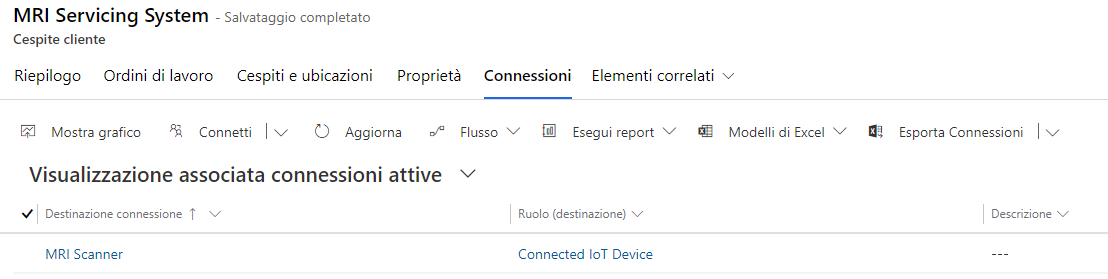
Per associare il cespite cliente al dispositivo, selezionare la scheda Connessioni e usare il ruolo di connessione Dispositivo IoT connesso.
Importazione dei dispositivi
Se si connette Field Service a un hub IoT di Azure esistente, fare clic sul pulsante Importa dispositivi nella barra dei comandi accessibile in Servizio > Cespiti > Cespiti per popolare i cespiti cliente. Questa azione crea i dispositivi in background.

Supply Chain Management
Mentre Dynamics 365 Field Service include la cronologia e la gestione dei servizi di gestione dei cespiti di base, molte organizzazioni di assistenza sul campo integrano ancora Field Service con i loro sistemi ERP (Enterprise Resource Planning).
Per integrare Dynamics 365 Field Service con Dynamics 365 Supply Chain Management, usare la doppia scrittura per una migliore gestione dei cespiti. Ad esempio, quando si crea un ordine di lavoro per un cespite cliente, l'integrazione consente ai distributori degli interventi di scegliere da un elenco completo di cespiti cliente, indipendentemente dal sistema in cui è stato creato.
Le tabelle che è necessario integrare con Supply Chain Management sono:
Cespite cliente
Categoria cespite cliente
Per altre informazioni, consultare Integrare Dynamics 365 Field Service e Supply Chain Management.