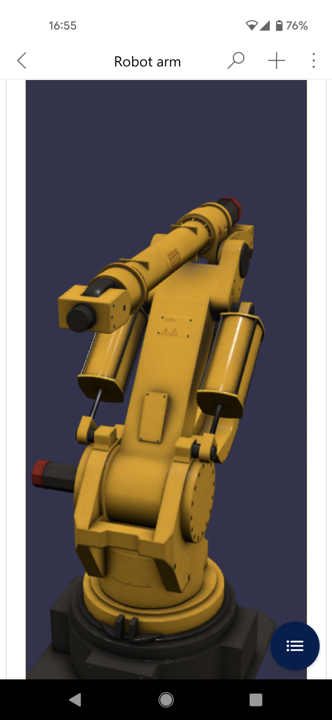
Impostazione delle gerarchie dei cespiti cliente
Field Service supporta le strutture gerarchiche dei cespiti cliente. Ad esempio, una parte può essere l'elemento figlio di un widget, che a sua volta è l'elemento figlio di una macchina. I cespiti possono essere rappresentati anche da modelli 3D.
Gerarchia dei cespiti cliente
Considerare il seguente scenario per l'installazione di uno scanner per risonanza magnetica (MRI) che in genere ha tre stanze adiacenti:
Sala magnete: contiene il magnete dello scanner a risonanza magnetica, le bobine di gradiente e il tavolo per il paziente.
Sala attrezzature: contiene l'alimentatore, il dispositivo di raffreddamento, di radiofrequenza e di altro tipo.
Sala controllo: contiene il computer e la console dell'operatore.
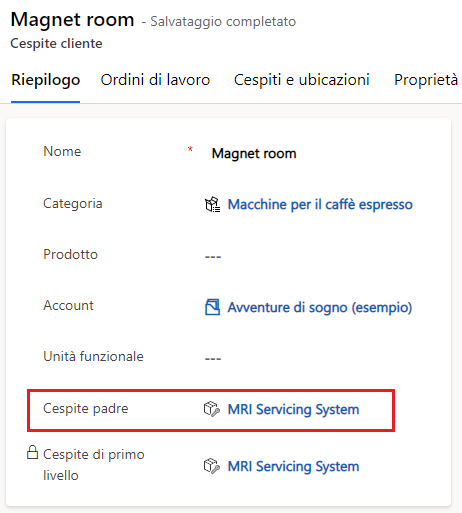
È possibile creare ogni dispositivo in queste sale come un cespite che può essere monitorato separatamente. Quando si crea un cespite, è possibile specificare il Cespite padre, che è il cespite che controlla in linea diretta questo cespite cliente.
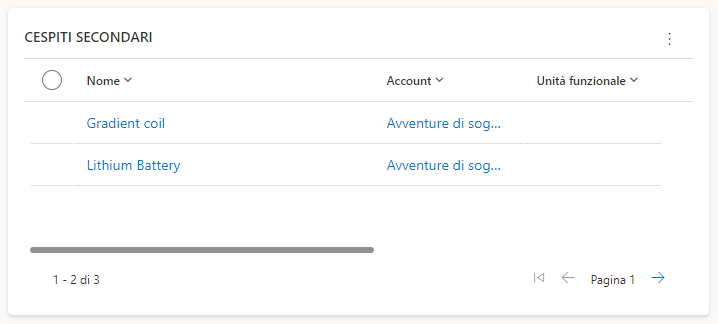
È anche possibile visualizzare e creare cespiti figlio usando la griglia secondaria Cespiti secondari nel modulo Cespite cliente.
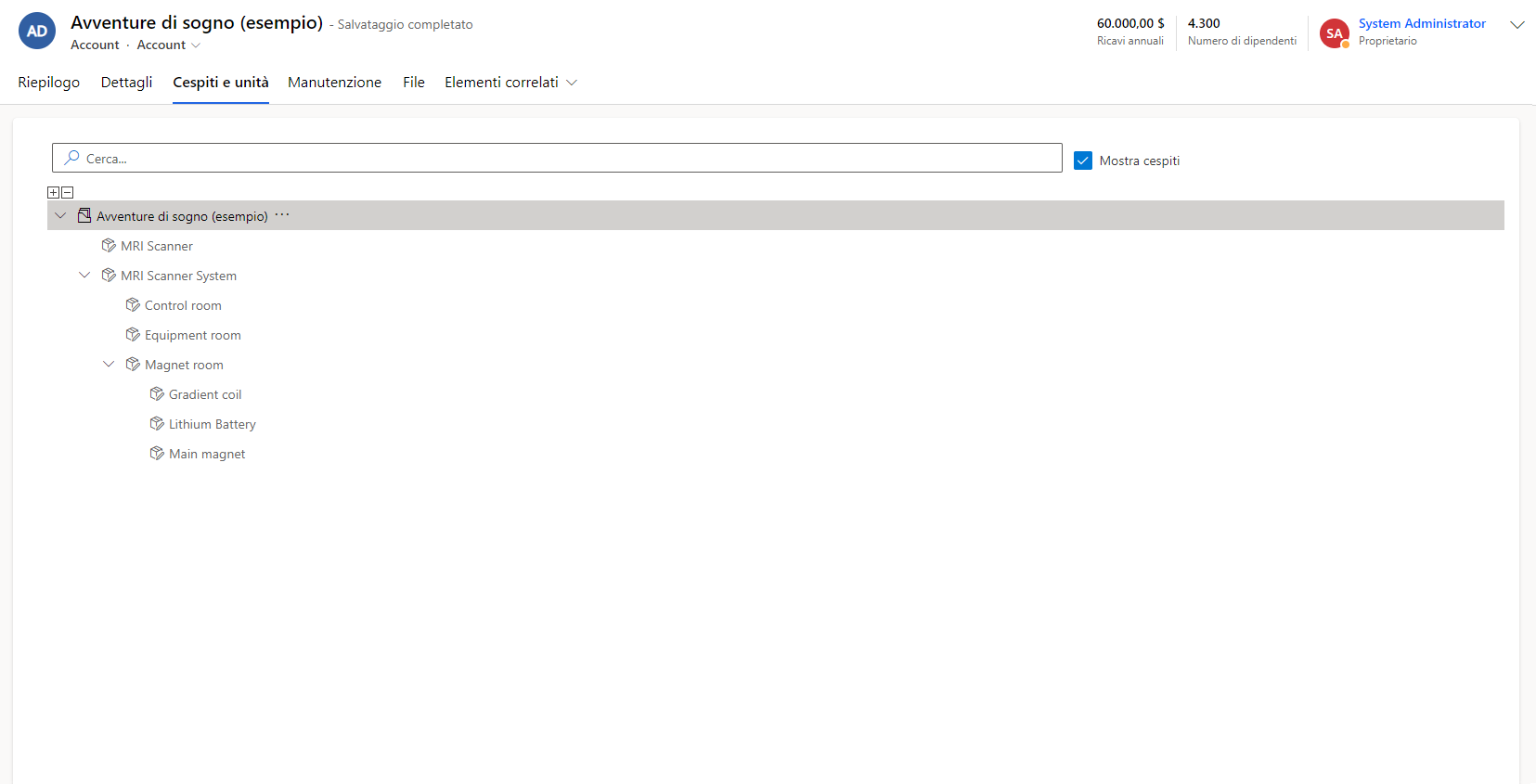
È possibile mostrare la gerarchia dei cespiti cliente come visualizzazione.
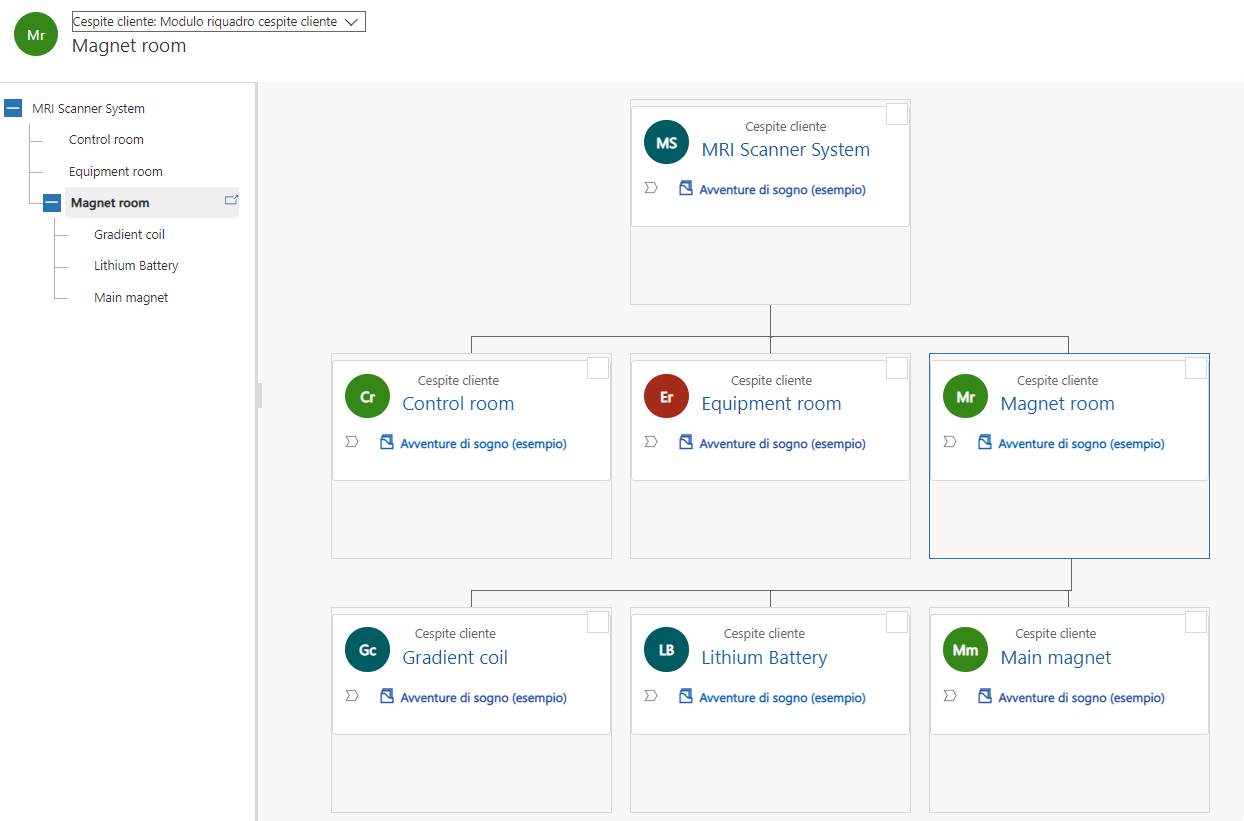
Per visualizzare la gerarchia dei cespiti, andare alla scheda Cespiti e ubicazioni dell'account, quindi selezionare la casella di controllo Mostra cespiti.
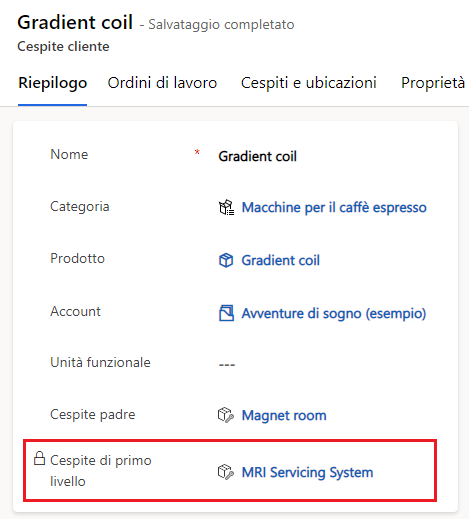
Il campo Cespite di primo livello viene impostato automaticamente ed è il cespite principale, cioè è l'elemento padre di primo livello, nella gerarchia.
Modelli di oggetti 3D
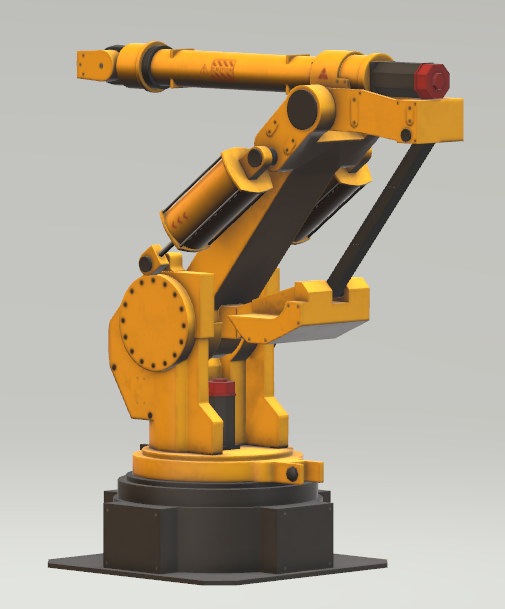
Dynamics 365 Field Service consente alle organizzazioni di caricare modelli 3D che i tecnici sul campo possono usare quando lavorano. In genere un modello 3D si riferisce a un prodotto o a un cespite cliente specifico e aiuta i tecnici sul campo nella riparazione delle apparecchiature e in altre attività.
È possibile impostare i modelli 3D usando la relazione molti-a-molti tra la tabella dei modelli 3D e la tabella dei cespiti cliente per associare un modello 3D a un cespite cliente.
Tipi di file 3D
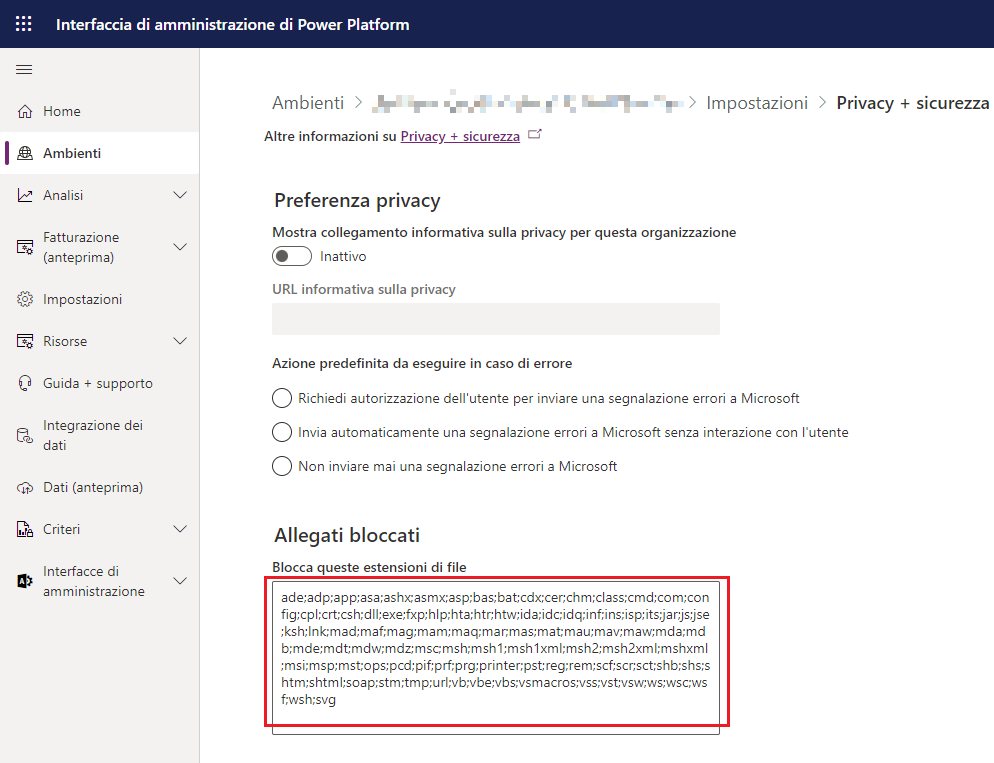
I tipi di file supportati per i modelli 3D sono GLB, GLTF e OBJ. Assicurarsi che queste estensioni non siano elencate tra le estensioni bloccate in Impostazioni > Privacy + sicurezza per l'ambiente nell'interfaccia di amministrazione di Microsoft Power Platform.
Associazione di cespiti cliente a modelli 3D
Per aggiungere il file di un modello 3D a un cespite cliente, aprire il record del cespite cliente, selezionare la scheda Correlato, scegliere Modelli tridimensionali dall'elenco a discesa, quindi selezionare Aggiungi modello tridimensionale esistente.
Selezionare + Nuovo record, scegliere Modelli tridimensionali, quindi fare clic su OK.
Immettere un Nome per il modello 3D, selezionare Allegato nota per Tipo di archiviazione, quindi scegliere Salva. Dopo aver salvato il record, viene visualizzata la sezione Sequenza temporale. Selezionare l'icona della graffetta per aggiungere una nota con un allegato e scegliere il file 3D, quindi fare clic su Apri. Dopo aver selezionato un file, è possibile aggiungere un titolo e scegliere Aggiungi nota.
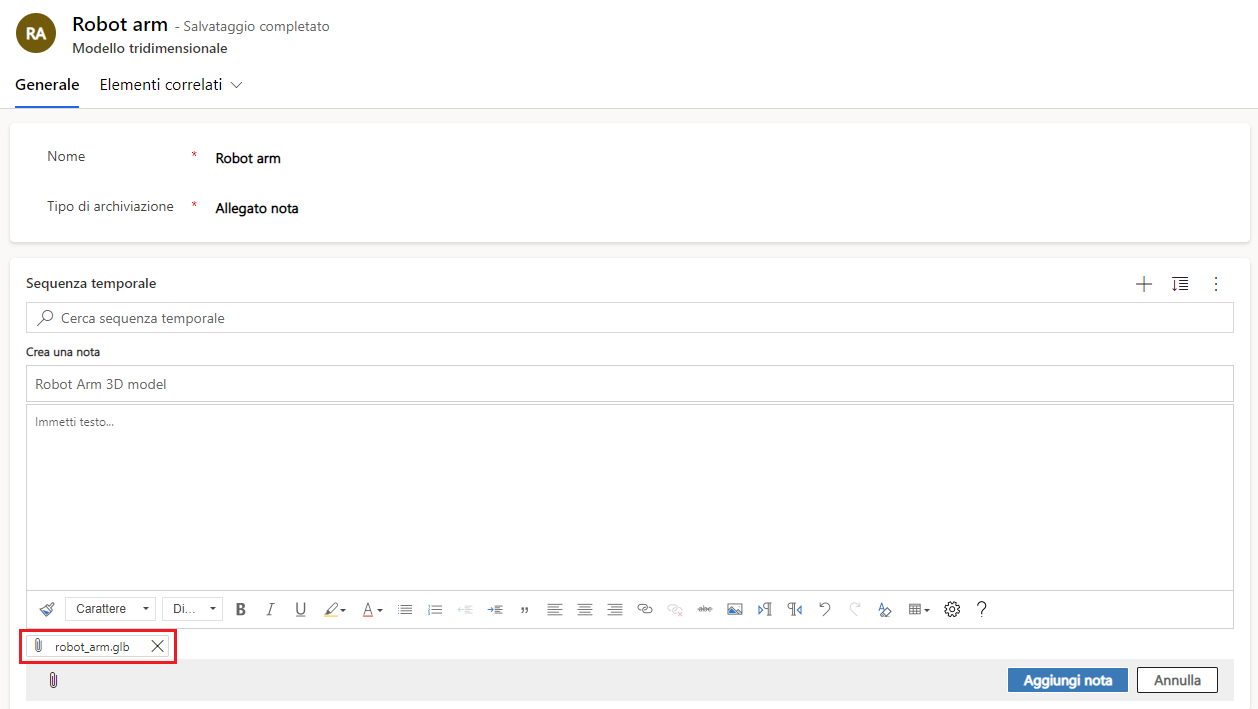
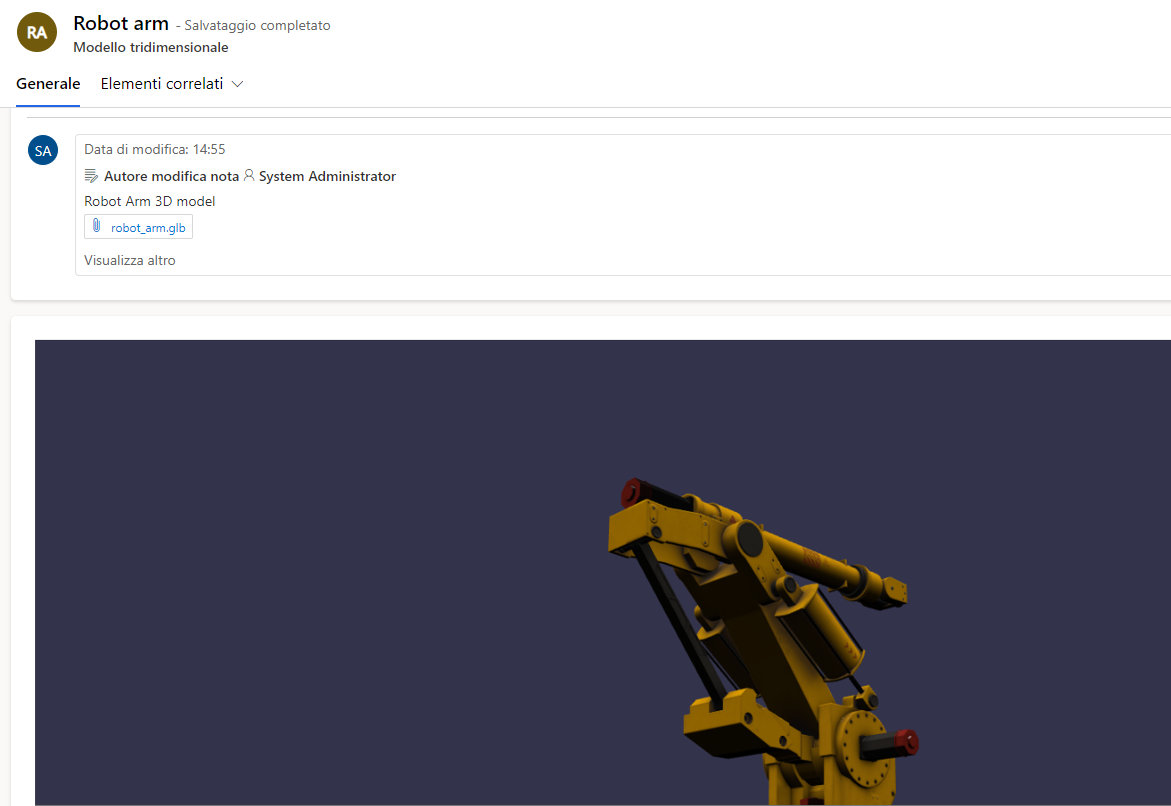
Una volta salvata, la nota apparirà nella sequenza temporale con il file 3D allegato.
Per visualizzare il modello 3D, scorrere il modulo verso il basso. È possibile interagire con il visualizzatore 3D tramite le operazioni di scorrimento, clic con il pulsante sinistro del mouse, clic con il pulsante destro del mouse e trascinamento.
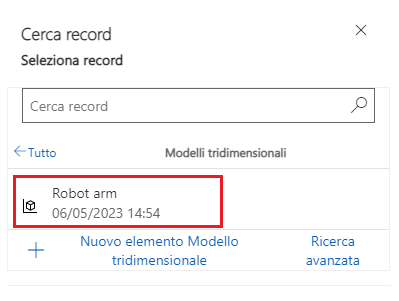
Aprire di nuovo il record del cespite cliente e selezionare la scheda Correlato, scegliere Modelli tridimensionali dall'elenco a discesa, quindi selezionare Aggiungi modello tridimensionale esistente. Quindi, selezionare il modello tridimensionale e fare clic su Aggiungi.
È possibile visualizzare e interagire con l'immagine 3D nell'app per dispositivi mobili Field Service.