Insonnia
Insomnia è uno strumento prezioso per comporre query API Web non pianificate e verificare il comportamento delle operazioni dell'API Web senza dover scrivere un programma a tale scopo. Se non si ha familiarità con Insomnia, consultare Introduzione a Insomnia per acquisire le conoscenze di base su Insomnia.
Registrazione di un'app in Microsoft Entra ID
Per connettere Insomnia a Microsoft Dataverse, è innanzitutto necessario assicurarsi di avere un'applicazione registrata nell'ambiente Microsoft Entra ID.
Recupero della versione corrente dell'endpoint API Web
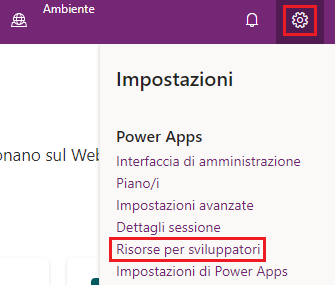
È possibile trovare il numero di versione dell'endpoint API Web accedendo alla sezione Risorse per sviluppatori dell'ambiente nel Maker Portal.
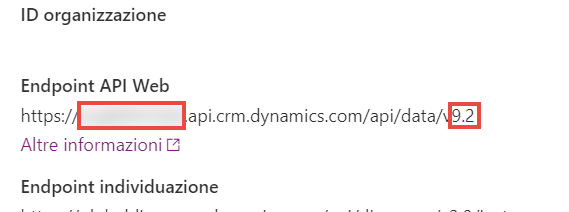
Nella pagina Risorse per sviluppatori, il numero della versione è indicato nell'endpoint API Web, come illustrato nell'immagine seguente. Annotare l'endpoint e la versione.
Configurazione di Insonnia
Per avviare il processo di impostazione, installare Insomnia.
Una volta completata l'installazione di Insomnia, sarà possibile usare una funzionalità di Insomnia per gestire le variabili di ambiente in modo da poter gestire in modo lineare entità quali gli URL endpoint e gli ID client.
Per creare un ambiente Insomnia da usare per la connessione all'istanza di Dataverse, effettuare i seguenti passaggi:
Avviare l'applicazione desktop Insomnia.
Selezionare Nuova raccolta.
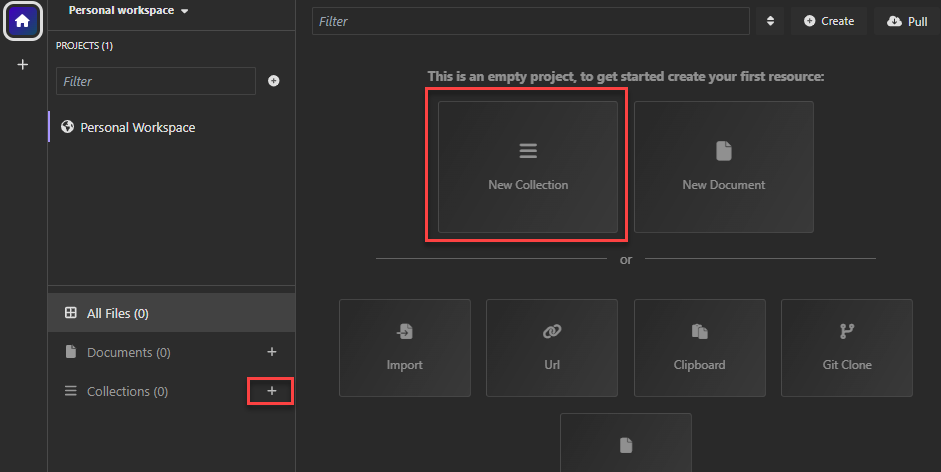
Immettere Raccolta Dataverse come nome, quindi selezionare Crea.
Selezionare il pulsante Impostazioni ambiente.
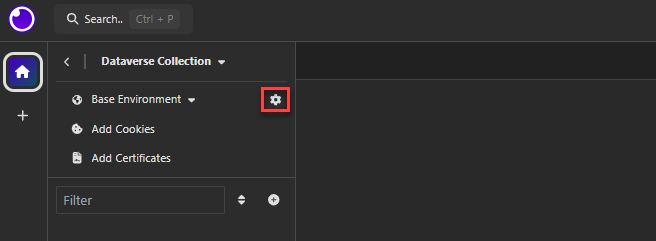
Rinominare l'ambiente Ambiente Dataverse e sostituire {} con il testo JSON di seguito.
 {
 	"url": "https://[ORG NAME].api.crm.dynamics.com",
 	"clientid": "51f81489-12ee-4a9e-aaae-a2591f45987d",
 	"version": "9.2",
 	"webapiurl": "{{url}}/api/data/v{{version}}/",
 	"callback": "https://callbackurl",
 	"authurl": "https://login.microsoftonline.com/common/oauth2/authorize?resource={{url}}"
 }
Sostituire il segnaposto URL [ORG NAME] con il nome dell'organizzazione dell'ambiente Dataverse in uso.
Se le variabili mostrano degli errori, selezionare l'url.
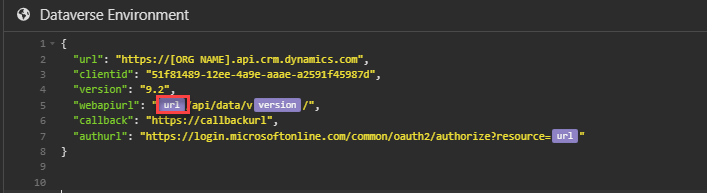
Selezionare Fine nel popup di modifica della variabile.
Effettuare la stessa operazione per Version e per le variabili del secondo url.
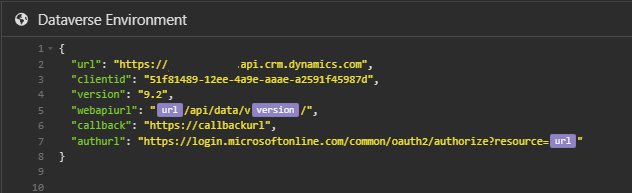
La variabile dovrebbe ora avere un aspetto simile a quello mostrato nell'immagine seguente. Selezionare Chiudi.
Generazione di un token di accesso da usare con l'ambiente
Per stabilire la connessione usando OAuth 2.0, è necessario disporre di un token di accesso. Per ottenere un nuovo token di accesso, effettuare i seguenti passaggi:
Selezionare Nuova richiesta HTTP.
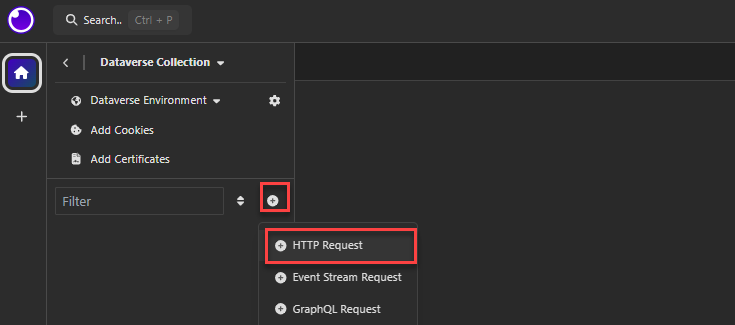
Selezionare la scheda Auth.
Selezionare l'icona delle frecce di espansione accanto al nome della scheda Auth, quindi selezionare OAuth 2.0.
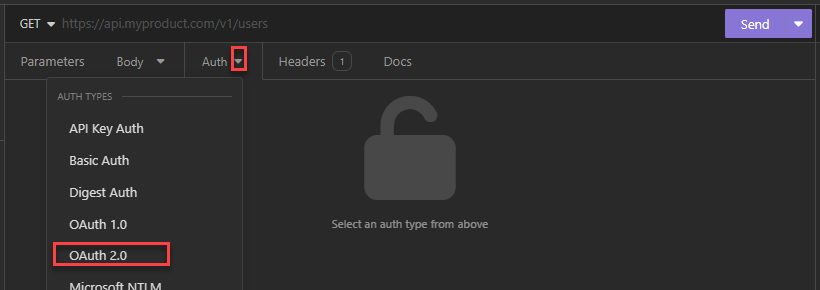
Verificare di avere correttamente selezionato l'ambiente creato.
Selezionare Implicito dal menu a discesa Tipo di concessione, impostare URL AUTORIZZAZIONE su
{{authurl}}, ID CLIENT su{{clientid}}e URL DI REINDIRIZZAMENTO su{{callback}}.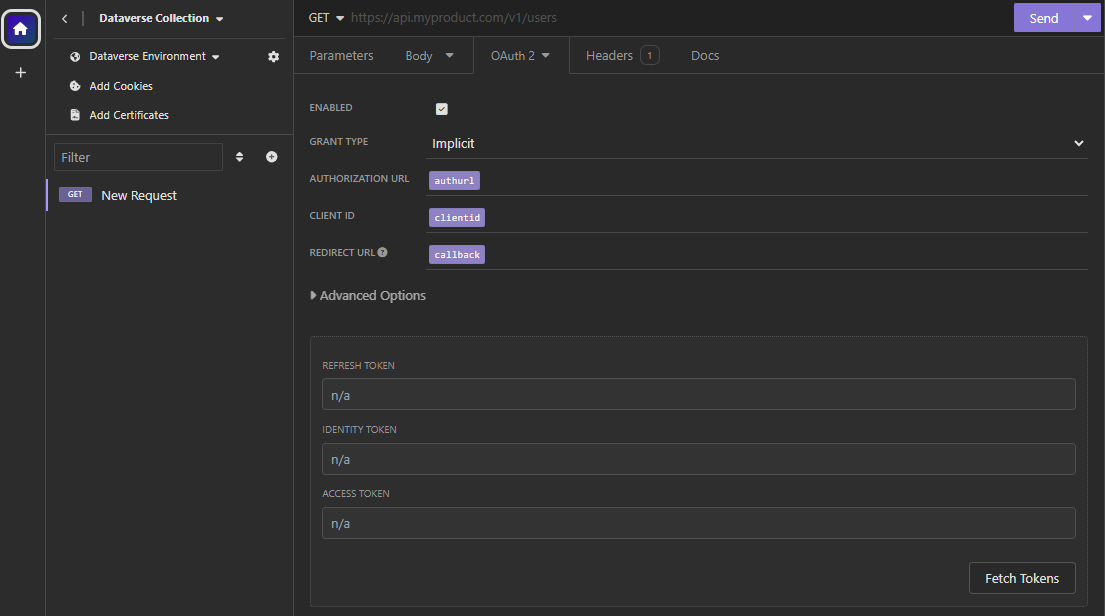
Selezionare Recupera token. Quando si effettua questa selezione, viene visualizzata una pagina di accesso a Microsoft Entra ID. Immettere nome utente e password.
Dovrebbe essere visualizzato il token creato.
Test della connessione
Creare una nuova richiesta API Web per testare la connessione con l'istanza di Dataverse. Usare la funzione WhoAmI effettuando i seguenti passaggi:
Selezionare GET come metodo HTTP e aggiungere
{{webapiurl}}WhoAmInello spazio di modifica.
Selezionare Invia per inviare la richiesta.
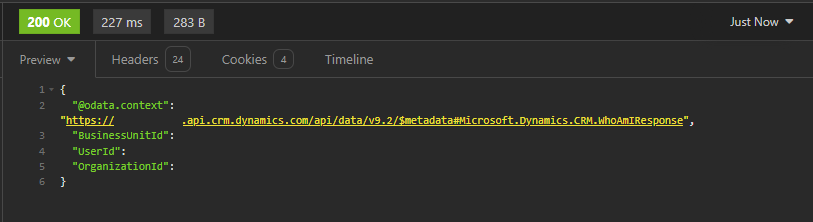
Se la richiesta ha esito positivo, vengono visualizzati i dati di WhoAmIResponse ComplexType restituiti dalla funzione WhoAmI.