Esercizio - Creazione di una regola di business
In questo esercizio si userà la tabella Passenger impostata in questo percorso di apprendimento. Se nel corso di questo percorso di apprendimento non sono state create le tabelle Cruises e Passenger, effettuare i passaggi in Esercizio - Creazione di due tabelle e correlazione delle stesse usando una relazione uno-a-molti per completare questi esercizi.
Accedere a Power Apps Maker Portal.
Aprire Tabelle.
Selezionare la tabella Passengers.
Selezionare + Nuovo colonna, quindi immettere Età nel campo Nome visualizzato. Nell'elenco a discesa Tipo di dati, selezionare Numero intero, quindi scegliere Salva per aggiungere la nuova colonna.
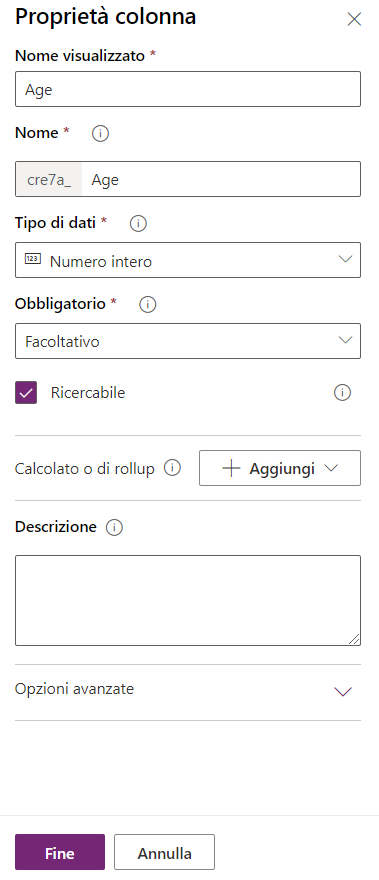
Aggiungere un'altra colonna nella finestra + Nuovo colonna. Immettere ID Required nel campo Nome visualizzato e selezionare Scelta > Sì/No nell'elenco a discesa Tipo di dati.
Selezionare Salva per salvare la colonna.
Selezionare Regole di business, quindi scegliere + Nuovo regola di business nel menu. Il caricamento della finestra di progettazione della regola di business richiederà del tempo, quindi occorre essere pazienti.
Nell'area di progettazione principale, selezionare Condizione. Questa selezione apre un pannello per consentire di impostare la condizione per la regola di business.
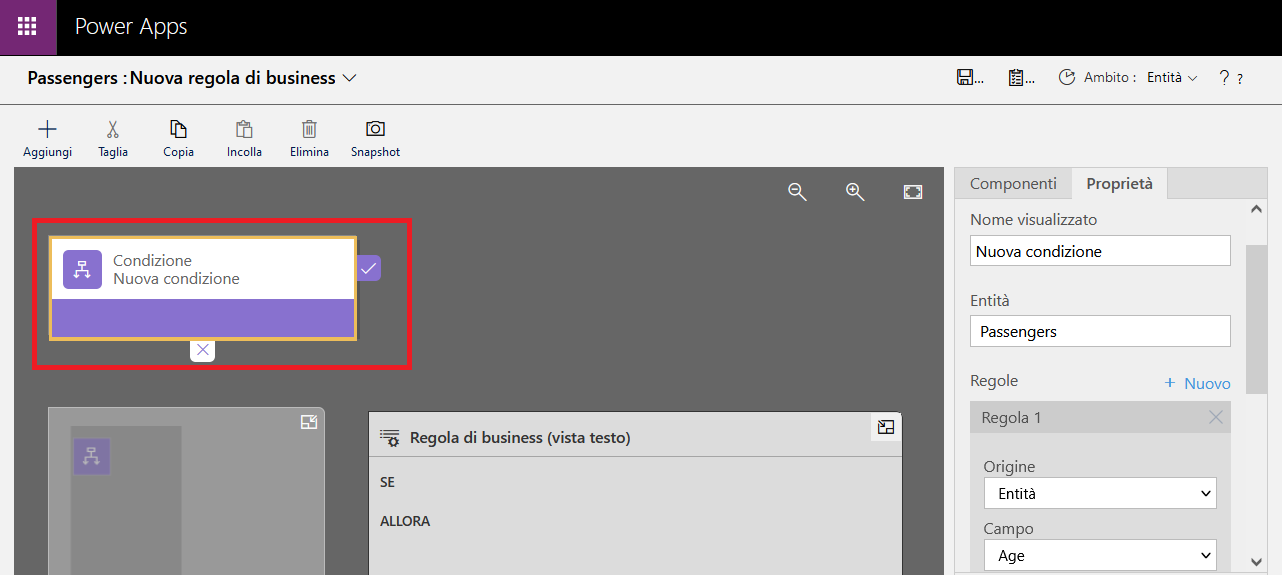
Aggiungere le seguenti informazioni nei campi del pannello Condizione.
Campo del pannello Condizione Valore Entità Passengers Origine Entità Campo Età Operatore È maggiore di Tipo Valore Valore 18 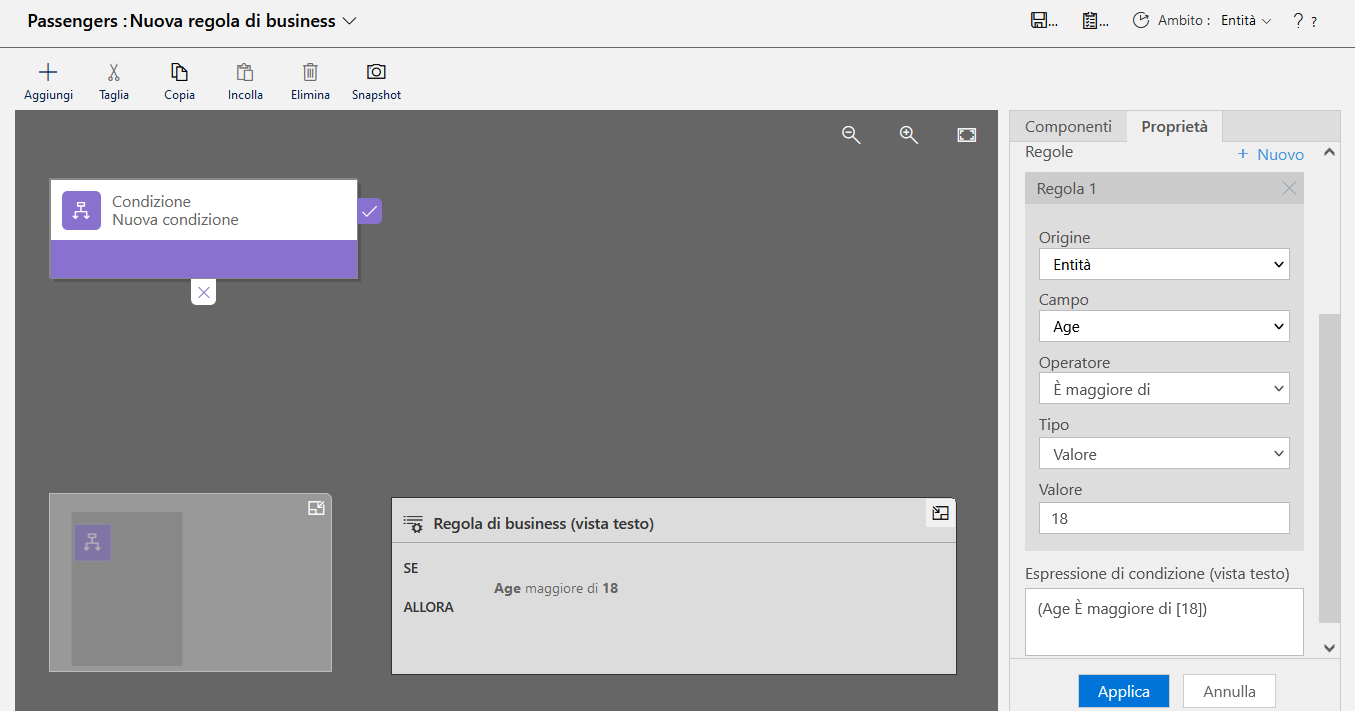
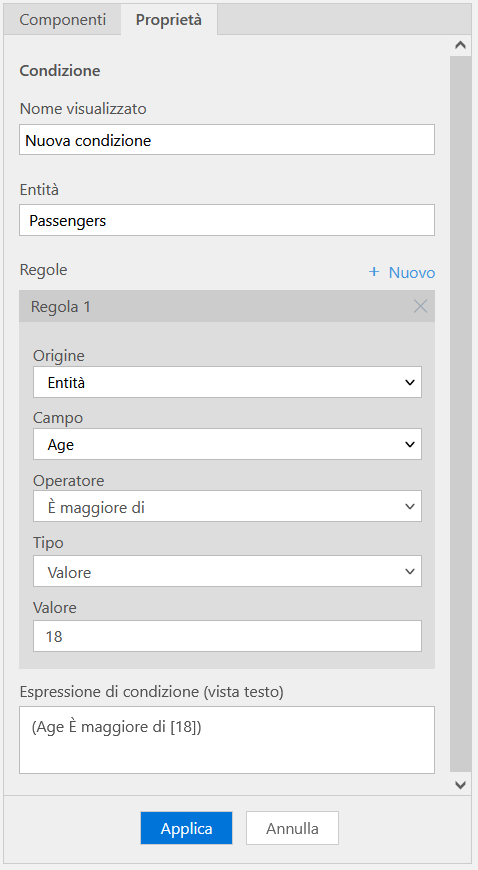
Selezionare il pulsante Applica nella parte inferiore del pannello.
Ora si definisce l'azione per il ramo Sì o No, ovvero si indica cosa deve accadere se l'età immessa per la persona è 18 o meno o più di 18.
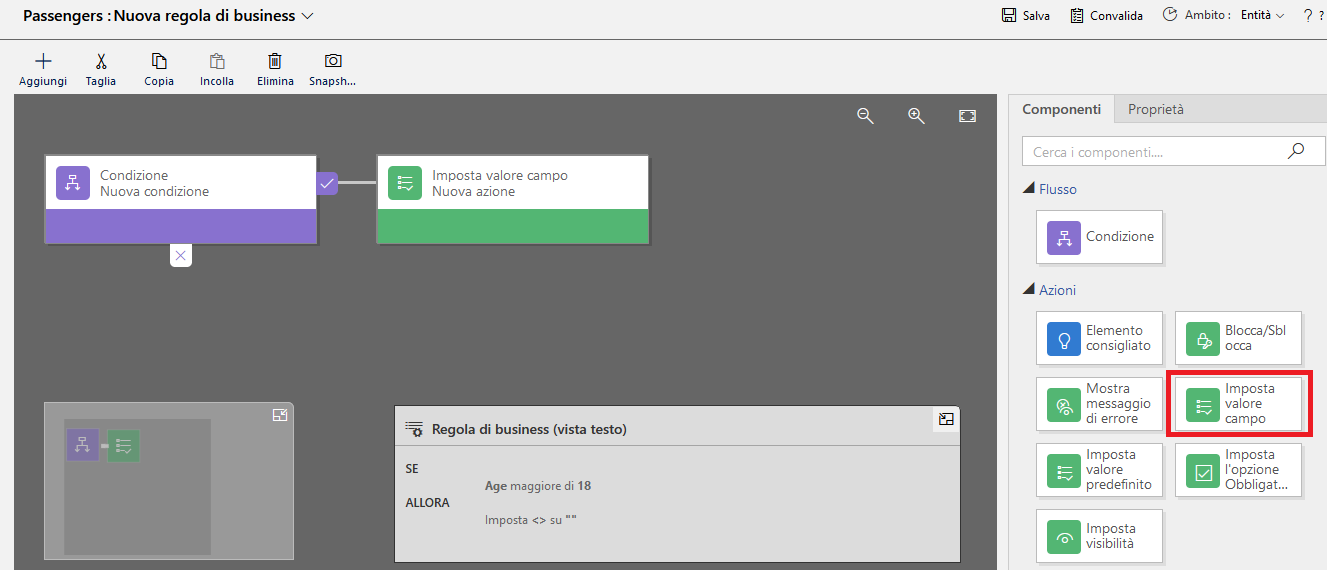
Selezionare la scheda Componenti, quindi selezionare la nuova azione Imposta valore campo e trascinarla sul lato destro del pannello Condizioni.
[
 ]](../media/unit-3-8.png#lightbox)
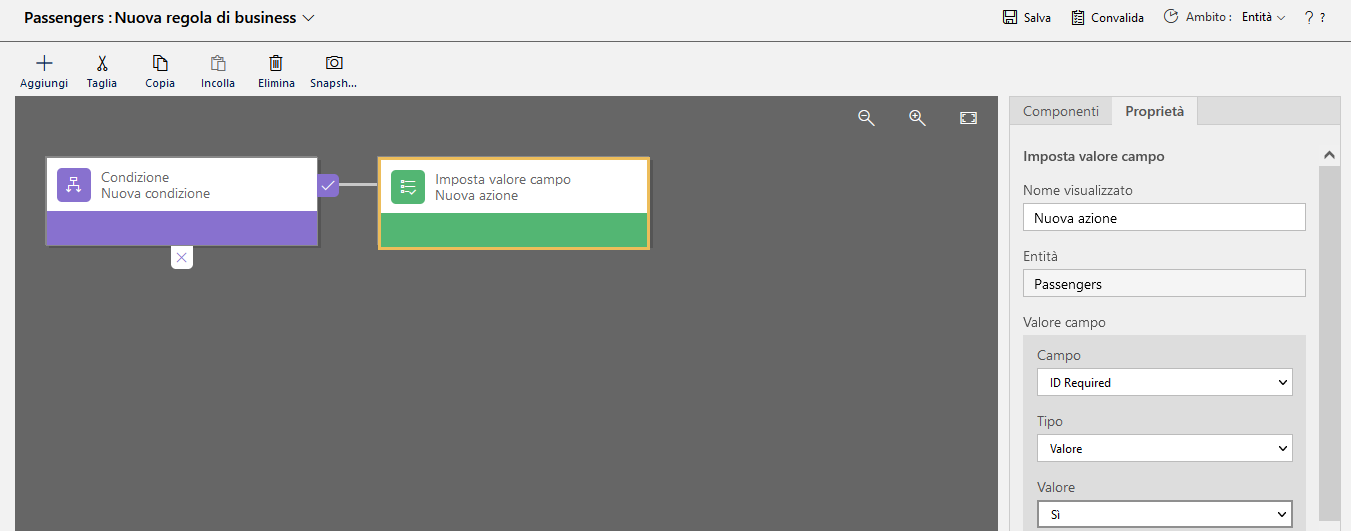
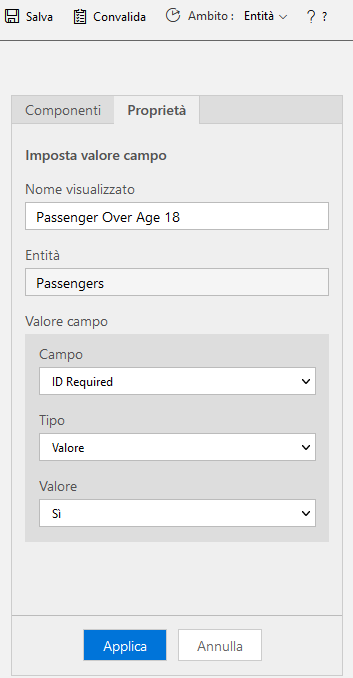
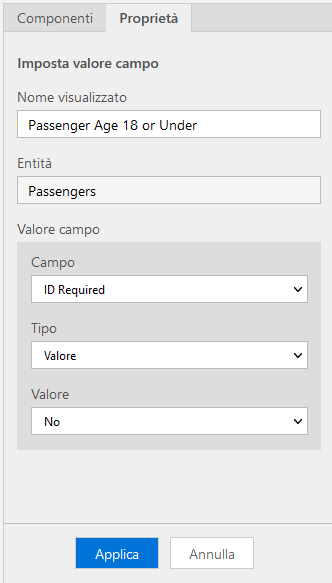
Nel componente Imposta valore campo immettere Passeggero maggiorenne nel campo Nome visualizzato per indicare che il passeggero ha più di 18 anni. Nel campo Entità immettere Passengers. Selezionare ID richiesto nel menu a discesa Campo, quindi selezionare Sì nel menu a discesa Valore e scegliere Applica.
Selezionare il componente Imposta valore campo e trascinarlo sotto Condizione, come mostrato nello screenshot seguente. Quindi, nel pannello Componenti a destra, nel nuovo componente Imposta valore campo, immettere Passeggero minorenne nel campo Nome visualizzato e impostare l'opzione Valore su No.
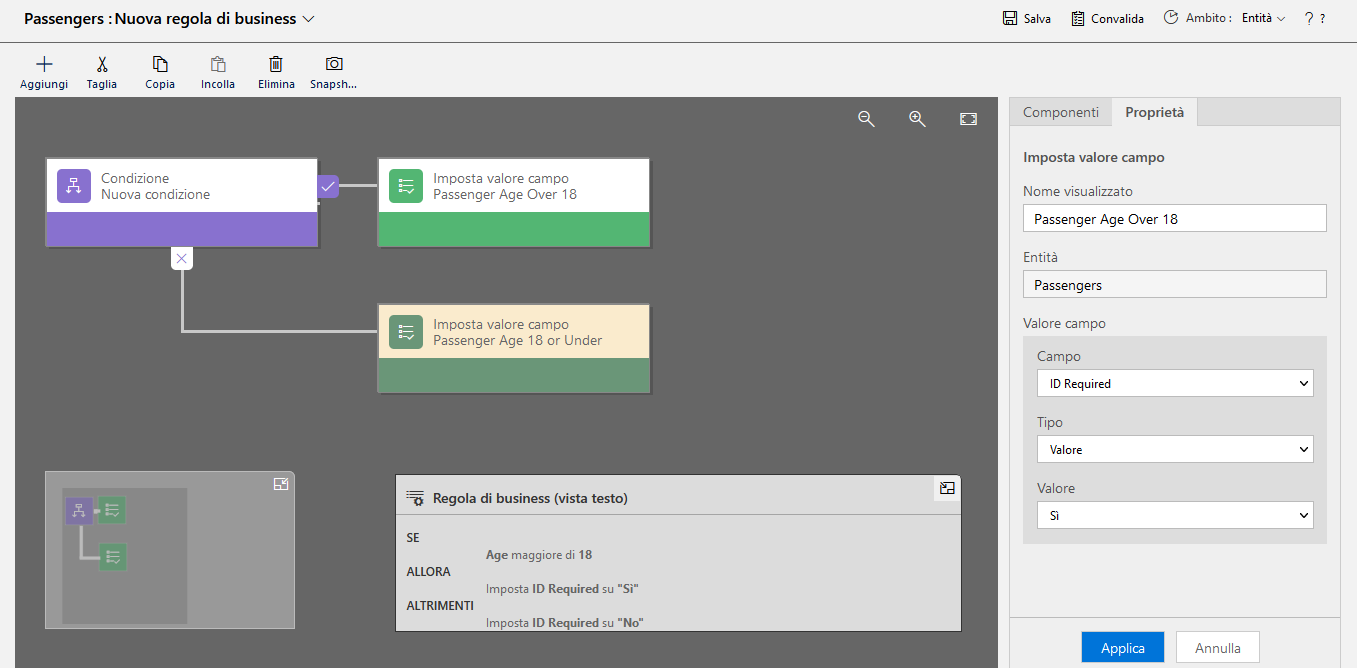
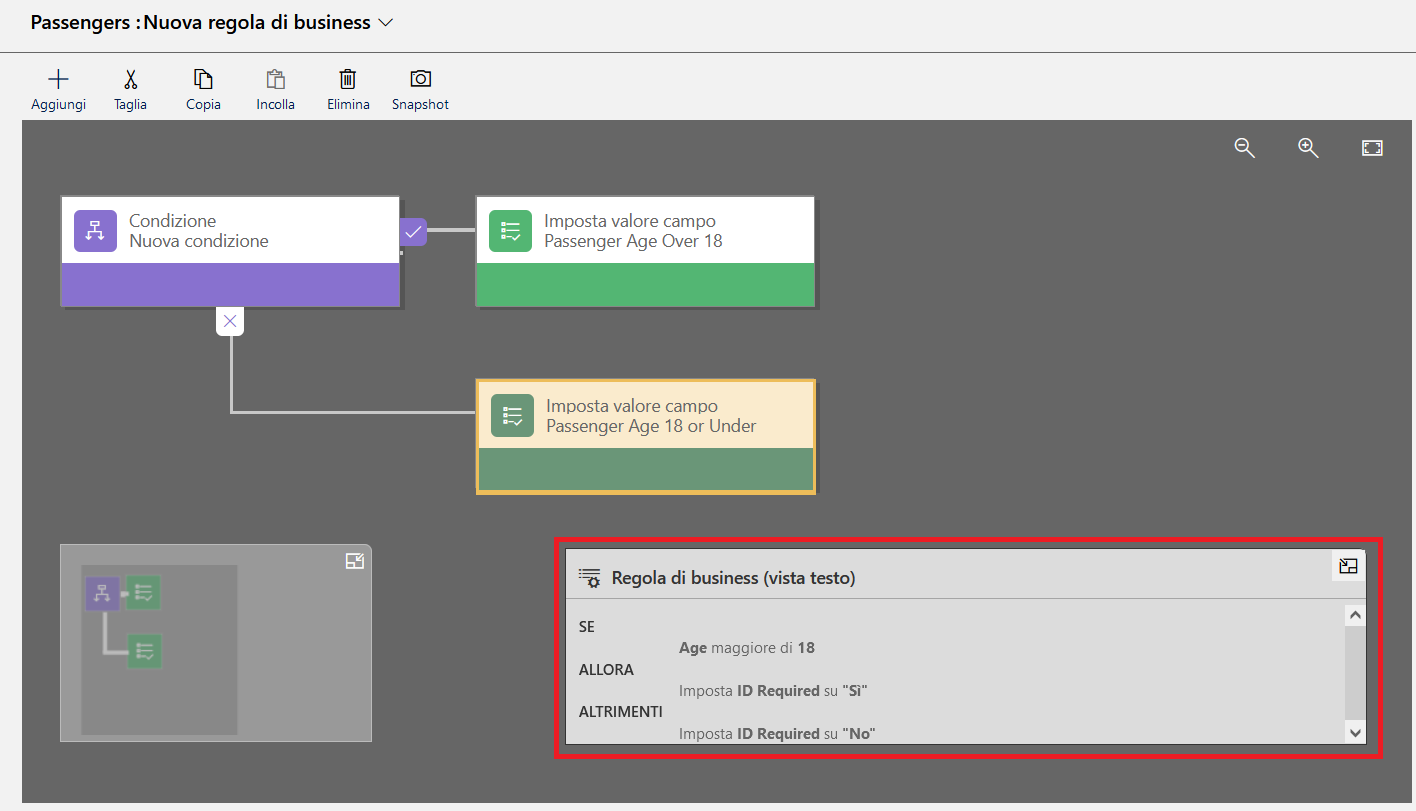
Ora che la regola è impostata, notare che la formula della regola di business viene visualizzata nella finestra.
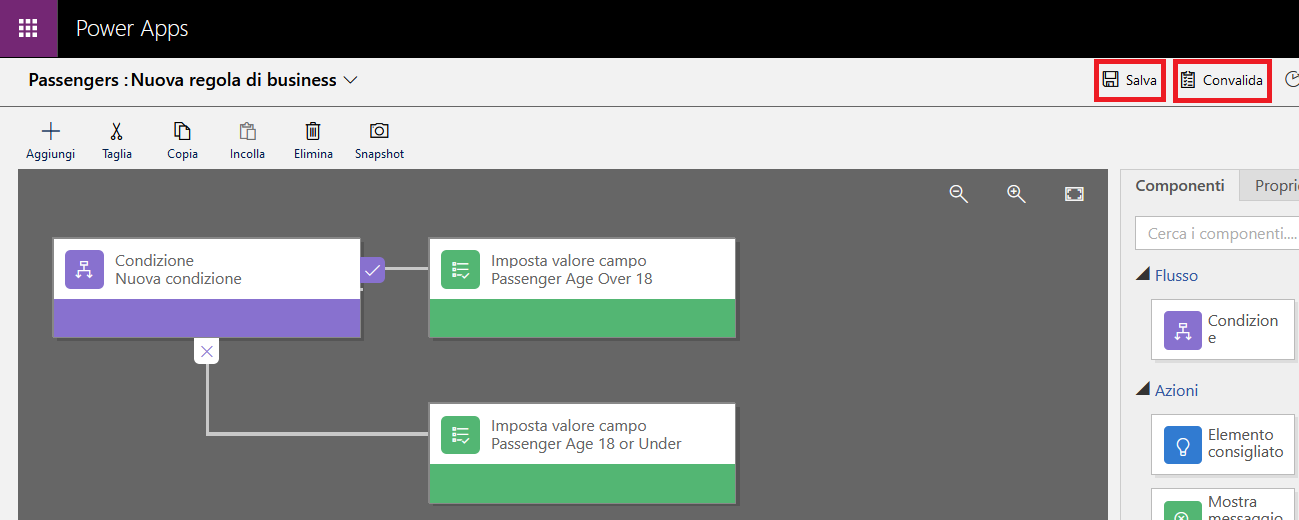
Se non vengono visualizzati errori, selezionare Convalida, quindi Salva.
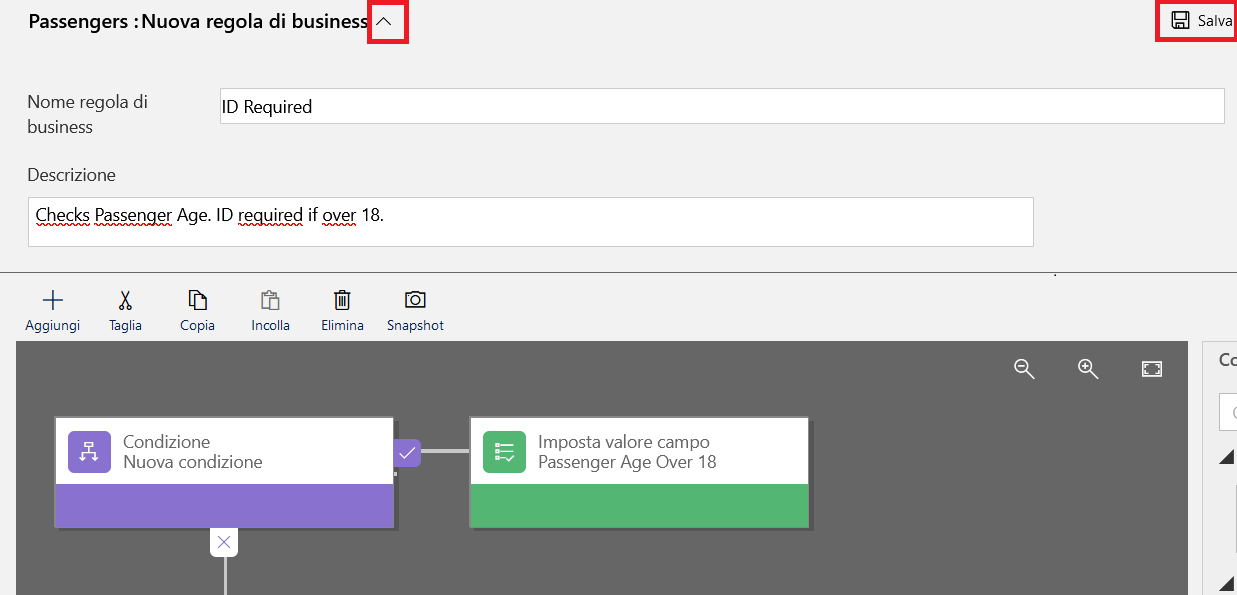
Selezionare la freccia accanto a Passeggeri: Nuovo regola di business in alto a sinistra dello schermo. Immettere un nome nel campo Nome regola di business e una descrizione della regola di business nel campo Descrizione. Selezionare Salva.
Chiudere la finestra del browser. Tornare al browser, selezionare Tabelle > Passeggeri, quindi selezionare Regole di business. Nella finestra È attualmente in corso la creazione di una nuova regola di business selezionare il pulsante Fine.
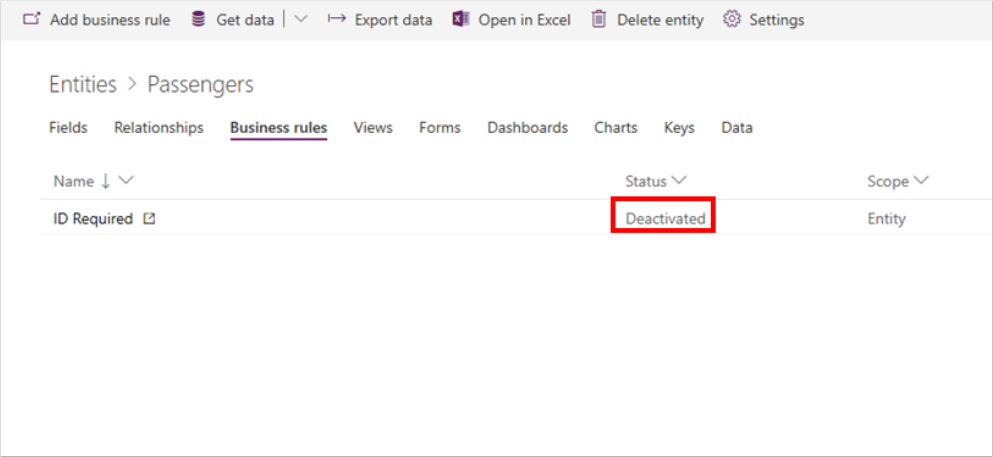
La regola di business creata apparirà nell'elenco con lo stato Disattivato. Per attivarla, è necessario reimpostare il valore del campo ID richiesto. Per avviare il processo, selezionare la nuova regola di business creata.
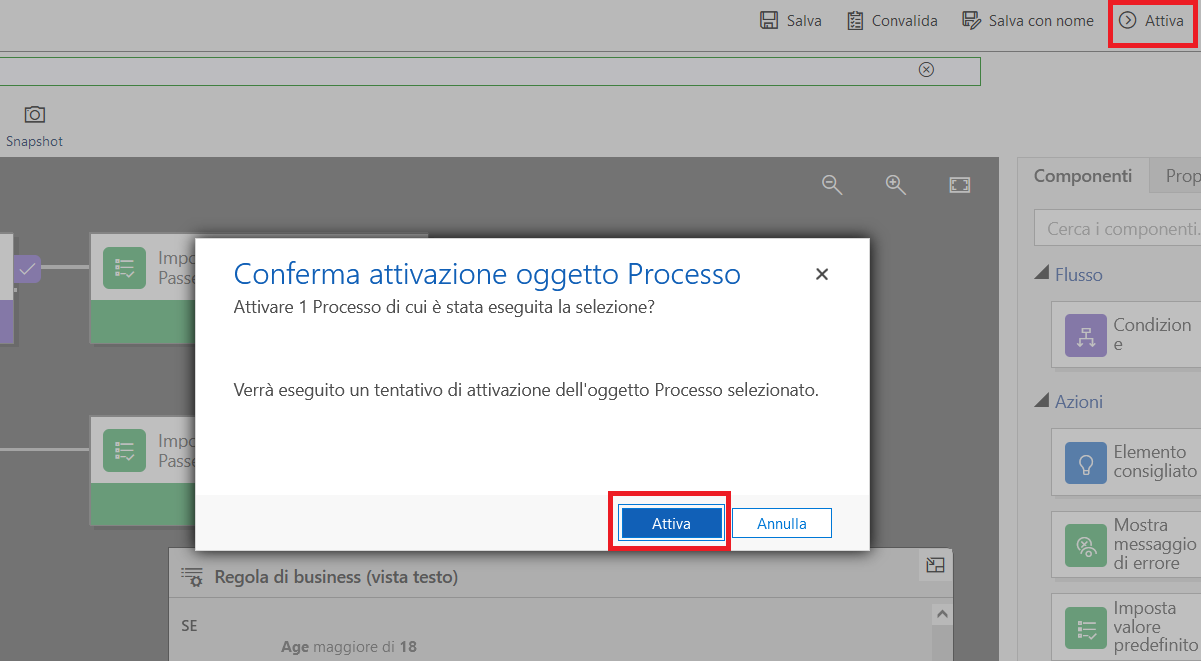
Selezionare il pulsante Attiva nella barra dei menu in alto a destra. Verrà così visualizzata la finestra di dialogo Conferma attivazione processo. Confermare l'attivazione selezionando il pulsante Attiva nella parte inferiore della finestra di dialogo.
Chiudere la scheda Browser e selezionare la scheda Tabelle > Passengers > Regole di business, che ora mostra la regola di business creata con lo stato Attivato.
La regola di business è stata creata.