Esercizio: Eseguire la pulizia dell'ambiente Azure DevOps
Le attività per questo modulo sono state completate. In questo caso si puliscono le risorse di Azure, si sposta l'elemento di lavoro nello stato Completato in Azure Boards e si pulisce l'ambiente Azure DevOps.
Importante
Questa pagina contiene importanti passaggi per la pulizia. La pulizia consente di assicurarsi che i minuti di compilazione gratuiti non si esauriscano. Aiuta anche a garantire che tu non venga addebitato per le risorse di Azure dopo aver completato questo modulo.
Pulire le risorse di Azure
Qui elimini le istanze di App Service di Azure e di Funzioni di Azure. Il modo più semplice per eliminare le istanze è eliminare il gruppo di risorse principale. Quando si elimina un gruppo di risorse, tutte le risorse all'interno di esso vengono eliminate.
Per ripulire il tuo gruppo di risorse:
Passare al portale di Azure ed eseguire l'accesso.
Scegliere Cloud Shell dalla barra dei menu. Quando viene richiesto, selezionare l'esperienza Bash.

Eseguire il comando seguente
az group deleteper eliminare il gruppo di risorse usato,tailspin-space-game-rg.az group delete --name tailspin-space-game-rgQuando richiesto, immettere
yper confermare l'operazione.Come passaggio facoltativo, al termine del comando precedente, eseguire il comando seguente
az group list.az group list --output tableSi noterà che il gruppo
tailspin-space-game-rgdi risorse non esiste più.
Passare l'elemento di lavoro allo stato Completato
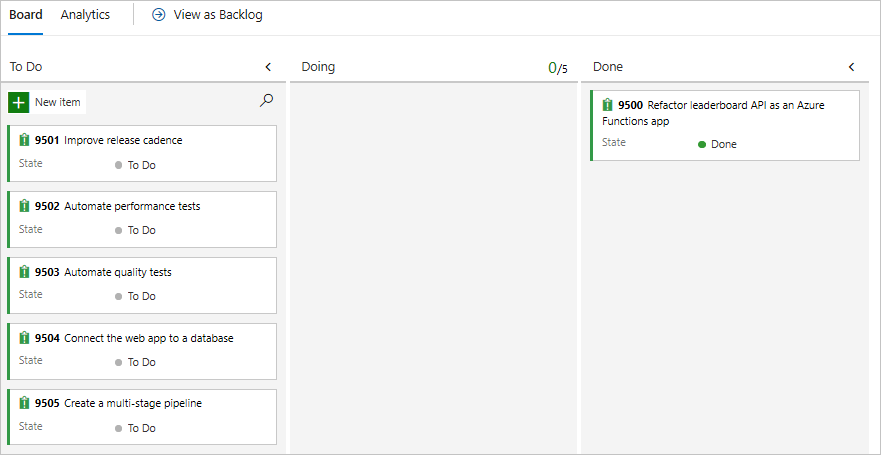
Qui, sposta l'elemento di lavoro che ti sei assegnato in precedenza in questo modulo. Si sposta il refactoring dell'API della classifica come un'app di Funzioni di Azure nella colonna Completato.
In pratica, "Fatto" spesso significa mettere il software funzionante nelle mani degli utenti. Ai fini dell'apprendimento, qui si contrassegna questo lavoro come completato perché è stato soddisfatto l'obiettivo del team Tailspin. Volevano ristrutturare il loro progetto per estrarre un'API del tabellone punteggi come applicazione di funzione.
Al termine di ogni sprint o iterazione di lavoro, l'utente e il team possono organizzare una riunione retrospettiva. Nella riunione condividere il lavoro completato, cosa è andato bene e cosa è possibile migliorare.
Per completare l'elemento di lavoro:
Da Azure DevOps passare a Boards e quindi selezionare Boards dal menu.
Spostare l'elemento di lavoro Refactoring dell'API della classifica come un'app di Funzioni di Azure dalla colonna In corso alla colonna Completato.
Disabilitare la pipeline o eliminare il progetto
Ogni modulo di questo percorso di apprendimento fornisce un modello. È possibile eseguire il modello per creare un ambiente pulito per il modulo.
L'esecuzione di più modelli offre più progetti di Azure Pipelines. Ogni progetto punta allo stesso repository GitHub. Questa configurazione può attivare più pipeline da eseguire ogni volta che si esegue il push di una modifica nel repository GitHub, Con conseguente consumo dei minuti di compilazione gratuiti negli agenti ospitati. Per evitare di perdere questi minuti di compilazione gratuiti, disabilitare o eliminare la pipeline prima di passare al modulo successivo.
Selezionare una delle seguenti opzioni.
Opzione 1: Disabilitare la pipeline
Disabilitare la pipeline in modo che non elabori le richieste di compilazione. Se si vuole, è possibile riabilitare la pipeline di compilazione in un secondo momento. Scegliere questa opzione se si vogliono mantenere il progetto di DevOps e la pipeline di compilazione per riferimento futuro.
Per disabilitare la pipeline:
Passare alla propria pipeline in Azure Pipelines.
Dal menu a discesa selezionare Impostazioni:
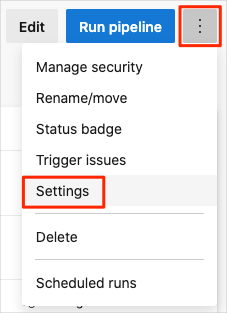
In Elaborazione di nuove richieste di esecuzione selezionare Disabilitato e quindi salva.
La tua pipeline non elabora più le richieste di build.
Opzione 2: Eliminare il progetto Azure DevOps
Eliminare il progetto Azure DevOps, inclusi i contenuti di Azure Boards e la pipeline di compilazione. Nei moduli futuri, è possibile eseguire un altro modello che avvia un nuovo progetto nello stato in cui termina il progetto precedente. Scegliere questa opzione se non è necessario mantenere il progetto di DevOps per riferimento futuro.
Per eliminare il progetto:
Passare al proprio progetto in Azure DevOps. In precedenza, abbiamo consigliato di nominare questo progetto Space Game - web - Funzioni di Azure.
Selezionare Impostazioni progetto nell'angolo in basso.
Nell'area Panoramica passare alla parte inferiore e selezionare Elimina.
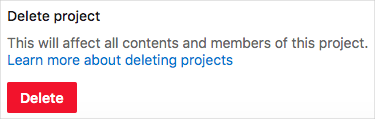
Nella finestra visualizzata immettere il nome del progetto. Selezionare di nuovo Elimina .
Il progetto è stato eliminato.