Gestire e distribuire immagini usando Microsoft Deployment Toolkit
È possibile usare Deployment Workbench per creare e distribuire immagini di Windows 11 o successive. Molti degli stessi componenti vengono usati sia nel processo di acquisizione sia nella distribuzione di Windows 11 o versioni successive a un endpoint. Questa agilità consente di adattarsi a qualsiasi scenario si presenti, pur usando lo stesso set di strumenti. Questa unità esamina la creazione, la gestione e la distribuzione di immagini da MDT.
Immagini di riferimento
La creazione di un'immagine di riferimento è la base per standardizzare la configurazione del sistema operativo fornita agli utenti. Si usa MDT per creare queste immagini con la configurazione necessaria basandosi su alcuni dei prerequisiti, come una condivisione di distribuzione e regole e impostazioni di configurazione.
Tradizionalmente, le aziende hanno sempre creato un'immagine personalizzata (o golden image) con cui imprimere i propri endpoint. Pur avendo uno scopo, le immagini possono diventare un'attività tecnica intensiva a causa della cadenza di Windows e dei continui cambiamenti. Autopilot tenta di colmare il divario. Tuttavia, per ora, è consigliabile tenere in considerazione le ragioni che giustificano la creazione di una golden image (come le applicazioni principali o forse una sequenza di installazione univoca e tempestiva) e pianificarla, anziché farlo perché è sempre stato fatto così.
Creare un elenco di controllo per il modo in cui viene assemblata la piattaforma corrente e quindi cercare il modo di semplificare il processo, oppure valutare se è possibile farlo in modo più efficiente, ad esempio:
- Hai delle applicazioni nella tua immagine che richiedono aggiornamenti costanti?
- È disponibile un processo per mantenere l'immagine principale aggiornata con gli aggiornamenti di sicurezza?
- Sono presenti passaggi o attività legacy non più necessarie?
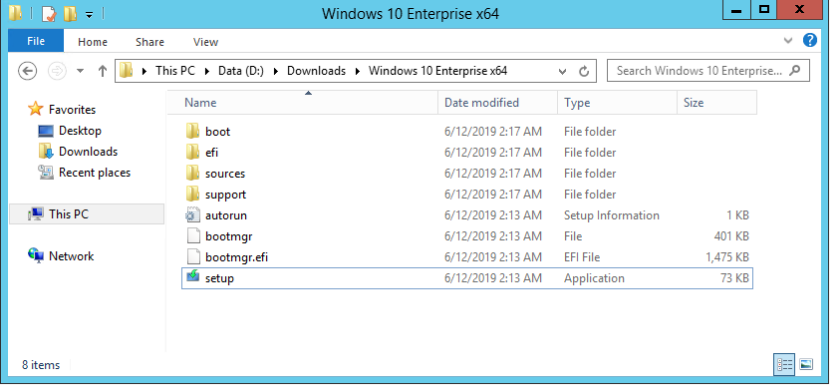
È possibile importare sia i supporti originali che le immagini personalizzate create in Deployment Workbench. L'immagine seguente mostra una directory di installazione standard di Windows che può essere importata.
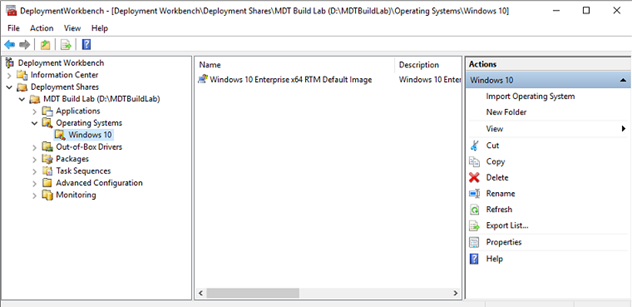
Deployment Workbench è il luogo in cui si archivia l'immagine predefinita.
Aggiungere un'applicazione all'immagine acquisita
Prima di creare una sequenza di attività MDT, è necessario aggiungere le applicazioni e gli script da installare nella condivisione del lab di compilazione MDT. Selezionare i file di origine e aggiungete l'applicazione nel riquadro applicazione.
Se è necessario aggiungere più applicazioni, è consigliabile prendere in considerazione l'uso di Windows PowerShell per velocizzare il processo. L'esempio seguente mostra la connessione alla condivisione di distribuzione usando i moduli di supporto MDT PowerShell e quindi l'aggiunta di un'applicazione campione.
Import-Module "C:\Program Files\Microsoft Deployment Toolkit\bin\MicrosoftDeploymentToolkit.psd1"
New-PSDrive -Name "DS001" -PSProvider MDTProvider -Root "D:\MDTBuildLab"
$ApplicationName = "Install - Office365 ProPlus - x64"
$CommandLine = "setup.exe /configure configuration.xml"
$ApplicationSourcePath = "D:\Downloads\Office365"
Import-MDTApplication -Path "DS001:\Applications\Microsoft" -Enable "True" -Name $ApplicationName -ShortName $ApplicationName -CommandLine $CommandLine -WorkingDirectory ".\Applications\$ApplicationName" -ApplicationSourcePath $ApplicationSourcePath -DestinationFolder $ApplicationName -Verbose
Distribuire un'immagine di riferimento con una sequenza di attività
Per creare un'acquisizione e quindi distribuire Windows 11 o versioni successive con MDT, creerai una sequenza di attività. Una sequenza di attività è un set sequenziale di passaggi che fanno riferimento ai vari componenti importati in MDT fino a questo momento (immagini del sistema operativo, applicazioni e così via). Quando si creano usando la procedura guidata MDT, vengono presentati vari modelli per facilitare ogni scenario. Questa lezione si concentrerà su una sequenza di attività di distribuzione.
Alcuni dei passaggi principali della sequenza di attività di sviluppo e il relativo ruolo nella distribuzione automatizzata di Windows includono:
- Raccogliere. Raccoglie informazioni in locale e le archivia come variabili da usare durante la sequenza di attività.
- Formattare e partizionare il disco. Formatta e crea un layout del disco appropriato per l'endpoint di destinazione.
- Applicare l'immagine del sistema operativo. Applica un'immagine standard di Windows o un file *.WIM personalizzato da un processo di acquisizione eseguito in precedenza.
- Inserire i driver. Consente di applicare driver specifici a determinati dispositivi di destinazione.
- Installare applicazioni. Consente l’installazione in sequenza di un'applicazione importata in MDT.
Di seguito è riportata una sequenza di attività di esempio:
Screenshot di una sequenza di attività.
È possibile creare sequenze di attività usando una procedura guidata o creandole da zero.
Nota
Quando si creano le golden image, è consigliabile farlo in una macchina virtuale per assicurarsi che non siano presenti driver non autorizzati inseriti nell'immagine. In questa fase, nessun driver dovrebbe essere incluso nella distribuzione, a meno che la macchina virtuale non sia in grado di stabilire una connessione di rete.
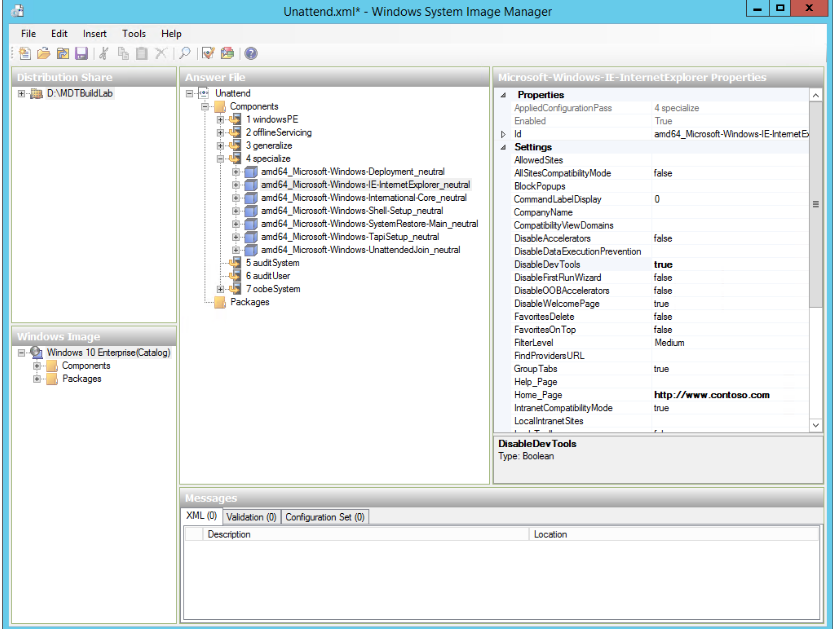
Durante l’acquisizione e la distribuzione di Windows, assicurarsi di familiarizzare con il file Unattend.xml. In questo modo l'installazione di Windows passa attraverso i vari passaggi e applica qualsiasi personalizzazione pertinente. System Image Manager consente di rivedere e presentare i file di risposta per Windows.
Con il passaggio alla gestione moderna, gli amministratori IT sono sempre più consapevoli delle insidie associate alla creazione e alla gestione di una golden image. Con tecnologie come Windows Autopilot che si basano sull'edizione OEM di Windows 10 o successiva, questo approccio viene adottato più frequentemente e le golden image vengono usate meno. Gli amministratori IT stanno invece adottando l’avvio dal supporto di installazione di Windows e di personalizzare un livello superiore. In questo modo si crea un approccio più "plug and play" alla distribuzione e alla gestione di Windows con una progettazione minore. Autopilot, tuttavia, non è adatto a tutti gli scenari, come ad esempio le distribuzioni su dispositivi bare-metal. Per un'organizzazione che può avere requisiti normativi o una composizione dell'immagine estremamente complessa, la possibilità di imprimere una golden image può ancora offrire un certo valore.
Metodi di installazione
Di seguito viene fornita una breve panoramica e un confronto tra i metodi tradizionali e quelli moderni:
Distribuzione del metodo tradizionale
- Tra le distribuzioni tradizionali, le distribuzioni lite-touch (LTI) sono distribuzioni automatizzate che richiedono un certo intervento da parte dell'utente, ad esempio la presenza di un utente al computer per avviare l'installazione, che quindi continua automaticamente. Sia MDT che Configuration Manager supportano le distribuzioni LTI. Gli utenti possono scegliere le distribuzioni LTI usando MDT, poiché MDT richiede un'infrastruttura minima e meno complessa delle distribuzioni zero-touch.
- Nelle installazioni zero-touch (ZTI), la distribuzione è completamente automatizzata senza alcun intervento da parte dell'utente e può essere avviata senza l'intervento dell'utente. Ciò può rivelarsi vantaggioso quando si eseguono più distribuzioni contemporaneamente. Le distribuzioni ZTI possono essere più difficili da implementare rispetto alle distribuzioni LTI/UDI e richiedono Configuration Manager.
- Con le installazioni guidate dall'utente (UDI), l'utente può interagire durante la distribuzione, offrendo alcune scelte per la configurazione. Queste opzioni possono includere la scelta del nome del dispositivo, la selezione delle applicazioni da installare, la lingua, ecc. A differenza della ZTI, dove ogni impostazione deve essere definita (il che può portare a sequenze di numerose e complesse operazioni), l'UDI consente all'utente finale di decidere alcune opzioni.
Ad esempio, se una distribuzione deve supportare sette lingue, potrebbero essere create sette sequenze di attività o uno script complesso per determinare quale lingua distribuire in base ad alcuni criteri, e l'IT dovrà assumersi la responsabilità di identificare la lingua di ogni utente. Consentire all'utente di scegliere la propria lingua durante la distribuzione riduce la necessità di dedicare risorse all'IT. In alternativa, per un dispositivo condiviso, come un chiosco, ZTI potrebbe avere più senso.
Le distribuzioni UDI richiedono sia MDT che Configuration Manager. MDT integra ed estende le funzionalità di Configuration Manager e aggiunge la procedura guidata grafica di distribuzione per facilitare l'esperienza orientata all'utente nelle distribuzioni di immagini tradizionali.